> ## Documentation Index
> Fetch the complete documentation index at: https://craft-support.mintlify.site/llms.txt
> Use this file to discover all available pages before exploring further.
# Solução de Problemas
> Soluções para problemas comuns de sincronização, desempenho, login, conectividade, armazenamento e problemas específicos de plataforma no Craft.
Este guia aborda problemas comuns que você pode encontrar ao usar o Craft e como resolvê-los. Expanda as seções abaixo para encontrar o tópico que corresponde ao seu problema.
Alguns tópicos de solução de problemas estão na documentação do respectivo recurso:
* [Problemas com o Calendário](/pt-BR/plan-and-do/calendar#troubleshooting)
* [Problemas com domínio personalizado](/pt-BR/share-and-publish/publish/domains#troubleshooting)
* [Problemas de compartilhamento](/pt-BR/share-and-publish/share#troubleshooting)
* [Problemas com assinatura](/pt-BR/account-and-subscription/billing#troubleshooting)
* [Migração de quadros brancos](/pt-BR/write-and-edit/whiteboards#updating-legacy-whiteboards)
## Problemas de Sincronização
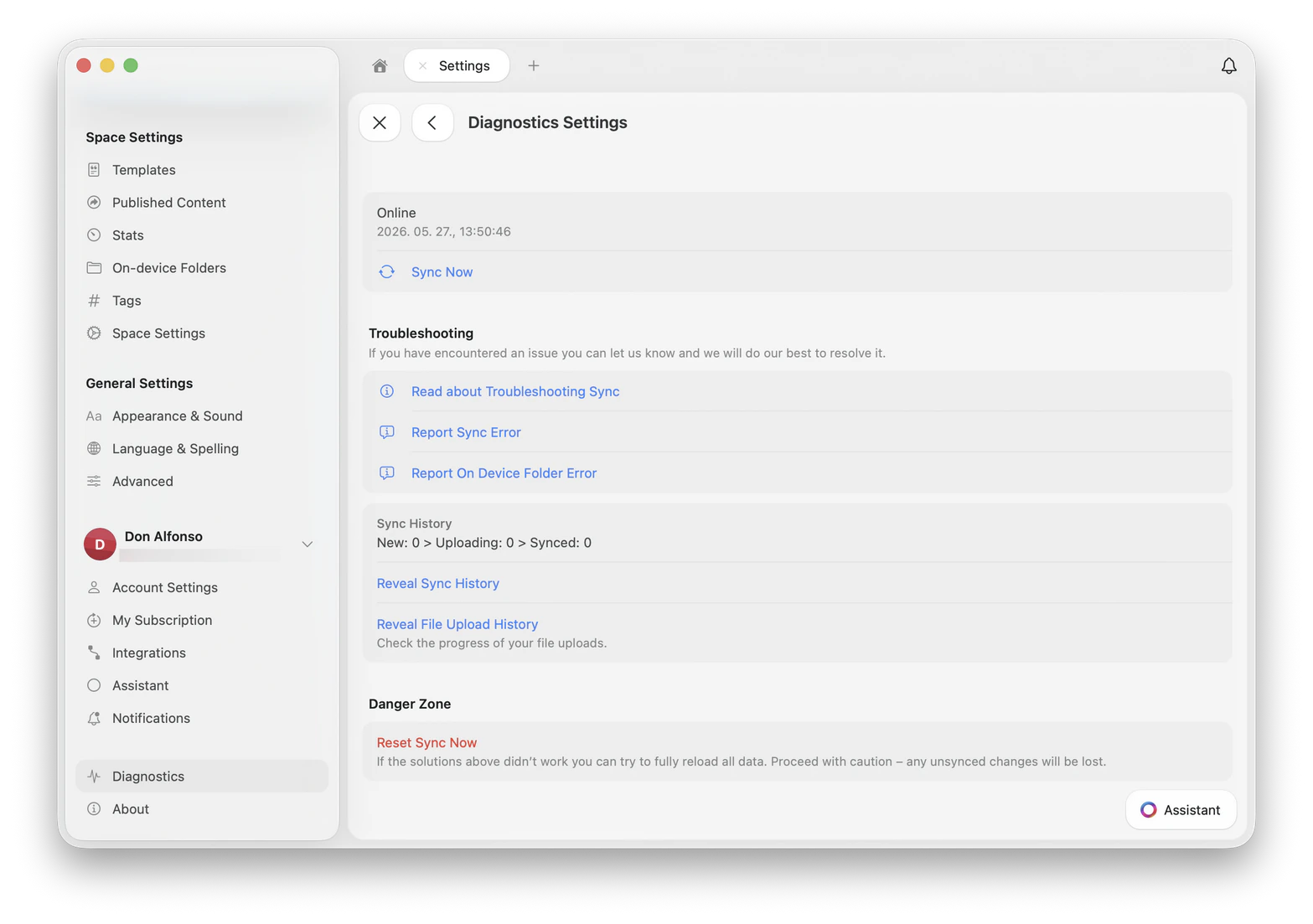
A maioria dos problemas de sincronização pode ser diagnosticada e resolvida no painel **Diagnósticos**. Acesse **Configurações → Diagnósticos** para ver o status atual da sincronização, iniciar uma sincronização manual ou reportar um erro de sincronização diretamente para nossa equipe.
 A solução mais rápida é fechar completamente o Craft e reiniciá-lo.
1. Abra o **Monitor de Atividade** (pesquise com o Spotlight ou acesse Aplicativos → Utilitários)
2. Encontre o **Craft** na lista
3. Selecione-o e clique no botão **Parar** (⊗) na parte superior
4. Reabra o Craft
1. Force o encerramento do Craft (deslize para cima e jogue o cartão do Craft para fora)
2. Aguarde cerca de 30 segundos
3. Reabra o Craft
1. Clique com o botão direito no ícone do Craft na barra de tarefas e escolha **Fechar janela**
2. Se ainda estiver em execução, abra o **Gerenciador de Tarefas**, encontre o **Craft** e clique em **Encerrar tarefa**
3. Reabra o Craft
Após reiniciar, abra **Configurações → Diagnósticos** e verifique o status da sincronização no topo do painel.
Primeiro, confirme que você está conectado com a **mesma conta e método de login** em todos os dispositivos. E-mail e **Entrar com a Apple** criam contas diferentes mesmo que o e-mail pareça igual.
Para verificar seu endereço de e-mail:
Seu e-mail é exibido no canto superior esquerdo da lista de Documentos, ao lado do seu avatar.
Toque no avatar no canto superior esquerdo da lista de Documentos para abrir a lista de Espaços.
Toque no avatar no canto inferior direito da lista de Documentos para abrir a lista de Espaços.
Se o seu e-mail termina com `@privaterelay.appleid.com`, você se cadastrou usando **Entrar com a Apple**. Esse é um endereço de retransmissão gerado pela Apple, não o seu e-mail real. Certifique-se de usar o mesmo Apple ID em todos os dispositivos.
Abra **Configurações → Diagnósticos** e toque em **Sincronizar Agora**. O aplicativo tentará reiniciar o processo de sincronização.
Se **Sincronizar Agora** não resolver o problema:
1. Saia do Craft (**Configurações → Conta → Sair**)
2. Force o encerramento do aplicativo
3. Aguarde 30 segundos, reabra o Craft e faça login novamente
1. Reinicie o aplicativo (Windows) ou limpe o cache do navegador (Web)
2. Verifique sua conexão com a internet, de preferência tente uma rede diferente
3. Saia e entre novamente
Se os documentos aparecem em um dispositivo mas não em outro, verifique novamente a conta e o método de login em ambos (consulte **Documentos não sincronizando entre dispositivos** acima).
VPNs, bloqueadores de anúncios (por exemplo, **AdGuard**) e ferramentas de monitoramento de rede (por exemplo, **Little Snitch**) podem impedir que o Craft sincronize.
1. Desative temporariamente a ferramenta
2. Reinicie o Craft
3. Verifique se a sincronização foi restaurada
Extensões de navegador como **Hush** e **Plume Guard** também podem bloquear o acesso aos servidores do Craft.
Firewalls corporativos e programas de privacidade podem bloquear o tráfego para o Craft. Se você estiver em uma rede de trabalho, peça ao seu departamento de TI para liberar estes domínios:
* `api.craft.do`
* `docs.craft.do`
* `res.craft.do`
Veja também: [Não consigo acessar o Craft no aplicativo Web ou Windows](#cant-access-craft-on-web-app-or-windows).
## Problemas de Login
Quando você escolhe **Continuar com a Apple** no seu Mac, será solicitada uma senha. Essa é uma medida de segurança da Apple.
Digite a senha da sua **conta de usuário do macOS**, não a senha do seu Apple ID. Se você digitar a senha do Apple ID, a solicitação simplesmente reaparece sem mensagem de erro.
Algumas extensões de navegador, bloqueadores de anúncios ou redes privadas podem impedir que você acesse o Craft. Os sintomas mais comuns são **Servidor não encontrado** ou páginas que simplesmente não carregam.
Aplicativos conhecidos por causar esse problema:
* [Hush](https://oblador.github.io/hush/)
* **Plume Guard** (o recurso DNS Seguro no aplicativo Plume HomePass)
**Tente os seguintes passos:**
1. Desative temporariamente a extensão ou ferramenta
2. Marque o domínio do Craft como seguro nas configurações da ferramenta
3. Tente uma rede diferente
Se o problema persistir em diferentes redes e dados móveis, entre em contato com o suporte.
## Problemas de Desempenho
**Soluções rápidas:**
1. Reinicie o aplicativo pelo **Monitor de Atividade** (consulte [A sincronização aparece como Offline](#sync-shows-as-offline-in-diagnostics) acima para os passos)
2. Feche abas e janelas não utilizadas
3. Verifique se os aplicativos de gerenciamento de janelas (por exemplo, **Magnet**, **Rectangle**) estão atualizados
**Informações a incluir ao contatar o suporte:**
* Você está usando um espaço de **Armazenamento Externo**?
* Quais aplicativos de gerenciamento de janelas estão em uso?
* Alguma ferramenta de edição de texto de terceiros?
* Captura de tela de **Configurações do Sistema → Privacidade e Segurança → Acessibilidade**
* Reiniciar o aplicativo resolve o problema?
* Múltiplas abas e janelas provocam o problema?
Para lentidão persistente, envie-nos um **Spindump**. Consulte [Capturar dados de diagnóstico](#capture-diagnostic-data) em *Reportando bugs* para os passos.
Verifique o seguinte:
1. Qual **versão do Windows** você está usando?
2. Você está conectado a uma rede corporativa ou VPN?
3. Reiniciar o aplicativo restaura o desempenho normal?
4. Reiniciar o computador restaura o desempenho normal?
Se o problema persistir, grave um vídeo em tela cheia do problema e compartilhe com o suporte. Consulte [Capturar dados de diagnóstico](#capture-diagnostic-data) em *Reportando bugs* para logs adicionais que você pode incluir.
Para usar o aplicativo desktop do Grammarly com o Craft no macOS:
Obtenha o aplicativo desktop em [grammarly.com/desktop](https://www.grammarly.com/desktop).
Abra o aplicativo após a instalação.
Siga o guia no aplicativo para habilitar o Grammarly em **Configurações do Sistema → Privacidade e Segurança → Acessibilidade**.
Feche e reabra o aplicativo Craft.
O widget do Grammarly deve aparecer sempre que você selecionar um bloco.
## Problemas Específicos do macOS
Se você vê apenas um botão **Abrir** na App Store em vez da atualização:
Clique no nome do aplicativo para entrar na visualização completa de detalhes.
Essa mensagem aparece quando arquivos de uma instalação anterior permanecem no seu Mac. Geralmente ocorre quando o Craft foi instalado por múltiplas fontes (por exemplo, tanto pela App Store quanto pelo Setapp).
No Finder, vá para **Ir → Ir para a Pasta** e cole estes caminhos um de cada vez, depois exclua o conteúdo:
```
~/Library/Group Containers/group.com.lukilabs.lukiapp.share/
~/Library/Containers/com.lukilabs.lukiapp
```
Se a mensagem persistir, pesquise nas pastas **Group Containers** e **Containers** por itens que contenham `craft`, `lukilabs` ou `lukiapp` e exclua-os.
Instale o Craft novamente a partir da sua fonte preferida.
## Problemas Específicos do iOS / iPadOS
Você pode compartilhar **textos e links** para o Craft via Compartilhar. Compartilhar **fotos ou arquivos** diretamente pode resultar em um link inutilizável.
**Opção 1: Copiar e colar**
1. Escolha **Copiar** no menu Compartilhar
2. Abra o Craft
3. Cole no documento de destino
**Opção 2: Baixar e adicionar**
1. Salve o arquivo no seu dispositivo
2. No Craft, toque no botão **+** no canto inferior esquerdo
3. Escolha **Arquivos**
4. Selecione o arquivo
## Problemas no Windows e no Aplicativo Web
Em um dispositivo ou rede corporativa, o proxy da sua empresa pode estar bloqueando o acesso.
Peça ao seu departamento de TI para liberar estes domínios:
* `api.craft.do`
* `docs.craft.do`
* `res.craft.do`
Essa mensagem significa que o aplicativo perdeu a conexão com a internet ou com nossos servidores. Ele tentará reconectar automaticamente.
**O que fazer:**
* **Verifique sua conexão com a internet.** Certifique-se de que está ativa e estável.
* **Pause a edição.** Evite fazer alterações até que a conexão seja restaurada, para prevenir possível perda de dados.
* **Recarregue a página.** Se sua conexão estiver estável e você não tiver alterações não salvas, atualize a página.
A mensagem desaparece assim que a conexão é restabelecida.
No aplicativo Web, alguns links colados (por exemplo, do LinkedIn) podem mostrar **Failed to fetch data** em vez de uma miniatura.
O serviço de terceiros que usamos para buscar pré-visualizações de links é bloqueado por alguns provedores. Esse é um problema externo que não podemos controlar diretamente.
**O que ainda funciona:**
* Clicar no link o abre normalmente
* Somente o **aplicativo Web** é afetado
* Somente **links de perfis pessoais do LinkedIn** são afetados
* **Links de páginas de empresas no LinkedIn** são exibidos corretamente
* Todas as miniaturas do LinkedIn são exibidas corretamente no **macOS, iOS e iPad**
O Craft para Windows é atualizado automaticamente quando você fecha e reabre o aplicativo. Uma notificação aparece no painel de notificações do Windows (canto inferior direito) quando uma nova versão está disponível.
Para atualizar manualmente:
1. Desinstale o Craft para Windows
2. Baixe a versão mais recente em [craft.do/download](https://www.craft.do/download) ou na [Microsoft Store](https://apps.microsoft.com/store/detail/craft/9P9K8RN4TV3H)
## Problemas com Assinatura
Se você atualizou recentemente, mas o Craft ainda mostra o limite do plano gratuito (1.500 blocos), o aplicativo pode não ter atualizado o status da sua assinatura ainda.
1. Saia do Craft (**Configurações → Conta → Sair**)
2. Feche o aplicativo completamente
3. Reabra o Craft e faça login novamente
Seu plano atualizado deve ser aplicado agora. Se não for, certifique-se de estar conectado com a **mesma conta** usada para adquirir a assinatura.
## Problemas de Dados e Armazenamento
A pasta **Excluídos Recentemente** pode desaparecer por dois motivos:
1. Os documentos excluídos têm mais de **30 dias**
2. O conteúdo da pasta de excluídos foi esvaziado manualmente
Se você excluiu algo por acidente, consulte a documentação de [Armazenamento e Recuperação](/pt-BR/account-and-subscription/storage-and-recovery) para ver as opções disponíveis.
Se você continua recebendo a mensagem **External location already added** ao readicionar um local externo, mas ele não aparece como um espaço:
Se a mensagem persistir:
1. Exclua o aplicativo Craft do seu dispositivo
2. Reinstale o aplicativo
3. Tente adicionar o local externo novamente
A confiabilidade e o desempenho da sincronização do **iCloud Drive** estão fora do nosso controle. Se a sincronização não estiver funcionando, estas etapas geralmente ajudam.
Não recomendamos usar espaços Externos em múltiplos dispositivos. Isso pode levar a conflitos e perda de dados. Se você não tiver certeza de como usar seus espaços, entre em contato com o suporte.
**Etapas de solução de problemas:**
1. **Inicie a sincronização manualmente.** Abra o Finder (macOS) ou o aplicativo Arquivos (iOS) e navegue até a pasta do iCloud Drive.
2. **Edite um documento.** Alterar o conteúdo inicia a sincronização.
3. **Verifique o acesso à internet.** Use Wi-Fi ou uma conexão de dados móveis rápida. Certifique-se de que seu dispositivo esteja carregado.
4. **Ative o Modo Avião e desative em seguida.** Reconectar pode reiniciar a sincronização do iCloud Drive.
5. **Verifique as configurações de sincronização por dados móveis:**
* Ative **Serviços do Sistema** em **Configurações → Dados Móveis**
* Ative **Usar Dados Móveis** em **Configurações → iCloud → iCloud Drive**
6. **Verifique o nível da bateria.** Bateria baixa desacelera a sincronização para economizar energia.
7. **Verifique o limite de armazenamento do iCloud.** A sincronização para se você atingiu a cota de armazenamento.
8. **Reinicie seus dispositivos.** Garante que os serviços do iCloud estejam em execução.
9. **Verifique se o iCloud está ativado:**
* **iOS:** Faça login no iCloud e ative o iCloud Drive
* **macOS:** Faça login no iCloud e ative o iCloud Drive nas configurações do Apple ID
10. **Desative Otimizar Armazenamento do Mac.** Com essa opção ativada, seu Mac move arquivos para a nuvem, o que pode causar arquivos ausentes.
11. **Seja paciente.** A sincronização inicial pode levar até um dia.
12. **Saia e entre novamente.** Se o iCloud Drive estiver travado, saia do iCloud e entre novamente.
13. **Configure o horário automaticamente.** Certifique-se de que todos os dispositivos estejam com o horário automático ativado.
14. **Atualize seu sistema operacional.** A Apple melhora o iCloud a cada versão do SO.
15. **Verifique a página de [Status do Sistema](https://www.apple.com/support/icloud/systemstatus/) da Apple.**
## Reportando bugs
Se você encontrou um bug no Craft, adoraríamos sua ajuda para identificá-lo. Relatórios claros nos ajudam a investigar e resolver problemas mais rapidamente.
### Antes de reportar
* Certifique-se de estar usando a **versão mais recente** do Craft
* Reinicie o aplicativo ou atualize a versão Web
* Se o problema persistir, continue abaixo
### O que incluir
Informe o número exato da versão que você está usando.
* **Modelo do dispositivo** (por exemplo, MacBook Pro M2, iPhone 15, notebook Windows)
* **Sistema operacional e versão** (por exemplo, macOS Sequoia 15.4, iOS 18.5, Windows 11 23H2)
* **Plataforma** (aplicativo desktop, aplicativo móvel ou Web)
Liste as ações exatas que levaram ao problema. Exemplo: *Abri um documento → adicionei uma nova página → inseri uma imagem → o problema ocorreu.*
Mantenha curta e focada no problema, grave a tela inteira (não um recorte) e use a maior resolução disponível. Capturas de tela também funcionam para bugs visuais e mensagens de erro. Veja [como gravar sua tela](#how-to-record-your-screen) abaixo.
Para travamentos, congelamentos ou problemas persistentes de sincronização, inclua um Spindump, sysdiagnose ou log do console do navegador. Veja [Capturar dados de diagnóstico](#capture-diagnostic-data) abaixo.
### Como gravar sua tela
* Ative a **Gravação de Tela** em **Configurações → Central de Controle**
* Abra a Central de Controle e toque em **Gravar**
* Pare a gravação tocando na barra de status vermelha
* [Guia oficial da Apple](https://support.apple.com/en-us/HT207935)
* Pressione **⌘ + Shift + 5**
* Escolha **Gravar Tela Inteira** ou **Gravar Porção Selecionada**
* [Guia oficial da Apple](https://support.apple.com/en-us/HT208721)
* Pressione **Tecla Windows + G** para abrir a Barra de Jogo do Xbox
* Use o widget **Capturar** para gravar
* [Guia oficial da Microsoft](https://www.microsoft.com/en-us/windows/learning-center/how-to-record-screen-windows-11)
### Capturar dados de diagnóstico
Para travamentos, congelamentos ou problemas de sincronização persistentes, nossa equipe pode solicitar um arquivo de diagnóstico. O formato exato depende da sua plataforma, mas o objetivo é sempre o mesmo: capturar o que seu sistema estava fazendo quando o problema ocorreu.
Um **Spindump** captura um instantâneo de todos os processos em execução. É o arquivo mais útil que você pode nos enviar para travamentos, beachballs ou lentidão no macOS.
Provoque o comportamento lento ou sem resposta no Craft e deixe-o nesse estado.
Encontre-o em **Aplicativos → Utilitários** ou pesquise com o Spotlight (**⌘ + Espaço**).
Clique no menu de três pontos **(⋯)** na barra de ferramentas e escolha **Spindump**.
Aguarde alguns segundos para o relatório ser gerado e depois **Salve** o arquivo na sua Área de Trabalho.
Anexe o arquivo `.txt` ao seu chamado de suporte junto com uma breve descrição do que você fez antes do problema.
Um **sysdiagnose** é o instantâneo de diagnóstico integrado da Apple. É o equivalente iOS de um Spindump.
* **iPhone (Face ID):** Pressione e solte rapidamente **Aumentar Volume**, depois **Diminuir Volume**, depois pressione e segure o **Botão Lateral** + **ambos os botões de volume** por cerca de 1 segundo.
* **iPhone com botão Home:** Pressione e segure o **botão Home** + **ambos os botões de volume** por cerca de 1 segundo.
* **iPad:** Pressione e segure o **botão Superior** + **ambos os botões de volume** por cerca de 1 segundo.
Você sentirá uma vibração curta. Nenhuma notificação aparece, isso é normal.
Aguarde cerca de **10 minutos**. O sistema precisa de tempo para compilar o relatório em segundo plano.
Abra **Configurações → Privacidade e Segurança → Análise e Melhorias → Dados de Análise**. Role para encontrar uma entrada começando com `sysdiagnose_` e a data de hoje.
Toque na entrada, toque no **ícone de compartilhar** no canto superior direito e envie ao suporte via Mail ou Arquivos.
O arquivo é grande (frequentemente mais de 100 MB). Compartilhar via Mail ou AirDrop para o seu Mac e depois anexar a um e-mail de suporte geralmente funciona melhor.
A maneira mais rápida de nos ajudar no Windows é uma **gravação de tela** do problema, além das suas **informações do sistema**.
Pressione **Tecla Windows + G** para abrir a Barra de Jogo do Xbox e use o widget **Capturar** para gravar. Mantenha a gravação curta e focada no problema.
Abra **Configurações → Sistema → Sobre** e tire uma captura de tela das seções **Especificações do dispositivo** e **Especificações do Windows**.
Para travamentos recorrentes, abra o **Visualizador de Eventos** (pesquise no menu Iniciar), expanda **Logs do Windows → Aplicativo**, encontre as entradas de **Erro** recentes relacionadas ao Craft, clique com o botão direito → **Salvar Todos os Eventos Como…** e salve como arquivo `.evtx`.
Anexe a gravação, capturas de tela e quaisquer logs ao seu chamado de suporte.
Para problemas no aplicativo Web, o **console do navegador** geralmente mostra o que deu errado.
* **Chrome, Edge, Brave:** Pressione **F12** (Windows) ou **⌘ + Option + I** (Mac)
* **Safari:** Ative o menu Desenvolvedor primeiro (**Safari → Configurações → Avançado → Mostrar menu Desenvolvedor**), depois pressione **⌘ + Option + C**
* **Firefox:** Pressione **F12** (Windows) ou **⌘ + Option + I** (Mac)
Clique em **Console** na parte superior do painel DevTools.
Com o Console aberto, repita os passos que causaram o problema para que quaisquer erros sejam capturados.
Tire uma captura de tela do Console mostrando as mensagens de erro em vermelho e inclua seu navegador e versão (por exemplo, Chrome 124, Safari 17).
### O que acontece após o reporte
* **Problemas isolados:** Registramos e monitoramos casos relacionados
* **Bugs reproduzíveis:** Escalamos internamente para investigação e resolução
Obrigado por dedicar seu tempo para reportar bugs. Sua contribuição nos ajuda a tornar o Craft melhor para todos.
***
## Ainda precisa de ajuda?
Se você não encontrou uma solução aqui, estamos à disposição para ajudar:
Obtenha ajuda diretamente da nossa equipe de suporte
Saiba mais sobre todas as formas de obter suporte e compartilhar feedback
A solução mais rápida é fechar completamente o Craft e reiniciá-lo.
1. Abra o **Monitor de Atividade** (pesquise com o Spotlight ou acesse Aplicativos → Utilitários)
2. Encontre o **Craft** na lista
3. Selecione-o e clique no botão **Parar** (⊗) na parte superior
4. Reabra o Craft
1. Force o encerramento do Craft (deslize para cima e jogue o cartão do Craft para fora)
2. Aguarde cerca de 30 segundos
3. Reabra o Craft
1. Clique com o botão direito no ícone do Craft na barra de tarefas e escolha **Fechar janela**
2. Se ainda estiver em execução, abra o **Gerenciador de Tarefas**, encontre o **Craft** e clique em **Encerrar tarefa**
3. Reabra o Craft
Após reiniciar, abra **Configurações → Diagnósticos** e verifique o status da sincronização no topo do painel.
Primeiro, confirme que você está conectado com a **mesma conta e método de login** em todos os dispositivos. E-mail e **Entrar com a Apple** criam contas diferentes mesmo que o e-mail pareça igual.
Para verificar seu endereço de e-mail:
Seu e-mail é exibido no canto superior esquerdo da lista de Documentos, ao lado do seu avatar.
Toque no avatar no canto superior esquerdo da lista de Documentos para abrir a lista de Espaços.
Toque no avatar no canto inferior direito da lista de Documentos para abrir a lista de Espaços.
Se o seu e-mail termina com `@privaterelay.appleid.com`, você se cadastrou usando **Entrar com a Apple**. Esse é um endereço de retransmissão gerado pela Apple, não o seu e-mail real. Certifique-se de usar o mesmo Apple ID em todos os dispositivos.
Abra **Configurações → Diagnósticos** e toque em **Sincronizar Agora**. O aplicativo tentará reiniciar o processo de sincronização.
Se **Sincronizar Agora** não resolver o problema:
1. Saia do Craft (**Configurações → Conta → Sair**)
2. Force o encerramento do aplicativo
3. Aguarde 30 segundos, reabra o Craft e faça login novamente
1. Reinicie o aplicativo (Windows) ou limpe o cache do navegador (Web)
2. Verifique sua conexão com a internet, de preferência tente uma rede diferente
3. Saia e entre novamente
Se os documentos aparecem em um dispositivo mas não em outro, verifique novamente a conta e o método de login em ambos (consulte **Documentos não sincronizando entre dispositivos** acima).
VPNs, bloqueadores de anúncios (por exemplo, **AdGuard**) e ferramentas de monitoramento de rede (por exemplo, **Little Snitch**) podem impedir que o Craft sincronize.
1. Desative temporariamente a ferramenta
2. Reinicie o Craft
3. Verifique se a sincronização foi restaurada
Extensões de navegador como **Hush** e **Plume Guard** também podem bloquear o acesso aos servidores do Craft.
Firewalls corporativos e programas de privacidade podem bloquear o tráfego para o Craft. Se você estiver em uma rede de trabalho, peça ao seu departamento de TI para liberar estes domínios:
* `api.craft.do`
* `docs.craft.do`
* `res.craft.do`
Veja também: [Não consigo acessar o Craft no aplicativo Web ou Windows](#cant-access-craft-on-web-app-or-windows).
## Problemas de Login
Quando você escolhe **Continuar com a Apple** no seu Mac, será solicitada uma senha. Essa é uma medida de segurança da Apple.
Digite a senha da sua **conta de usuário do macOS**, não a senha do seu Apple ID. Se você digitar a senha do Apple ID, a solicitação simplesmente reaparece sem mensagem de erro.
Algumas extensões de navegador, bloqueadores de anúncios ou redes privadas podem impedir que você acesse o Craft. Os sintomas mais comuns são **Servidor não encontrado** ou páginas que simplesmente não carregam.
Aplicativos conhecidos por causar esse problema:
* [Hush](https://oblador.github.io/hush/)
* **Plume Guard** (o recurso DNS Seguro no aplicativo Plume HomePass)
**Tente os seguintes passos:**
1. Desative temporariamente a extensão ou ferramenta
2. Marque o domínio do Craft como seguro nas configurações da ferramenta
3. Tente uma rede diferente
Se o problema persistir em diferentes redes e dados móveis, entre em contato com o suporte.
## Problemas de Desempenho
**Soluções rápidas:**
1. Reinicie o aplicativo pelo **Monitor de Atividade** (consulte [A sincronização aparece como Offline](#sync-shows-as-offline-in-diagnostics) acima para os passos)
2. Feche abas e janelas não utilizadas
3. Verifique se os aplicativos de gerenciamento de janelas (por exemplo, **Magnet**, **Rectangle**) estão atualizados
**Informações a incluir ao contatar o suporte:**
* Você está usando um espaço de **Armazenamento Externo**?
* Quais aplicativos de gerenciamento de janelas estão em uso?
* Alguma ferramenta de edição de texto de terceiros?
* Captura de tela de **Configurações do Sistema → Privacidade e Segurança → Acessibilidade**
* Reiniciar o aplicativo resolve o problema?
* Múltiplas abas e janelas provocam o problema?
Para lentidão persistente, envie-nos um **Spindump**. Consulte [Capturar dados de diagnóstico](#capture-diagnostic-data) em *Reportando bugs* para os passos.
Verifique o seguinte:
1. Qual **versão do Windows** você está usando?
2. Você está conectado a uma rede corporativa ou VPN?
3. Reiniciar o aplicativo restaura o desempenho normal?
4. Reiniciar o computador restaura o desempenho normal?
Se o problema persistir, grave um vídeo em tela cheia do problema e compartilhe com o suporte. Consulte [Capturar dados de diagnóstico](#capture-diagnostic-data) em *Reportando bugs* para logs adicionais que você pode incluir.
Para usar o aplicativo desktop do Grammarly com o Craft no macOS:
Obtenha o aplicativo desktop em [grammarly.com/desktop](https://www.grammarly.com/desktop).
Abra o aplicativo após a instalação.
Siga o guia no aplicativo para habilitar o Grammarly em **Configurações do Sistema → Privacidade e Segurança → Acessibilidade**.
Feche e reabra o aplicativo Craft.
O widget do Grammarly deve aparecer sempre que você selecionar um bloco.
## Problemas Específicos do macOS
Se você vê apenas um botão **Abrir** na App Store em vez da atualização:
Clique no nome do aplicativo para entrar na visualização completa de detalhes.
Essa mensagem aparece quando arquivos de uma instalação anterior permanecem no seu Mac. Geralmente ocorre quando o Craft foi instalado por múltiplas fontes (por exemplo, tanto pela App Store quanto pelo Setapp).
No Finder, vá para **Ir → Ir para a Pasta** e cole estes caminhos um de cada vez, depois exclua o conteúdo:
```
~/Library/Group Containers/group.com.lukilabs.lukiapp.share/
~/Library/Containers/com.lukilabs.lukiapp
```
Se a mensagem persistir, pesquise nas pastas **Group Containers** e **Containers** por itens que contenham `craft`, `lukilabs` ou `lukiapp` e exclua-os.
Instale o Craft novamente a partir da sua fonte preferida.
## Problemas Específicos do iOS / iPadOS
Você pode compartilhar **textos e links** para o Craft via Compartilhar. Compartilhar **fotos ou arquivos** diretamente pode resultar em um link inutilizável.
**Opção 1: Copiar e colar**
1. Escolha **Copiar** no menu Compartilhar
2. Abra o Craft
3. Cole no documento de destino
**Opção 2: Baixar e adicionar**
1. Salve o arquivo no seu dispositivo
2. No Craft, toque no botão **+** no canto inferior esquerdo
3. Escolha **Arquivos**
4. Selecione o arquivo
## Problemas no Windows e no Aplicativo Web
Em um dispositivo ou rede corporativa, o proxy da sua empresa pode estar bloqueando o acesso.
Peça ao seu departamento de TI para liberar estes domínios:
* `api.craft.do`
* `docs.craft.do`
* `res.craft.do`
Essa mensagem significa que o aplicativo perdeu a conexão com a internet ou com nossos servidores. Ele tentará reconectar automaticamente.
**O que fazer:**
* **Verifique sua conexão com a internet.** Certifique-se de que está ativa e estável.
* **Pause a edição.** Evite fazer alterações até que a conexão seja restaurada, para prevenir possível perda de dados.
* **Recarregue a página.** Se sua conexão estiver estável e você não tiver alterações não salvas, atualize a página.
A mensagem desaparece assim que a conexão é restabelecida.
No aplicativo Web, alguns links colados (por exemplo, do LinkedIn) podem mostrar **Failed to fetch data** em vez de uma miniatura.
O serviço de terceiros que usamos para buscar pré-visualizações de links é bloqueado por alguns provedores. Esse é um problema externo que não podemos controlar diretamente.
**O que ainda funciona:**
* Clicar no link o abre normalmente
* Somente o **aplicativo Web** é afetado
* Somente **links de perfis pessoais do LinkedIn** são afetados
* **Links de páginas de empresas no LinkedIn** são exibidos corretamente
* Todas as miniaturas do LinkedIn são exibidas corretamente no **macOS, iOS e iPad**
O Craft para Windows é atualizado automaticamente quando você fecha e reabre o aplicativo. Uma notificação aparece no painel de notificações do Windows (canto inferior direito) quando uma nova versão está disponível.
Para atualizar manualmente:
1. Desinstale o Craft para Windows
2. Baixe a versão mais recente em [craft.do/download](https://www.craft.do/download) ou na [Microsoft Store](https://apps.microsoft.com/store/detail/craft/9P9K8RN4TV3H)
## Problemas com Assinatura
Se você atualizou recentemente, mas o Craft ainda mostra o limite do plano gratuito (1.500 blocos), o aplicativo pode não ter atualizado o status da sua assinatura ainda.
1. Saia do Craft (**Configurações → Conta → Sair**)
2. Feche o aplicativo completamente
3. Reabra o Craft e faça login novamente
Seu plano atualizado deve ser aplicado agora. Se não for, certifique-se de estar conectado com a **mesma conta** usada para adquirir a assinatura.
## Problemas de Dados e Armazenamento
A pasta **Excluídos Recentemente** pode desaparecer por dois motivos:
1. Os documentos excluídos têm mais de **30 dias**
2. O conteúdo da pasta de excluídos foi esvaziado manualmente
Se você excluiu algo por acidente, consulte a documentação de [Armazenamento e Recuperação](/pt-BR/account-and-subscription/storage-and-recovery) para ver as opções disponíveis.
Se você continua recebendo a mensagem **External location already added** ao readicionar um local externo, mas ele não aparece como um espaço:
Se a mensagem persistir:
1. Exclua o aplicativo Craft do seu dispositivo
2. Reinstale o aplicativo
3. Tente adicionar o local externo novamente
A confiabilidade e o desempenho da sincronização do **iCloud Drive** estão fora do nosso controle. Se a sincronização não estiver funcionando, estas etapas geralmente ajudam.
Não recomendamos usar espaços Externos em múltiplos dispositivos. Isso pode levar a conflitos e perda de dados. Se você não tiver certeza de como usar seus espaços, entre em contato com o suporte.
**Etapas de solução de problemas:**
1. **Inicie a sincronização manualmente.** Abra o Finder (macOS) ou o aplicativo Arquivos (iOS) e navegue até a pasta do iCloud Drive.
2. **Edite um documento.** Alterar o conteúdo inicia a sincronização.
3. **Verifique o acesso à internet.** Use Wi-Fi ou uma conexão de dados móveis rápida. Certifique-se de que seu dispositivo esteja carregado.
4. **Ative o Modo Avião e desative em seguida.** Reconectar pode reiniciar a sincronização do iCloud Drive.
5. **Verifique as configurações de sincronização por dados móveis:**
* Ative **Serviços do Sistema** em **Configurações → Dados Móveis**
* Ative **Usar Dados Móveis** em **Configurações → iCloud → iCloud Drive**
6. **Verifique o nível da bateria.** Bateria baixa desacelera a sincronização para economizar energia.
7. **Verifique o limite de armazenamento do iCloud.** A sincronização para se você atingiu a cota de armazenamento.
8. **Reinicie seus dispositivos.** Garante que os serviços do iCloud estejam em execução.
9. **Verifique se o iCloud está ativado:**
* **iOS:** Faça login no iCloud e ative o iCloud Drive
* **macOS:** Faça login no iCloud e ative o iCloud Drive nas configurações do Apple ID
10. **Desative Otimizar Armazenamento do Mac.** Com essa opção ativada, seu Mac move arquivos para a nuvem, o que pode causar arquivos ausentes.
11. **Seja paciente.** A sincronização inicial pode levar até um dia.
12. **Saia e entre novamente.** Se o iCloud Drive estiver travado, saia do iCloud e entre novamente.
13. **Configure o horário automaticamente.** Certifique-se de que todos os dispositivos estejam com o horário automático ativado.
14. **Atualize seu sistema operacional.** A Apple melhora o iCloud a cada versão do SO.
15. **Verifique a página de [Status do Sistema](https://www.apple.com/support/icloud/systemstatus/) da Apple.**
## Reportando bugs
Se você encontrou um bug no Craft, adoraríamos sua ajuda para identificá-lo. Relatórios claros nos ajudam a investigar e resolver problemas mais rapidamente.
### Antes de reportar
* Certifique-se de estar usando a **versão mais recente** do Craft
* Reinicie o aplicativo ou atualize a versão Web
* Se o problema persistir, continue abaixo
### O que incluir
Informe o número exato da versão que você está usando.
* **Modelo do dispositivo** (por exemplo, MacBook Pro M2, iPhone 15, notebook Windows)
* **Sistema operacional e versão** (por exemplo, macOS Sequoia 15.4, iOS 18.5, Windows 11 23H2)
* **Plataforma** (aplicativo desktop, aplicativo móvel ou Web)
Liste as ações exatas que levaram ao problema. Exemplo: *Abri um documento → adicionei uma nova página → inseri uma imagem → o problema ocorreu.*
Mantenha curta e focada no problema, grave a tela inteira (não um recorte) e use a maior resolução disponível. Capturas de tela também funcionam para bugs visuais e mensagens de erro. Veja [como gravar sua tela](#how-to-record-your-screen) abaixo.
Para travamentos, congelamentos ou problemas persistentes de sincronização, inclua um Spindump, sysdiagnose ou log do console do navegador. Veja [Capturar dados de diagnóstico](#capture-diagnostic-data) abaixo.
### Como gravar sua tela
* Ative a **Gravação de Tela** em **Configurações → Central de Controle**
* Abra a Central de Controle e toque em **Gravar**
* Pare a gravação tocando na barra de status vermelha
* [Guia oficial da Apple](https://support.apple.com/en-us/HT207935)
* Pressione **⌘ + Shift + 5**
* Escolha **Gravar Tela Inteira** ou **Gravar Porção Selecionada**
* [Guia oficial da Apple](https://support.apple.com/en-us/HT208721)
* Pressione **Tecla Windows + G** para abrir a Barra de Jogo do Xbox
* Use o widget **Capturar** para gravar
* [Guia oficial da Microsoft](https://www.microsoft.com/en-us/windows/learning-center/how-to-record-screen-windows-11)
### Capturar dados de diagnóstico
Para travamentos, congelamentos ou problemas de sincronização persistentes, nossa equipe pode solicitar um arquivo de diagnóstico. O formato exato depende da sua plataforma, mas o objetivo é sempre o mesmo: capturar o que seu sistema estava fazendo quando o problema ocorreu.
Um **Spindump** captura um instantâneo de todos os processos em execução. É o arquivo mais útil que você pode nos enviar para travamentos, beachballs ou lentidão no macOS.
Provoque o comportamento lento ou sem resposta no Craft e deixe-o nesse estado.
Encontre-o em **Aplicativos → Utilitários** ou pesquise com o Spotlight (**⌘ + Espaço**).
Clique no menu de três pontos **(⋯)** na barra de ferramentas e escolha **Spindump**.
Aguarde alguns segundos para o relatório ser gerado e depois **Salve** o arquivo na sua Área de Trabalho.
Anexe o arquivo `.txt` ao seu chamado de suporte junto com uma breve descrição do que você fez antes do problema.
Um **sysdiagnose** é o instantâneo de diagnóstico integrado da Apple. É o equivalente iOS de um Spindump.
* **iPhone (Face ID):** Pressione e solte rapidamente **Aumentar Volume**, depois **Diminuir Volume**, depois pressione e segure o **Botão Lateral** + **ambos os botões de volume** por cerca de 1 segundo.
* **iPhone com botão Home:** Pressione e segure o **botão Home** + **ambos os botões de volume** por cerca de 1 segundo.
* **iPad:** Pressione e segure o **botão Superior** + **ambos os botões de volume** por cerca de 1 segundo.
Você sentirá uma vibração curta. Nenhuma notificação aparece, isso é normal.
Aguarde cerca de **10 minutos**. O sistema precisa de tempo para compilar o relatório em segundo plano.
Abra **Configurações → Privacidade e Segurança → Análise e Melhorias → Dados de Análise**. Role para encontrar uma entrada começando com `sysdiagnose_` e a data de hoje.
Toque na entrada, toque no **ícone de compartilhar** no canto superior direito e envie ao suporte via Mail ou Arquivos.
O arquivo é grande (frequentemente mais de 100 MB). Compartilhar via Mail ou AirDrop para o seu Mac e depois anexar a um e-mail de suporte geralmente funciona melhor.
A maneira mais rápida de nos ajudar no Windows é uma **gravação de tela** do problema, além das suas **informações do sistema**.
Pressione **Tecla Windows + G** para abrir a Barra de Jogo do Xbox e use o widget **Capturar** para gravar. Mantenha a gravação curta e focada no problema.
Abra **Configurações → Sistema → Sobre** e tire uma captura de tela das seções **Especificações do dispositivo** e **Especificações do Windows**.
Para travamentos recorrentes, abra o **Visualizador de Eventos** (pesquise no menu Iniciar), expanda **Logs do Windows → Aplicativo**, encontre as entradas de **Erro** recentes relacionadas ao Craft, clique com o botão direito → **Salvar Todos os Eventos Como…** e salve como arquivo `.evtx`.
Anexe a gravação, capturas de tela e quaisquer logs ao seu chamado de suporte.
Para problemas no aplicativo Web, o **console do navegador** geralmente mostra o que deu errado.
* **Chrome, Edge, Brave:** Pressione **F12** (Windows) ou **⌘ + Option + I** (Mac)
* **Safari:** Ative o menu Desenvolvedor primeiro (**Safari → Configurações → Avançado → Mostrar menu Desenvolvedor**), depois pressione **⌘ + Option + C**
* **Firefox:** Pressione **F12** (Windows) ou **⌘ + Option + I** (Mac)
Clique em **Console** na parte superior do painel DevTools.
Com o Console aberto, repita os passos que causaram o problema para que quaisquer erros sejam capturados.
Tire uma captura de tela do Console mostrando as mensagens de erro em vermelho e inclua seu navegador e versão (por exemplo, Chrome 124, Safari 17).
### O que acontece após o reporte
* **Problemas isolados:** Registramos e monitoramos casos relacionados
* **Bugs reproduzíveis:** Escalamos internamente para investigação e resolução
Obrigado por dedicar seu tempo para reportar bugs. Sua contribuição nos ajuda a tornar o Craft melhor para todos.
***
## Ainda precisa de ajuda?
Se você não encontrou uma solução aqui, estamos à disposição para ajudar:
Obtenha ajuda diretamente da nossa equipe de suporte
Saiba mais sobre todas as formas de obter suporte e compartilhar feedback