> ## Documentation Index
> Fetch the complete documentation index at: https://craft-support.mintlify.site/llms.txt
> Use this file to discover all available pages before exploring further.
# Times
> Colabore com membros do time e gerencie espaços compartilhados do time.
Times no Craft permitem que você colabore com outras pessoas em Espaços compartilhados. Você pode criar times para diferentes grupos, projetos ou organizações e gerenciar quem tem acesso a quais Espaços.
## Acessando as Configurações do Time
Para gerenciar as configurações do time, acesse o painel Configurações do Time:
Clique em **Configurações** no menu principal
Selecione **Meu Time**
Clique em **Configurações do Time**
## Configuração do Time
### Alterar o nome do Time
Você pode personalizar o nome do seu time a qualquer momento para refletir melhor sua organização, projeto ou grupo. O nome do time é visível para todos os membros e ajuda a identificar o time na sua conta do Craft.
Vá para **Configurações do Time**
Encontre o campo **Nome do Time**
Digite o nome desejado para o time
Salve suas alterações
### Alterar o logo do Time
Faça upload de um logo ou ícone personalizado para identificar melhor o time. O logo do time aparece dentro do app Craft e também pode aparecer em páginas publicadas se o recurso Branding de páginas publicadas estiver ativado nas suas configurações de publicação.
Vá para **Configurações do Time**
Clique em **Alterar logo do Time**
Envie o arquivo de imagem
Ajuste o posicionamento, se necessário
Salve suas alterações
O logo do seu time só aparecerá em páginas publicadas se você ativar o recurso Branding de páginas publicadas nas suas configurações de publicação.
## Visão geral do gerenciamento do Time
A seção "Meu Time" dá acesso a várias áreas principais de gerenciamento:
### Membros e Convites
Gerencie todos os membros do time e envie convites para novas pessoas. Esta seção permite:
* Ver todos os membros atuais do time
* Enviar convites por e-mail
* Gerenciar convites pendentes
* Remover membros do time (se você tiver permissões de administrador)
O número de membros que você pode convidar depende do seu plano de assinatura atual. Verifique os detalhes do seu plano para ver o limite de membros do time.
### Faturamento e Assinatura
Toda a gestão de assinatura e faturamento pode ser feita nesta seção:
* Ver detalhes do seu plano atual
* Fazer upgrade ou downgrade da sua assinatura
* Gerenciar métodos de pagamento
* Ver histórico de faturamento e faturas
* Cancelar sua assinatura
### Espaços
A seção Espaços lista todos os Espaços do seu time. A partir daqui você pode:
* Ver todos os Espaços do time
* Criar novos Espaços
* Gerenciar as Configurações do Espaço
* Mover Espaços entre times
### Configurações do Time
No painel Configurações do Time você pode:
* Configurar nome e logo do Time
* Gerenciar o branding de conteúdo publicado
* Acessar controles de administrador
* Excluir o time (se você for o proprietário)
## Movendo Espaços entre Times
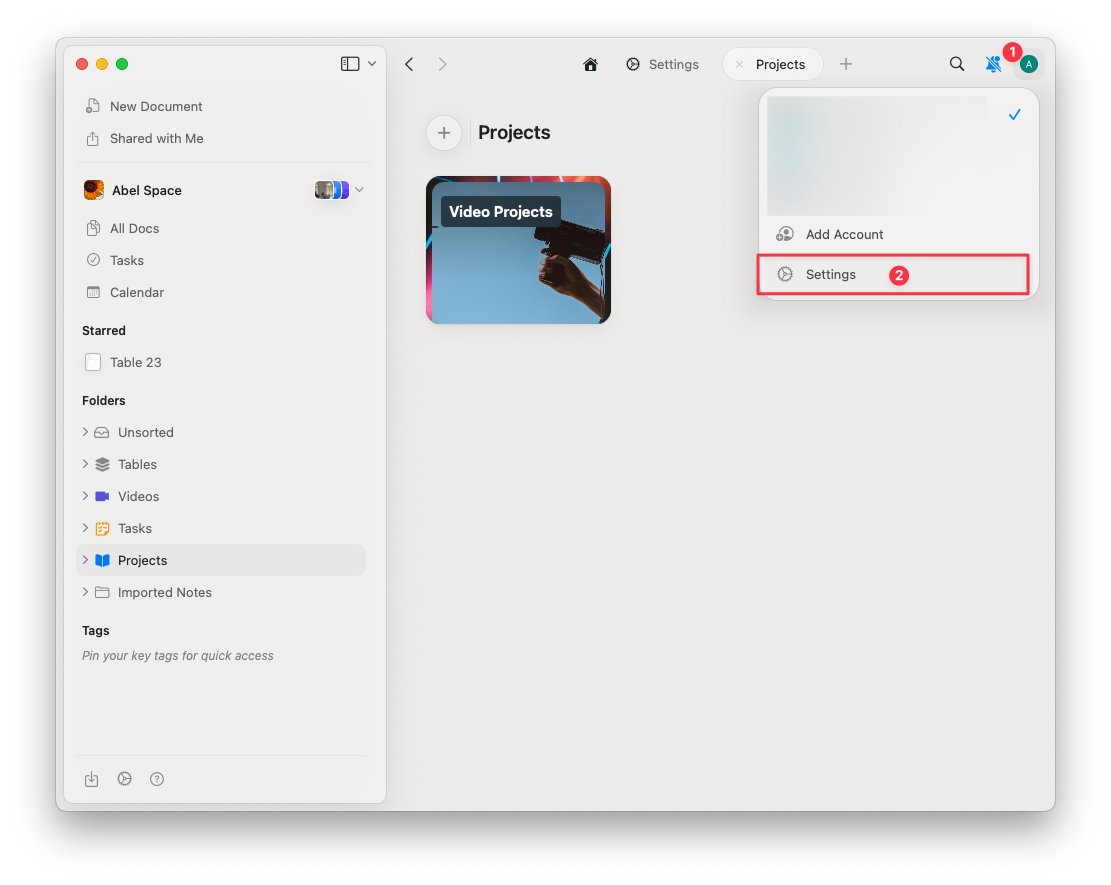
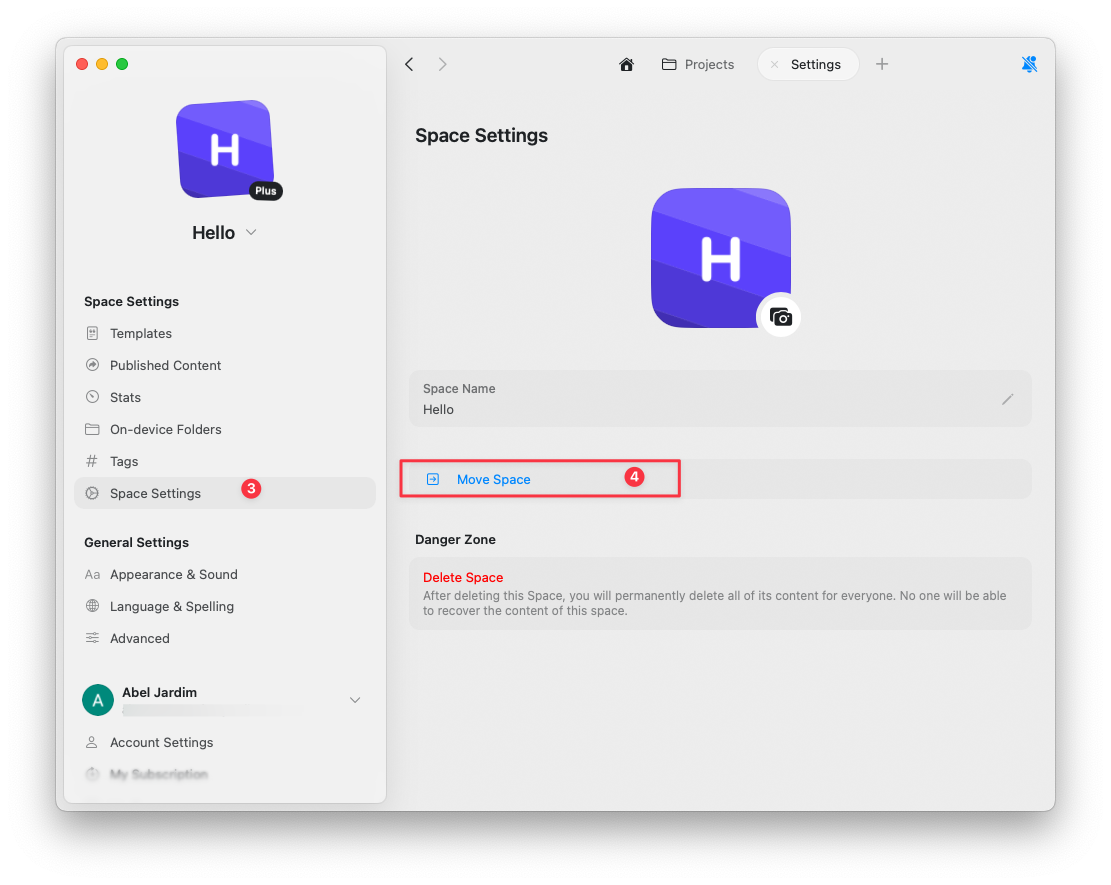
Você pode mover Espaços entre times dentro da mesma conta seguindo estes passos:
**Acesse as Configurações** clicando no seu avatar
 **Selecione Configurações do Espaço**
**Clique em Mover Espaço**
**Selecione Configurações do Espaço**
**Clique em Mover Espaço**
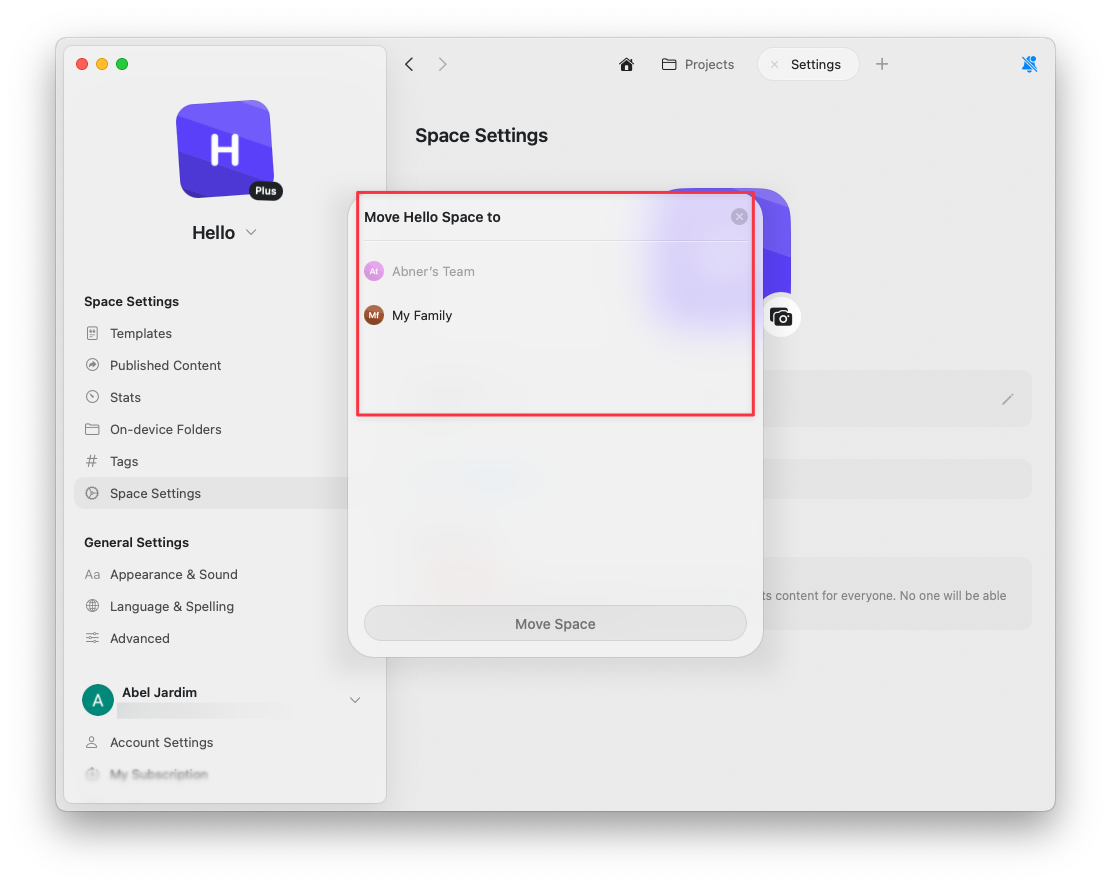
 **Selecione o Time de destino**
Escolha o time de destino na lista de times disponíveis dentro da mesma conta.
**Selecione o Time de destino**
Escolha o time de destino na lista de times disponíveis dentro da mesma conta.
 Não é possível mover Espaços entre contas diferentes do Craft. Você só pode mover Espaços entre times dentro da mesma conta.
## Artigos relacionados
Saiba como organizar seu trabalho com Espaços
Compartilhe e colabore em Documentos com seu time
Saiba como criar e gerenciar times
Não é possível mover Espaços entre contas diferentes do Craft. Você só pode mover Espaços entre times dentro da mesma conta.
## Artigos relacionados
Saiba como organizar seu trabalho com Espaços
Compartilhe e colabore em Documentos com seu time
Saiba como criar e gerenciar times