> ## Documentation Index
> Fetch the complete documentation index at: https://craft-support.mintlify.site/llms.txt
> Use this file to discover all available pages before exploring further.
# Tarefas
> Gerencie Tarefas em todos os seus Documentos com uma centralizada Central de Tarefas, Inbox e integração com o Apple Calendar.
No Craft, os Documentos estão no centro de tudo o que fazemos. O gerenciamento de Tarefas traz suas Tarefas à tona, facilitando gerenciá-las por todos os seus Documentos enquanto mantém as Tarefas conectadas ao conteúdo a que pertencem, sem interromper seu fluxo.
O sistema de Tarefas do Craft é inspirado na metodologia GTD (Getting Things Done), ajudando você a capturar, organizar e concluir Tarefas de forma eficiente.
## Central de Tarefas
A Central de Tarefas fornece uma visão centralizada para gerenciar todas as suas Tarefas entre projetos. Você pode ver a lista de Tarefas e os Documentos fixados diretamente nesta interface, sem precisar entrar em cada Documento.
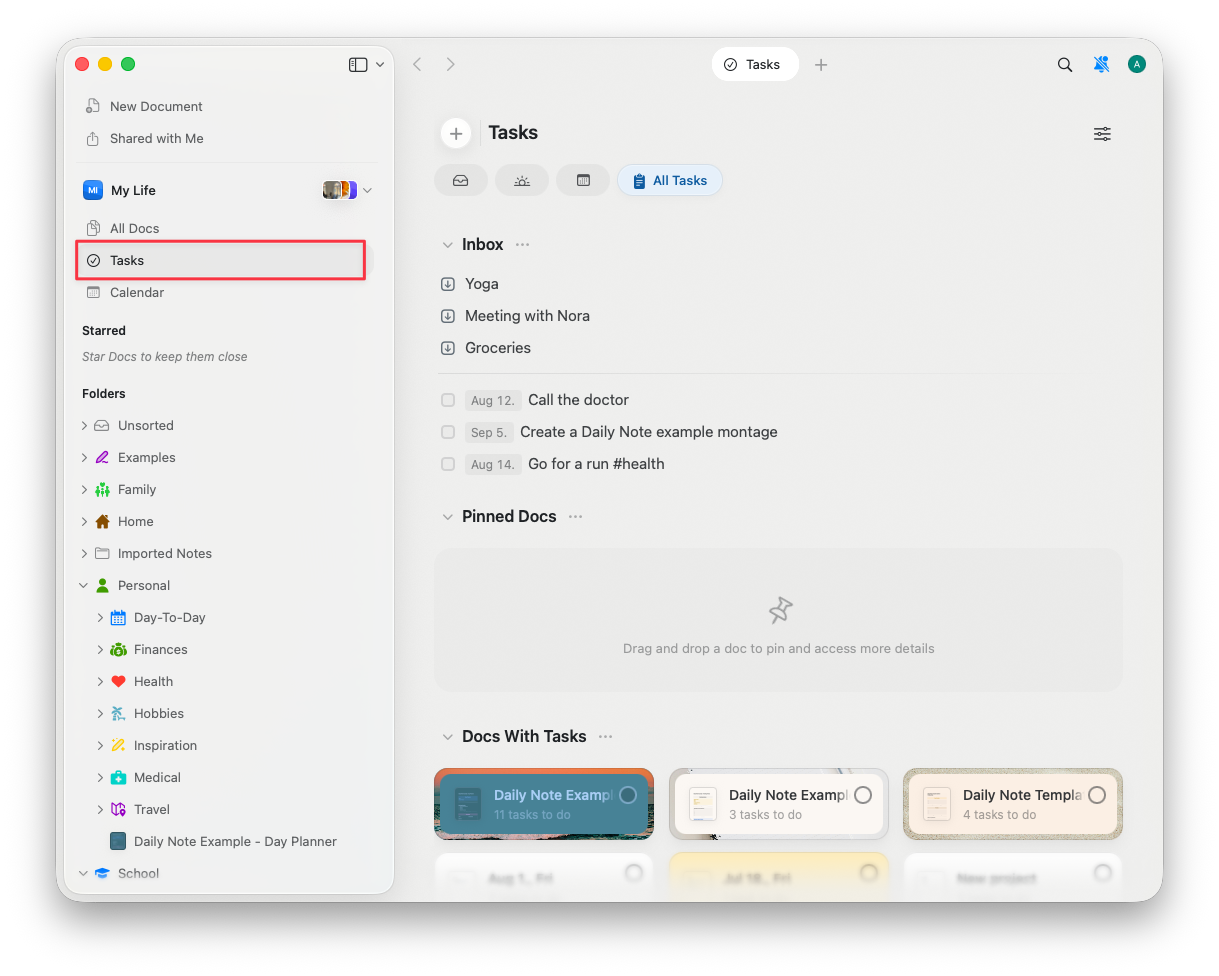 A Central de Tarefas consiste em três seções principais:
* **Inbox** - Capture Tarefas rapidamente sem vinculá‑las a um Documento
* **Documentos fixados** - Mantenha listas de Tarefas acessadas com frequência ao seu alcance
* **Documentos com Tarefas** - Veja todos os Documentos que contêm Tarefas
## Inbox
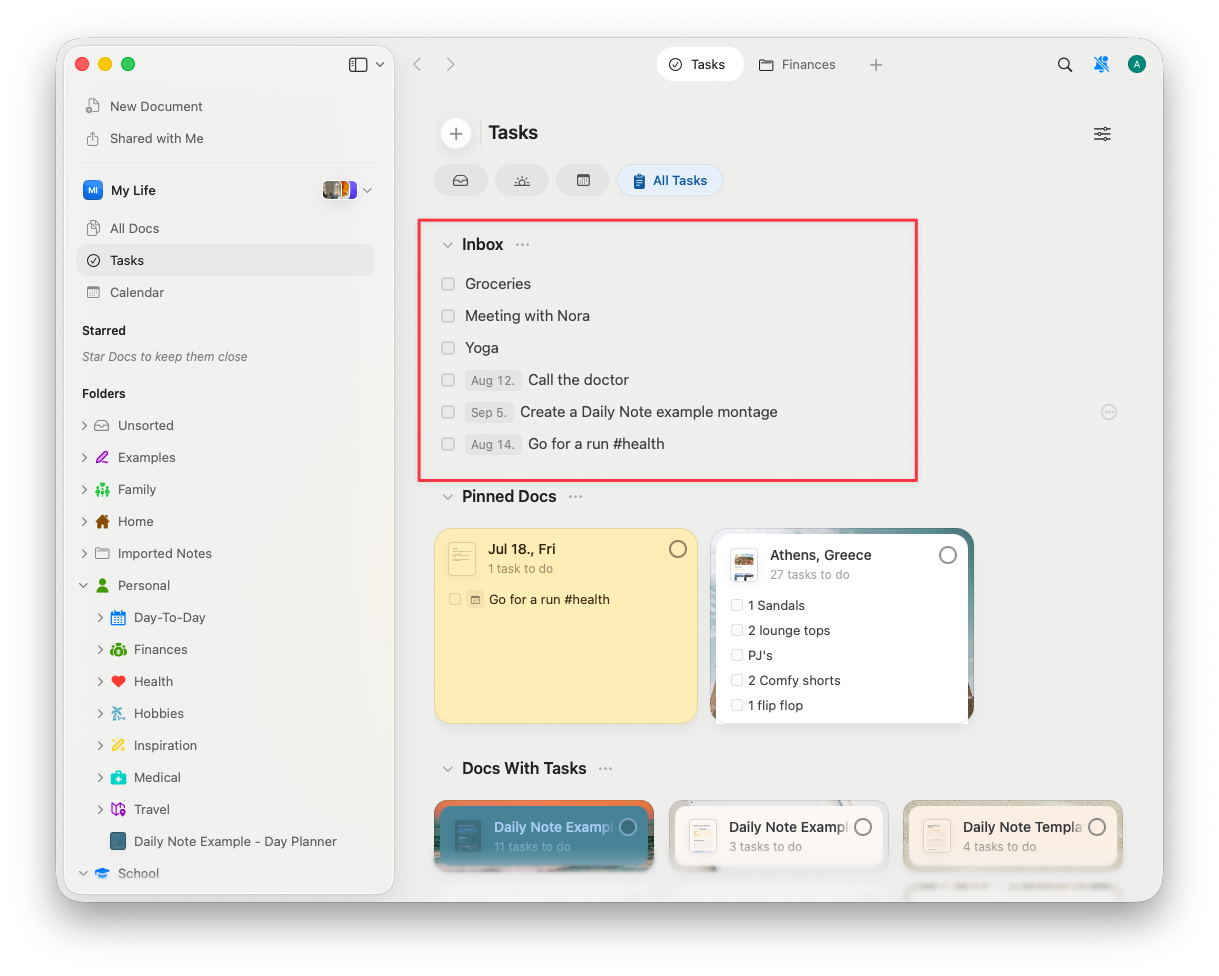
O Inbox é seu espaço para capturar e organizar Tarefas rapidamente fora dos Documentos. Tarefas no Inbox podem ser movidas para qualquer Documento depois, quando você estiver pronto.
A Central de Tarefas consiste em três seções principais:
* **Inbox** - Capture Tarefas rapidamente sem vinculá‑las a um Documento
* **Documentos fixados** - Mantenha listas de Tarefas acessadas com frequência ao seu alcance
* **Documentos com Tarefas** - Veja todos os Documentos que contêm Tarefas
## Inbox
O Inbox é seu espaço para capturar e organizar Tarefas rapidamente fora dos Documentos. Tarefas no Inbox podem ser movidas para qualquer Documento depois, quando você estiver pronto.
 ### Recursos
* **Adicionar novas Tarefas sem um Documento**: Anote Tarefas rapidamente sem vinculá-las a um Documento
* **Definir datas de início**: Agende quando uma Tarefa deve aparecer na Visualização do Calendário para manter as Tarefas alinhadas com suas prioridades diárias
* **Adicionar prazos**: Atribua prazos – observe que prazos não disparam notificações nem aparecem no calendário por enquanto
* **Definir localização da Tarefa**: Escolha manter as Tarefas no Inbox ou adicioná-las diretamente a qualquer Documento. Se adicionada a um Documento, a Tarefa aparecerá no topo
### Opções de visualização
* **Tarefas agendadas** - Decida se deseja que Tarefas agendadas apareçam no Inbox
* **Tarefas concluídas** - Ative para exibir ou ocultar Tarefas concluídas
O Inbox é ótimo para capturar Tarefas rapidamente durante reuniões ou quando estiver em movimento, dando a você tempo para organizar e categorizar depois.
## Documentos fixados
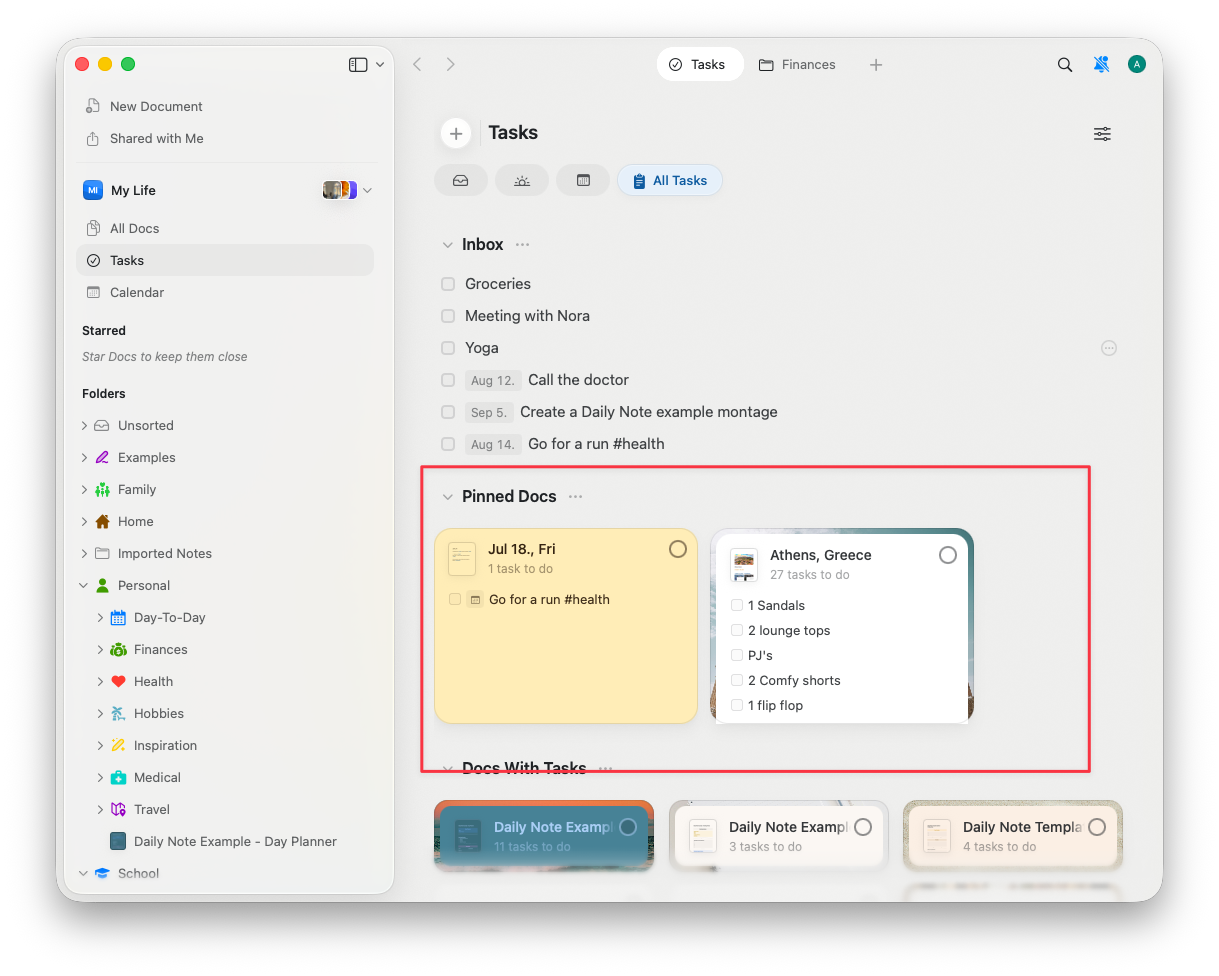
Você tem Documentos que consulta ou atualiza com frequência? Fixe Documentos na sua Central de Tarefas para acesso rápido e fácil. Seja um plano de projeto ou uma lista de afazeres em andamento, mantenha seus Documentos mais importantes à mão.
### Recursos
* **Adicionar novas Tarefas sem um Documento**: Anote Tarefas rapidamente sem vinculá-las a um Documento
* **Definir datas de início**: Agende quando uma Tarefa deve aparecer na Visualização do Calendário para manter as Tarefas alinhadas com suas prioridades diárias
* **Adicionar prazos**: Atribua prazos – observe que prazos não disparam notificações nem aparecem no calendário por enquanto
* **Definir localização da Tarefa**: Escolha manter as Tarefas no Inbox ou adicioná-las diretamente a qualquer Documento. Se adicionada a um Documento, a Tarefa aparecerá no topo
### Opções de visualização
* **Tarefas agendadas** - Decida se deseja que Tarefas agendadas apareçam no Inbox
* **Tarefas concluídas** - Ative para exibir ou ocultar Tarefas concluídas
O Inbox é ótimo para capturar Tarefas rapidamente durante reuniões ou quando estiver em movimento, dando a você tempo para organizar e categorizar depois.
## Documentos fixados
Você tem Documentos que consulta ou atualiza com frequência? Fixe Documentos na sua Central de Tarefas para acesso rápido e fácil. Seja um plano de projeto ou uma lista de afazeres em andamento, mantenha seus Documentos mais importantes à mão.
 ### Trabalhando com Documentos fixados
* **Fixar Documentos**: Fixe Documentos prioritários facilmente usando o ícone de pin
* **Procurar ou arrastar**: Encontre rapidamente ou arraste Documentos para a seção de fixados
* **Gerenciar Tarefas diretamente**: Marque Tarefas como concluídas, desmarque Tarefas ou adicione novas
* **Agendar e definir prazos**: Tarefas agendadas de Documentos fixados aparecerão na Visualização do Calendário na data relevante
* **Marcar/desmarcar como concluída**: Marque Tarefas como concluídas diretamente na seção de Documentos fixados ou no calendário
* **Mover Tarefas**: Mova Tarefas de um Documento fixado para o Inbox se necessário
### Trabalhando com Documentos fixados
* **Fixar Documentos**: Fixe Documentos prioritários facilmente usando o ícone de pin
* **Procurar ou arrastar**: Encontre rapidamente ou arraste Documentos para a seção de fixados
* **Gerenciar Tarefas diretamente**: Marque Tarefas como concluídas, desmarque Tarefas ou adicione novas
* **Agendar e definir prazos**: Tarefas agendadas de Documentos fixados aparecerão na Visualização do Calendário na data relevante
* **Marcar/desmarcar como concluída**: Marque Tarefas como concluídas diretamente na seção de Documentos fixados ou no calendário
* **Mover Tarefas**: Mova Tarefas de um Documento fixado para o Inbox se necessário
 Use Documentos fixados para manter planos de projeto ou Documentos consultados frequentemente em um só lugar, tornando o gerenciamento de Tarefas mais rápido.
## Documentos com Tarefas
Esta seção exibe todos os Documentos que contêm Tarefas, garantindo que nenhuma Tarefa fique esquecida.
Use Documentos fixados para manter planos de projeto ou Documentos consultados frequentemente em um só lugar, tornando o gerenciamento de Tarefas mais rápido.
## Documentos com Tarefas
Esta seção exibe todos os Documentos que contêm Tarefas, garantindo que nenhuma Tarefa fique esquecida.
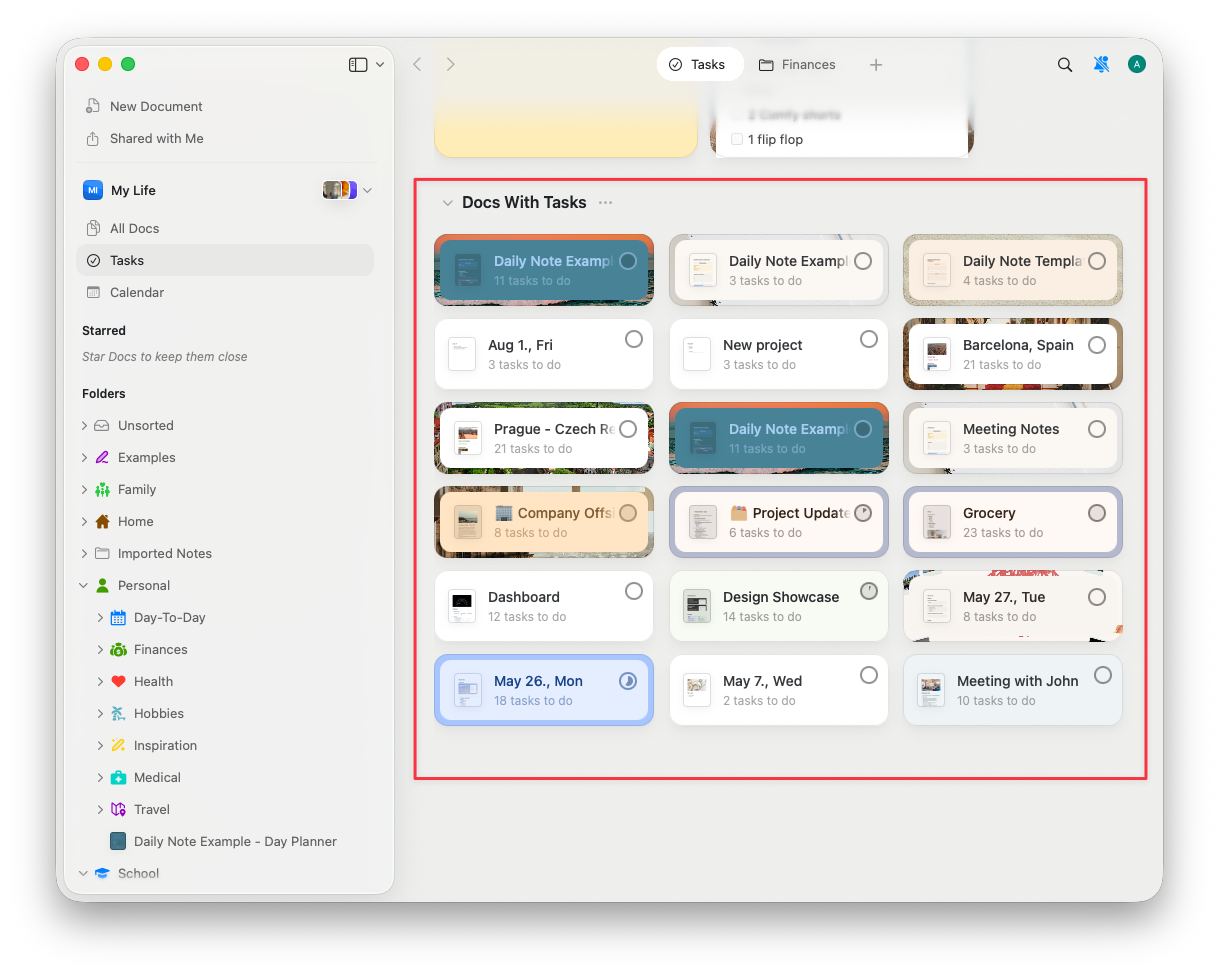 ### Recursos
* **Incluir Notas Diárias ou Documentos concluídos**: Ative para mostrar se Notas Diárias ou Documentos com Tarefas concluídas aparecem
* **Gerenciamento de Tarefas**: Clique em um Documento para ver, gerenciar e atualizar Tarefas
* **Marcar como concluída ou cancelar**: Marque Tarefas como concluídas ou canceladas. Quando concluída, a data de conclusão será registrada
* **Gerenciar Tarefas**: Mova, exclua ou cancele Tarefas diretamente da lista
* **Abrir o Documento**: Acesse diretamente o Documento para visualizá-lo em seu contexto completo
Use esta seção para revisar rapidamente todos os Documentos com Tarefas em aberto, ajudando você a priorizar o que precisa ser feito em seguida.
## Planejando sua semana
Começar a semana listando suas Tarefas para os dias seguintes é o primeiro passo para uma rotina mais planejada.
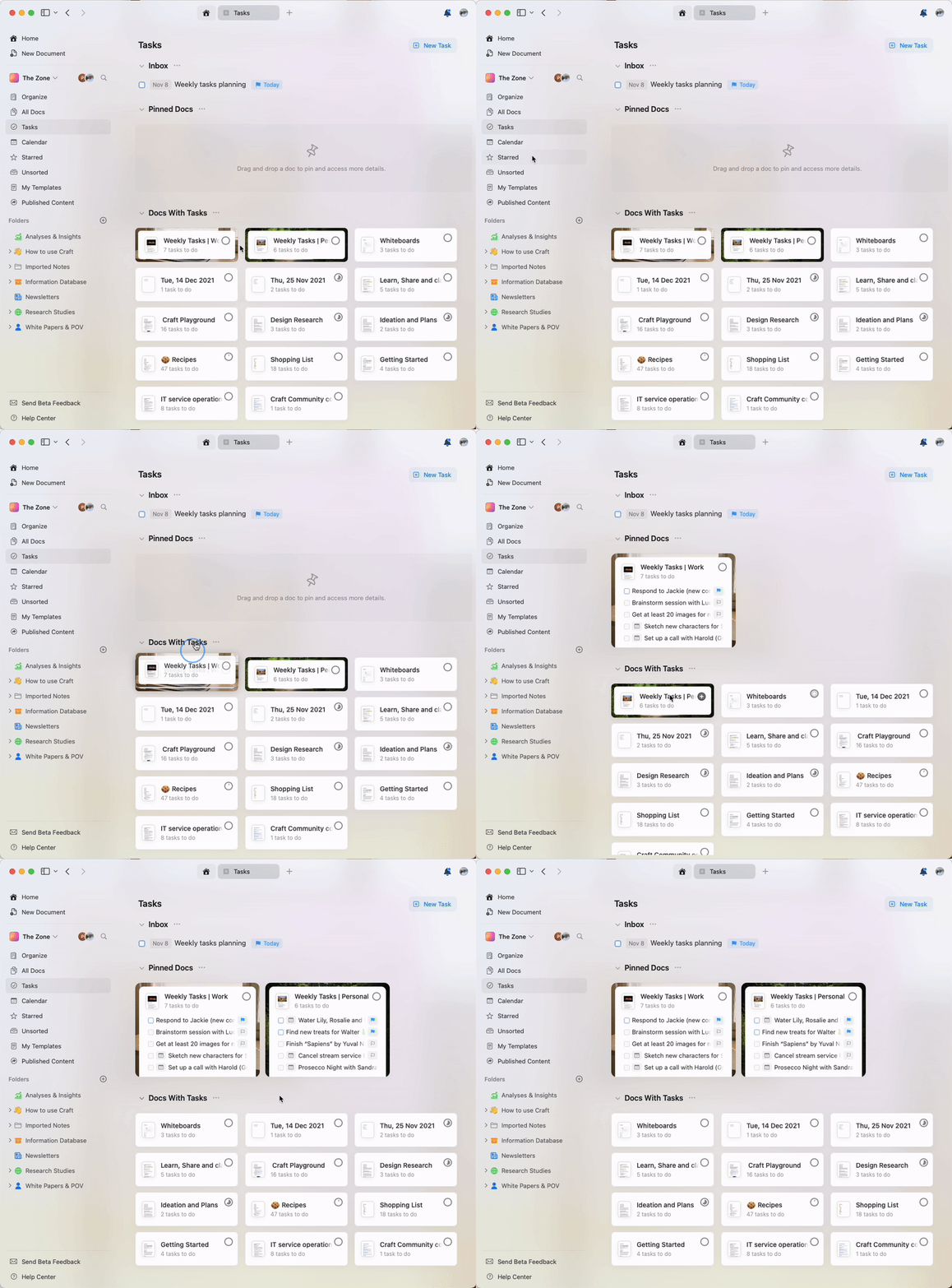
É útil segmentar suas Tarefas entre diferentes áreas, conforme suas necessidades. Por exemplo, você pode separar "Tarefas Pessoais" de "Tarefas de Trabalho" colocando‑as em Documentos diferentes no Craft:
### Recursos
* **Incluir Notas Diárias ou Documentos concluídos**: Ative para mostrar se Notas Diárias ou Documentos com Tarefas concluídas aparecem
* **Gerenciamento de Tarefas**: Clique em um Documento para ver, gerenciar e atualizar Tarefas
* **Marcar como concluída ou cancelar**: Marque Tarefas como concluídas ou canceladas. Quando concluída, a data de conclusão será registrada
* **Gerenciar Tarefas**: Mova, exclua ou cancele Tarefas diretamente da lista
* **Abrir o Documento**: Acesse diretamente o Documento para visualizá-lo em seu contexto completo
Use esta seção para revisar rapidamente todos os Documentos com Tarefas em aberto, ajudando você a priorizar o que precisa ser feito em seguida.
## Planejando sua semana
Começar a semana listando suas Tarefas para os dias seguintes é o primeiro passo para uma rotina mais planejada.
É útil segmentar suas Tarefas entre diferentes áreas, conforme suas necessidades. Por exemplo, você pode separar "Tarefas Pessoais" de "Tarefas de Trabalho" colocando‑as em Documentos diferentes no Craft:
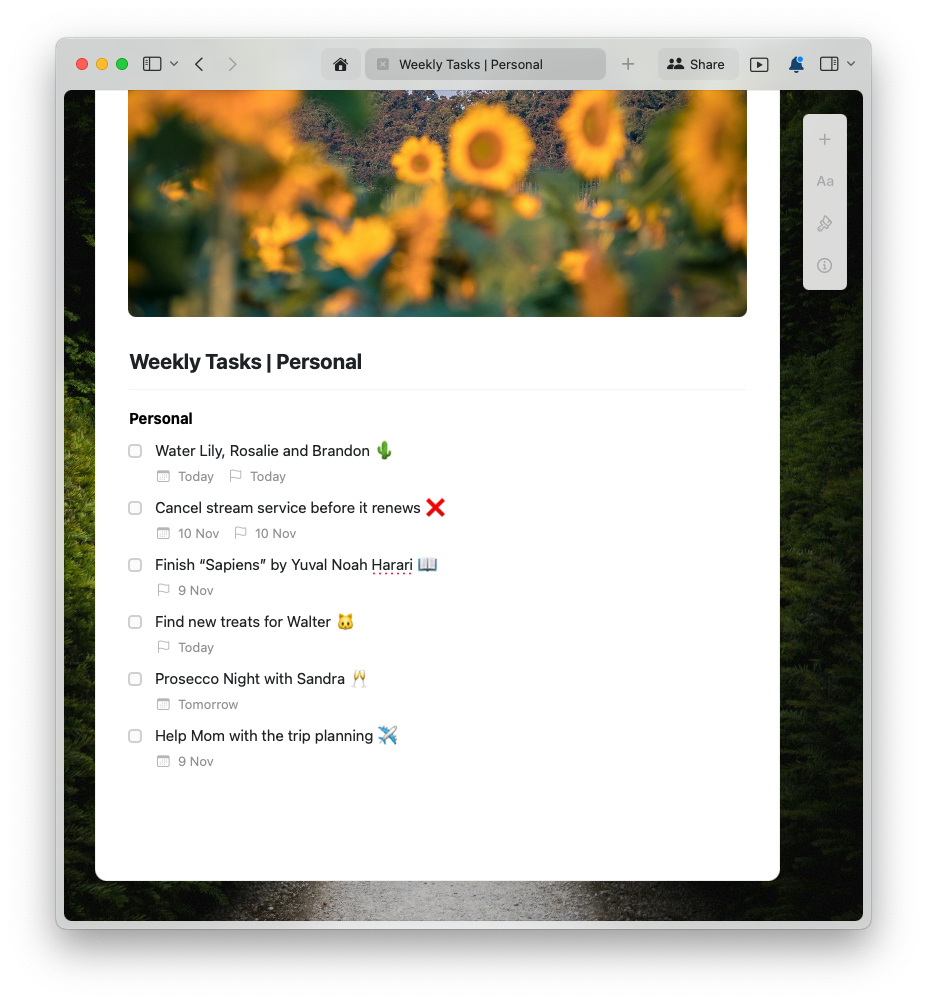
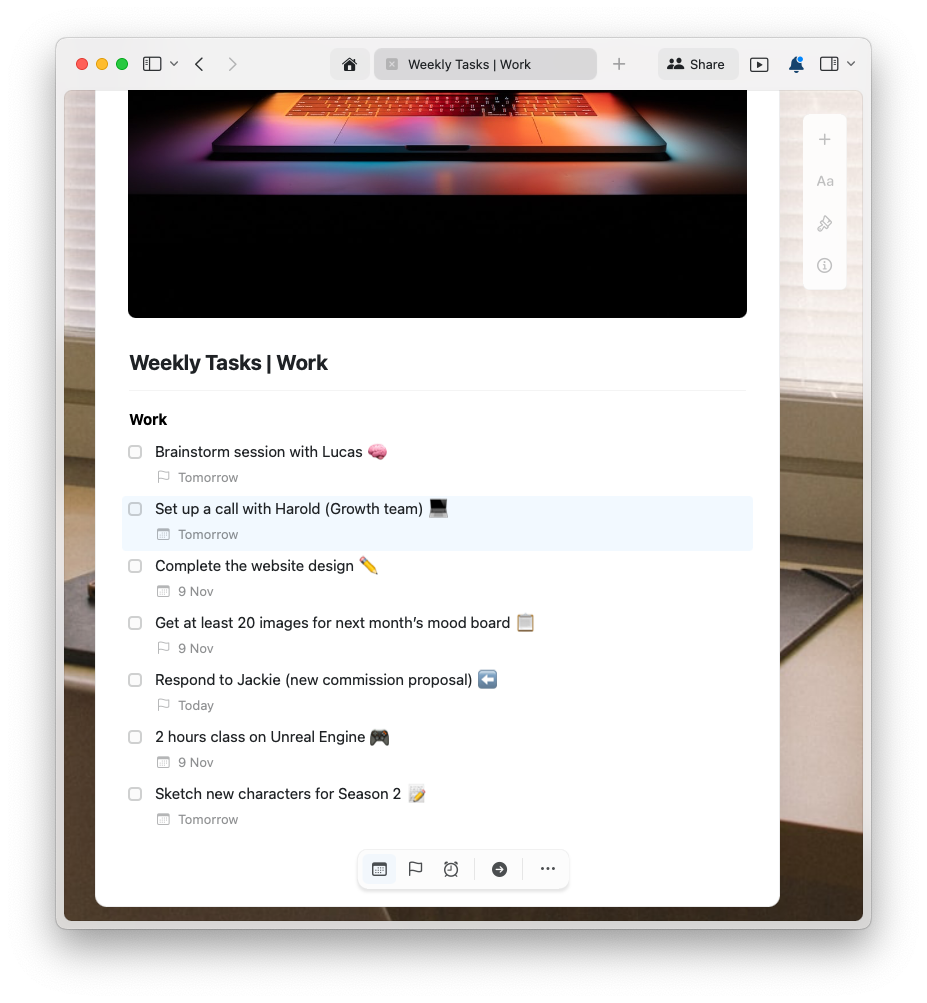 Foque inicialmente em registrar apenas as Tarefas essenciais ou recorrentes. Ver uma longa lista pode ser desanimador. Dependendo do seu fluxo, uma lista de 10–20 itens pode ser ideal. Pequenas vitórias mantêm sua motivação.
### Defina prioridades com agendamentos e prazos
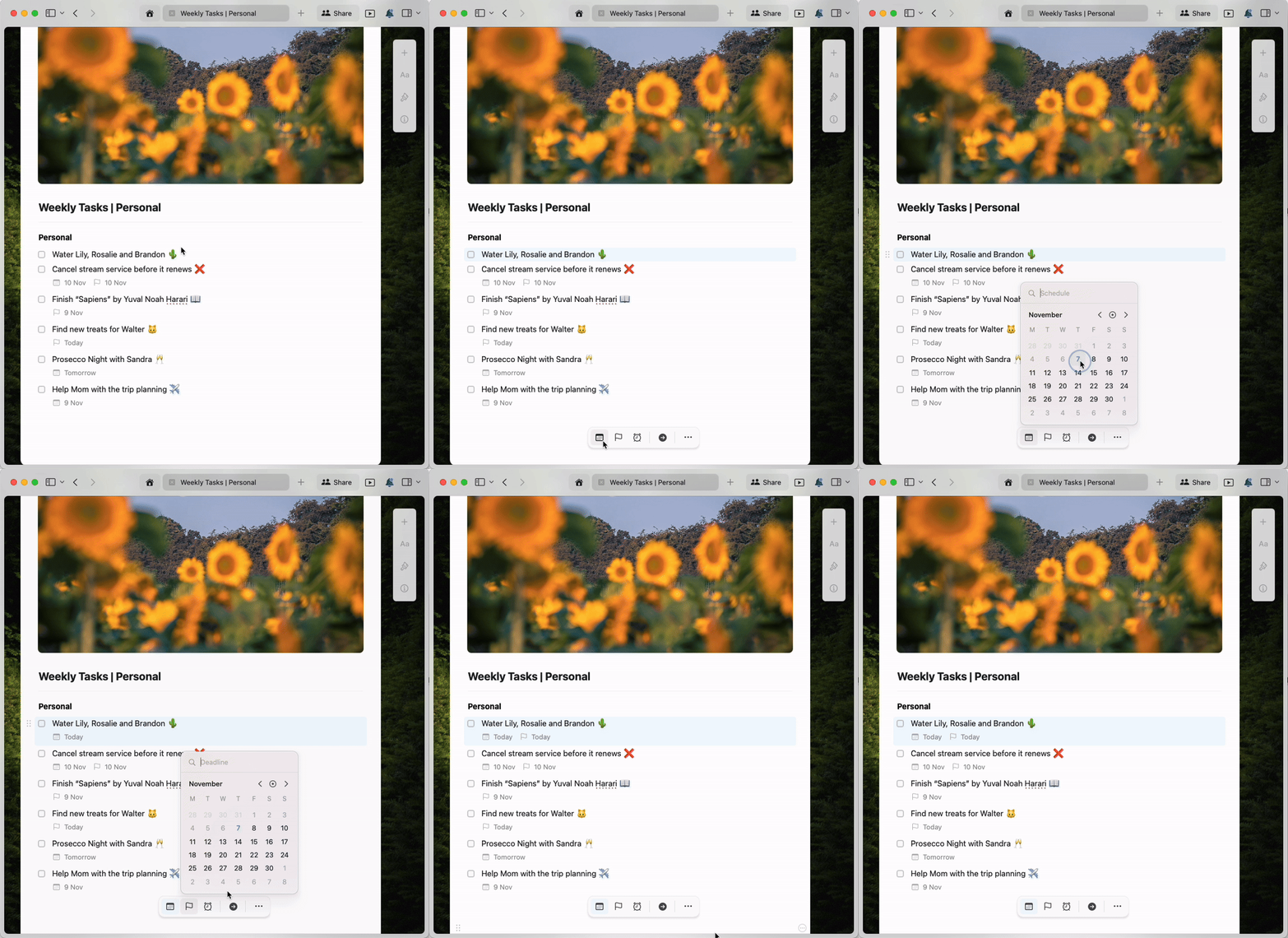
Você pode definir agendamentos ou prazos específicos para cada uma de suas Tarefas. Selecione o Bloco de Tarefa que deseja atribuir um prazo ou agendamento e use a barra de ferramentas flutuante para definir a data:
Foque inicialmente em registrar apenas as Tarefas essenciais ou recorrentes. Ver uma longa lista pode ser desanimador. Dependendo do seu fluxo, uma lista de 10–20 itens pode ser ideal. Pequenas vitórias mantêm sua motivação.
### Defina prioridades com agendamentos e prazos
Você pode definir agendamentos ou prazos específicos para cada uma de suas Tarefas. Selecione o Bloco de Tarefa que deseja atribuir um prazo ou agendamento e use a barra de ferramentas flutuante para definir a data:
 Depois que os Documentos com suas metas semanais estiverem prontos, vá para sua seção de Tarefas no Craft e fixe esses Documentos para ter uma visão melhor.
### Use o Calendário para ver suas Tarefas por dia
Agendar suas Tarefas é especialmente útil porque elas serão organizadas automaticamente de acordo com a data definida.
Depois que os Documentos com suas metas semanais estiverem prontos, vá para sua seção de Tarefas no Craft e fixe esses Documentos para ter uma visão melhor.
### Use o Calendário para ver suas Tarefas por dia
Agendar suas Tarefas é especialmente útil porque elas serão organizadas automaticamente de acordo com a data definida.
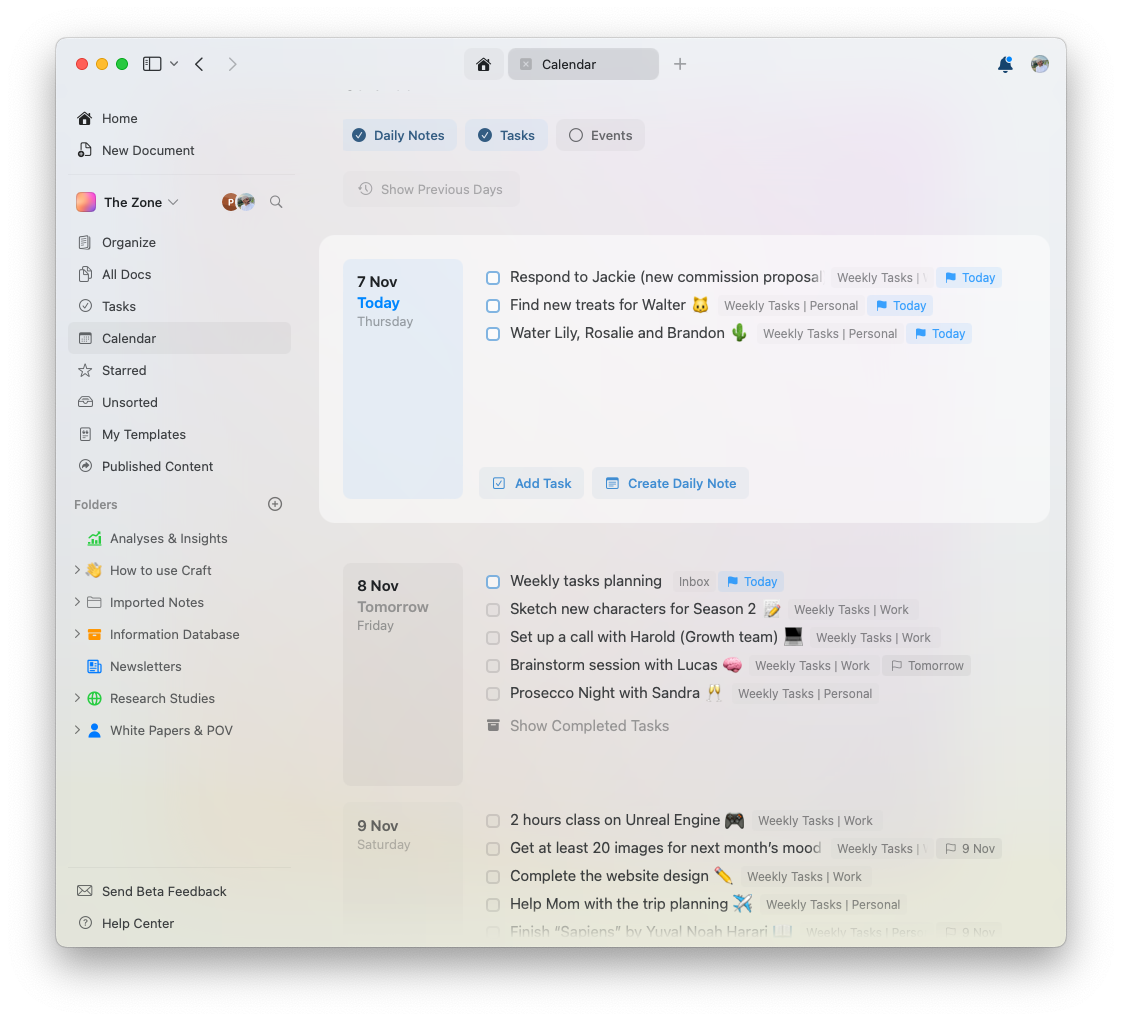 É aqui que você verá como separar suas Tarefas entre Documentos com títulos úteis será conveniente – o título do Documento aparecerá logo após o item da Tarefa, junto com o prazo:
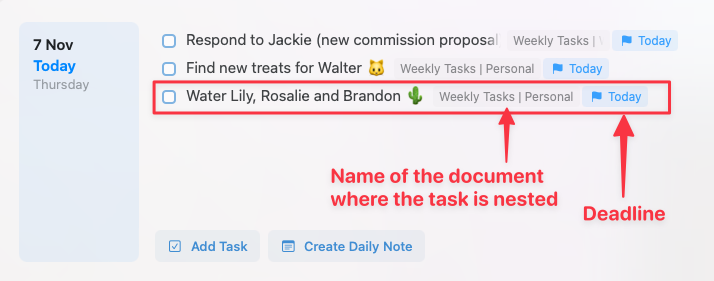 Posicione o cursor sobre o nome do Documento para ver uma pré‑visualização. Clique no nome do Documento e selecione "Abrir" para navegar até ele.
### Defina lembretes para Tarefas críticas
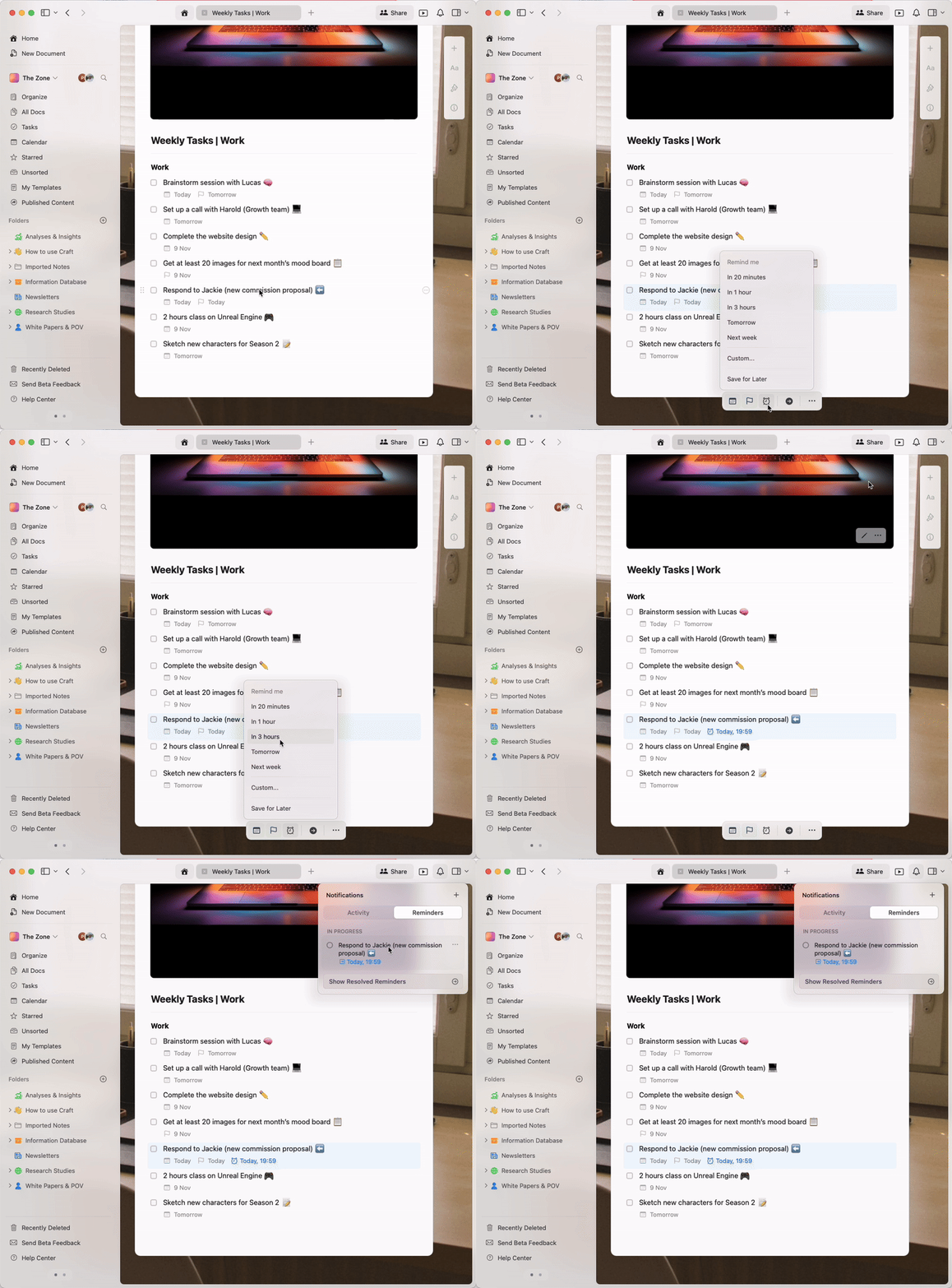
Garanta que você não pule itens importantes configurando lembretes. A opção de lembrete fica na barra de ferramentas flutuante após selecionar o Bloco com a Tarefa desejada.
Posicione o cursor sobre o nome do Documento para ver uma pré‑visualização. Clique no nome do Documento e selecione "Abrir" para navegar até ele.
### Defina lembretes para Tarefas críticas
Garanta que você não pule itens importantes configurando lembretes. A opção de lembrete fica na barra de ferramentas flutuante após selecionar o Bloco com a Tarefa desejada.
 ## Artigos relacionados
Configure Tarefas que se repetem diariamente, semanalmente ou em intervalos personalizados
Veja suas Tarefas, eventos e Notas Diárias em um só lugar
Receba notificações sobre Tarefas e prazos importantes
Sincronize o Apple Calendar com o Craft para ver eventos junto com suas Tarefas
Importe Tarefas do Apple Reminders para o Craft
Organize suas Tarefas diárias com páginas diárias automáticas
## Artigos relacionados
Configure Tarefas que se repetem diariamente, semanalmente ou em intervalos personalizados
Veja suas Tarefas, eventos e Notas Diárias em um só lugar
Receba notificações sobre Tarefas e prazos importantes
Sincronize o Apple Calendar com o Craft para ver eventos junto com suas Tarefas
Importe Tarefas do Apple Reminders para o Craft
Organize suas Tarefas diárias com páginas diárias automáticas