> ## Documentation Index
> Fetch the complete documentation index at: https://craft-support.mintlify.site/llms.txt
> Use this file to discover all available pages before exploring further.
# Criar tarefas
> Capture tarefas no momento em que elas surgem. Use o Inbox e as formas rápidas de criar uma tarefa em qualquer lugar do Craft.
A primeira função de qualquer sistema de tarefas é capturar as coisas antes que você as esqueça. O Craft oferece um lugar sem fricção para soltar tarefas (o Inbox) e várias formas rápidas de criar uma tarefa onde quer que você esteja.
## Formas de criar uma tarefa
Você não precisa estar na visualização de Tarefas para criar uma tarefa. Escolha a forma que melhor se encaixa no momento.
### Capture no Inbox
Ainda não tem um documento em mente? Crie a tarefa na aba **Inbox** da visualização de Tarefas e ela fica ali, sem vínculo, até você movê-la para um documento. Perfeito para anotar coisas durante uma reunião ou em movimento e organizá-las depois. Saiba mais sobre o Inbox em [As visualizações de Tarefas](/pt-BR/plan-and-do/tasks/tasks-views).
### O botão + na visualização de Tarefas
Abra Tarefas e use o botão **+** para adicionar uma nova tarefa. É a forma mais direta quando você já está planejando o seu dia.
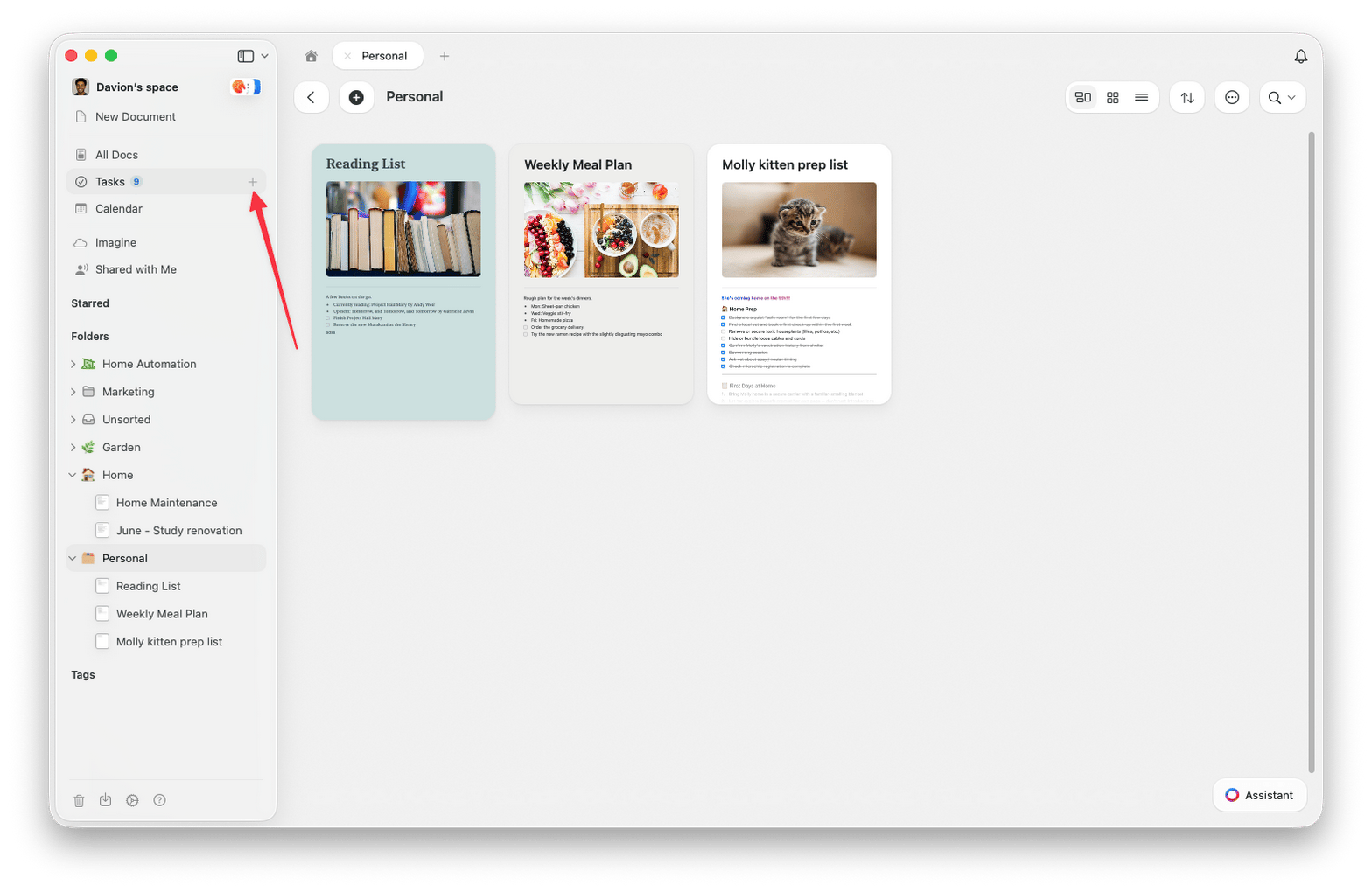
### O + no item Tarefas da sidebar
Passe o cursor sobre **Tarefas** na sidebar esquerda e um **+** aparece ao lado. Clique nele para criar uma tarefa a partir de qualquer visualização em que você estiver, sem precisar abrir a visualização de Tarefas primeiro.
### O atalho global para adicionar tarefas
No Mac, pressione `Cmd` + `J` de qualquer lugar para abrir o painel **Nova Tarefa**. Você pode capturar uma tarefa sem sair do documento ou da visualização em que está e voltar direto para o que estava fazendo.
### Converta um bloco de texto em tarefa
Já escreveu algo como texto simples? Em um bloco de texto, pressione um dos atalhos de tarefas para transformá-lo em uma tarefa e, ao mesmo tempo, abrir o seletor correspondente:
* `Cmd` + `Shift` + `S` para **Agendar Tarefa...**
* `Cmd` + `Shift` + `D` para **Definir Prazo...**
* `Cmd` + `Shift` + `R` para **Definir Lembrete...**
### Digite uma tarefa direto em qualquer documento
Comece uma caixa de seleção em qualquer lugar de um documento e ela se torna uma tarefa. A forma mais rápida é digitar `x` seguido de um espaço no início de uma linha, o que a transforma em tarefa na hora. Ela permanece no contexto do conteúdo ao redor e também aparece na sua visualização de Tarefas agrupada sob esse documento, para você agir sobre ela de qualquer um dos dois lugares.
### Sincronize com o Apple Reminders
No Mac e no iOS, o Craft pode trazer os seus lembretes do **Apple Reminders** para que eles fiquem lado a lado com as suas tarefas do Craft. No Inbox, você pode visualizá-los e importá-los, além de escolher quais listas exibir. Lembretes vencidos aparecem na sua visualização Hoje.
Veja [Integração com o Apple Reminders](/pt-BR/integrate/reminders) para detalhes de configuração.
Por enquanto, esses recursos de tarefas estão nos apps para Mac e iPhone/iPad. As Tarefas também funcionam no Windows e no app da web, com funcionalidade parecida, mas com um conjunto reduzido de recursos e opções de visualização.
## Artigos relacionados
Dê às tarefas datas, lembretes e regras de repetição
As abas Inbox, Hoje, Em breve e Todas
Importe tarefas do Apple Reminders para o Craft
Volte para a visão geral de Tarefas
 ### O atalho global para adicionar tarefas
No Mac, pressione `Cmd` + `J` de qualquer lugar para abrir o painel **Nova Tarefa**. Você pode capturar uma tarefa sem sair do documento ou da visualização em que está e voltar direto para o que estava fazendo.
### Converta um bloco de texto em tarefa
Já escreveu algo como texto simples? Em um bloco de texto, pressione um dos atalhos de tarefas para transformá-lo em uma tarefa e, ao mesmo tempo, abrir o seletor correspondente:
* `Cmd` + `Shift` + `S` para **Agendar Tarefa...**
* `Cmd` + `Shift` + `D` para **Definir Prazo...**
* `Cmd` + `Shift` + `R` para **Definir Lembrete...**
### Digite uma tarefa direto em qualquer documento
Comece uma caixa de seleção em qualquer lugar de um documento e ela se torna uma tarefa. A forma mais rápida é digitar `x` seguido de um espaço no início de uma linha, o que a transforma em tarefa na hora. Ela permanece no contexto do conteúdo ao redor e também aparece na sua visualização de Tarefas agrupada sob esse documento, para você agir sobre ela de qualquer um dos dois lugares.
### Sincronize com o Apple Reminders
No Mac e no iOS, o Craft pode trazer os seus lembretes do **Apple Reminders** para que eles fiquem lado a lado com as suas tarefas do Craft. No Inbox, você pode visualizá-los e importá-los, além de escolher quais listas exibir. Lembretes vencidos aparecem na sua visualização Hoje.
Veja [Integração com o Apple Reminders](/pt-BR/integrate/reminders) para detalhes de configuração.
### O atalho global para adicionar tarefas
No Mac, pressione `Cmd` + `J` de qualquer lugar para abrir o painel **Nova Tarefa**. Você pode capturar uma tarefa sem sair do documento ou da visualização em que está e voltar direto para o que estava fazendo.
### Converta um bloco de texto em tarefa
Já escreveu algo como texto simples? Em um bloco de texto, pressione um dos atalhos de tarefas para transformá-lo em uma tarefa e, ao mesmo tempo, abrir o seletor correspondente:
* `Cmd` + `Shift` + `S` para **Agendar Tarefa...**
* `Cmd` + `Shift` + `D` para **Definir Prazo...**
* `Cmd` + `Shift` + `R` para **Definir Lembrete...**
### Digite uma tarefa direto em qualquer documento
Comece uma caixa de seleção em qualquer lugar de um documento e ela se torna uma tarefa. A forma mais rápida é digitar `x` seguido de um espaço no início de uma linha, o que a transforma em tarefa na hora. Ela permanece no contexto do conteúdo ao redor e também aparece na sua visualização de Tarefas agrupada sob esse documento, para você agir sobre ela de qualquer um dos dois lugares.
### Sincronize com o Apple Reminders
No Mac e no iOS, o Craft pode trazer os seus lembretes do **Apple Reminders** para que eles fiquem lado a lado com as suas tarefas do Craft. No Inbox, você pode visualizá-los e importá-los, além de escolher quais listas exibir. Lembretes vencidos aparecem na sua visualização Hoje.
Veja [Integração com o Apple Reminders](/pt-BR/integrate/reminders) para detalhes de configuração.