> ## Documentation Index
> Fetch the complete documentation index at: https://craft-support.mintlify.site/llms.txt
> Use this file to discover all available pages before exploring further.
# Datas, prazos e lembretes
> Dê às tarefas um agendamento, um prazo e um lembrete, e configure tarefas que se repetem. Entenda a diferença entre agendamento e prazo e como funcionam as tarefas recorrentes.
Cada tarefa pode carregar as próprias datas para que o Craft organize o trabalho por você. Uma tarefa pode ter um agendamento, um prazo, um lembrete e uma regra de repetição, em qualquer combinação.
## Agendamento vs. prazo
Essas duas datas têm papéis diferentes, e mantê-las claras é o segredo para uma lista de tarefas tranquila:
* O **agendamento** é quando você quer começar. Uma tarefa agendada aparece em Hoje na data marcada e é exibida no seu Calendário.
* O **prazo** é quando ela precisa estar concluída. Definir um prazo, por si só, não move a tarefa no calendário.
Essa distinção também determina o que conta como atraso:
* **Somente um prazo vencido marca uma tarefa como atrasada** (exibida em vermelho).
* **Um agendamento não cumprido não é atraso.** A tarefa simplesmente é transferida para Hoje, permanecendo à sua vista sem ser sinalizada como atrasada.
Selecione uma tarefa e use a barra de ferramentas flutuante para definir um agendamento ou um prazo.
## O seletor de data
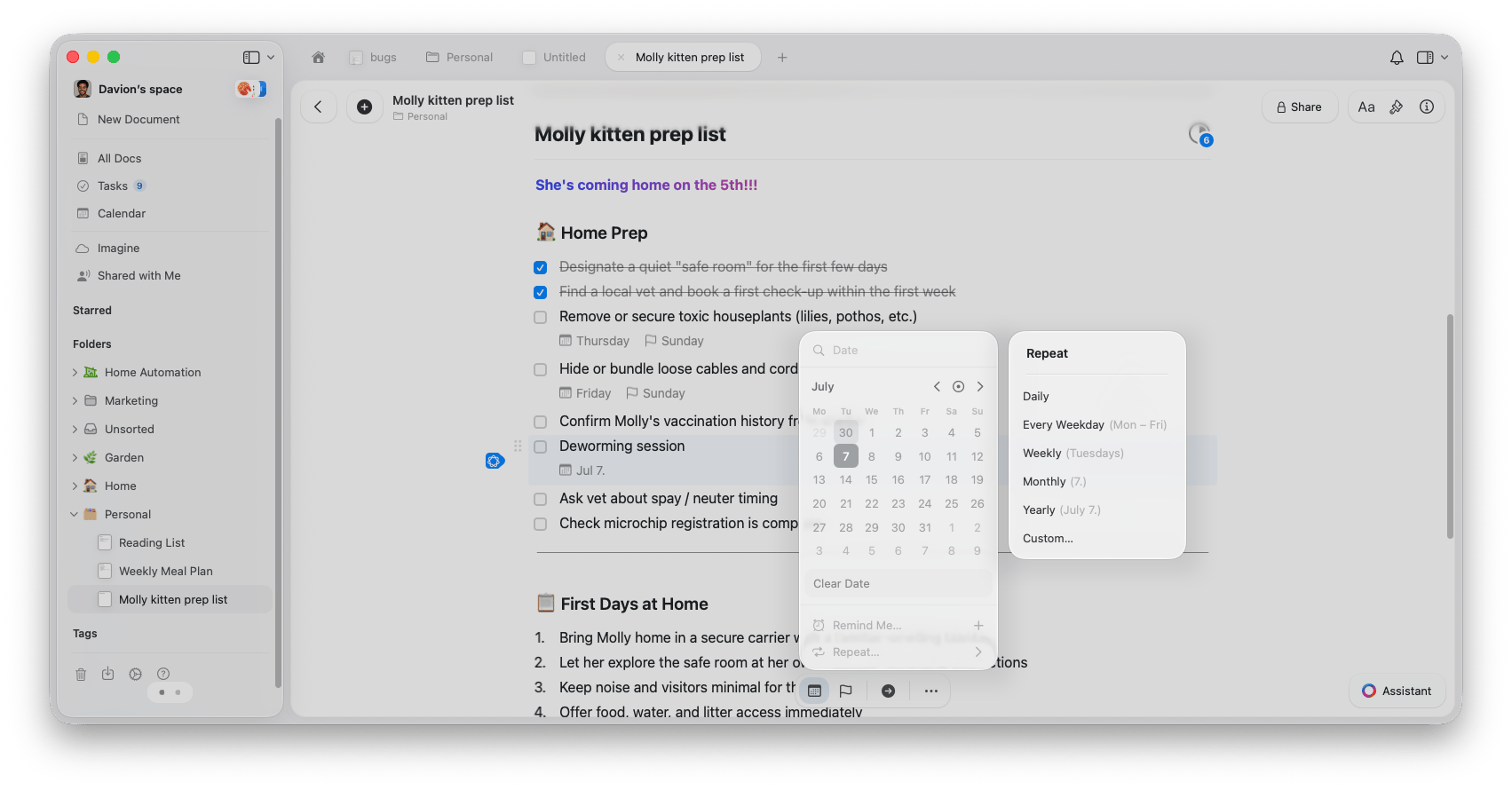
Definir um agendamento ou um prazo abre um seletor de data em que você escolhe o dia em um calendário. O mesmo seletor permite adicionar uma regra de repetição ou um lembrete, aproveitando que você já está ali.
## Lembretes
Um **lembrete** envia uma notificação para que uma tarefa importante não passe despercebida. Lembretes não são um recurso exclusivo de tarefas: qualquer bloco do Craft pode ter um, e eles combinam naturalmente com as tarefas.
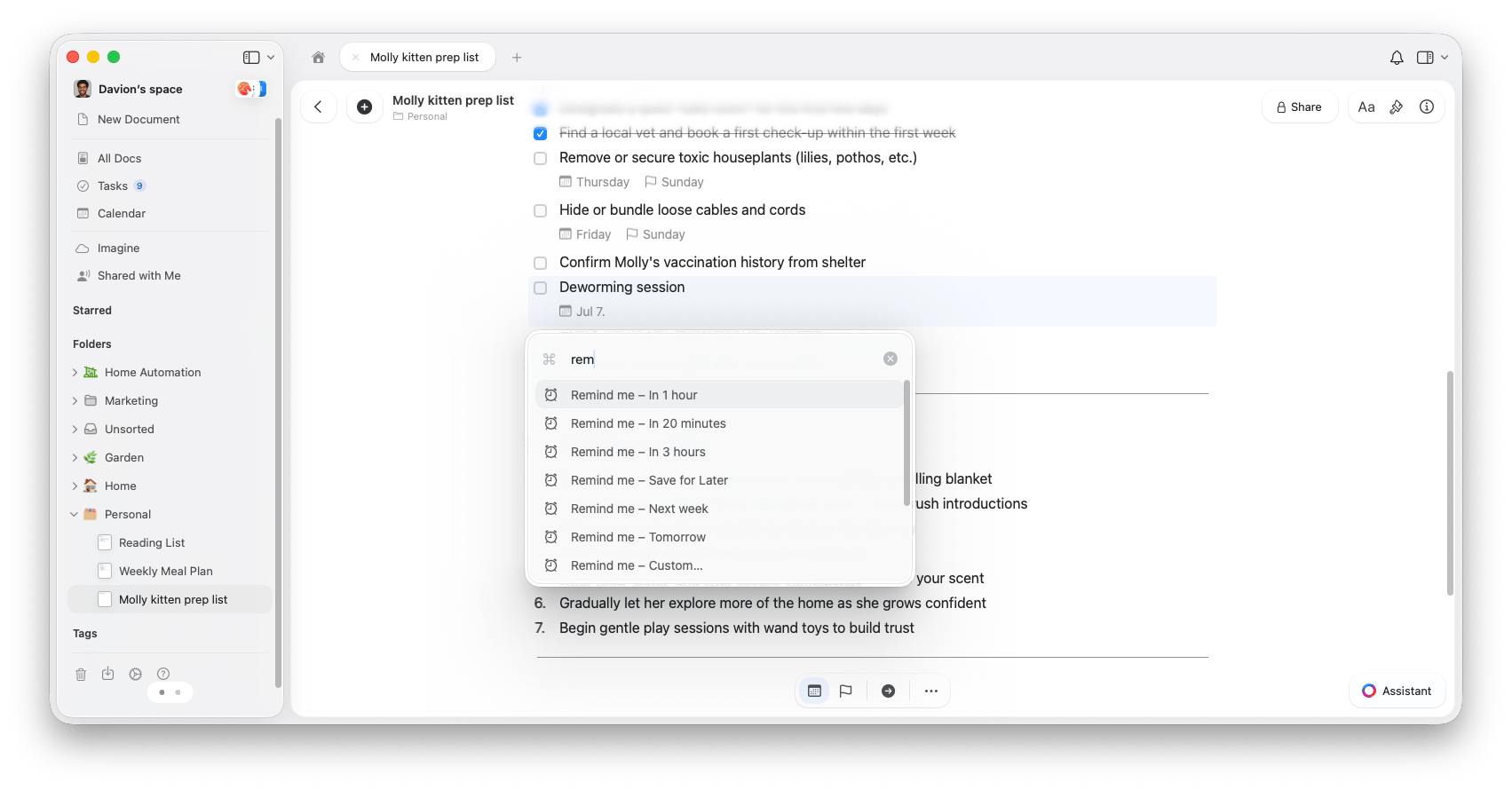
Ao definir um lembrete, você pode escolher uma opção rápida (**Em 20 minutos**, **Em 1 hora**, **Em 3 horas**, **Próxima semana**) ou escolher **Personalizado...**
Para tudo o que os lembretes podem fazer, veja o artigo [Lembretes](/pt-BR/plan-and-do/reminders).
## Tarefas recorrentes
Tarefas que se repetem mantêm suas rotinas em dia sem que você precise adicioná-las de novo a cada vez. Você pode tornar qualquer tarefa recorrente, esteja ela na visualização de Tarefas ou dentro de um documento.
Para configurar uma repetição, abra o **Agendamento** da tarefa, escolha **Repetir** e selecione a frequência:
* **Diariamente** - Repete todos os dias
* **Todos os dias úteis** - Repete de segunda a sexta
* **Semanalmente** - Repete em um dia específico da semana
* **Mensalmente** - Repete no mesmo dia de cada mês
* **Anualmente** - Repete na mesma data a cada ano
* **Personalizado** - Defina o seu próprio padrão, por exemplo a cada 3 dias ou a cada segunda terça-feira
## Atalhos de teclado no Mac
Usuários avançados podem gerenciar datas sem tirar as mãos do teclado:
| Ação | Atalho |
| ------------------- | -------------------------------- |
| Agendar Tarefa... | `Cmd` + `Shift` + `S` |
| Agendar para Hoje | `Cmd` + `Shift` + `Option` + `S` |
| Definir Prazo... | `Cmd` + `Shift` + `D` |
| Definir Lembrete... | `Cmd` + `Shift` + `R` |
| Lembrar em 1 Hora | `Cmd` + `Shift` + `Option` + `R` |
Por enquanto, esses recursos de tarefas estão nos apps para Mac e iPhone/iPad. As Tarefas também funcionam no Windows e no app da web, com funcionalidade parecida, mas com um conjunto reduzido de recursos e opções de visualização.
## Artigos relacionados
As abas Inbox, Hoje, Em breve e Todas
Selecione, edite em massa, conclua e revise o Diário de Bordo
Receba notificações sobre tarefas e prazos importantes
Veja suas tarefas, eventos e notas diárias em um só lugar
 ## Tarefas recorrentes
Tarefas que se repetem mantêm suas rotinas em dia sem que você precise adicioná-las de novo a cada vez. Você pode tornar qualquer tarefa recorrente, esteja ela na visualização de Tarefas ou dentro de um documento.
Para configurar uma repetição, abra o **Agendamento** da tarefa, escolha **Repetir** e selecione a frequência:
* **Diariamente** - Repete todos os dias
* **Todos os dias úteis** - Repete de segunda a sexta
* **Semanalmente** - Repete em um dia específico da semana
* **Mensalmente** - Repete no mesmo dia de cada mês
* **Anualmente** - Repete na mesma data a cada ano
* **Personalizado** - Defina o seu próprio padrão, por exemplo a cada 3 dias ou a cada segunda terça-feira
## Tarefas recorrentes
Tarefas que se repetem mantêm suas rotinas em dia sem que você precise adicioná-las de novo a cada vez. Você pode tornar qualquer tarefa recorrente, esteja ela na visualização de Tarefas ou dentro de um documento.
Para configurar uma repetição, abra o **Agendamento** da tarefa, escolha **Repetir** e selecione a frequência:
* **Diariamente** - Repete todos os dias
* **Todos os dias úteis** - Repete de segunda a sexta
* **Semanalmente** - Repete em um dia específico da semana
* **Mensalmente** - Repete no mesmo dia de cada mês
* **Anualmente** - Repete na mesma data a cada ano
* **Personalizado** - Defina o seu próprio padrão, por exemplo a cada 3 dias ou a cada segunda terça-feira
 ## Atalhos de teclado no Mac
Usuários avançados podem gerenciar datas sem tirar as mãos do teclado:
| Ação | Atalho |
| ------------------- | -------------------------------- |
| Agendar Tarefa... | `Cmd` + `Shift` + `S` |
| Agendar para Hoje | `Cmd` + `Shift` + `Option` + `S` |
| Definir Prazo... | `Cmd` + `Shift` + `D` |
| Definir Lembrete... | `Cmd` + `Shift` + `R` |
| Lembrar em 1 Hora | `Cmd` + `Shift` + `Option` + `R` |
## Atalhos de teclado no Mac
Usuários avançados podem gerenciar datas sem tirar as mãos do teclado:
| Ação | Atalho |
| ------------------- | -------------------------------- |
| Agendar Tarefa... | `Cmd` + `Shift` + `S` |
| Agendar para Hoje | `Cmd` + `Shift` + `Option` + `S` |
| Definir Prazo... | `Cmd` + `Shift` + `D` |
| Definir Lembrete... | `Cmd` + `Shift` + `R` |
| Lembrar em 1 Hora | `Cmd` + `Shift` + `Option` + `R` |