> ## Documentation Index
> Fetch the complete documentation index at: https://craft-support.mintlify.site/llms.txt
> Use this file to discover all available pages before exploring further.
# As visualizações de Tarefas
> Navegue pelas suas tarefas por visualização. As abas Inbox, Hoje, Em breve e Todas mostram suas tarefas de ângulos diferentes, com opções próprias de ordenação, agrupamento e exibição.
Abra Tarefas na sidebar (ou pressione `Cmd` + `Option` + `4` no Mac) e tudo estará organizado em quatro abas, da esquerda para a direita: **Inbox**, **Hoje**, **Em breve** e **Todas**. Cada uma mostra suas tarefas de um ângulo diferente, e cada uma tem as próprias opções de visualização no menu no canto superior direito da lista.
## Inbox
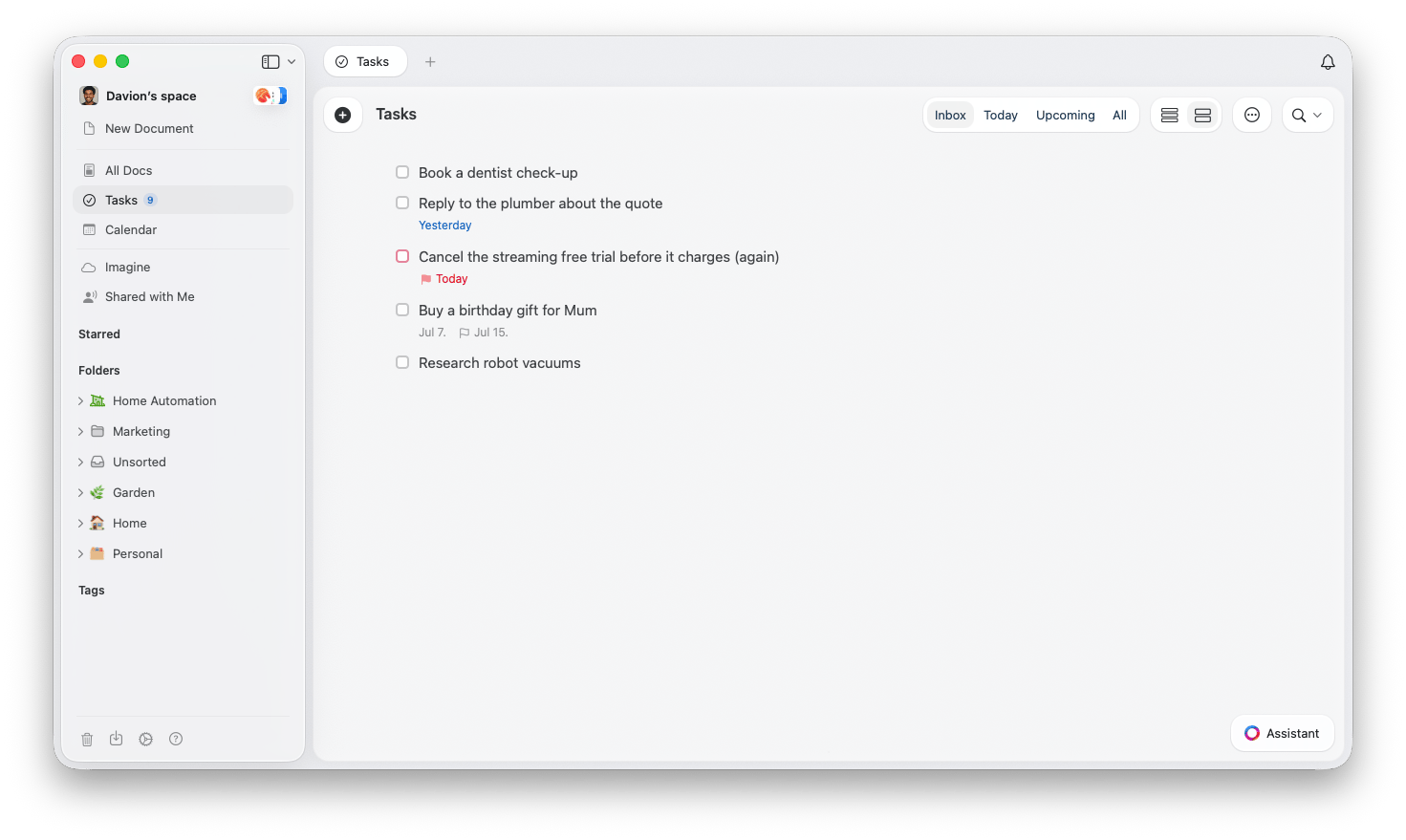
O **Inbox** é a primeira aba e guarda as tarefas que não estão vinculadas a nenhum documento. Ele foi feito para captura rápida, então é onde as ideias soltas caem antes de você organizá-las. Quando estiver pronto, mova uma tarefa do Inbox para qualquer documento e ela entra no topo.
Para todas as formas de adicionar tarefas a ele, veja [Criar tarefas](/pt-BR/plan-and-do/tasks/creating-tasks).
 ## Hoje
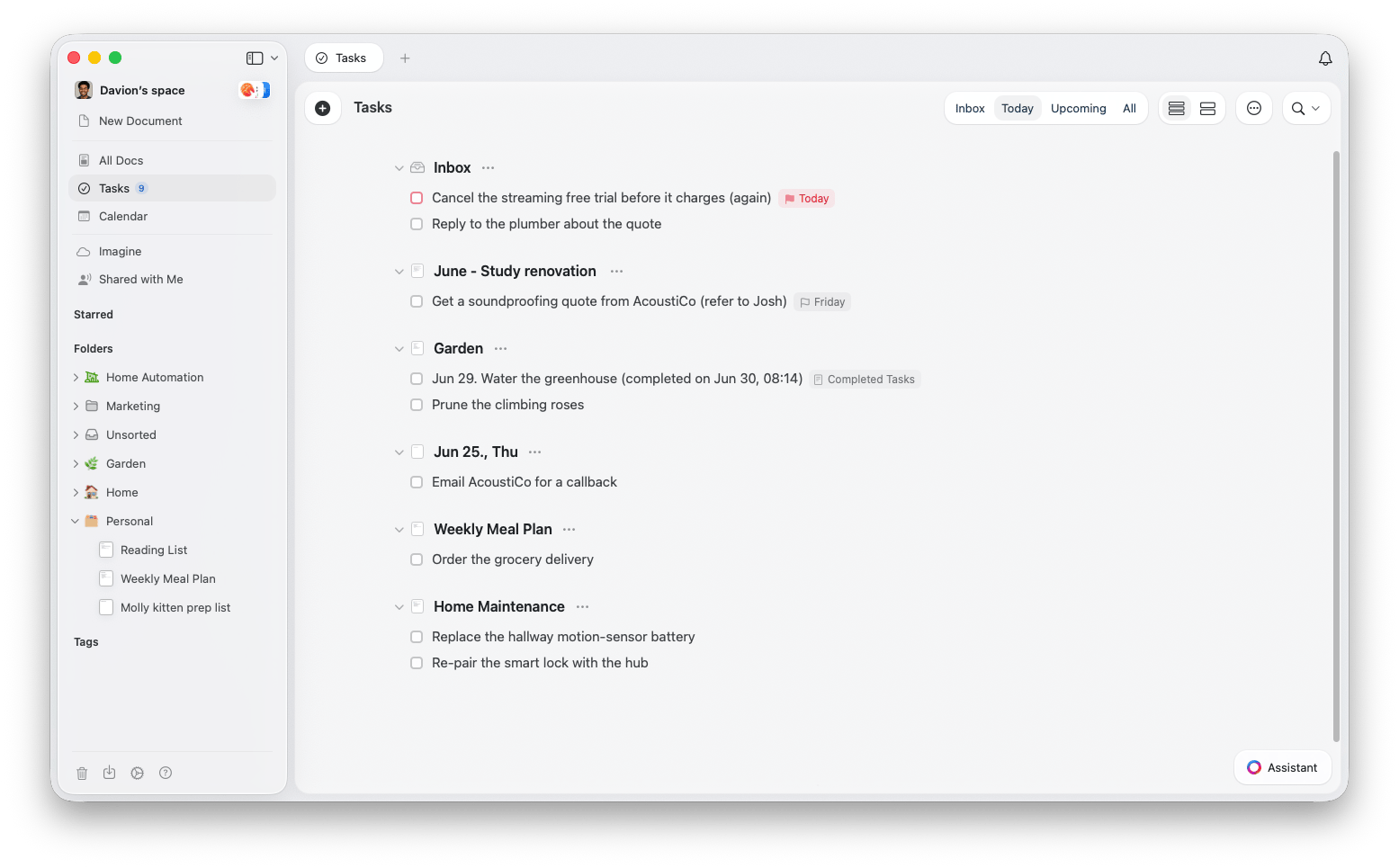
A aba **Hoje** é o seu centro de comando diário. Ela mostra tudo o que está agendado para hoje, para você focar no que realmente precisa acontecer agora.
É essencialmente a mesma lista que você vê para o dia de hoje no **Calendário** e dentro da **nota diária** de hoje, se você exibir tarefas nela. Marque uma como concluída em qualquer um desses lugares e ela é atualizada em todos, e a ordem em que você organiza as tarefas também permanece sincronizada.
* **Transferidas, não atrasadas** - Tarefas agendadas de datas anteriores que você não concluiu são transferidas automaticamente para Hoje, para que nada caia no esquecimento
* **Mostrar Tarefas de Datas Passadas** - Ative para ver essas tarefas anteriores ainda em aberto listadas com as datas originais
* **Mostrar Concluídas** - Alterne se as tarefas finalizadas continuam visíveis
* **Agrupar por** - Agrupe a lista por **Nenhum** ou **Documento**
## Hoje
A aba **Hoje** é o seu centro de comando diário. Ela mostra tudo o que está agendado para hoje, para você focar no que realmente precisa acontecer agora.
É essencialmente a mesma lista que você vê para o dia de hoje no **Calendário** e dentro da **nota diária** de hoje, se você exibir tarefas nela. Marque uma como concluída em qualquer um desses lugares e ela é atualizada em todos, e a ordem em que você organiza as tarefas também permanece sincronizada.
* **Transferidas, não atrasadas** - Tarefas agendadas de datas anteriores que você não concluiu são transferidas automaticamente para Hoje, para que nada caia no esquecimento
* **Mostrar Tarefas de Datas Passadas** - Ative para ver essas tarefas anteriores ainda em aberto listadas com as datas originais
* **Mostrar Concluídas** - Alterne se as tarefas finalizadas continuam visíveis
* **Agrupar por** - Agrupe a lista por **Nenhum** ou **Documento**
 Em **Configurações > Notificações**, você pode ativar um e-mail de resumo diário que envia todas as suas tarefas do dia.
## Em breve
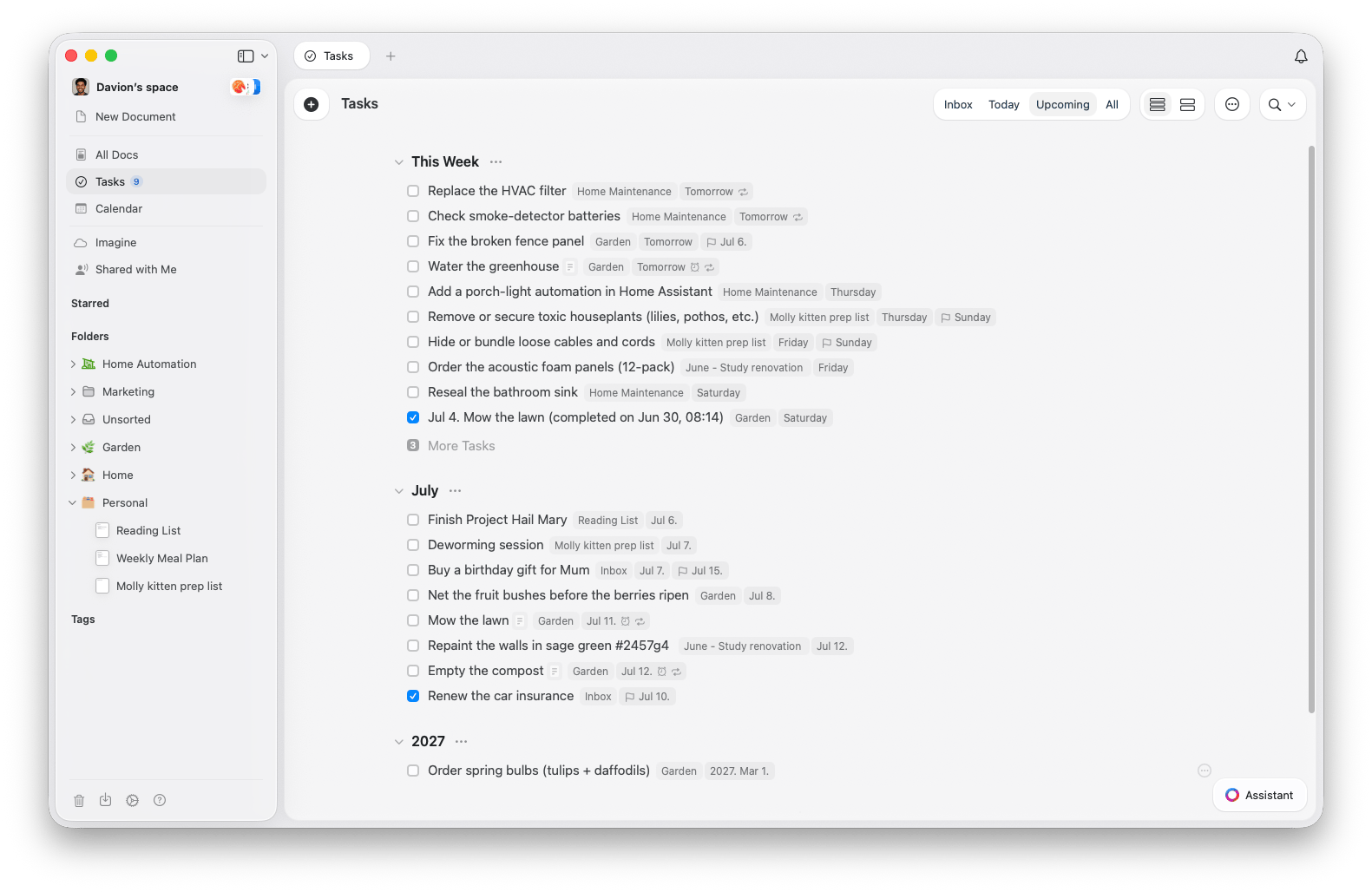
A aba **Em breve** olha para a frente, mostrando as tarefas agendadas para os próximos dias, semanas e meses. Tarefas agendadas para o ano que vem em diante são agrupadas sob um cabeçalho de ano para a lista continuar organizada.
Você pode agrupar a aba Em breve por **Agendamento**, **Prazo** ou **Documento**, conforme o seu jeito de planejar.
Em **Configurações > Notificações**, você pode ativar um e-mail de resumo diário que envia todas as suas tarefas do dia.
## Em breve
A aba **Em breve** olha para a frente, mostrando as tarefas agendadas para os próximos dias, semanas e meses. Tarefas agendadas para o ano que vem em diante são agrupadas sob um cabeçalho de ano para a lista continuar organizada.
Você pode agrupar a aba Em breve por **Agendamento**, **Prazo** ou **Documento**, conforme o seu jeito de planejar.
 ## Todas
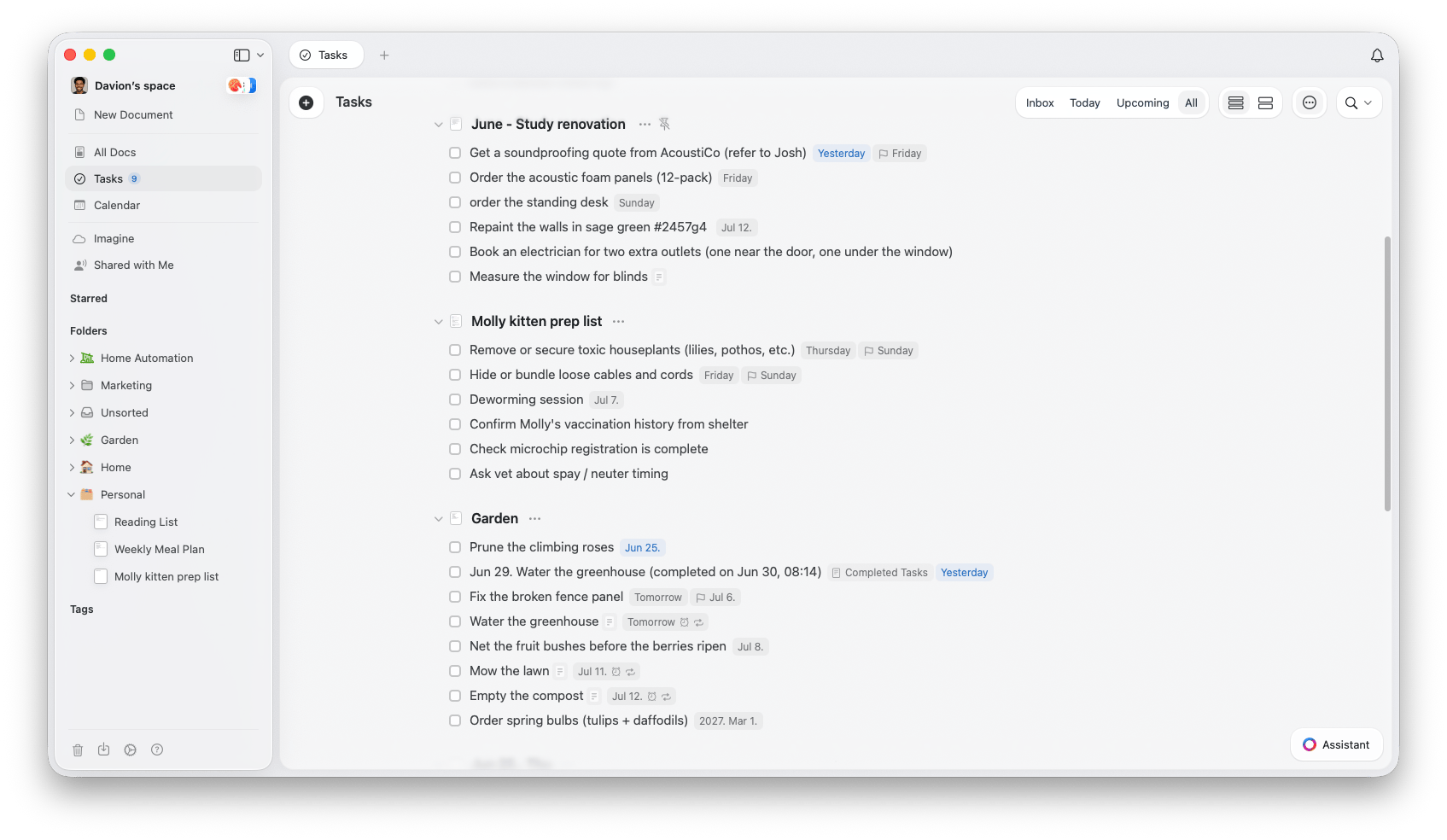
A aba **Todas** (chamada de **Todas as Tarefas** no iPhone e iPad) é o apanhado geral: todas as tarefas do seu espaço inteiro em uma lista contínua. Mais do que um recurso à parte, é tudo reunido, agrupado sob o documento a que cada tarefa pertence, para você nunca perder o contexto. A lista segue esta ordem:
1. **Inbox** - Tarefas que não estão vinculadas a nenhum documento
2. **Documentos fixados** - Documentos que você fixou para acesso rápido
3. **Documentos com tarefas** - Todos os outros documentos que contêm tarefas, incluindo notas diárias
## Todas
A aba **Todas** (chamada de **Todas as Tarefas** no iPhone e iPad) é o apanhado geral: todas as tarefas do seu espaço inteiro em uma lista contínua. Mais do que um recurso à parte, é tudo reunido, agrupado sob o documento a que cada tarefa pertence, para você nunca perder o contexto. A lista segue esta ordem:
1. **Inbox** - Tarefas que não estão vinculadas a nenhum documento
2. **Documentos fixados** - Documentos que você fixou para acesso rápido
3. **Documentos com tarefas** - Todos os outros documentos que contêm tarefas, incluindo notas diárias
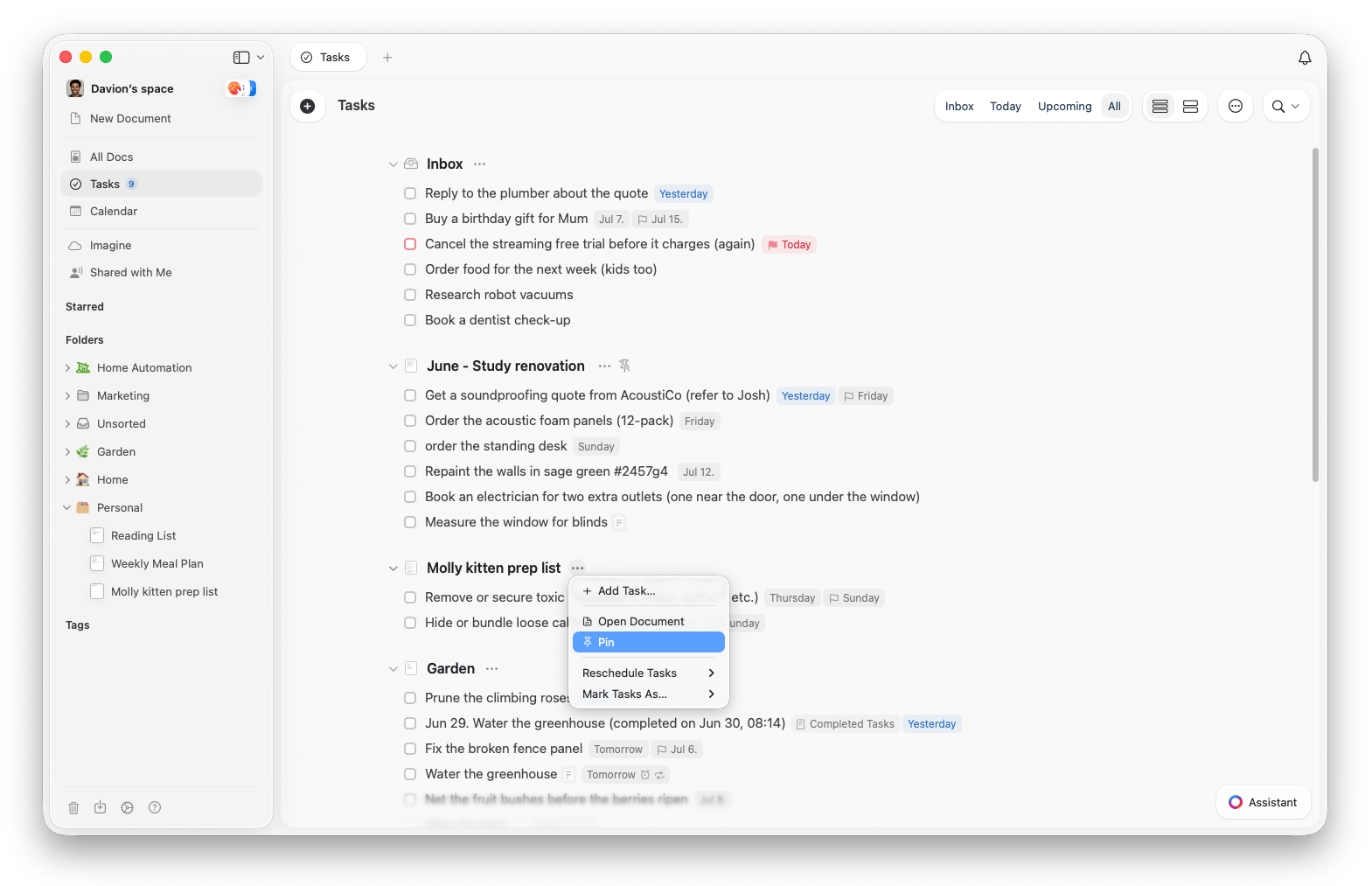
 ### Documentos fixados
Tem documentos que você consulta ou atualiza o tempo todo? Fixe-os para que fiquem sempre perto do topo da aba **Todas**. Seja um plano de projeto ou uma lista de afazeres em andamento, seus documentos mais importantes ficam ao alcance.
* **Fixar um documento** - Use **Fixar Documento** para adicionar o documento atual ou **Fixar Documento Existente** para escolher um
* **Desafixar** - Use **Desafixar Documento** para removê-lo da seção de fixados
* **Gerenciar tarefas no lugar** - Marque, desmarque ou adicione tarefas diretamente dentro de um documento fixado
Você pode fixar até 20 documentos na sua visualização de Tarefas. O Inbox sempre permanece fixado bem no topo.
### Documentos fixados
Tem documentos que você consulta ou atualiza o tempo todo? Fixe-os para que fiquem sempre perto do topo da aba **Todas**. Seja um plano de projeto ou uma lista de afazeres em andamento, seus documentos mais importantes ficam ao alcance.
* **Fixar um documento** - Use **Fixar Documento** para adicionar o documento atual ou **Fixar Documento Existente** para escolher um
* **Desafixar** - Use **Desafixar Documento** para removê-lo da seção de fixados
* **Gerenciar tarefas no lugar** - Marque, desmarque ou adicione tarefas diretamente dentro de um documento fixado
Você pode fixar até 20 documentos na sua visualização de Tarefas. O Inbox sempre permanece fixado bem no topo.
 ### Ordenação e exibição
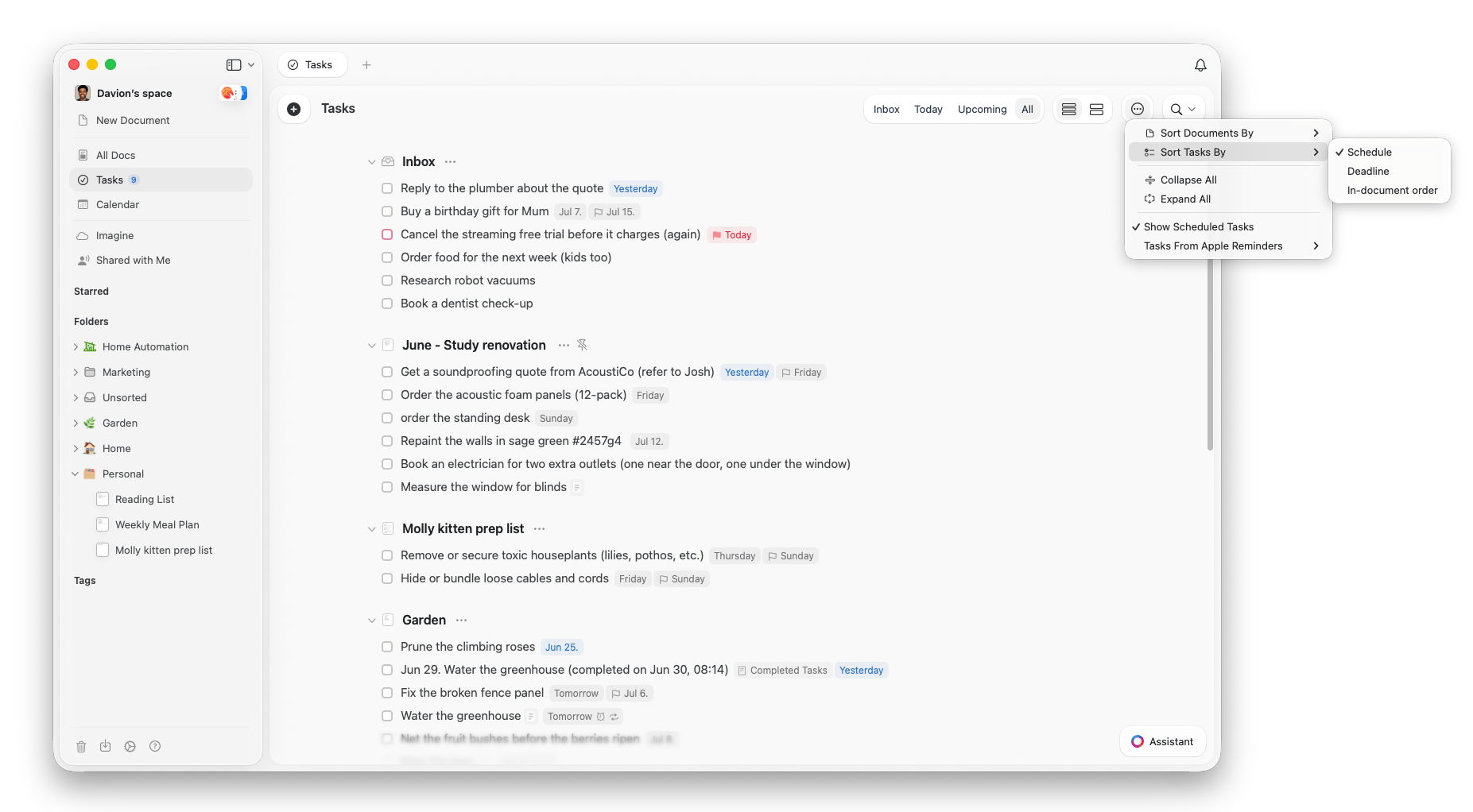
Na aba **Todas**, abra o menu de opções para controlar como a lista é organizada:
* **Ordenar Documentos por** - **Nome**, **Data de Atualização** ou **Data de Criação**
* **Ordenar Tarefas por** - **Agendamento**, **Prazo** ou **Ordem no Documento** (a ordem em que as tarefas aparecem dentro do documento)
* **Recolher Tudo** / **Expandir Tudo** - Feche todas as seções de documentos até o cabeçalho ou abra todas de novo
* **Estilo de Exibição** - Alterne entre **Compacto** e **Expandido** para caber mais na tela ou dar mais espaço a cada tarefa
### Ordenação e exibição
Na aba **Todas**, abra o menu de opções para controlar como a lista é organizada:
* **Ordenar Documentos por** - **Nome**, **Data de Atualização** ou **Data de Criação**
* **Ordenar Tarefas por** - **Agendamento**, **Prazo** ou **Ordem no Documento** (a ordem em que as tarefas aparecem dentro do documento)
* **Recolher Tudo** / **Expandir Tudo** - Feche todas as seções de documentos até o cabeçalho ou abra todas de novo
* **Estilo de Exibição** - Alterne entre **Compacto** e **Expandido** para caber mais na tela ou dar mais espaço a cada tarefa
 Por enquanto, esses recursos de tarefas estão nos apps para Mac e iPhone/iPad. As Tarefas também funcionam no Windows e no app da web, com funcionalidade parecida, mas com um conjunto reduzido de recursos e opções de visualização.
## Artigos relacionados
Selecione, edite em massa, conclua e revise o Diário de Bordo
Dê às tarefas datas, lembretes e regras de repetição
Veja suas tarefas, eventos e notas diárias em um só lugar
Volte para a visão geral de Tarefas
Por enquanto, esses recursos de tarefas estão nos apps para Mac e iPhone/iPad. As Tarefas também funcionam no Windows e no app da web, com funcionalidade parecida, mas com um conjunto reduzido de recursos e opções de visualização.
## Artigos relacionados
Selecione, edite em massa, conclua e revise o Diário de Bordo
Dê às tarefas datas, lembretes e regras de repetição
Veja suas tarefas, eventos e notas diárias em um só lugar
Volte para a visão geral de Tarefas