> ## Documentation Index
> Fetch the complete documentation index at: https://craft-support.mintlify.site/llms.txt
> Use this file to discover all available pages before exploring further.
# Compartilhamento de Documentos
> Convide colaboradores para visualizar e editar documentos com controles de acesso flexíveis e colaboração em tempo real.
Compartilhe seus documentos com membros da equipe, clientes ou qualquer pessoa que precise acessar seu conteúdo. O Craft oferece opções de compartilhamento flexíveis que permitem controlar exatamente quem pode visualizar ou editar seus documentos.
## Métodos de Compartilhamento
Você pode compartilhar documentos no Craft usando duas abordagens principais:
### Convidar por E-mail
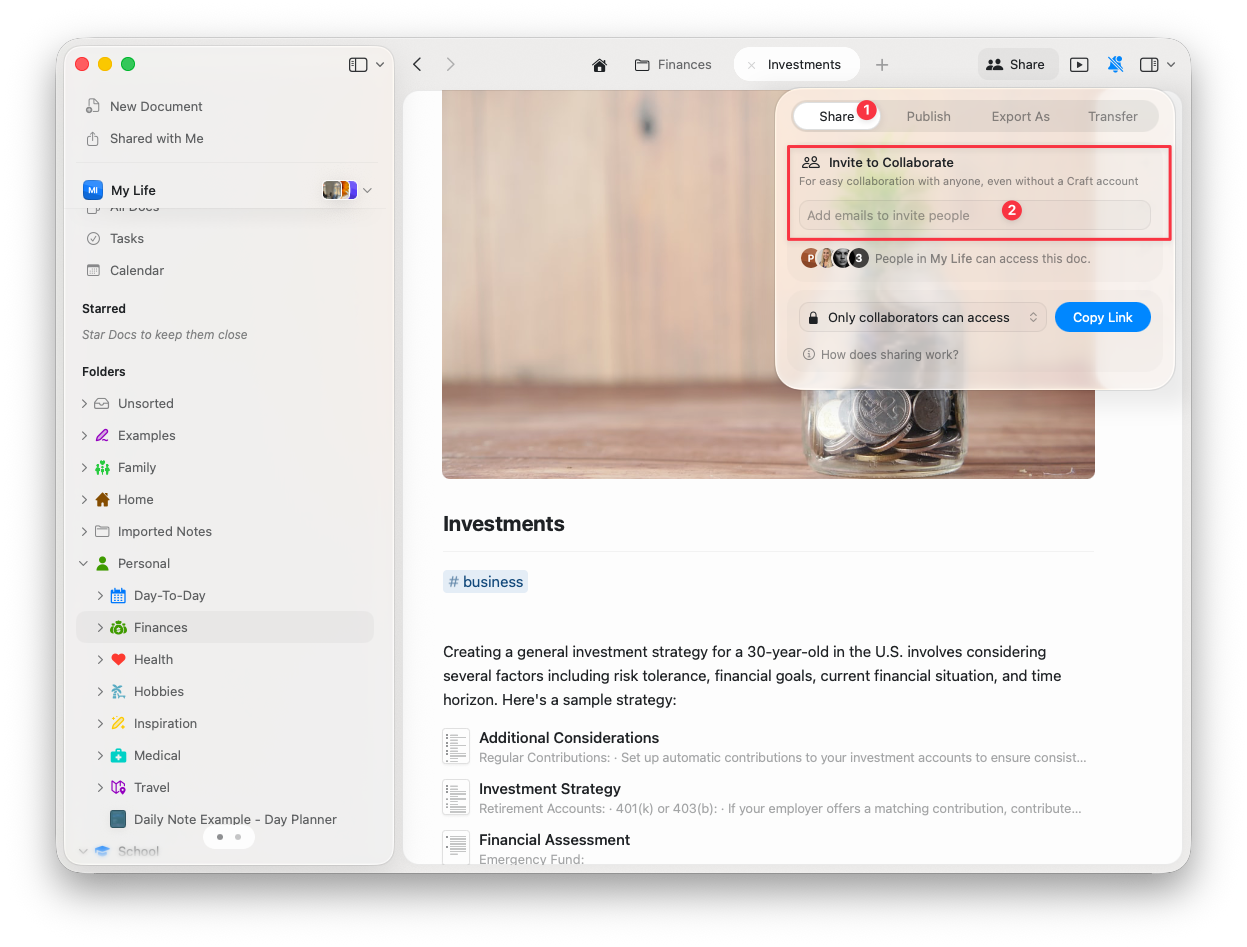
Convide pessoas específicas para colaborar em seus documentos:
Clique no botão **Compartilhar** no canto superior direito do seu documento
Digite os endereços de e-mail das pessoas que você quer convidar
Escolha o nível de acesso: **Visualizador** ou **Editor**
Clique em **Convidar** para enviar a notificação por e-mail
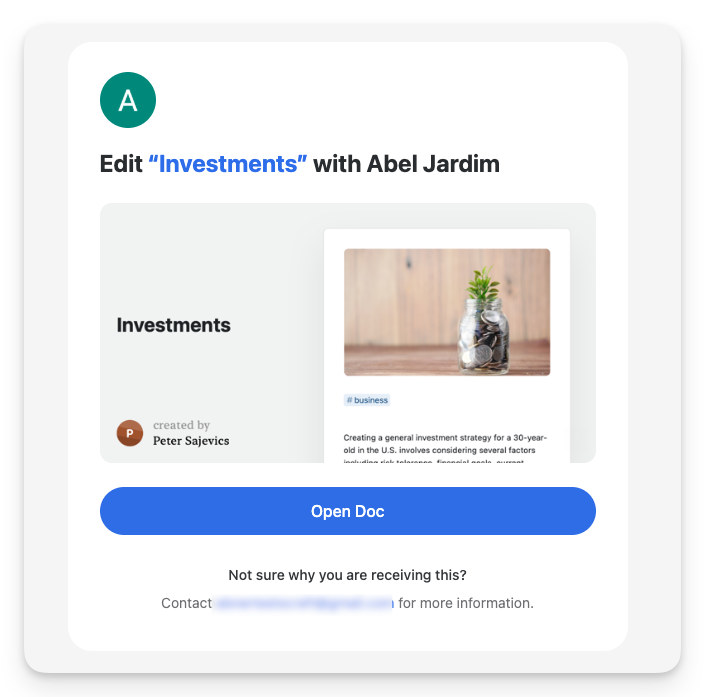
 O convidado receberá um e-mail do Craft com um link para abrir o documento imediatamente.
 **Limites de colaboração:**
* **Planos pagos** - Colaboradores ilimitados
* **Starter (gratuito)** - Até 50 pessoas por dia (máximo de 10 em qualquer período de 24 horas)
### Links de Convite
Gere um link compartilhável que concede acesso a qualquer pessoa que o possua:
Clique no botão **Compartilhar** no seu documento
Selecione o nível de acesso que o link deve fornecer (**Visualizar** ou **Editar**)
Copie o link de convite e compartilhe onde for necessário
**Limites de colaboração:**
* **Planos pagos** - Colaboradores ilimitados
* **Starter (gratuito)** - Até 50 pessoas por dia (máximo de 10 em qualquer período de 24 horas)
### Links de Convite
Gere um link compartilhável que concede acesso a qualquer pessoa que o possua:
Clique no botão **Compartilhar** no seu documento
Selecione o nível de acesso que o link deve fornecer (**Visualizar** ou **Editar**)
Copie o link de convite e compartilhe onde for necessário
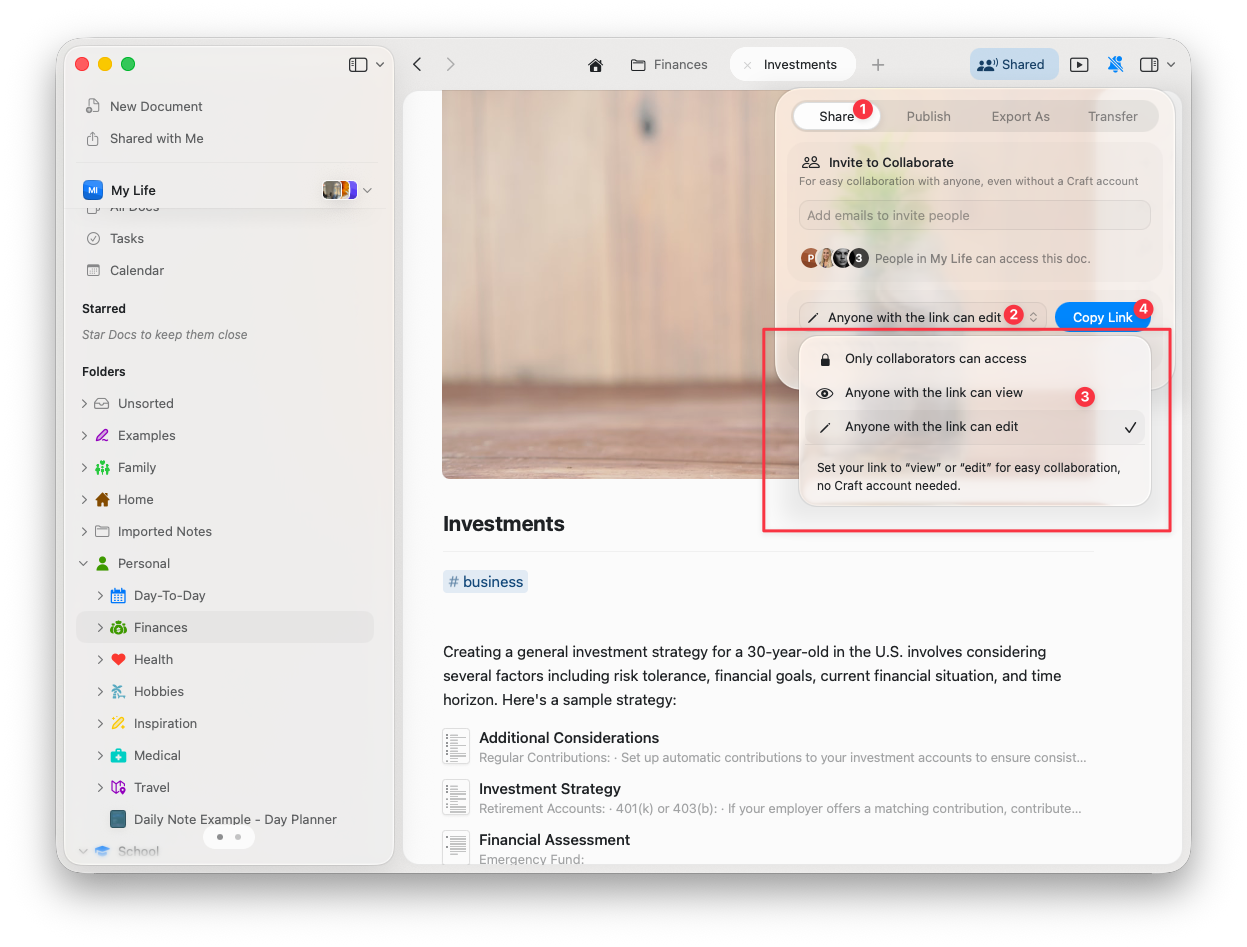 Isso permite que qualquer pessoa com o link acesse o documento com as permissões que você definiu, sem que você precise saber o e-mail dela antecipadamente.
## Níveis de Acesso
Ao compartilhar documentos, você pode atribuir dois tipos de acesso:
**Visualizador** - Pode ler o documento e adicionar comentários, mas não pode editar
**Editor** - Pode fazer alterações no conteúdo e na estrutura do documento
Para **editar** um documento compartilhado, os colaboradores devem entrar com uma conta Craft. No entanto, o acesso para **visualizar** funciona sem necessidade de login.
## Colaboração em Tempo Real
O Craft suporta edição em tempo real, permitindo que vários usuários trabalhem no mesmo documento simultaneamente. As alterações aparecem instantaneamente para todos os colaboradores, facilitando o trabalho conjunto sem atrasos ou conflitos de versão.
## Identidade dos Colaboradores
### Perfis Temporários
Se alguém entrar em um documento sem fazer login no Craft, um nome aleatório será atribuído ao perfil temporário. Quaisquer comentários e edições ficarão vinculados a essa identidade temporária.
Isso permite que qualquer pessoa com o link acesse o documento com as permissões que você definiu, sem que você precise saber o e-mail dela antecipadamente.
## Níveis de Acesso
Ao compartilhar documentos, você pode atribuir dois tipos de acesso:
**Visualizador** - Pode ler o documento e adicionar comentários, mas não pode editar
**Editor** - Pode fazer alterações no conteúdo e na estrutura do documento
Para **editar** um documento compartilhado, os colaboradores devem entrar com uma conta Craft. No entanto, o acesso para **visualizar** funciona sem necessidade de login.
## Colaboração em Tempo Real
O Craft suporta edição em tempo real, permitindo que vários usuários trabalhem no mesmo documento simultaneamente. As alterações aparecem instantaneamente para todos os colaboradores, facilitando o trabalho conjunto sem atrasos ou conflitos de versão.
## Identidade dos Colaboradores
### Perfis Temporários
Se alguém entrar em um documento sem fazer login no Craft, um nome aleatório será atribuído ao perfil temporário. Quaisquer comentários e edições ficarão vinculados a essa identidade temporária.
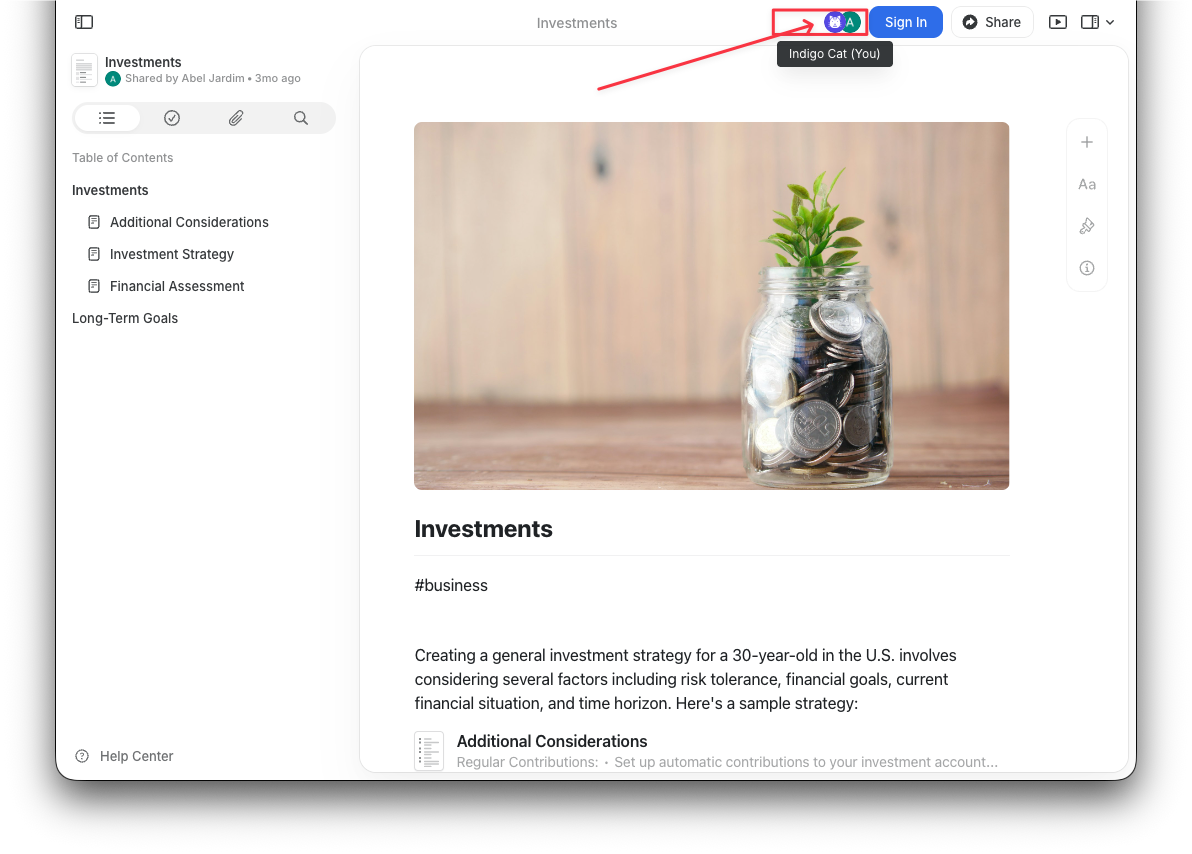 Um novo perfil temporário é gerado sempre que a pessoa atualiza ou reabre o documento, o que dificulta rastrear quem fez alterações específicas.
### Perfis Permanentes
Se rastrear autoria for importante para seu fluxo de trabalho, peça para todos os colaboradores fazerem login no Craft e definirem seus nomes no perfil. Isso cria uma identidade permanente vinculada a todas as ações deles nos documentos.
## Comentários
Todos os colaboradores - sejam **Visualizador** ou **Editor** - sempre podem comentar nos documentos. Comentários são uma ótima forma de fornecer feedback sem editar diretamente o conteúdo.
Se você quiser desativar completamente os comentários em um documento, publique-o como um link na web em vez de compartilhá-lo para colaboração. Páginas publicadas têm uma configuração separada de comentários que você pode controlar.
## Compartilhamento de Pastas
Atualmente, o Craft não oferece suporte ao compartilhamento de pastas. A colaboração é limitada a documentos individuais, ou seja, você precisa compartilhar cada documento separadamente.
## Colaboração em Equipe vs. Individual
Você **não precisa de um plano Team** para colaborar em documentos. Você pode compartilhar documentos com qualquer pessoa, mesmo que ela não esteja no seu plano de assinatura.
No entanto, os planos **Family, Team ou Business** oferecem recursos adicionais de colaboração:
* **Espaços compartilhados** para organizar projetos de equipe
* **Faturamento centralizado e gerenciamento de equipe**
* **Controles administrativos** para gerenciar o acesso da equipe
* **Permissões de membros da equipe** no nível do espaço
Para colaboração individual, os planos **Plus** ou **Pro** oferecem tudo o que você precisa para compartilhar e editar documentos com outras pessoas.
## Solução de Problemas
**Problema**: Ao clicar em um link de página, subpágina ou link de bloco em um e-mail, você recebe uma mensagem de erro.
**Solução**: Você precisa ativar o recurso de secret link antes de exportar seu documento para um e-mail.
Abra o documento que você quer compartilhar por e-mail
Clique no botão Compartilhar
Ative a opção **Link Secreto**
Se seu documento contém links de bloco, também ative **Visitantes Podem Seguir Links de Blocos**
Exporte o conteúdo para e-mail
Ativar o secret link retroativamente não altera os resultados já enviados. Depois de ativar o secret link, você precisa exportar o conteúdo novamente para que as alterações tenham efeito.
Para solução de problemas gerais ou problemas de sincronização, veja o [Guia de Solução de Problemas](/pt-BR/solucao-de-problemas/introducao).
***
Saiba como adicionar e gerenciar membros da equipe em Espaços Compartilhados
Deixe seus documentos acessíveis publicamente na web
Crie links internos dentro de documentos compartilhados
Organize conteúdo compartilhado com Espaços
Deixe documentos compartilhados visualmente atraentes
Um novo perfil temporário é gerado sempre que a pessoa atualiza ou reabre o documento, o que dificulta rastrear quem fez alterações específicas.
### Perfis Permanentes
Se rastrear autoria for importante para seu fluxo de trabalho, peça para todos os colaboradores fazerem login no Craft e definirem seus nomes no perfil. Isso cria uma identidade permanente vinculada a todas as ações deles nos documentos.
## Comentários
Todos os colaboradores - sejam **Visualizador** ou **Editor** - sempre podem comentar nos documentos. Comentários são uma ótima forma de fornecer feedback sem editar diretamente o conteúdo.
Se você quiser desativar completamente os comentários em um documento, publique-o como um link na web em vez de compartilhá-lo para colaboração. Páginas publicadas têm uma configuração separada de comentários que você pode controlar.
## Compartilhamento de Pastas
Atualmente, o Craft não oferece suporte ao compartilhamento de pastas. A colaboração é limitada a documentos individuais, ou seja, você precisa compartilhar cada documento separadamente.
## Colaboração em Equipe vs. Individual
Você **não precisa de um plano Team** para colaborar em documentos. Você pode compartilhar documentos com qualquer pessoa, mesmo que ela não esteja no seu plano de assinatura.
No entanto, os planos **Family, Team ou Business** oferecem recursos adicionais de colaboração:
* **Espaços compartilhados** para organizar projetos de equipe
* **Faturamento centralizado e gerenciamento de equipe**
* **Controles administrativos** para gerenciar o acesso da equipe
* **Permissões de membros da equipe** no nível do espaço
Para colaboração individual, os planos **Plus** ou **Pro** oferecem tudo o que você precisa para compartilhar e editar documentos com outras pessoas.
## Solução de Problemas
**Problema**: Ao clicar em um link de página, subpágina ou link de bloco em um e-mail, você recebe uma mensagem de erro.
**Solução**: Você precisa ativar o recurso de secret link antes de exportar seu documento para um e-mail.
Abra o documento que você quer compartilhar por e-mail
Clique no botão Compartilhar
Ative a opção **Link Secreto**
Se seu documento contém links de bloco, também ative **Visitantes Podem Seguir Links de Blocos**
Exporte o conteúdo para e-mail
Ativar o secret link retroativamente não altera os resultados já enviados. Depois de ativar o secret link, você precisa exportar o conteúdo novamente para que as alterações tenham efeito.
Para solução de problemas gerais ou problemas de sincronização, veja o [Guia de Solução de Problemas](/pt-BR/solucao-de-problemas/introducao).
***
Saiba como adicionar e gerenciar membros da equipe em Espaços Compartilhados
Deixe seus documentos acessíveis publicamente na web
Crie links internos dentro de documentos compartilhados
Organize conteúdo compartilhado com Espaços
Deixe documentos compartilhados visualmente atraentes