> ## Documentation Index
> Fetch the complete documentation index at: https://craft-support.mintlify.site/llms.txt
> Use this file to discover all available pages before exploring further.
# Blocos e Páginas
> Aprenda como a estrutura baseada em blocos do Craft permite criar Documentos que crescem junto com suas ideias.
O Craft usa uma estrutura única baseada em blocos que torna organizar seu trabalho intuitivo e flexível. Entender como Blocos, Páginas e Documentos funcionam juntos é fundamental para tirar o máximo proveito do Craft.
## O que é um Bloco?
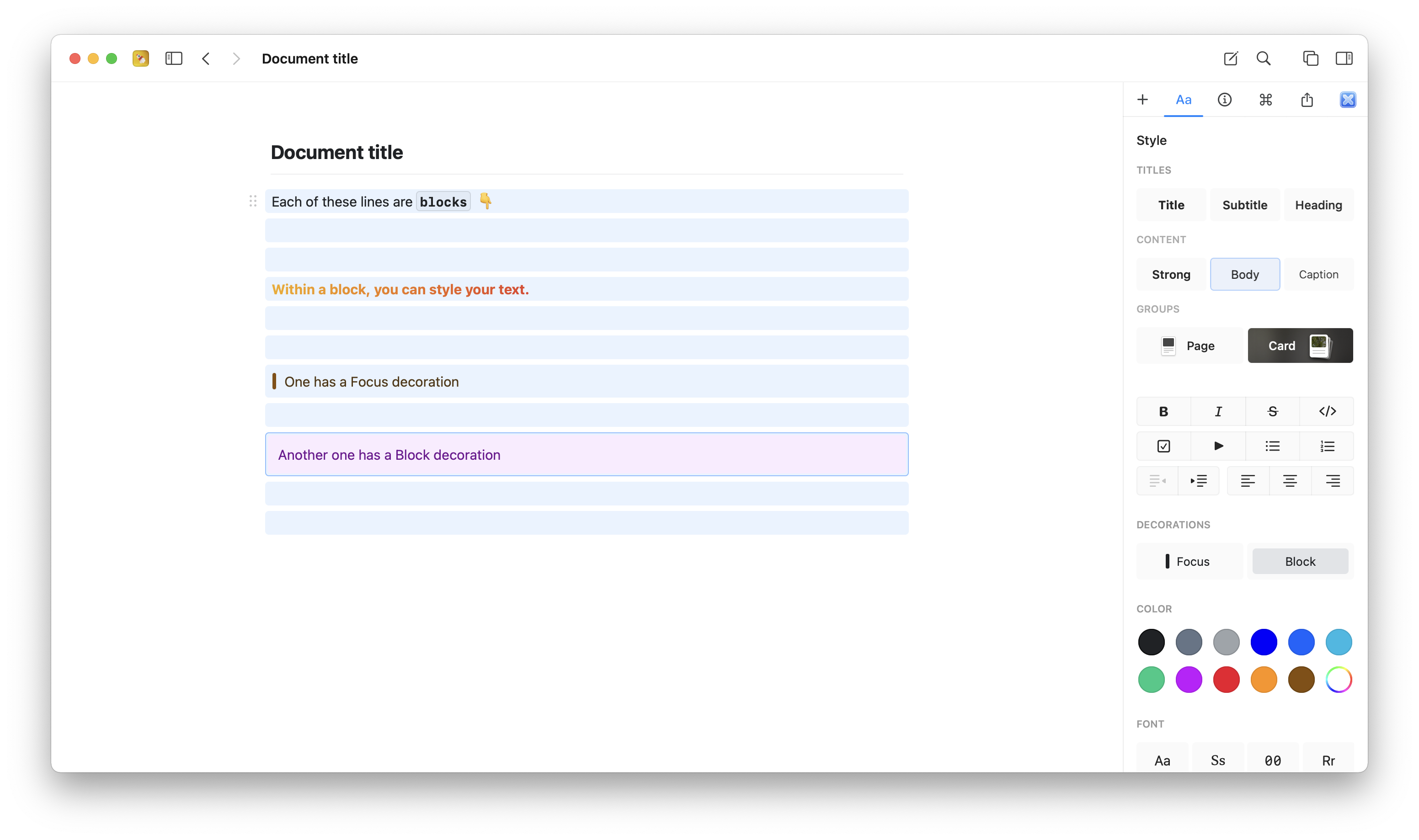
No Craft, tudo o que você cria é um Bloco. Cada parágrafo, imagem, tabela ou título é uma unidade independente. Pode parecer simples, mas é incrivelmente poderoso.
Cada Bloco pode:
* Conter seu próprio conteúdo (texto, mídia, tabelas, etc.)
* Ter estilo independente
* Ser movido, copiado ou excluído individualmente
* Se transformar em uma página com conteúdo mais profundo
Pense nos Blocos como peças de LEGO. Você pode organizá-los como quiser, e cada um pode servir para vários propósitos.
 ## De Blocos a Páginas
É aqui que o Craft fica interessante: qualquer Bloco pode virar uma página. Quando um Bloco contém conteúdo aninhado abaixo dele, ele é considerado uma página. Você pode Click em um bloco-página para navegar para dentro e ver todo o conteúdo aninhado.
Isso cria uma hierarquia natural:
* Um **Bloco** é uma única unidade de conteúdo
* Uma **página** é um Bloco que contém outros Blocos dentro dela
* Um **Documento** é o contêiner de nível superior que você vê na sua sidebar
Você não precisa planejar a estrutura desde o início. Comece a escrever e, quando uma seção ficar longa ou precisar de mais detalhes, transforme-a em uma página. O Craft se adapta ao seu processo de pensamento.
## Criando Estrutura com Estilos de Página
Embora tecnicamente qualquer Bloco com conteúdo aninhado seja uma página, o Craft oferece estilos visuais especiais para destacar páginas:
**Page Style**: Este estilo de texto é projetado especificamente para Blocos-página. Ele dá ao Bloco uma aparência distinta que sinaliza "há mais aqui dentro".
**Card Style**: Os Cards fornecem uma forma ainda mais visual de representar páginas. Eles podem incluir:
* Imagens de capa
* Cores customizadas
* Pré-visualizações ricas
Ambos os estilos facilitam escanear seu Documento e entender a estrutura num relance.
## Agrupando Blocos em Páginas
Quando você tem vários Blocos relacionados, pode agrupá-los em uma página. Isso é perfeito para organizar suas ideias à medida que você escreve.
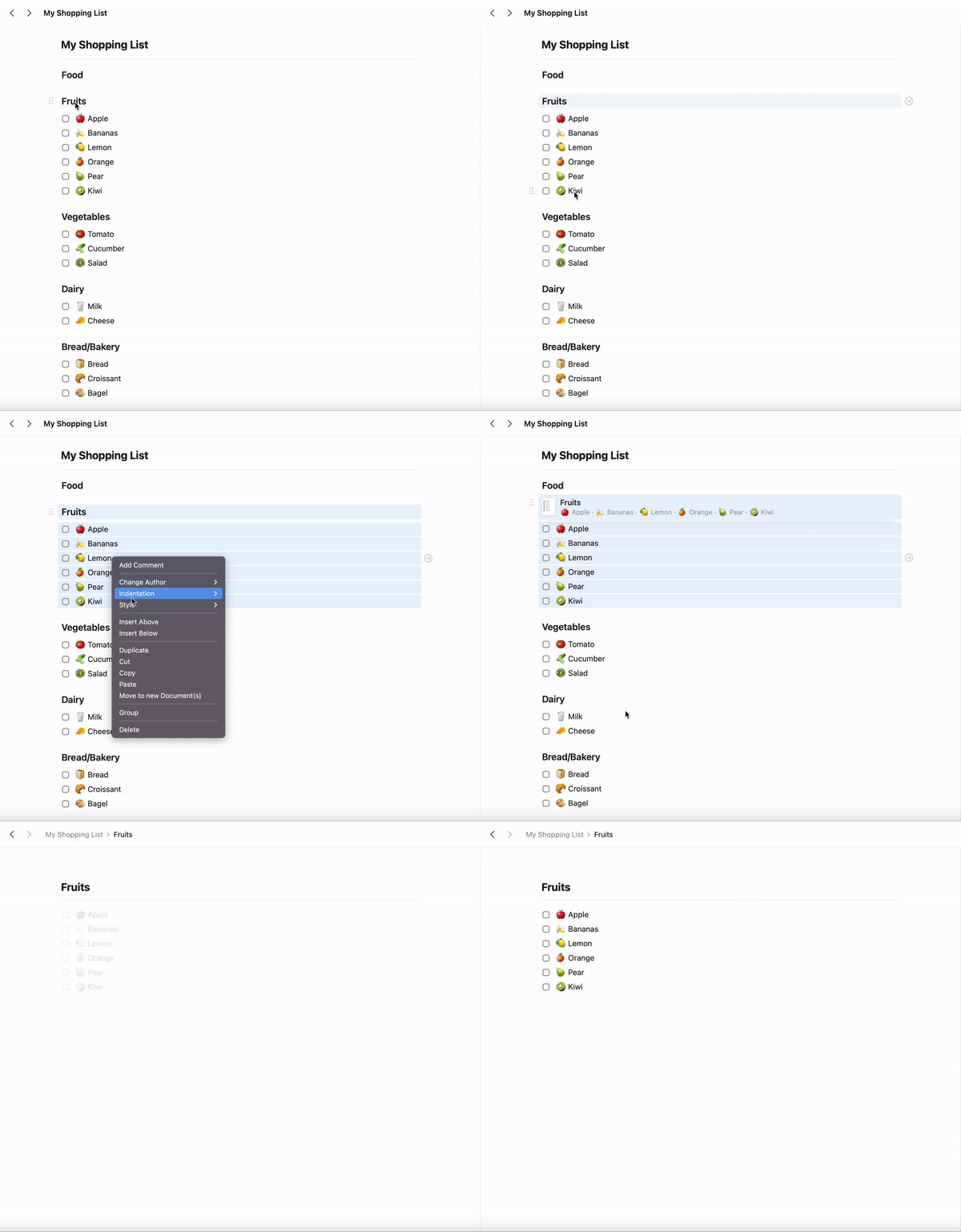
**Para agrupar Blocos no macOS:**
Selecione os Blocos que você quer agrupar (Click and drag, ou Cmd+click multiple blocks)
Right-click na seleção
Escolha "Group" no menu, ou pressione `Cmd+G`
O primeiro Bloco da seleção vira o título da página, e todos os outros Blocos entram dentro dele.
## De Blocos a Páginas
É aqui que o Craft fica interessante: qualquer Bloco pode virar uma página. Quando um Bloco contém conteúdo aninhado abaixo dele, ele é considerado uma página. Você pode Click em um bloco-página para navegar para dentro e ver todo o conteúdo aninhado.
Isso cria uma hierarquia natural:
* Um **Bloco** é uma única unidade de conteúdo
* Uma **página** é um Bloco que contém outros Blocos dentro dela
* Um **Documento** é o contêiner de nível superior que você vê na sua sidebar
Você não precisa planejar a estrutura desde o início. Comece a escrever e, quando uma seção ficar longa ou precisar de mais detalhes, transforme-a em uma página. O Craft se adapta ao seu processo de pensamento.
## Criando Estrutura com Estilos de Página
Embora tecnicamente qualquer Bloco com conteúdo aninhado seja uma página, o Craft oferece estilos visuais especiais para destacar páginas:
**Page Style**: Este estilo de texto é projetado especificamente para Blocos-página. Ele dá ao Bloco uma aparência distinta que sinaliza "há mais aqui dentro".
**Card Style**: Os Cards fornecem uma forma ainda mais visual de representar páginas. Eles podem incluir:
* Imagens de capa
* Cores customizadas
* Pré-visualizações ricas
Ambos os estilos facilitam escanear seu Documento e entender a estrutura num relance.
## Agrupando Blocos em Páginas
Quando você tem vários Blocos relacionados, pode agrupá-los em uma página. Isso é perfeito para organizar suas ideias à medida que você escreve.
**Para agrupar Blocos no macOS:**
Selecione os Blocos que você quer agrupar (Click and drag, ou Cmd+click multiple blocks)
Right-click na seleção
Escolha "Group" no menu, ou pressione `Cmd+G`
O primeiro Bloco da seleção vira o título da página, e todos os outros Blocos entram dentro dele.
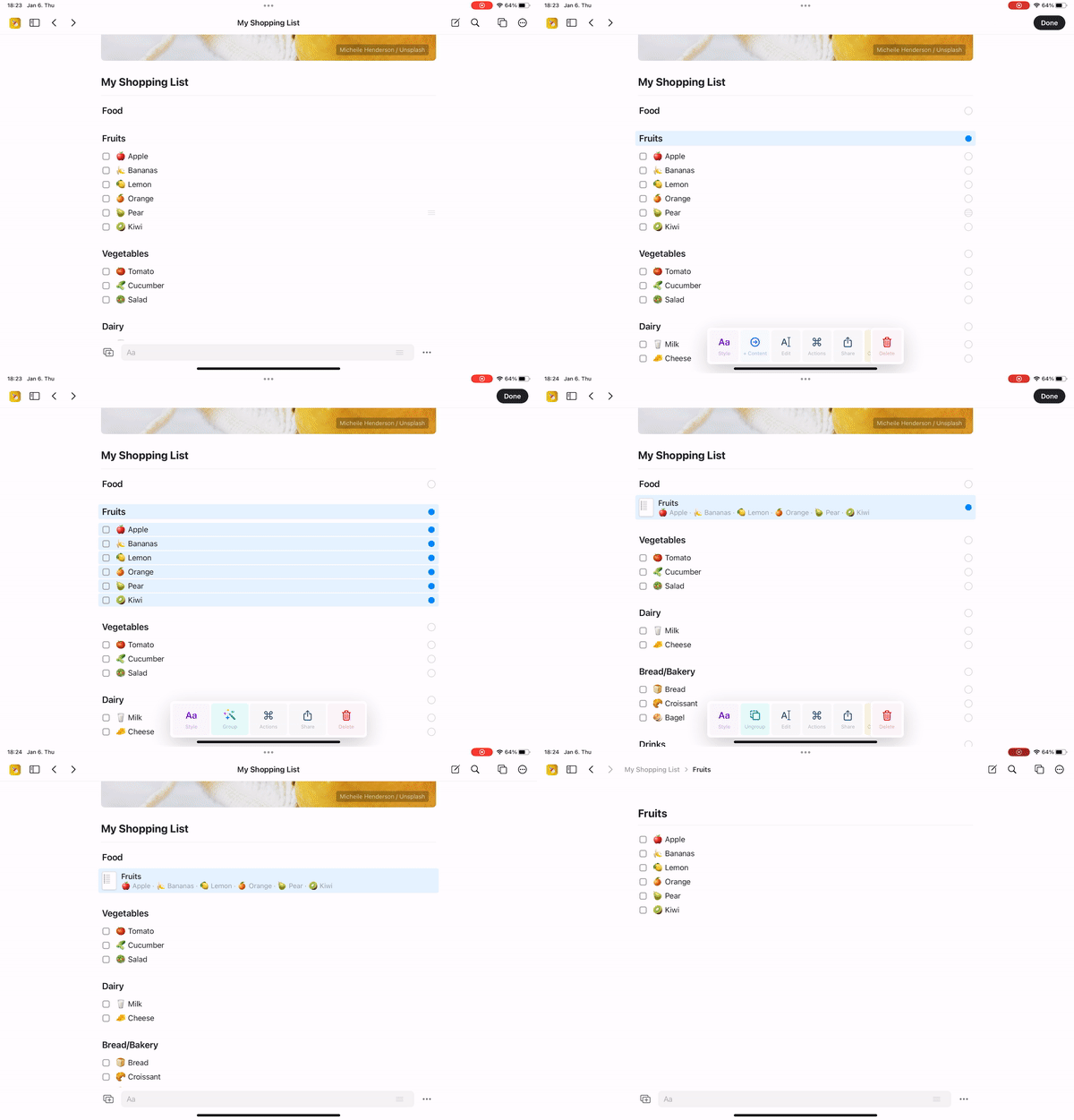
 **Para agrupar Blocos no iOS:**
Swipe right nos Blocos para selecioná-los (ou use Long press para multi-seleção)
Tap no action menu
Escolha "Group"
**Para agrupar Blocos no iOS:**
Swipe right nos Blocos para selecioná-los (ou use Long press para multi-seleção)
Tap no action menu
Escolha "Group"
 **Desagrupar**: Para reverter o processo, selecione um Bloco-página e pressione `Cmd+Shift+G` (macOS) ou use a ação "Ungroup". Todos os Blocos aninhados voltam para o mesmo nível da página.
## Movendo Blocos entre Documentos
Como os Blocos são unidades independentes, você pode movê-los facilmente – até entre Documentos diferentes.
**Método 1: Cut and Paste**
1. Selecione os Blocos que você quer mover
2. Press `Cmd+X` para cortar
3. Navegue até o Documento de destino
4. Press `Cmd+V` para colar
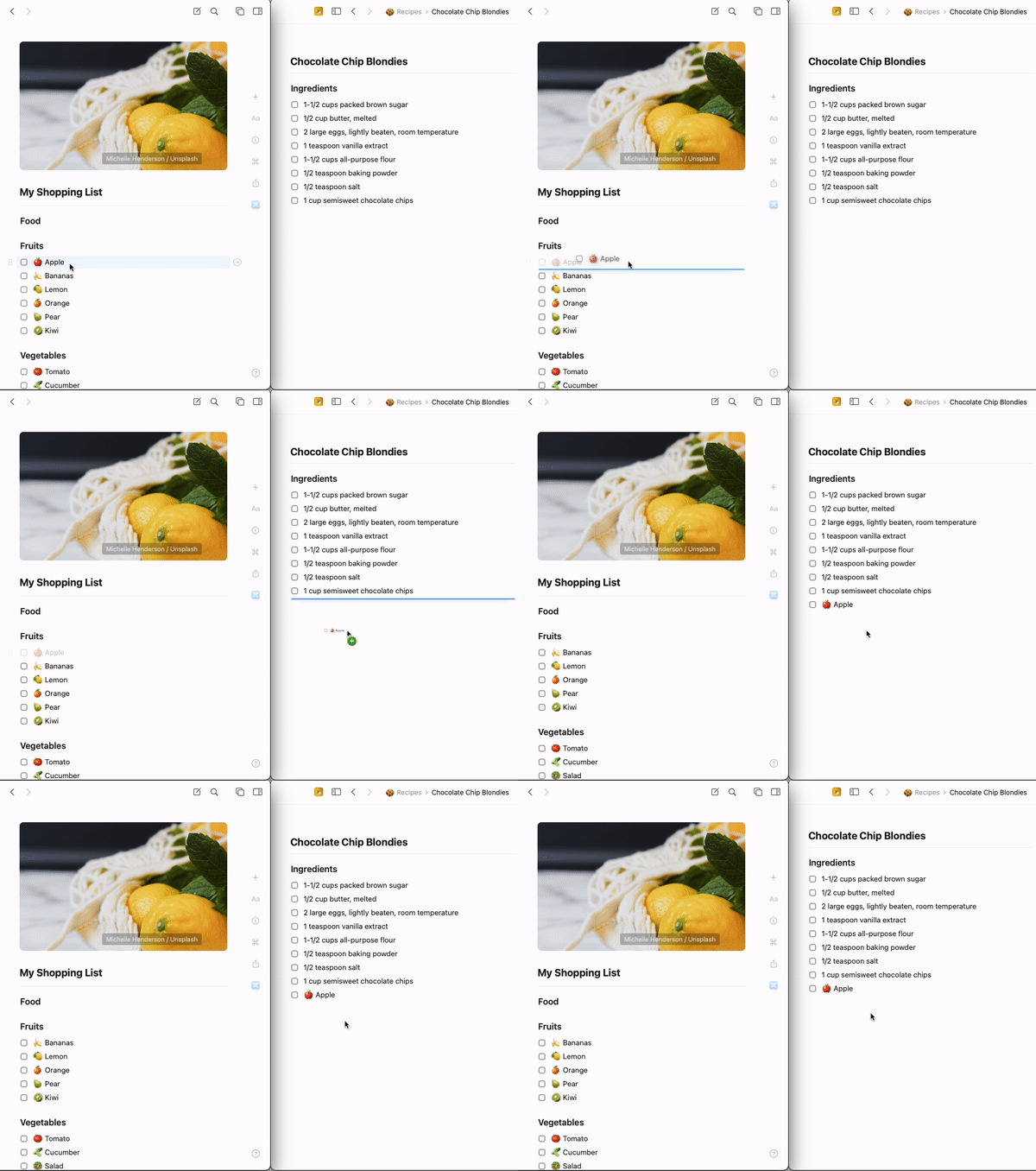
**Método 2: Drag and Drop**
1. Abra duas janelas do Craft lado a lado (`Cmd+Shift+N` para uma nova janela)
2. Click e arraste os Blocos de uma janela para a outra
3. Solte para depositá-los na nova localização
**Desagrupar**: Para reverter o processo, selecione um Bloco-página e pressione `Cmd+Shift+G` (macOS) ou use a ação "Ungroup". Todos os Blocos aninhados voltam para o mesmo nível da página.
## Movendo Blocos entre Documentos
Como os Blocos são unidades independentes, você pode movê-los facilmente – até entre Documentos diferentes.
**Método 1: Cut and Paste**
1. Selecione os Blocos que você quer mover
2. Press `Cmd+X` para cortar
3. Navegue até o Documento de destino
4. Press `Cmd+V` para colar
**Método 2: Drag and Drop**
1. Abra duas janelas do Craft lado a lado (`Cmd+Shift+N` para uma nova janela)
2. Click e arraste os Blocos de uma janela para a outra
3. Solte para depositá-los na nova localização
 Você também pode arrastar Blocos diretamente sobre os nomes de Documentos na sidebar para movê-los rapidamente.
**Método 1: Cut and Paste**
1. Swipe para selecionar os Blocos
2. Tap em "Cut" no action menu
3. Navegue até o Documento de destino
4. Tap onde você quer colar e escolha "Paste"
**Método 2: Move to Document**
1. Selecione os Blocos
2. Toque no three-dot menu (⋯)
3. Escolha "Move to Document"
4. Selecione o destino
**Método Cut and Paste**
1. Selecione os Blocos (Click and drag, ou Ctrl+click on Windows)
2. Press `Ctrl+X` (Windows) ou `Cmd+X` (macOS) para cortar
3. Navegue até o destino
4. Press `Ctrl+V` ou `Cmd+V` para colar
## Observação Importante sobre Páginas vs Documentos
Entender a diferença entre páginas e Documentos é crucial para organizar seu trabalho:
**Documentos** são itens de nível superior que aparecem na sua sidebar. Eles podem ser:
* Favoritados para acesso rápido
* Organizados em Folders
* Movidos para a lixeira e recuperados
* Compartilhados ou publicados de forma independente
**Páginas** são Blocos dentro de Documentos. Elas:
* Existem apenas dentro de um Documento pai
* Não aparecem separadamente na sua sidebar
* São tratadas como conteúdo dentro do Documento
* Não podem ser favoritas ou organizadas de forma independente
Quando você exclui uma página (um Bloco com conteúdo aninhado), ela não vai para a pasta Recently Deleted como os Documentos. Para recuperar uma página excluída, você precisa:
* Usar `Cmd+Z` (undo) imediatamente após a exclusão, ou
* Restaurar uma versão anterior do Documento usando o histórico de versões
Saiba mais sobre [version history](/pt-BR/write-and-edit/version-history) e [data recovery](/pt-BR/account-and-subscription/storage-and-recovery).
## Construindo seu Conhecimento, um Bloco por Vez
A beleza do sistema de Blocos do Craft é que ele combina com o seu jeito de pensar. Você não precisa decidir desde o início se algo deve ser um Documento separado ou uma página dentro de um Documento.
Comece a escrever. Se uma seção precisar de mais detalhes, transforme‑a em página. Se uma página ficar complexa demais, você sempre pode mover esses Blocos para um novo Documento.
Essa flexibilidade faz com que sua estrutura evolua naturalmente conforme suas ideias se desenvolvem. Foque em capturar seus pensamentos – o Craft facilita organizá‑los depois.
## Fluxos de Trabalho Comuns
**Montando um Plano de Projeto**
1. Crie um Documento chamado "Projetos Q1"
2. Escreva cada nome de projeto como um Bloco
3. Click em cada Bloco de projeto para adicionar detalhes dentro
4. Adicione Tarefas, notas e arquivos dentro de cada página de projeto
**Fazendo Notas de Reunião**
1. Comece com os itens da pauta como Blocos regulares
2. Conforme a discussão acontece, adicione detalhes abaixo de cada item
3. Os itens da pauta automaticamente viram páginas
4. Navegue para dentro e para fora para ver visão geral ou detalhes
**Criando uma Base de Conhecimento**
1. Comece com tópicos amplos como Blocos
2. Click em cada tópico para adicionar sub‑tópicos
3. Cada sub‑tópico pode virar sua própria página
4. Construa uma hierarquia tão profunda quanto precisar
Collapse and expand content sections
Learn how to format and style blocks
When you need database-like features
Folders, Tags, and Espaço
Create connections between blocks and pages
Use IA to understand and work with your content structure
Você também pode arrastar Blocos diretamente sobre os nomes de Documentos na sidebar para movê-los rapidamente.
**Método 1: Cut and Paste**
1. Swipe para selecionar os Blocos
2. Tap em "Cut" no action menu
3. Navegue até o Documento de destino
4. Tap onde você quer colar e escolha "Paste"
**Método 2: Move to Document**
1. Selecione os Blocos
2. Toque no three-dot menu (⋯)
3. Escolha "Move to Document"
4. Selecione o destino
**Método Cut and Paste**
1. Selecione os Blocos (Click and drag, ou Ctrl+click on Windows)
2. Press `Ctrl+X` (Windows) ou `Cmd+X` (macOS) para cortar
3. Navegue até o destino
4. Press `Ctrl+V` ou `Cmd+V` para colar
## Observação Importante sobre Páginas vs Documentos
Entender a diferença entre páginas e Documentos é crucial para organizar seu trabalho:
**Documentos** são itens de nível superior que aparecem na sua sidebar. Eles podem ser:
* Favoritados para acesso rápido
* Organizados em Folders
* Movidos para a lixeira e recuperados
* Compartilhados ou publicados de forma independente
**Páginas** são Blocos dentro de Documentos. Elas:
* Existem apenas dentro de um Documento pai
* Não aparecem separadamente na sua sidebar
* São tratadas como conteúdo dentro do Documento
* Não podem ser favoritas ou organizadas de forma independente
Quando você exclui uma página (um Bloco com conteúdo aninhado), ela não vai para a pasta Recently Deleted como os Documentos. Para recuperar uma página excluída, você precisa:
* Usar `Cmd+Z` (undo) imediatamente após a exclusão, ou
* Restaurar uma versão anterior do Documento usando o histórico de versões
Saiba mais sobre [version history](/pt-BR/write-and-edit/version-history) e [data recovery](/pt-BR/account-and-subscription/storage-and-recovery).
## Construindo seu Conhecimento, um Bloco por Vez
A beleza do sistema de Blocos do Craft é que ele combina com o seu jeito de pensar. Você não precisa decidir desde o início se algo deve ser um Documento separado ou uma página dentro de um Documento.
Comece a escrever. Se uma seção precisar de mais detalhes, transforme‑a em página. Se uma página ficar complexa demais, você sempre pode mover esses Blocos para um novo Documento.
Essa flexibilidade faz com que sua estrutura evolua naturalmente conforme suas ideias se desenvolvem. Foque em capturar seus pensamentos – o Craft facilita organizá‑los depois.
## Fluxos de Trabalho Comuns
**Montando um Plano de Projeto**
1. Crie um Documento chamado "Projetos Q1"
2. Escreva cada nome de projeto como um Bloco
3. Click em cada Bloco de projeto para adicionar detalhes dentro
4. Adicione Tarefas, notas e arquivos dentro de cada página de projeto
**Fazendo Notas de Reunião**
1. Comece com os itens da pauta como Blocos regulares
2. Conforme a discussão acontece, adicione detalhes abaixo de cada item
3. Os itens da pauta automaticamente viram páginas
4. Navegue para dentro e para fora para ver visão geral ou detalhes
**Criando uma Base de Conhecimento**
1. Comece com tópicos amplos como Blocos
2. Click em cada tópico para adicionar sub‑tópicos
3. Cada sub‑tópico pode virar sua própria página
4. Construa uma hierarquia tão profunda quanto precisar
Collapse and expand content sections
Learn how to format and style blocks
When you need database-like features
Folders, Tags, and Espaço
Create connections between blocks and pages
Use IA to understand and work with your content structure