> ## Documentation Index
> Fetch the complete documentation index at: https://craft-support.mintlify.site/llms.txt
> Use this file to discover all available pages before exploring further.
# Código
> Adicione blocos de código com realce de sintaxe e opções de formatação.
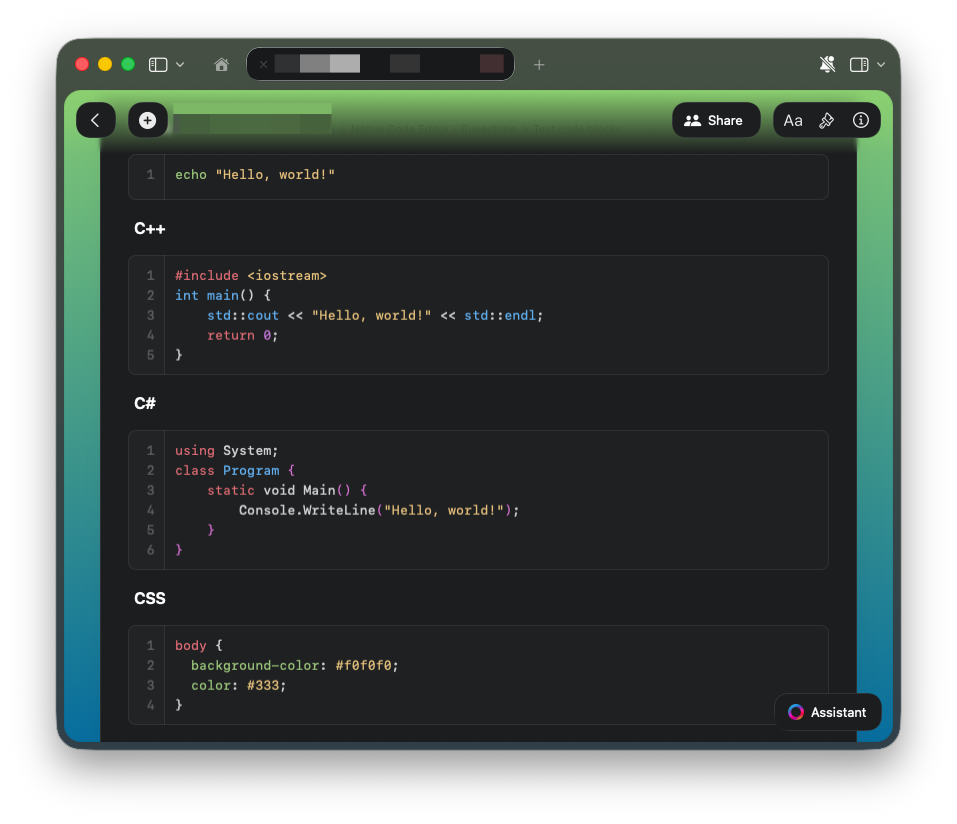
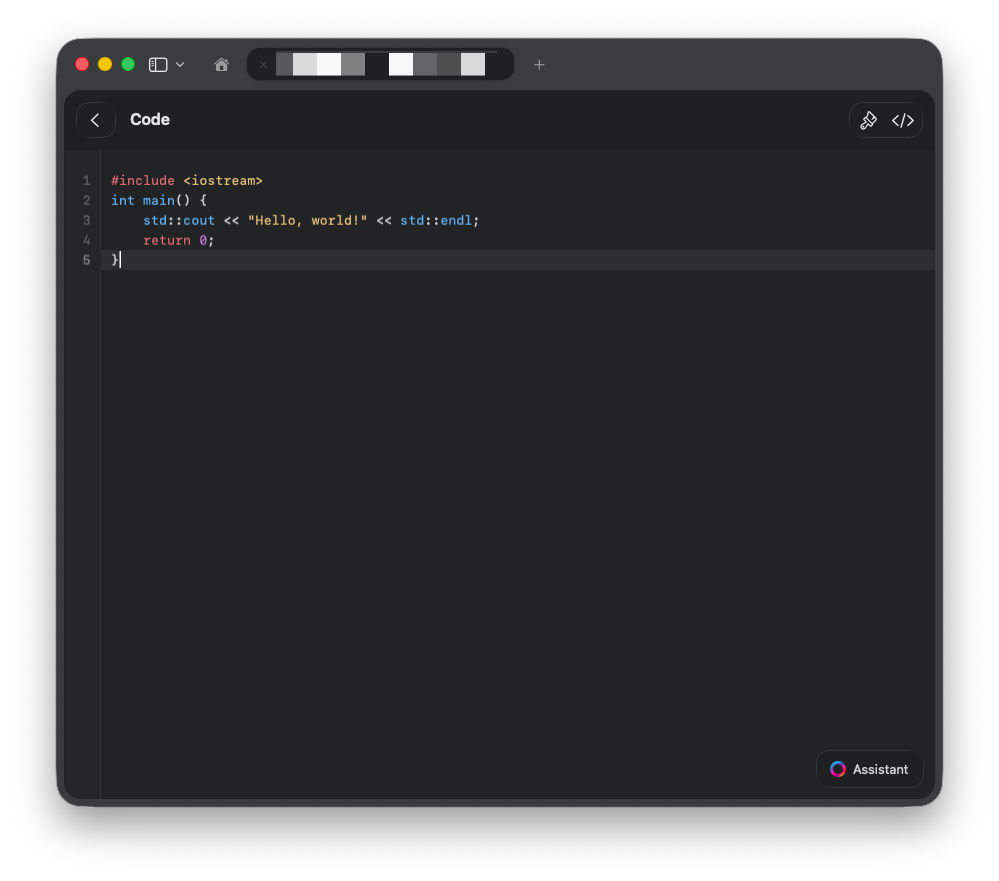
O Editor de Código do Craft permite criar, editar e exibir código diretamente dentro dos seus Documentos. Ele oferece suporte a mais de 30 linguagens de programação, fornece realce de sintaxe para a maioria delas e entrega uma experiência limpa e confiável para redação técnica e documentação.
 ## Inserindo um Bloco de Código
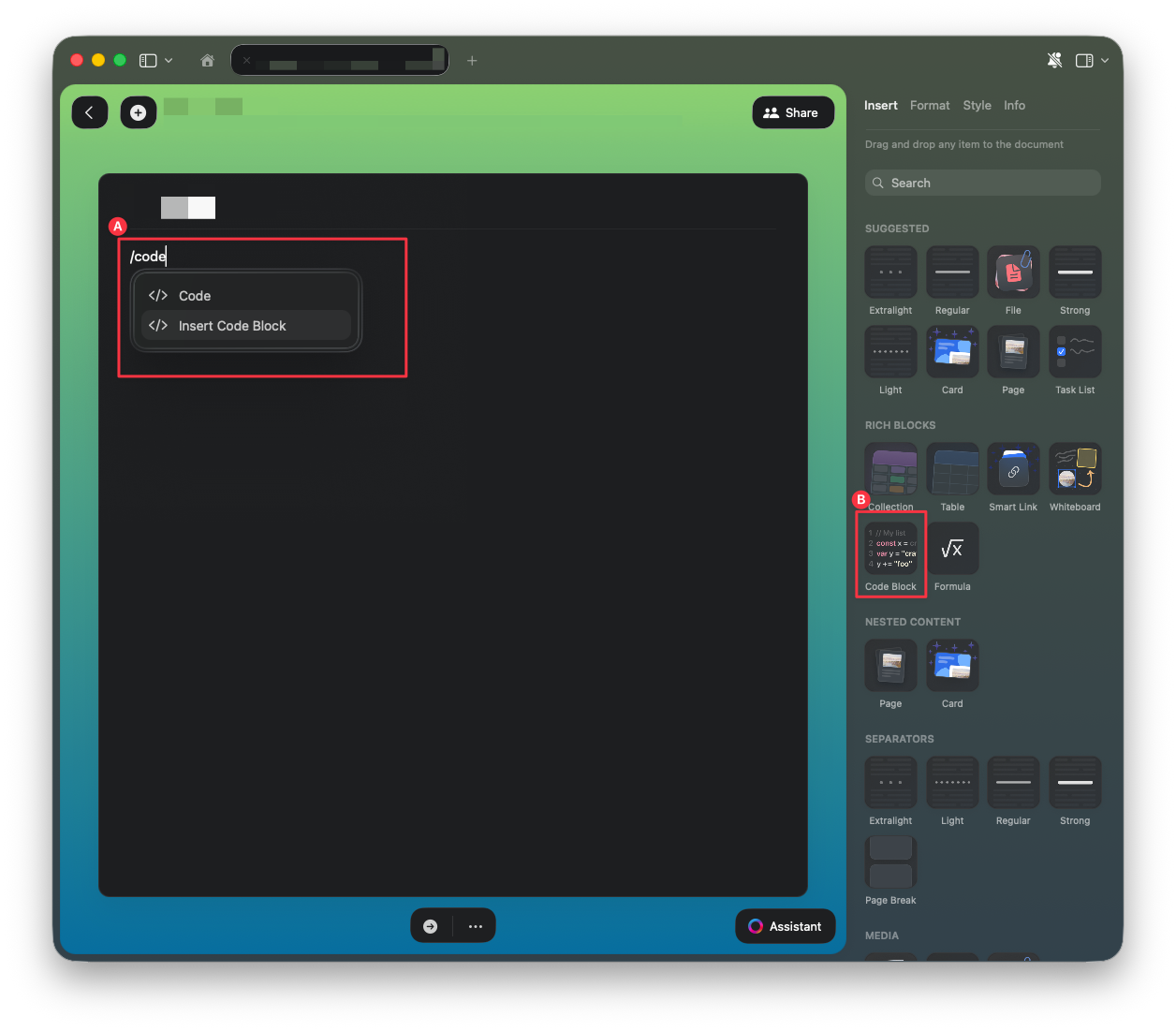
Insira um Bloco de código em qualquer lugar do seu Documento usando um destes métodos:
* Digite `/code` e selecione **Inserir Bloco de código**
* Escolha **Bloco de código** no menu Inserir na barra lateral direita
* Digite três crases ` ``` ` para inserir um Bloco de código
## Inserindo um Bloco de Código
Insira um Bloco de código em qualquer lugar do seu Documento usando um destes métodos:
* Digite `/code` e selecione **Inserir Bloco de código**
* Escolha **Bloco de código** no menu Inserir na barra lateral direita
* Digite três crases ` ``` ` para inserir um Bloco de código
 ## Alterando a linguagem
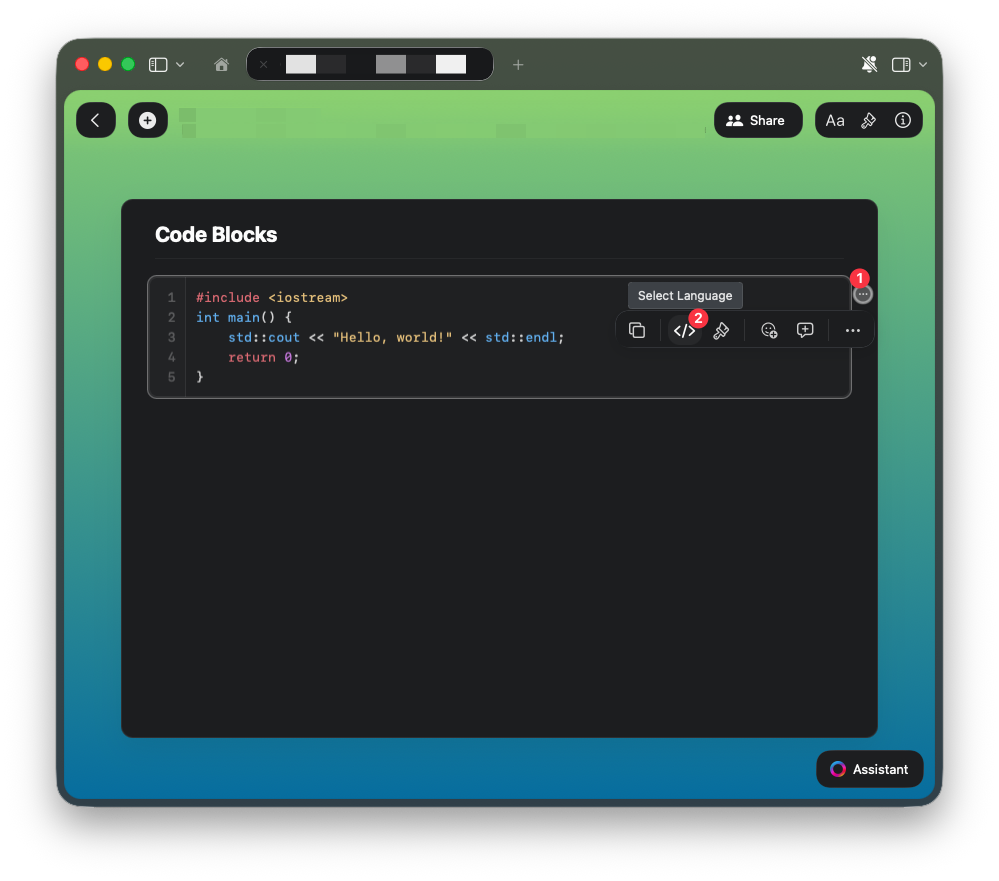
Defina a linguagem de programação para o realce de sintaxe adequado:
Clique no three-dot menu (⋯) no canto superior direito do Bloco.
Clique em **Select Language** (ícone de código).
Escolha outra linguagem na lista.
O realce é atualizado imediatamente para linguagens suportadas.
## Alterando a linguagem
Defina a linguagem de programação para o realce de sintaxe adequado:
Clique no three-dot menu (⋯) no canto superior direito do Bloco.
Clique em **Select Language** (ícone de código).
Escolha outra linguagem na lista.
O realce é atualizado imediatamente para linguagens suportadas.
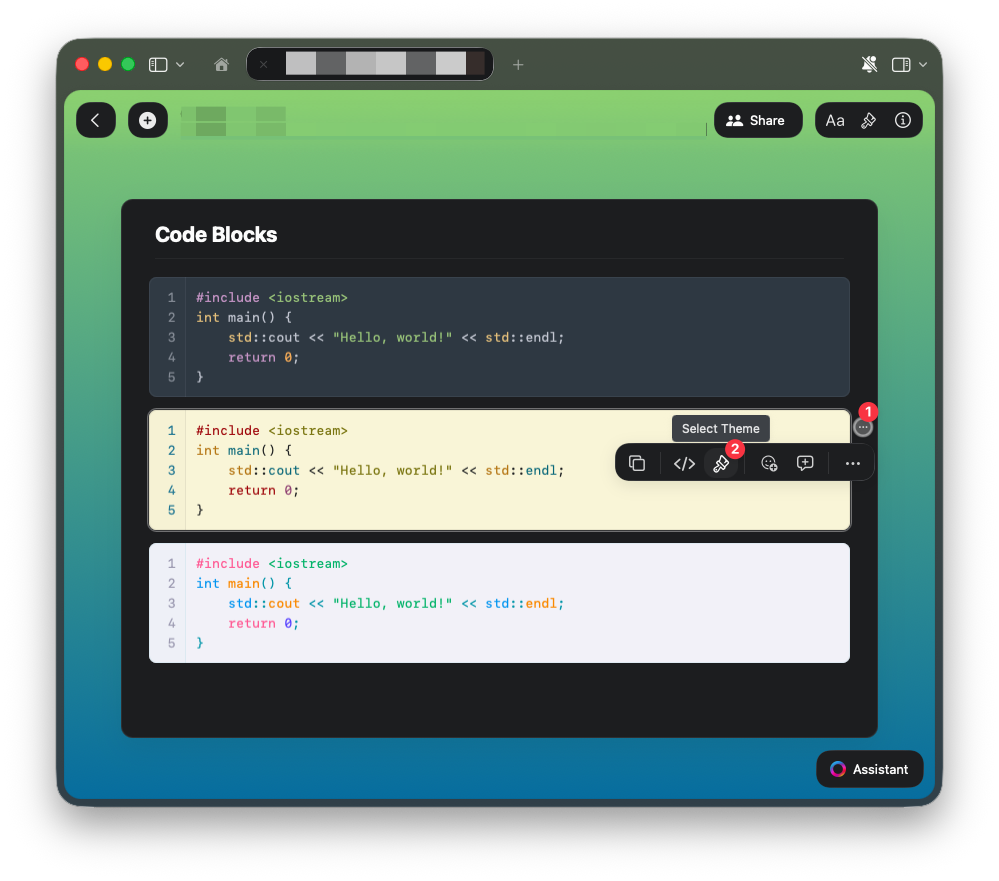
 ## Personalizando o Tema
Altere a aparência visual dos seus Blocos de código:
Clique no three-dot menu (⋯) no canto superior direito do Bloco.
Clique em **Select Theme** (ícone de pincel).
Escolha seu tema preferido na lista.
## Personalizando o Tema
Altere a aparência visual dos seus Blocos de código:
Clique no three-dot menu (⋯) no canto superior direito do Bloco.
Clique em **Select Theme** (ícone de pincel).
Escolha seu tema preferido na lista.
 ## Principais Recursos
O editor de código atualizado do Craft inclui várias melhorias:
* **Integração com o Assistente de IA da Craft** – Trabalhe no seu código diretamente com o Assistente de IA
* **Modo de tela cheia** – Foque no código sem distrações
* **Sem limite de caracteres** – Amostras de código longas são totalmente suportadas
* **Quebra de linha** – Melhor leitura para linhas longas
* **Estabilidade aprimorada** – Problemas anteriores com Blocos de código que desapareciam foram corrigidos
* **Modo de tela cheia limpo e redesenhado** – Experiência aprimorada no macOS
Essas mudanças tornam a escrita e a manutenção de conteúdo técnico mais fluida e previsível.
## Limitações
O Editor de Código ainda está em evolução. Tenha em mente estes comportamentos:
* **Fórmulas matemáticas** – Não é possível converter um Bloco de código em uma fórmula matemática usando o seletor de linguagem. Fórmulas matemáticas devem ser inseridas explicitamente usando `/menu → Insert TeX formula` ou a barra lateral Inserir.
* **Altura fixa** – Blocos de código na visualização de Documento têm altura fixa e não rolam. Isso evita conflitos entre a rolagem da página e a rolagem do Bloco.
* **Sem realce de sintaxe** para estas linguagens: Ada, Dart, Haskell, Julia, Matlab, Objective-C, Perl, Prolog, Scala, VB.NET
* **Sem autocompletar** – Recursos de autocompletar de código (como adicionar automaticamente tags de fechamento) não são suportados, pois não fazem parte do Runestone, a base do nosso Editor de Código.
* **Desempenho em dispositivos mais antigos** – O desempenho pode ser afetado em dispositivos menos potentes se muitos Blocos de código forem adicionados à mesma página, embora o desempenho geral tenha sido significativamente melhorado.
* **Verificação ortográfica** – O comportamento da verificação ortográfica é controlado pelo Safari ou pelas configurações do sistema, não pelo Craft.
O Assistente de IA da Craft pode trabalhar diretamente com seus Blocos de código, ajudando você a depurar, explicar ou refatorar código sem sair do seu Documento.
## Principais Recursos
O editor de código atualizado do Craft inclui várias melhorias:
* **Integração com o Assistente de IA da Craft** – Trabalhe no seu código diretamente com o Assistente de IA
* **Modo de tela cheia** – Foque no código sem distrações
* **Sem limite de caracteres** – Amostras de código longas são totalmente suportadas
* **Quebra de linha** – Melhor leitura para linhas longas
* **Estabilidade aprimorada** – Problemas anteriores com Blocos de código que desapareciam foram corrigidos
* **Modo de tela cheia limpo e redesenhado** – Experiência aprimorada no macOS
Essas mudanças tornam a escrita e a manutenção de conteúdo técnico mais fluida e previsível.
## Limitações
O Editor de Código ainda está em evolução. Tenha em mente estes comportamentos:
* **Fórmulas matemáticas** – Não é possível converter um Bloco de código em uma fórmula matemática usando o seletor de linguagem. Fórmulas matemáticas devem ser inseridas explicitamente usando `/menu → Insert TeX formula` ou a barra lateral Inserir.
* **Altura fixa** – Blocos de código na visualização de Documento têm altura fixa e não rolam. Isso evita conflitos entre a rolagem da página e a rolagem do Bloco.
* **Sem realce de sintaxe** para estas linguagens: Ada, Dart, Haskell, Julia, Matlab, Objective-C, Perl, Prolog, Scala, VB.NET
* **Sem autocompletar** – Recursos de autocompletar de código (como adicionar automaticamente tags de fechamento) não são suportados, pois não fazem parte do Runestone, a base do nosso Editor de Código.
* **Desempenho em dispositivos mais antigos** – O desempenho pode ser afetado em dispositivos menos potentes se muitos Blocos de código forem adicionados à mesma página, embora o desempenho geral tenha sido significativamente melhorado.
* **Verificação ortográfica** – O comportamento da verificação ortográfica é controlado pelo Safari ou pelas configurações do sistema, não pelo Craft.
O Assistente de IA da Craft pode trabalhar diretamente com seus Blocos de código, ajudando você a depurar, explicar ou refatorar código sem sair do seu Documento.