> ## Documentation Index
> Fetch the complete documentation index at: https://craft-support.mintlify.site/llms.txt
> Use this file to discover all available pages before exploring further.
# Desenhos
> Adicione esboços, use reconhecimento de formas e crie desenhos em seus Documentos.
No iPhone e iPad, você pode adicionar desenhos rápidos e notas manuscritas aos seus Documentos. O Bloco Sketch oferece ferramentas de desenho simples, perfeitas para anotações, diagramas rápidos e notas visuais.
## Adicionando um Bloco Sketch
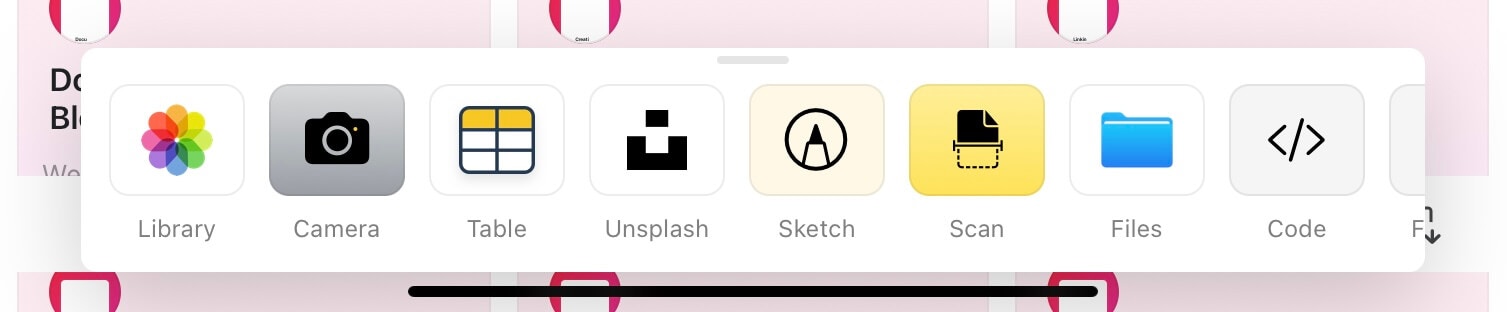
Acesse o Bloco Sketch pelo menu de + no iOS e iPadOS.
Toque no ícone **+** na parte inferior da tela.
Percorra a lista de tipos de Bloco disponíveis.
Selecione **Sketch** para adicionar um Bloco de desenho.
 Depois de tocar no botão **+**, você verá diferentes tipos de Bloco que pode adicionar ao seu Documento.
 ## Ferramentas de desenho
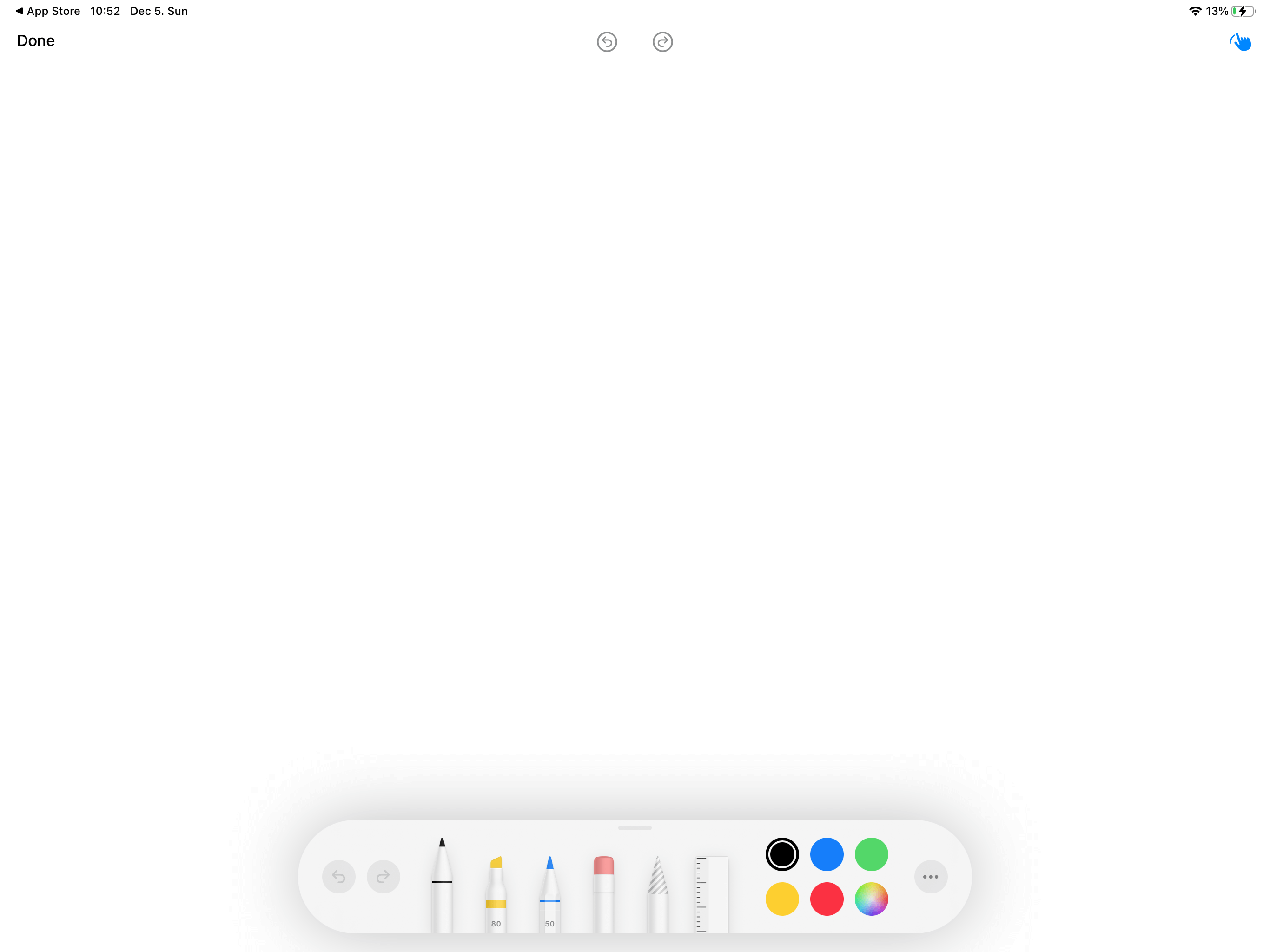
O Bloco Sketch oferece várias ferramentas para criar desenhos:
* **Pencil** – Crie linhas e desenhos precisos
* **Highlighter** – Destaque com traços semitransparentes
* **Eraser** – Remova partes do seu esboço
* **Color options** – Escolha entre várias cores para seus desenhos
## Ferramentas de desenho
O Bloco Sketch oferece várias ferramentas para criar desenhos:
* **Pencil** – Crie linhas e desenhos precisos
* **Highlighter** – Destaque com traços semitransparentes
* **Eraser** – Remova partes do seu esboço
* **Color options** – Escolha entre várias cores para seus desenhos
 O Bloco Sketch tem suporte total ao Apple Pencil no iPad, oferecendo sensibilidade à pressão e precisão para desenhos mais detalhados.
## Salvando seu esboço
Depois de criar seu desenho, certifique-se de salvar as alterações.
Toque no botão **Done** quando terminar de desenhar.
Selecione **Save Changes** para preservar seu esboço.
Sempre toque em **Done** e em **Save Changes** quando terminar de esboçar. Se você sair sem salvar, seu desenho será perdido.
## Casos de uso
Os Blocos Sketch são perfeitos para:
* **Quick annotations** – Marque imagens ou destaque pontos importantes
* **Diagrams and flowcharts** – Crie representações visuais simples
* **Handwritten notes** – Adicione um toque pessoal aos seus Documentos
* **Brainstorming** – Capture rapidamente ideias visuais
* **Signatures** – Assine Documentos diretamente no Craft
## Scribble: escrita à mão para texto
No iPad com iPadOS 14 ou posterior, você pode usar o Scribble para converter suas notas manuscritas em texto digitado. O Scribble usa reconhecimento de escrita para transcrever automaticamente o que você escreve com o Apple Pencil.
Se o Scribble estiver ativado nas **Configurações** do seu iPad, basta começar a escrever com o Apple Pencil em qualquer área de texto do seu Documento. Sua escrita será automaticamente convertida para texto digitado.
### Ativando o Scribble
Para usar o Scribble no Craft, verifique se ele está ativado no seu iPad:
Abra **Configurações** no seu iPad
Vá para **Apple Pencil**
Ative o **Scribble**
Uma vez ativado, você pode escrever naturalmente com o Apple Pencil em qualquer área de texto, e o Craft converterá sua escrita para texto em tempo real.
O recurso Sketch está atualmente disponível no iPhone e iPad. O Scribble requer iPadOS 14 ou posterior e um Apple Pencil. Para diagramas mais avançados no macOS, considere usar o recurso Whiteboard.
O Bloco Sketch tem suporte total ao Apple Pencil no iPad, oferecendo sensibilidade à pressão e precisão para desenhos mais detalhados.
## Salvando seu esboço
Depois de criar seu desenho, certifique-se de salvar as alterações.
Toque no botão **Done** quando terminar de desenhar.
Selecione **Save Changes** para preservar seu esboço.
Sempre toque em **Done** e em **Save Changes** quando terminar de esboçar. Se você sair sem salvar, seu desenho será perdido.
## Casos de uso
Os Blocos Sketch são perfeitos para:
* **Quick annotations** – Marque imagens ou destaque pontos importantes
* **Diagrams and flowcharts** – Crie representações visuais simples
* **Handwritten notes** – Adicione um toque pessoal aos seus Documentos
* **Brainstorming** – Capture rapidamente ideias visuais
* **Signatures** – Assine Documentos diretamente no Craft
## Scribble: escrita à mão para texto
No iPad com iPadOS 14 ou posterior, você pode usar o Scribble para converter suas notas manuscritas em texto digitado. O Scribble usa reconhecimento de escrita para transcrever automaticamente o que você escreve com o Apple Pencil.
Se o Scribble estiver ativado nas **Configurações** do seu iPad, basta começar a escrever com o Apple Pencil em qualquer área de texto do seu Documento. Sua escrita será automaticamente convertida para texto digitado.
### Ativando o Scribble
Para usar o Scribble no Craft, verifique se ele está ativado no seu iPad:
Abra **Configurações** no seu iPad
Vá para **Apple Pencil**
Ative o **Scribble**
Uma vez ativado, você pode escrever naturalmente com o Apple Pencil em qualquer área de texto, e o Craft converterá sua escrita para texto em tempo real.
O recurso Sketch está atualmente disponível no iPhone e iPad. O Scribble requer iPadOS 14 ou posterior e um Apple Pencil. Para diagramas mais avançados no macOS, considere usar o recurso Whiteboard.