> ## Documentation Index
> Fetch the complete documentation index at: https://craft-support.mintlify.site/llms.txt
> Use this file to discover all available pages before exploring further.
# Arquivos e Links
> Anexe arquivos, crie links e incorpore visualizações ricas de links nos seus documentos.
Craft permite que você anexe arquivos e crie rich links que tornam seus Documentos mais informativos e visualmente atraentes.
## Anexos de arquivos
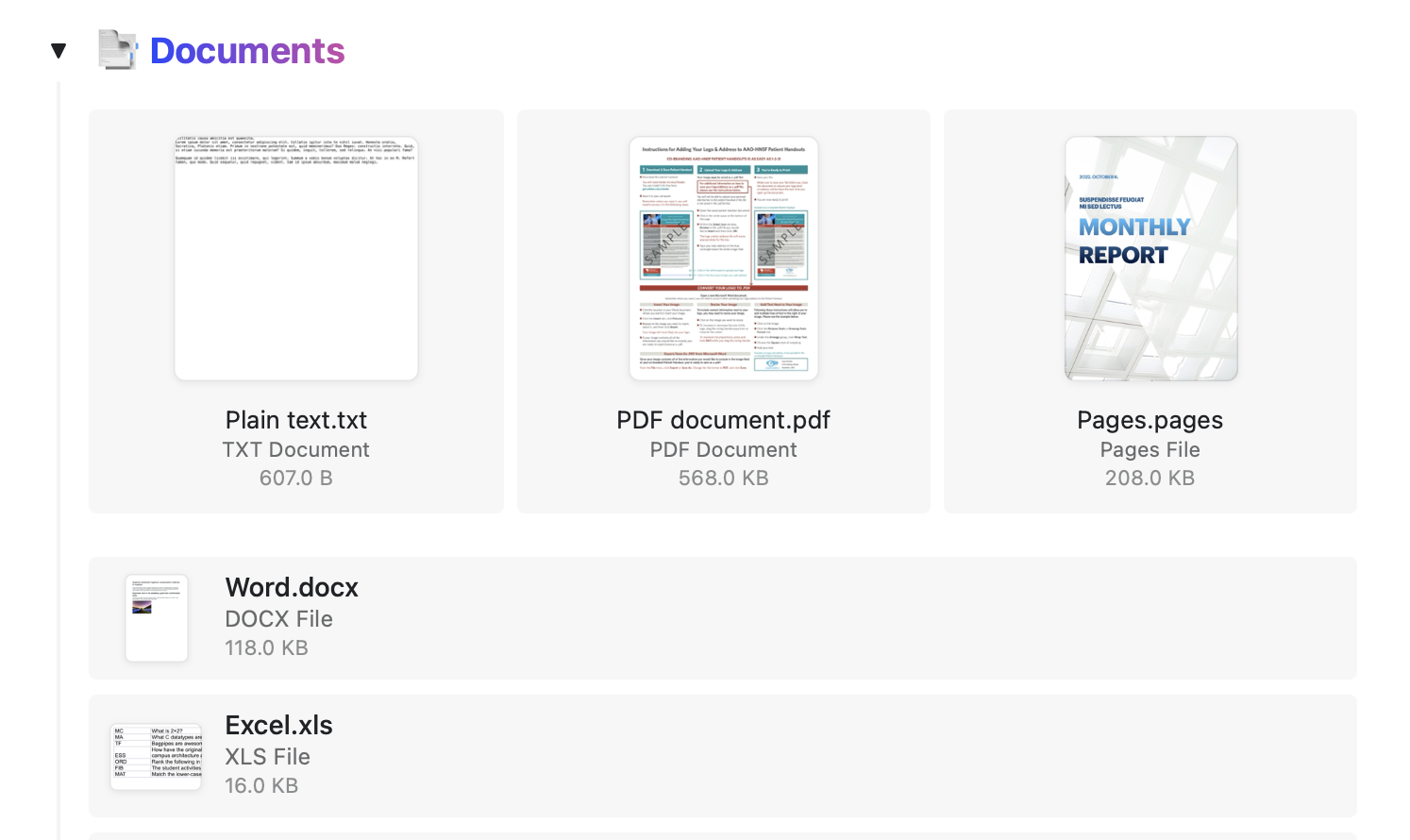
Você pode enviar qualquer tipo de Documento para um Documento do Craft – arquivos Word, PDFs, planilhas Excel e mais.
 ### Abrindo arquivos
Documentos editáveis, como arquivos Word, PDF ou Excel, podem ser abertos diretamente do Craft. Os arquivos abrem em seus respectivos aplicativos.
Os arquivos abrem em uma aba separada no seu navegador.
Atualmente não é possível abrir arquivos de Documento a partir do app Craft para Windows.
O Craft não salvará alterações feitas em um Documento aberto a partir do app. Para preservar edições, salve o documento editado no seu dispositivo após fazer alterações.
## Links
O Craft fornece um manuseio poderoso de links com rich previews automáticos e opções de personalização.
### Rich links automáticos
Quando você cola um link em um Block vazio, o Craft cria automaticamente um rich link com miniatura, título e descrição.
### Abrindo arquivos
Documentos editáveis, como arquivos Word, PDF ou Excel, podem ser abertos diretamente do Craft. Os arquivos abrem em seus respectivos aplicativos.
Os arquivos abrem em uma aba separada no seu navegador.
Atualmente não é possível abrir arquivos de Documento a partir do app Craft para Windows.
O Craft não salvará alterações feitas em um Documento aberto a partir do app. Para preservar edições, salve o documento editado no seu dispositivo após fazer alterações.
## Links
O Craft fornece um manuseio poderoso de links com rich previews automáticos e opções de personalização.
### Rich links automáticos
Quando você cola um link em um Block vazio, o Craft cria automaticamente um rich link com miniatura, título e descrição.
 ### Layouts de link
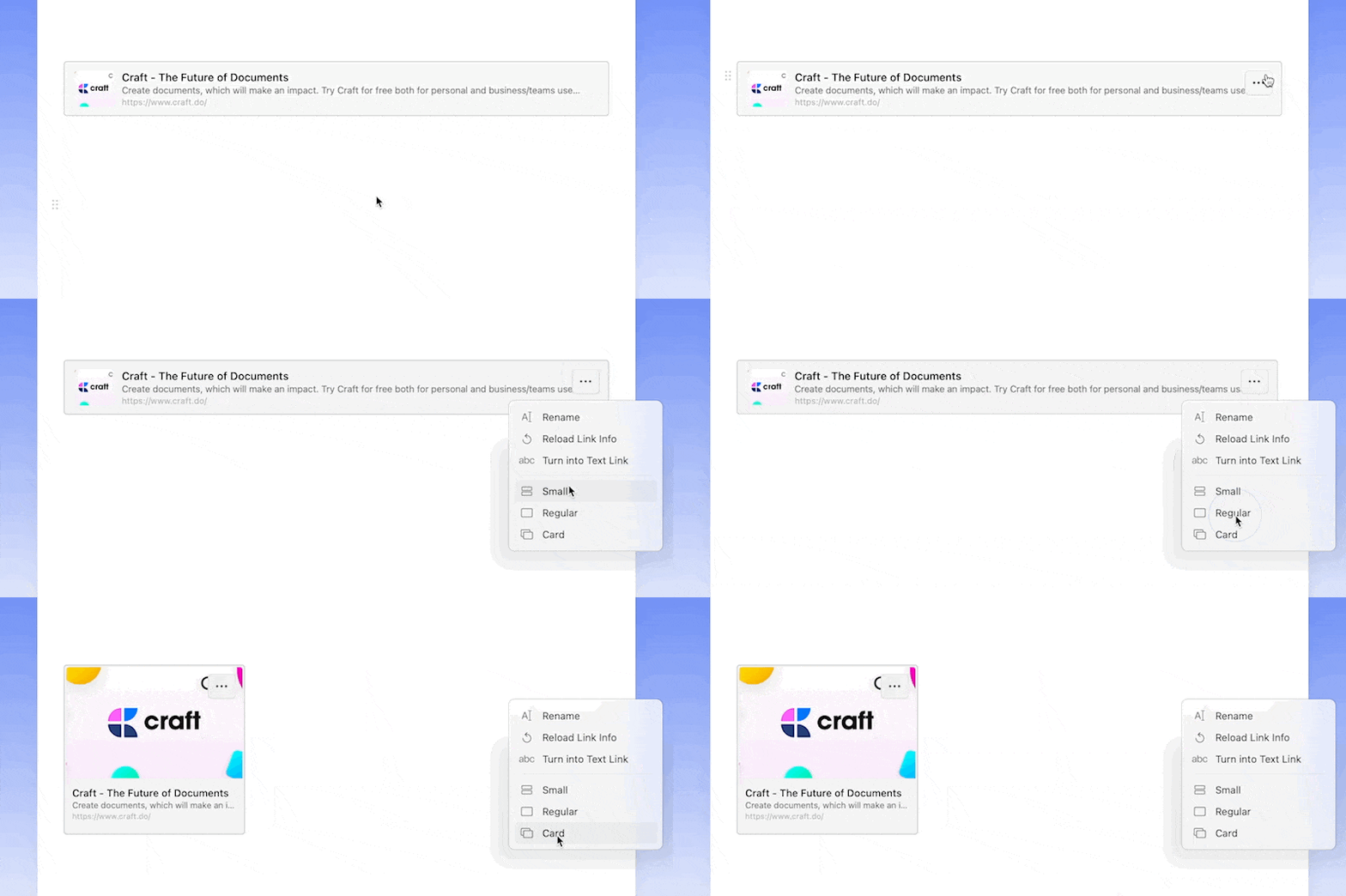
Altere a aparência visual dos rich links usando o menu de três pontos. Escolha entre três layouts:
* **Small** - Visualização compacta
* **Regular** - Tamanho padrão com miniatura
* **Card** - Layout em cartão com largura total
### Layouts de link
Altere a aparência visual dos rich links usando o menu de três pontos. Escolha entre três layouts:
* **Small** - Visualização compacta
* **Regular** - Tamanho padrão com miniatura
* **Card** - Layout em cartão com largura total
 ### Personalizando links
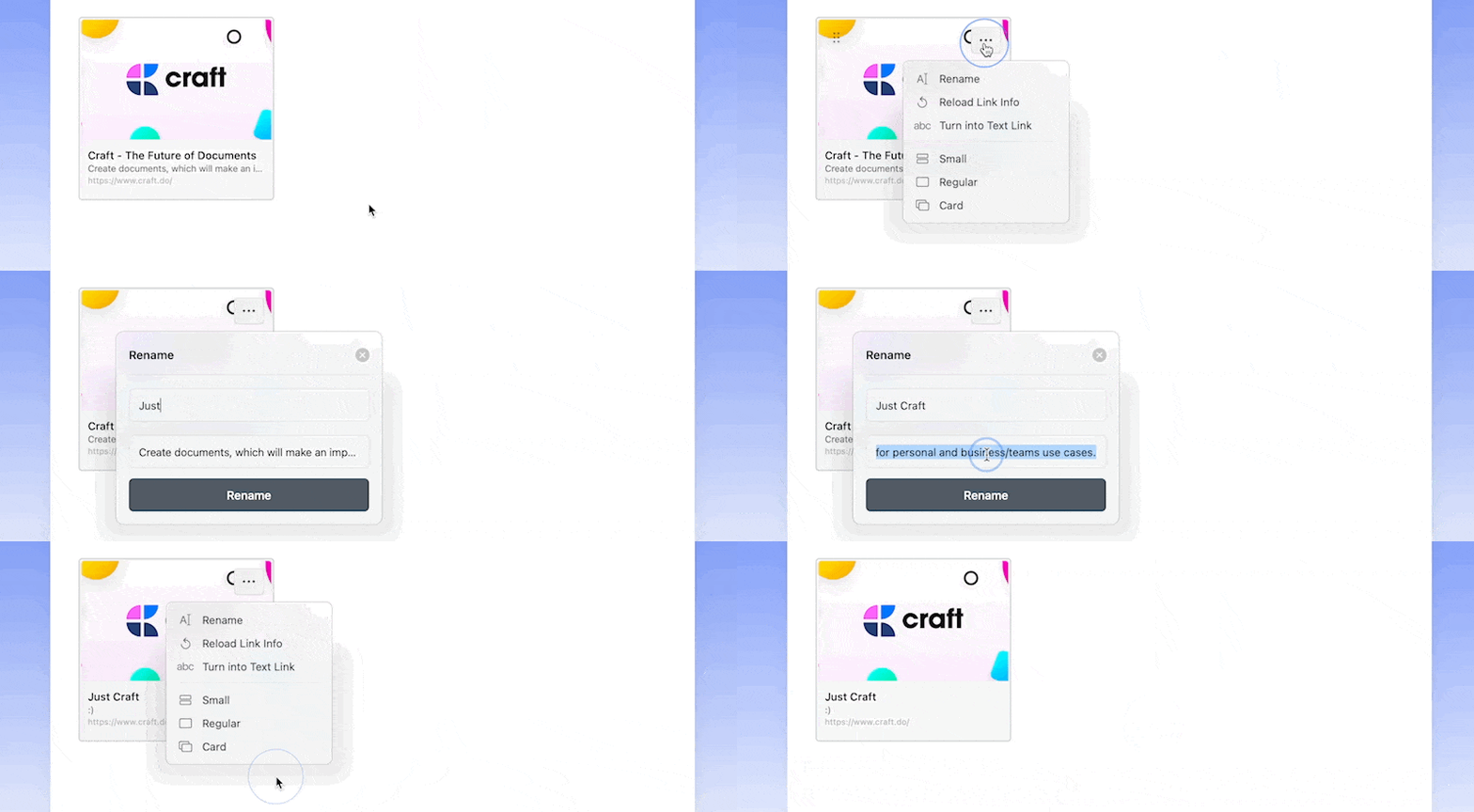
Edite o título e a descrição dos rich links para torná-los mais relevantes ao seu conteúdo. Use o menu de três pontos para personalizar esses campos.
### Personalizando links
Edite o título e a descrição dos rich links para torná-los mais relevantes ao seu conteúdo. Use o menu de três pontos para personalizar esses campos.
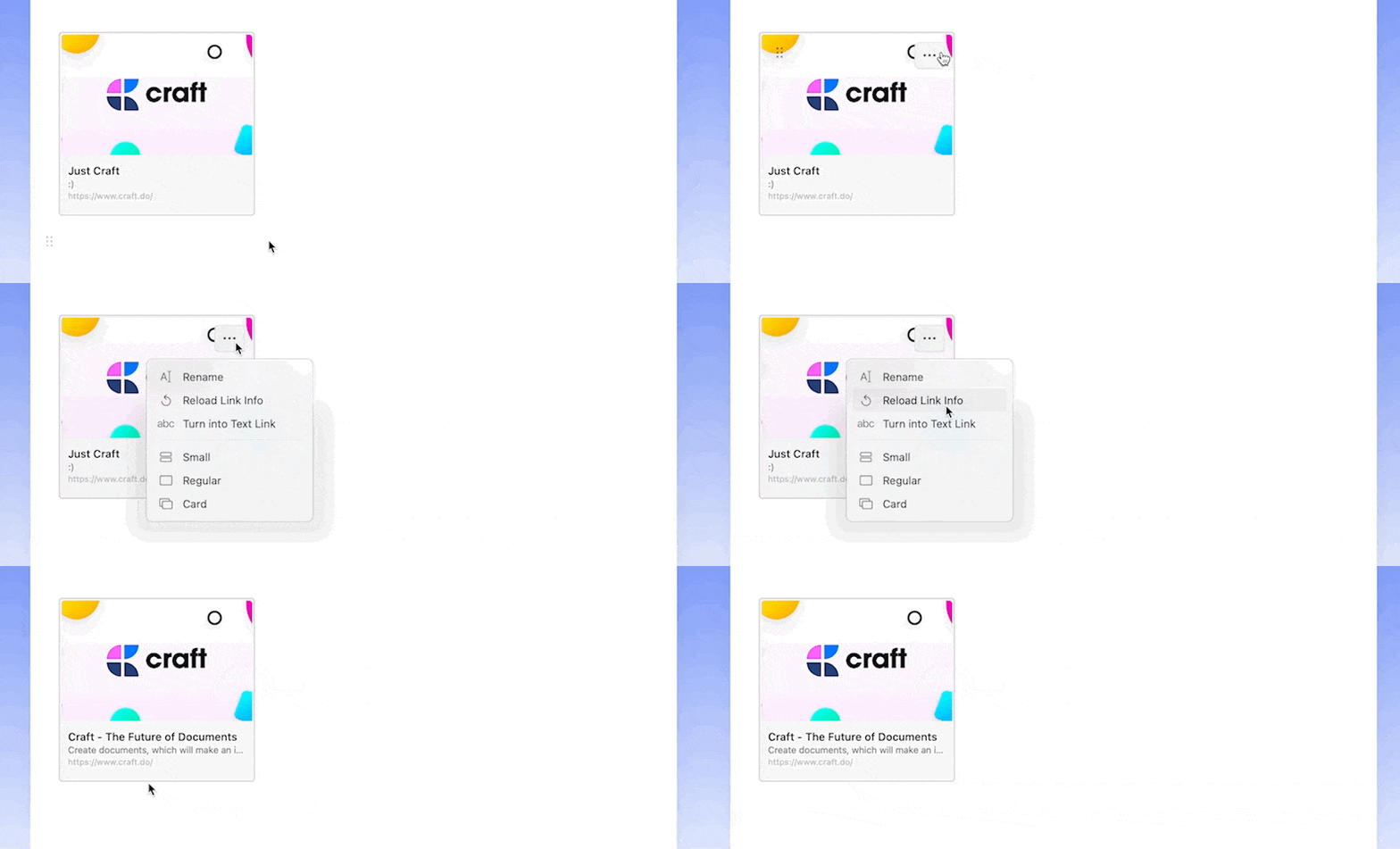
 Para redefinir um rich link ao título e descrição originais, selecione **Reload Link Info** no menu de três pontos.
 ### Evitando rich links
Se você prefere links em texto simples, é possível impedir que o Craft crie rich links automaticamente:
* Insira o link no meio de uma frase
* Dê um espaço antes de colar o link em um Block vazio
* Converta um rich link em texto usando o menu de três pontos
### Evitando rich links
Se você prefere links em texto simples, é possível impedir que o Craft crie rich links automaticamente:
* Insira o link no meio de uma frase
* Dê um espaço antes de colar o link em um Block vazio
* Converta um rich link em texto usando o menu de três pontos
 ### Criando links em texto
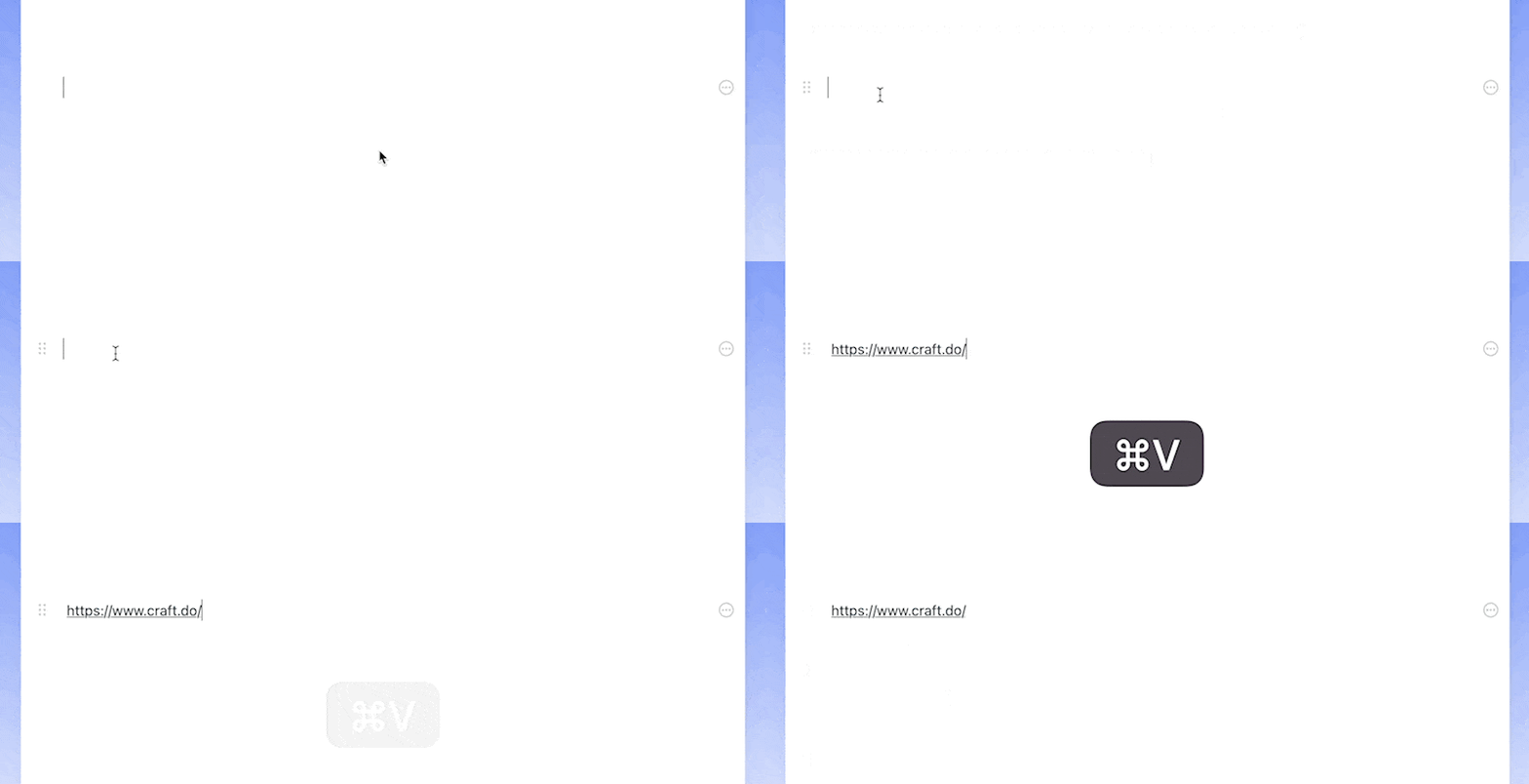
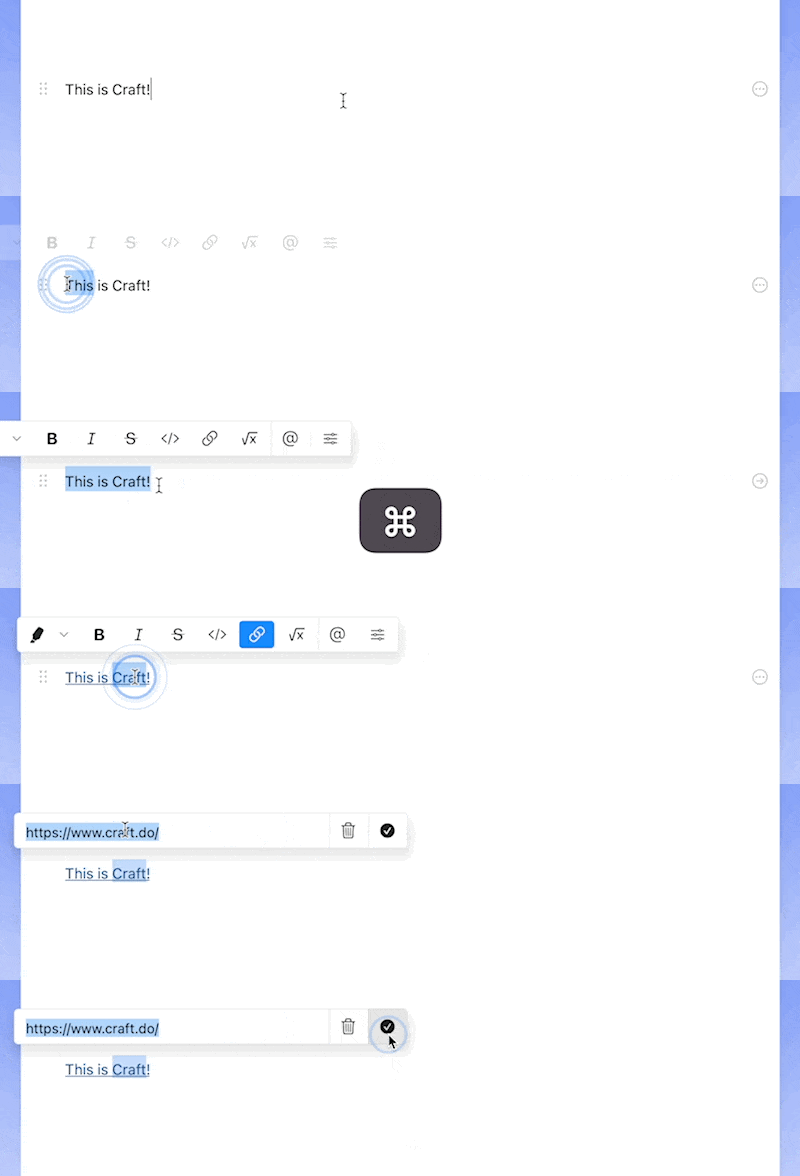
Cole um link no texto realçado usando `Cmd+V` (macOS) ou `Ctrl+V` (Windows) para transformá‑lo instantaneamente em um link inline.
### Criando links em texto
Cole um link no texto realçado usando `Cmd+V` (macOS) ou `Ctrl+V` (Windows) para transformá‑lo instantaneamente em um link inline.
 ### Personalização da cor dos links
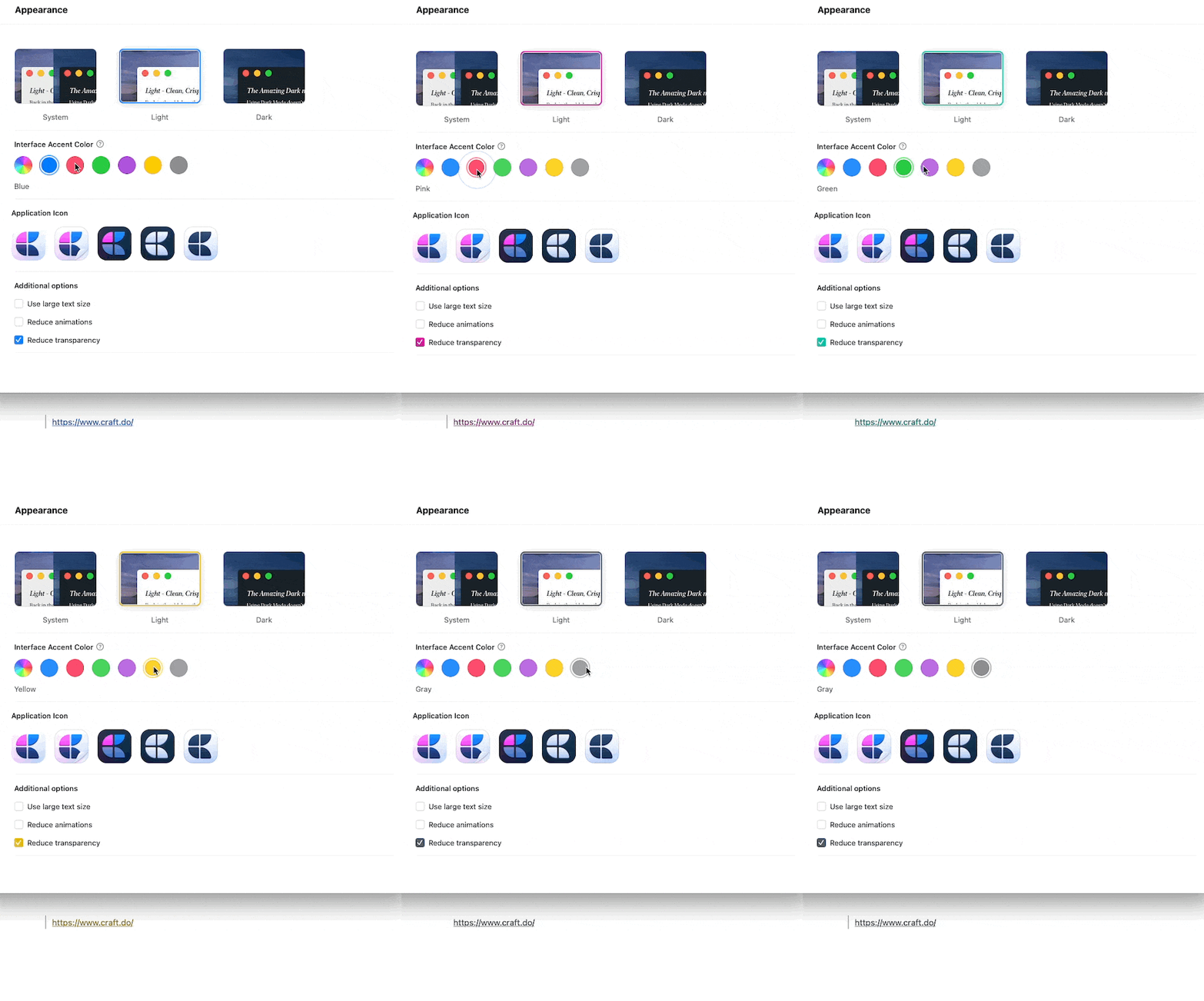
Altere a cor dos links de texto navegando até Account → Preferences → Appearance → Accent color.
### Personalização da cor dos links
Altere a cor dos links de texto navegando até Account → Preferences → Appearance → Accent color.
 O Craft para Windows atualmente não cria rich links automaticamente. Os links aparecem como links de texto padrão.
## Convertendo entre tipos de link
Você pode converter facilmente entre rich links e links de texto:
* **Rich para texto**: Use o menu de três pontos e selecione **Change to Text Link**
* **Texto para rich**: Right-click em um link simples e selecione **Change to Preview Link**
Para converter um link de texto em uma visualização rich, o link deve estar colocado sem qualquer outro texto em um parágrafo.
O Craft para Windows atualmente não cria rich links automaticamente. Os links aparecem como links de texto padrão.
## Convertendo entre tipos de link
Você pode converter facilmente entre rich links e links de texto:
* **Rich para texto**: Use o menu de três pontos e selecione **Change to Text Link**
* **Texto para rich**: Right-click em um link simples e selecione **Change to Preview Link**
Para converter um link de texto em uma visualização rich, o link deve estar colocado sem qualquer outro texto em um parágrafo.