> ## Documentation Index
> Fetch the complete documentation index at: https://craft-support.mintlify.site/llms.txt
> Use this file to discover all available pages before exploring further.
# Formatação
> Domine a formatação de texto no Craft com a barra de formatação, o menu de barra, markdown e atalhos de teclado.
O Craft oferece várias maneiras de formatar texto, desde a barra de formatação visual até comandos markdown digitados no teclado. Não importa se você prefere clicar, digitar ou combinar os dois, há um método que combina com o seu estilo.
## Formatação de texto, blocos e páginas
Esta seção trata da **formatação de texto**: estilos inline e elementos especiais aplicados ao próprio texto. Ela faz parte de três níveis de estilização no Craft:
* **Formatação de texto** (esta seção) – estilos inline como negrito, itálico e destaques, além de elementos especiais como datas, emojis e links
* **Formatação de blocos** – elementos estruturais como títulos, listas, citações e blocos de código (veja [Blocos e páginas](/pt-BR/write-and-edit/blocks-and-pages))
* **Estilização de páginas** – design visual, incluindo cores, planos de fundo e fontes (veja [Estilização](/pt-BR/write-and-edit/styling))
## Quatro maneiras de formatar texto
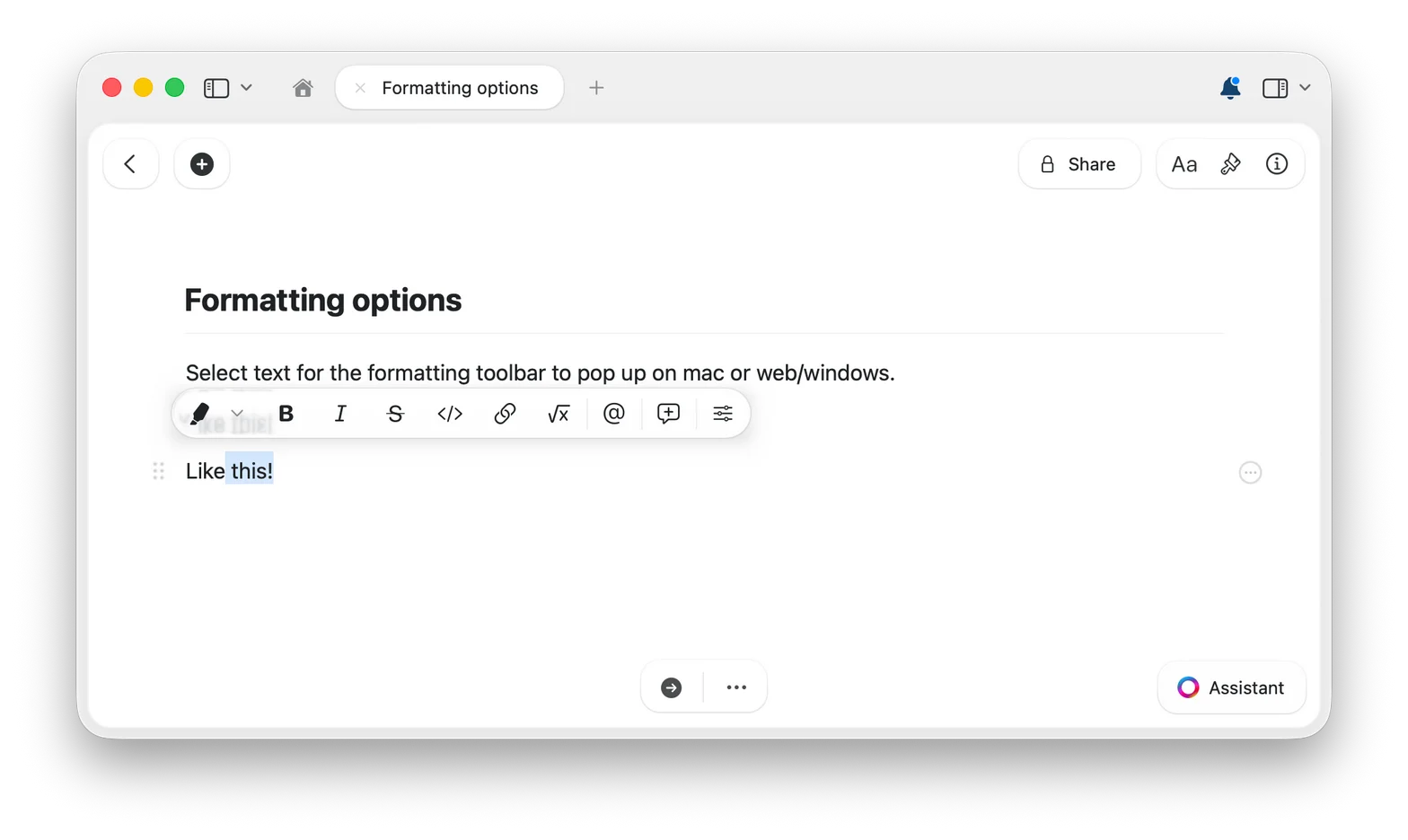
Selecione qualquer texto e a barra de formatação aparece com opções de negrito, itálico, destaques, links e muito mais. É a forma mais visual de formatar – nada para memorizar.
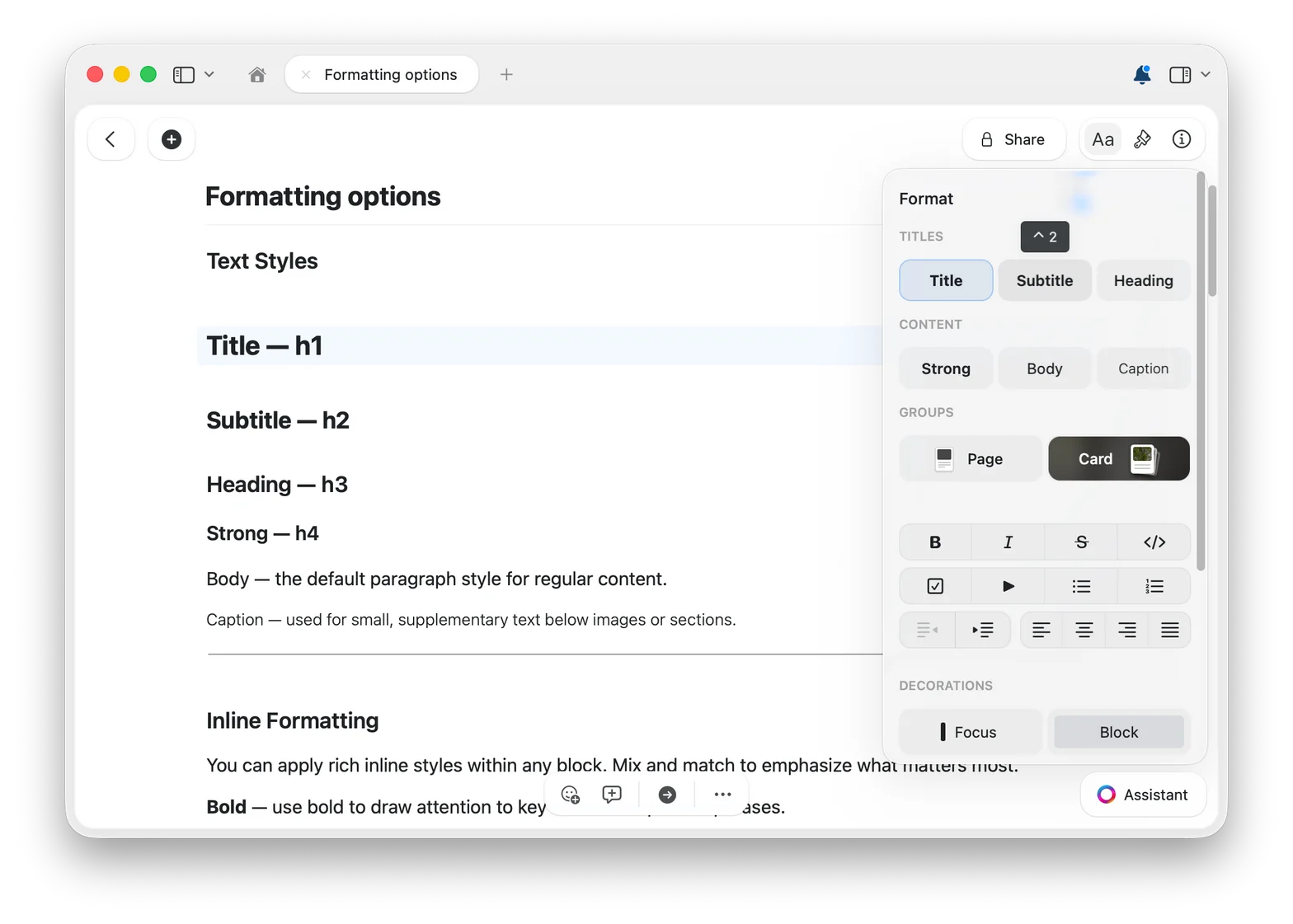
 Para ter todos os estilos de texto e bloco em um só lugar, abra o **painel de formato** com o botão `Aa` no canto superior direito.
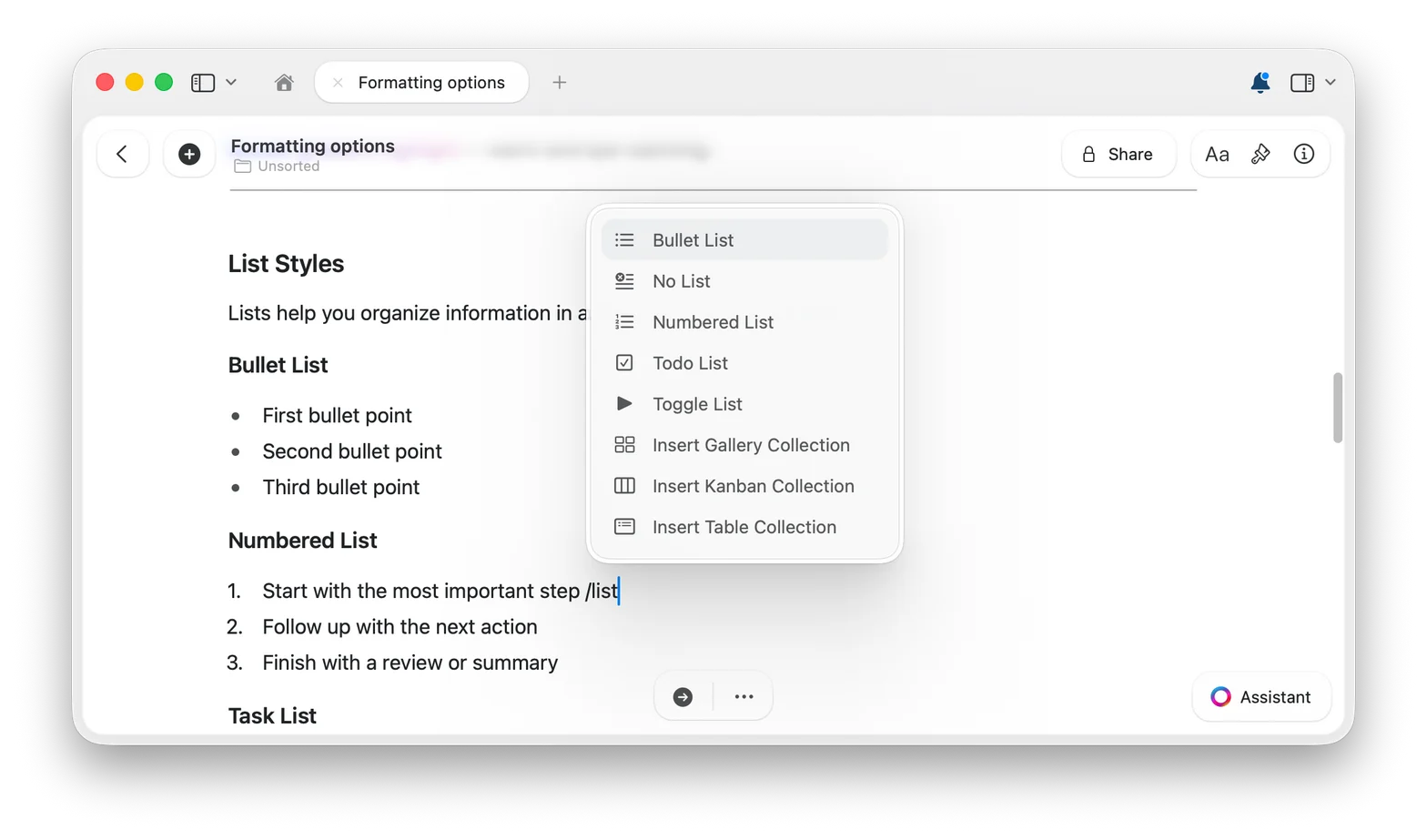
 Digite `/` para abrir o menu de comandos e continue digitando para filtrar o estilo ou a ação que você precisa. Uma ótima maneira de descobrir o que o Craft pode fazer.
 [Saiba mais sobre o menu de barra](/pt-BR/write-and-edit/formatting/slash-menu)
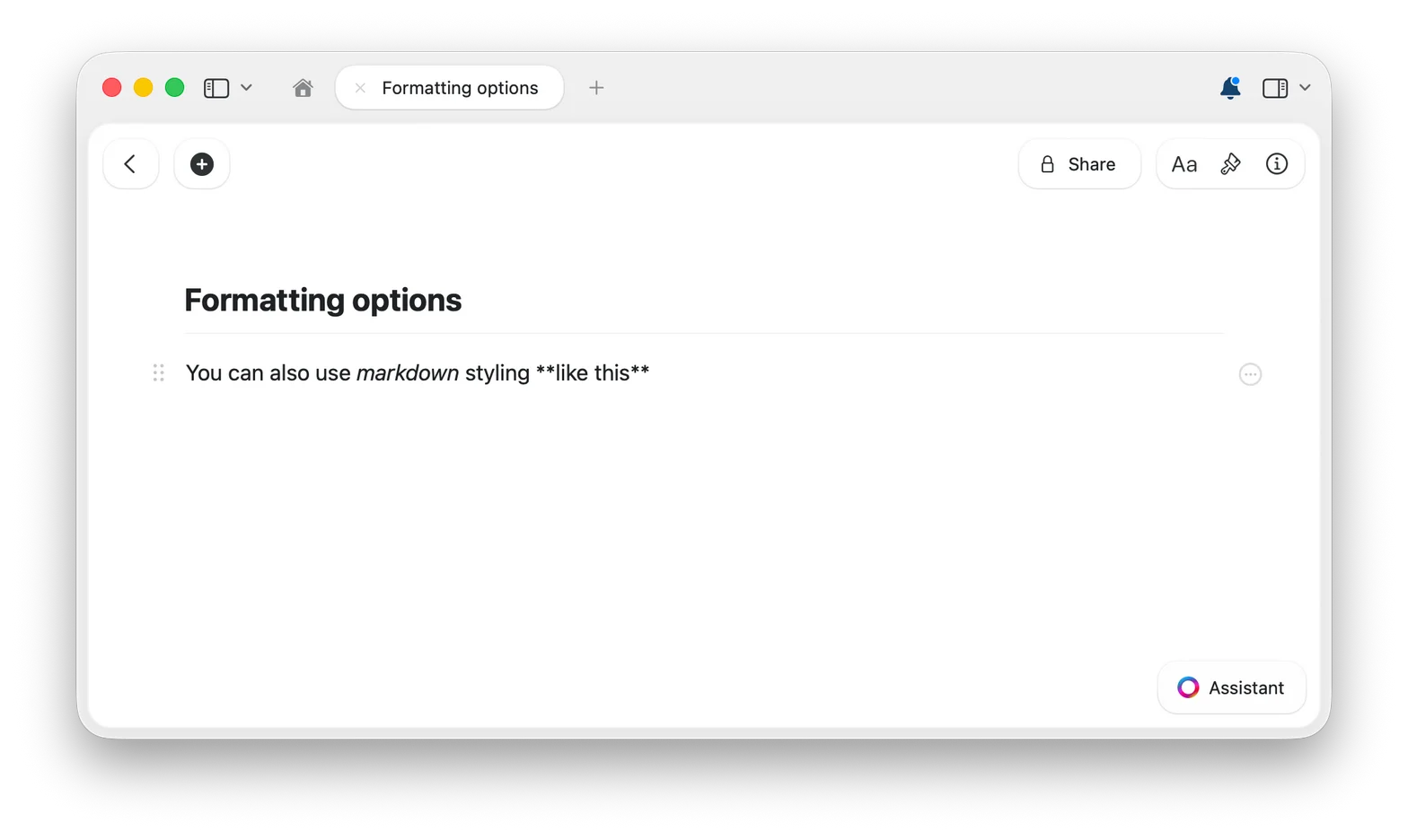
Use a sintaxe markdown que você já conhece enquanto escreve – digite `**texto em negrito**` e ele vira **texto em negrito** no momento em que você fecha os asteriscos.
[Saiba mais sobre o menu de barra](/pt-BR/write-and-edit/formatting/slash-menu)
Use a sintaxe markdown que você já conhece enquanto escreve – digite `**texto em negrito**` e ele vira **texto em negrito** no momento em que você fecha os asteriscos.
 [Veja todos os atalhos de markdown](/pt-BR/write-and-edit/formatting/markdown-shortcuts)
Comandos rápidos como `Cmd+B` para negrito ou `Cmd+I` para itálico são o método mais rápido depois de memorizados.
[Veja todos os atalhos de markdown](/pt-BR/write-and-edit/formatting/markdown-shortcuts)
Comandos rápidos como `Cmd+B` para negrito ou `Cmd+I` para itálico são o método mais rápido depois de memorizados.
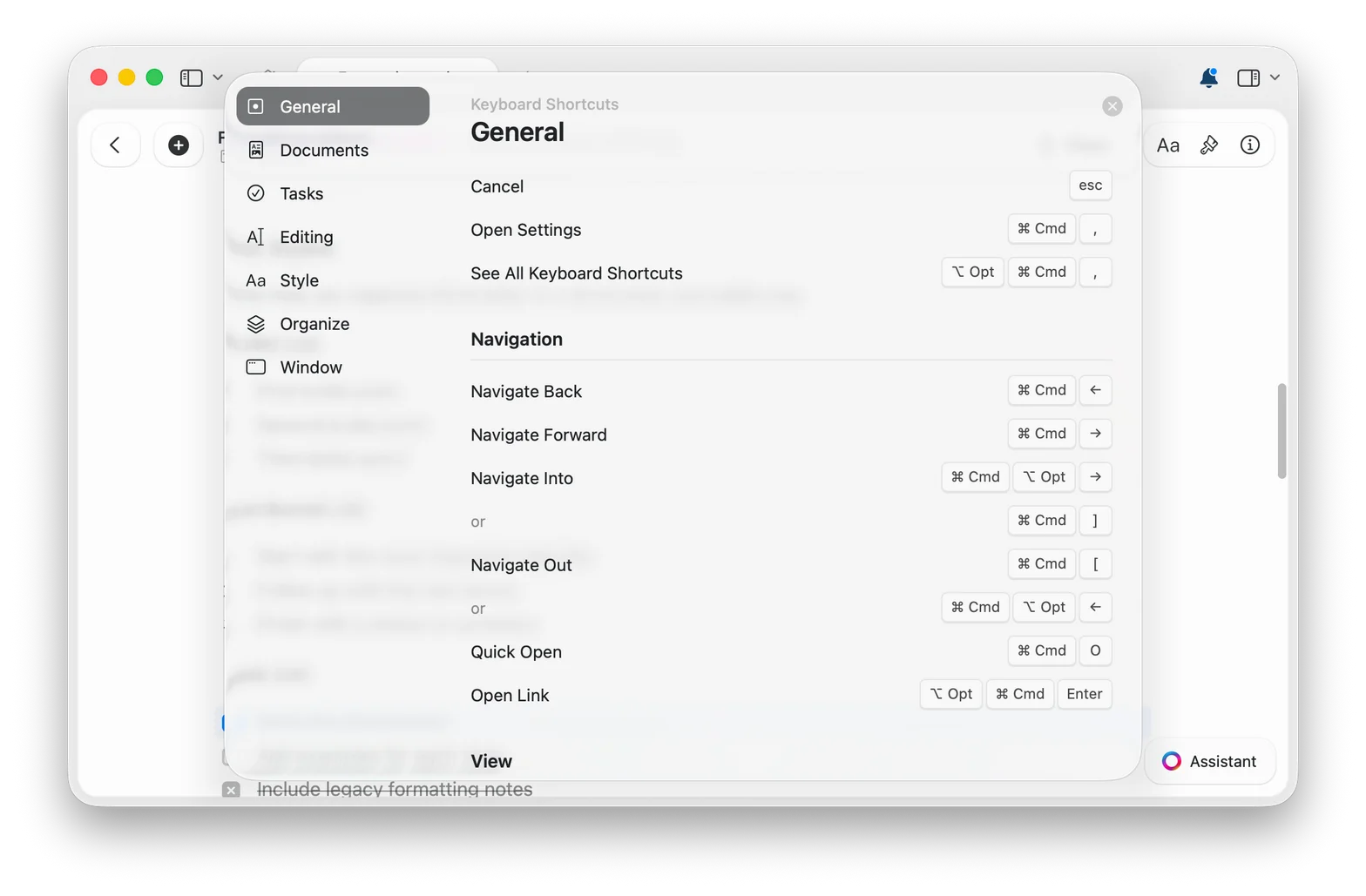 [Explore todos os atalhos de teclado](/pt-BR/introduction/shortcuts)
Os quatro métodos funcionam juntos – combine-os de acordo com o que você estiver fazendo. Para conhecer melhor os métodos baseados no teclado, veja [Métodos rápidos de estilização](/pt-BR/write-and-edit/formatting/quick-styling).
## Todos os recursos de formatação
Configure a verificação ortográfica em 34 idiomas, globalmente ou por documento
Formate o texto enquanto escreve com a sintaxe markdown
Acesse todos os recursos sem tirar as mãos do teclado
Pesquise e substitua texto em seus documentos
Envolva o texto selecionado em colchetes, parênteses ou chaves
Insira selos de data que levam às notas diárias
Insira emojis digitando `:` seguido do nome do emoji
Formate notações matemáticas, fórmulas e notas de rodapé
Combine atalhos, markdown e o menu de barra para ganhar velocidade
Escreva equações usando a notação LaTeX – inline ou como blocos independentes
[Explore todos os atalhos de teclado](/pt-BR/introduction/shortcuts)
Os quatro métodos funcionam juntos – combine-os de acordo com o que você estiver fazendo. Para conhecer melhor os métodos baseados no teclado, veja [Métodos rápidos de estilização](/pt-BR/write-and-edit/formatting/quick-styling).
## Todos os recursos de formatação
Configure a verificação ortográfica em 34 idiomas, globalmente ou por documento
Formate o texto enquanto escreve com a sintaxe markdown
Acesse todos os recursos sem tirar as mãos do teclado
Pesquise e substitua texto em seus documentos
Envolva o texto selecionado em colchetes, parênteses ou chaves
Insira selos de data que levam às notas diárias
Insira emojis digitando `:` seguido do nome do emoji
Formate notações matemáticas, fórmulas e notas de rodapé
Combine atalhos, markdown e o menu de barra para ganhar velocidade
Escreva equações usando a notação LaTeX – inline ou como blocos independentes