> ## Documentation Index
> Fetch the complete documentation index at: https://craft-support.mintlify.site/llms.txt
> Use this file to discover all available pages before exploring further.
# Verificação Ortográfica e Correções
> Configure a verificação ortográfica em 34 idiomas para seus documentos no Craft.
O Craft inclui suporte a verificação ortográfica em 34 idiomas para ajudar você a identificar erros de escrita nos seus documentos. Você pode definir um idioma padrão globalmente nas Configurações ou alterá-lo para documentos específicos.
## Configurações Globais de Verificação Ortográfica
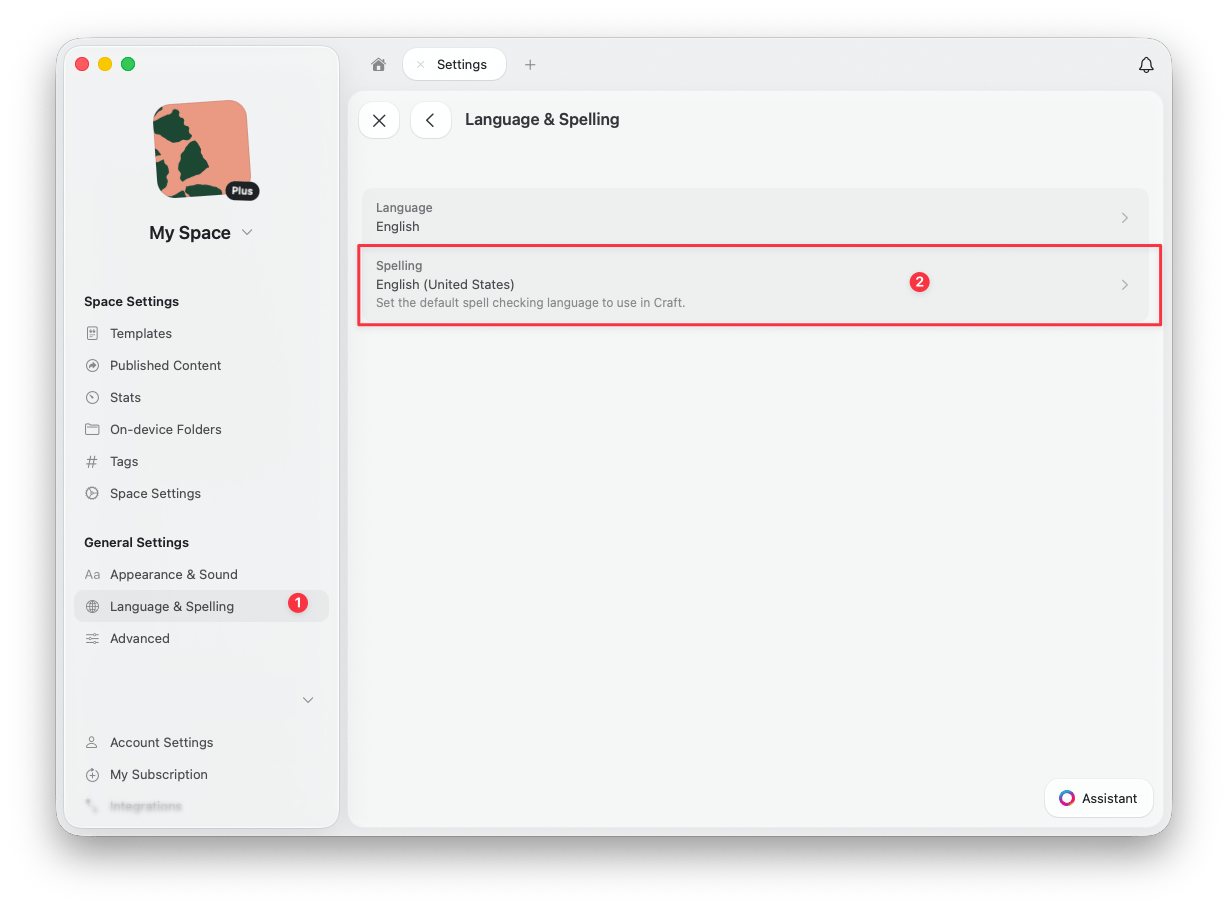
Para definir o idioma padrão de verificação ortográfica, vá em **Configurações** > **Idioma e Ortografia** e selecione o idioma de sua preferência em **Ortografia**.
 ## Verificação Ortográfica por Documento
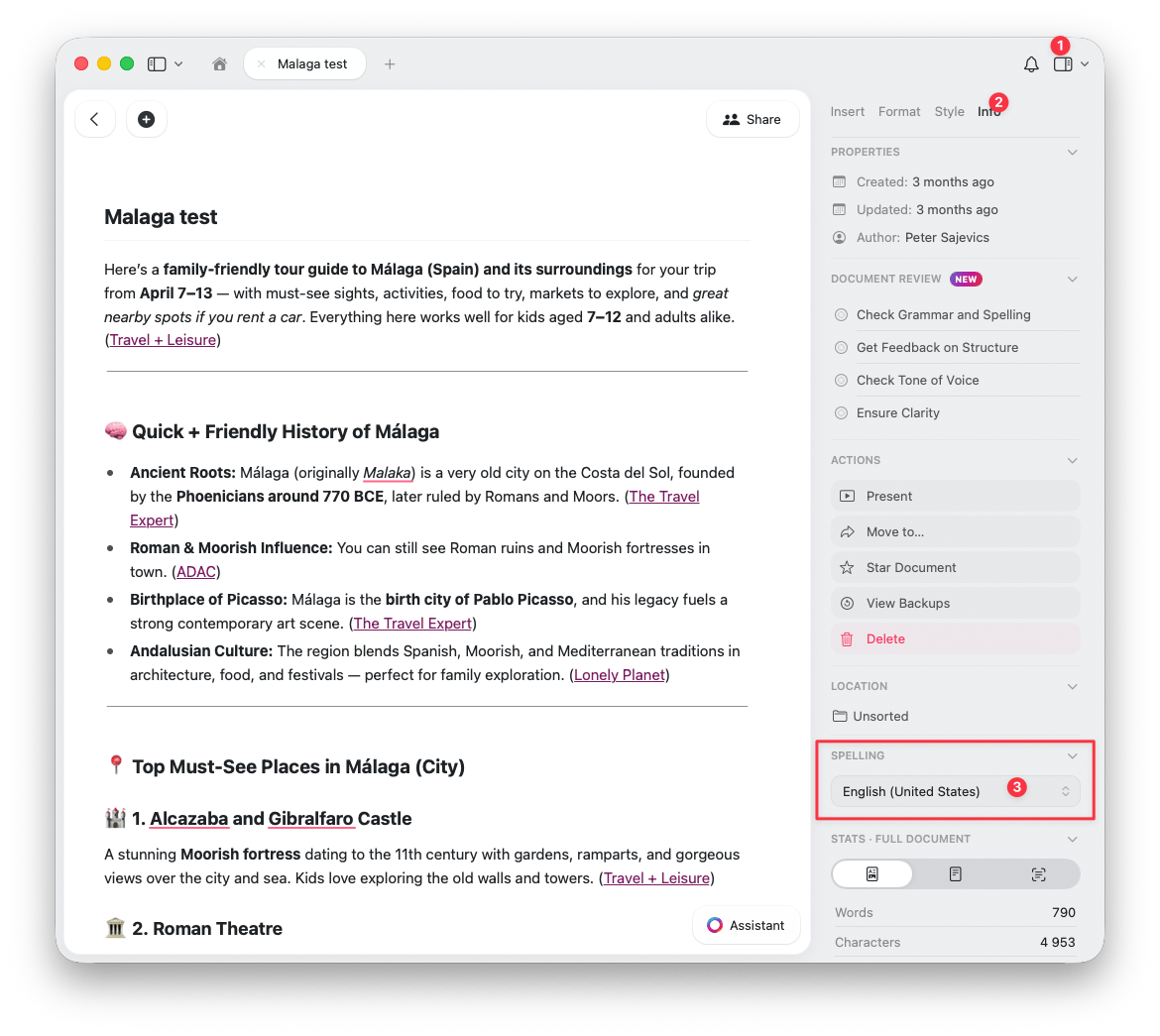
Para alterar o idioma de verificação ortográfica de um documento específico, abra a aba **Informações** na barra lateral direita. Em **Ortografia**, selecione o idioma que deseja usar para aquele documento.
## Verificação Ortográfica por Documento
Para alterar o idioma de verificação ortográfica de um documento específico, abra a aba **Informações** na barra lateral direita. Em **Ortografia**, selecione o idioma que deseja usar para aquele documento.
 A configuração por documento é ideal quando você precisa escrever em idiomas diferentes ao longo do seu workspace.
## Gerenciando Palavras Aprendidas
O Craft delega a verificação ortográfica ao sistema operacional — ele não mantém seu próprio dicionário. As palavras aprendidas são armazenadas e gerenciadas no nível do sistema, não dentro do Craft.
Quando o verificador ortográfico sinaliza uma palavra escrita corretamente, você pode ensiná-lo a reconhecê-la. Depois de aprendida, a palavra não é mais sublinhada no Craft nem em nenhum outro aplicativo que use o mesmo verificador ortográfico do sistema operacional.
### Aprender uma Palavra
Clique com o botão direito (ou mantenha o dedo pressionado no celular) na palavra sublinhada e selecione **Aprender Ortografia**. A palavra é adicionada ao dicionário do sistema, compartilhado entre todos os aplicativos.
### Desaprender uma Palavra
Se você aprendeu acidentalmente uma palavra com erro de escrita, pode removê-la.
Abra o Terminal e execute:
```
open ~/Library/Spelling/LocalDictionary
```
Isso abre o arquivo no TextEdit. Remova a palavra indesejada (uma palavra por linha), salve e reinicie o Craft.
Toque na palavra e, em seguida, toque em **Desaprender Ortografia** na barra de sugestões.
Se precisar redefinir todas as palavras aprendidas de uma vez, vá em **Ajustes** do iOS > **Geral** > **Transferir ou Redefinir iPhone** > **Redefinir** > **Redefinir Dicionário do Teclado**.
Se a sincronização do Teclado via iCloud estiver ativada (**Ajustes > Conta Apple > iCloud > Mostrar Tudo** > **iCloud Drive**, verificando se o Teclado está sincronizando), as palavras aprendidas anteriormente podem ser restauradas pelo iCloud após a redefinição. Desative a sincronização do Teclado via iCloud antes de redefinir o dicionário se quiser começar do zero.
A configuração por documento é ideal quando você precisa escrever em idiomas diferentes ao longo do seu workspace.
## Gerenciando Palavras Aprendidas
O Craft delega a verificação ortográfica ao sistema operacional — ele não mantém seu próprio dicionário. As palavras aprendidas são armazenadas e gerenciadas no nível do sistema, não dentro do Craft.
Quando o verificador ortográfico sinaliza uma palavra escrita corretamente, você pode ensiná-lo a reconhecê-la. Depois de aprendida, a palavra não é mais sublinhada no Craft nem em nenhum outro aplicativo que use o mesmo verificador ortográfico do sistema operacional.
### Aprender uma Palavra
Clique com o botão direito (ou mantenha o dedo pressionado no celular) na palavra sublinhada e selecione **Aprender Ortografia**. A palavra é adicionada ao dicionário do sistema, compartilhado entre todos os aplicativos.
### Desaprender uma Palavra
Se você aprendeu acidentalmente uma palavra com erro de escrita, pode removê-la.
Abra o Terminal e execute:
```
open ~/Library/Spelling/LocalDictionary
```
Isso abre o arquivo no TextEdit. Remova a palavra indesejada (uma palavra por linha), salve e reinicie o Craft.
Toque na palavra e, em seguida, toque em **Desaprender Ortografia** na barra de sugestões.
Se precisar redefinir todas as palavras aprendidas de uma vez, vá em **Ajustes** do iOS > **Geral** > **Transferir ou Redefinir iPhone** > **Redefinir** > **Redefinir Dicionário do Teclado**.
Se a sincronização do Teclado via iCloud estiver ativada (**Ajustes > Conta Apple > iCloud > Mostrar Tudo** > **iCloud Drive**, verificando se o Teclado está sincronizando), as palavras aprendidas anteriormente podem ser restauradas pelo iCloud após a redefinição. Desative a sincronização do Teclado via iCloud antes de redefinir o dicionário se quiser começar do zero.