> ## Documentation Index
> Fetch the complete documentation index at: https://craft-support.mintlify.site/llms.txt
> Use this file to discover all available pages before exploring further.
# Fórmulas Matemáticas
> Escreva equações matemáticas usando notação LaTeX — incorporadas no texto ou como blocos de fórmula independentes.
O Craft suporta notação matemática LaTeX para tudo, desde simples subscritos até equações complexas de múltiplas linhas. As fórmulas são renderizadas nativamente em todas as plataformas e têm a mesma aparência no editor, nas pré-visualizações de bloco e nas exportações.
Há duas formas de usar fórmulas: **fórmulas em bloco** para equações independentes e **fórmulas inline** para matemática dentro do texto.
## Fórmulas em Bloco
As fórmulas em bloco são blocos de equação independentes que aparecem centralizados em sua própria linha. São ideais para equações importantes, deduções e matemática com múltiplas linhas.
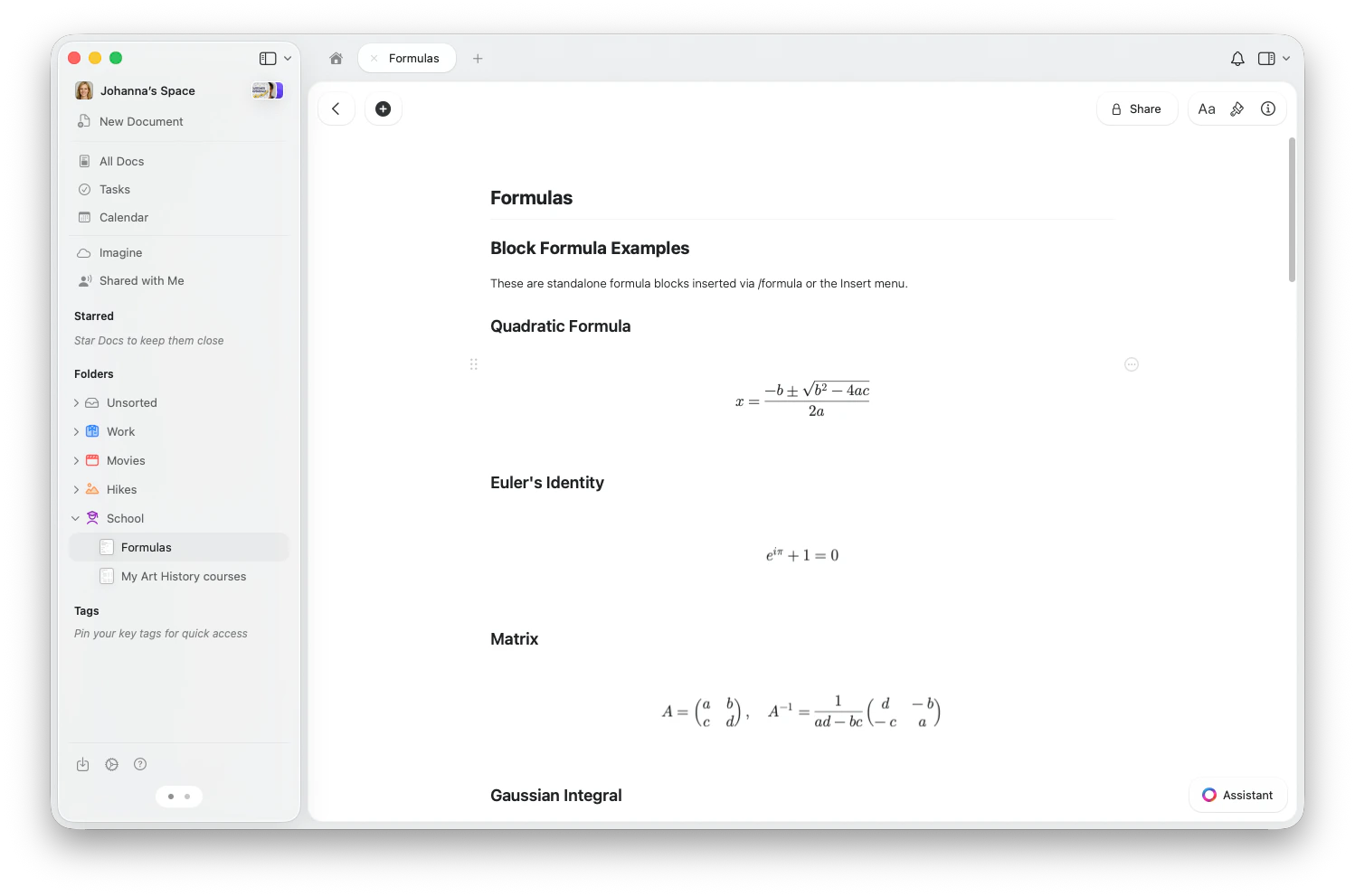 ### Inserindo uma Fórmula em Bloco
* Digite `/formula` e selecione **Inserir Fórmula (TeX)** no menu de barra
* Ou abra o **menu Inserir** na barra de ferramentas e escolha **Fórmula (TeX)**
* Toque em **+** na barra de ferramentas e escolha **Fórmula (TeX)**
* Ou digite `/formula` e selecione no menu de barra
* Digite `/formula` e selecione **Inserir Fórmula (TeX)** no menu de barra
* Ou use o **menu Inserir** na barra lateral e escolha **Fórmula (TeX)**
### Editando uma Fórmula em Bloco
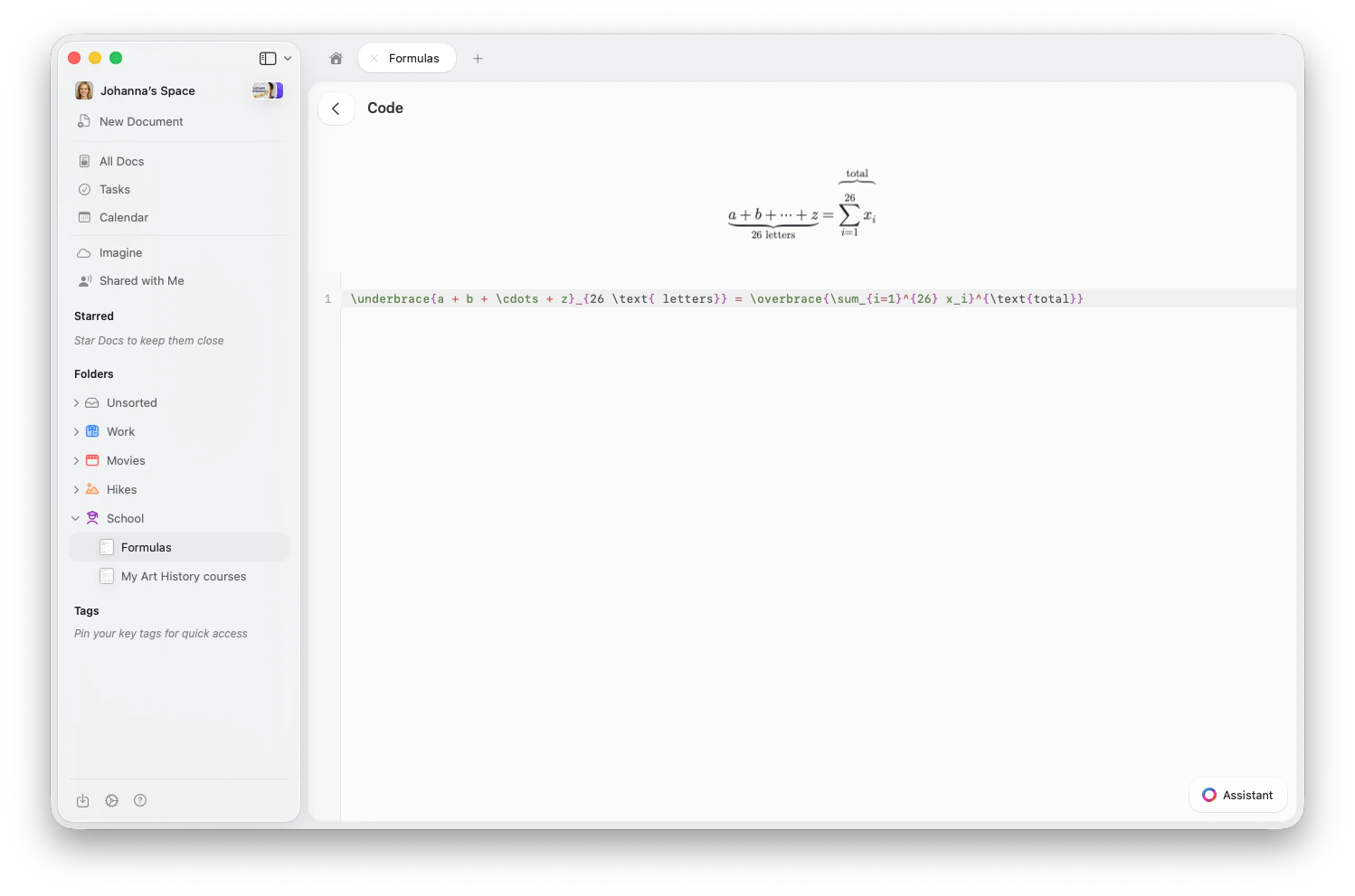
Clique em uma fórmula em bloco para abrir o editor de fórmulas. Digite seu código LaTeX no campo de entrada — a fórmula renderizada é atualizada em tempo real acima dele.
### Inserindo uma Fórmula em Bloco
* Digite `/formula` e selecione **Inserir Fórmula (TeX)** no menu de barra
* Ou abra o **menu Inserir** na barra de ferramentas e escolha **Fórmula (TeX)**
* Toque em **+** na barra de ferramentas e escolha **Fórmula (TeX)**
* Ou digite `/formula` e selecione no menu de barra
* Digite `/formula` e selecione **Inserir Fórmula (TeX)** no menu de barra
* Ou use o **menu Inserir** na barra lateral e escolha **Fórmula (TeX)**
### Editando uma Fórmula em Bloco
Clique em uma fórmula em bloco para abrir o editor de fórmulas. Digite seu código LaTeX no campo de entrada — a fórmula renderizada é atualizada em tempo real acima dele.
 ## Fórmulas Inline
As fórmulas inline são renderizadas dentro do seu texto, facilitando a referência a variáveis, expressões e equações curtas sem interromper o fluxo de leitura.
## Fórmulas Inline
As fórmulas inline são renderizadas dentro do seu texto, facilitando a referência a variáveis, expressões e equações curtas sem interromper o fluxo de leitura.
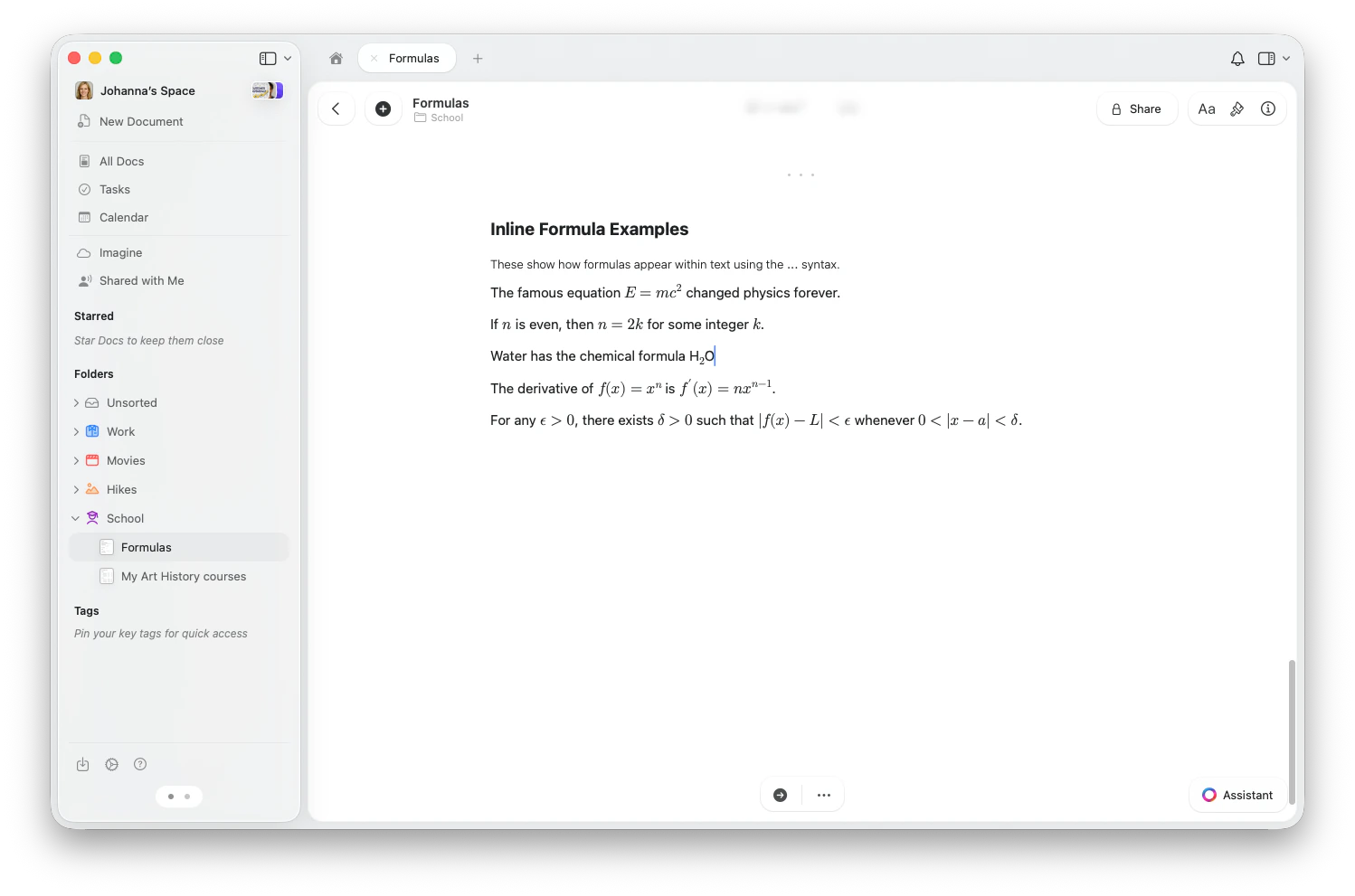 Para inserir uma fórmula inline:
1. Digite `$$` para abrir o editor de fórmulas
2. Insira sua notação LaTeX (por exemplo, `E = mc^2`)
3. Digite `$$` novamente para fechar e renderizar a fórmula
Use fórmulas inline para variáveis e expressões curtas dentro de frases. Use fórmulas em bloco para equações independentes importantes, deduções ou qualquer coisa com múltiplas linhas.
## Referência Rápida de LaTeX
Veja os comandos LaTeX mais usados no Craft.
### Matemática Básica
| O que você quer | LaTeX | Resultado |
| --------------- | ---------------------------- | ---------- |
| Fração | `\frac{a}{b}` | a/b |
| Raiz quadrada | `\sqrt{x}` | √x |
| Raiz enésima | `\sqrt[3]{x}` | ∛x |
| Sobrescrito | `x^2` | x² |
| Subscrito | `x_i` | xᵢ |
| Ambos | `x_i^2` | xᵢ² |
| Letra grega | `\alpha, \beta, \pi, \Sigma` | α, β, π, Σ |
| Infinito | `\infty` | ∞ |
### Operadores e Relações
| O que você quer | LaTeX |
| -------------------- | --------------------- |
| Somatório | `\sum_{i=1}^{n}` |
| Produtório | `\prod_{i=1}^{n}` |
| Integral | `\int_a^b` |
| Limite | `\lim_{x \to \infty}` |
| Diferente | `\neq` |
| Menor/maior ou igual | `\leq, \geq` |
| Aproximadamente | `\approx` |
| Mais ou menos | `\pm` |
### Estruturas
Use `\begin{pmatrix}...\end{pmatrix}` para matrizes com parênteses, ou `bmatrix` para colchetes:
```
\begin{pmatrix} a & b \\ c & d \end{pmatrix}
```
Outros tipos de matriz: `vmatrix` (barras verticais), `Vmatrix` (barras duplas), `Bmatrix` (chaves).
```
f(x) = \begin{cases} x & \text{if } x \geq 0 \\ -x & \text{if } x < 0 \end{cases}
```
Use `align*` para alinhar equações no símbolo `&`:
```
\begin{align*}
(a + b)^2 &= (a + b)(a + b) \\
&= a^2 + 2ab + b^2
\end{align*}
```
Use `\begin{array}{lcr}` com especificadores de alinhamento de coluna (l, c, r) e `\\` para linhas:
```
\begin{array}{c|c}
x & f(x) \\ \hline
0 & 1 \\
1 & 2
\end{array}
```
### Decorações
* `\cancel{x}` — riscado diagonal
* `\bcancel{x}` — diagonal inversa
* `\xcancel{x}` — riscado em X
* `\boxed{expression}` — desenha uma caixa ao redor do resultado
* `\overbrace{a+b+c}^{\text{label}}` — chave acima
* `\underbrace{a+b+c}_{\text{label}}` — chave abaixo
* `\overrightarrow{AB}` — seta acima
* `\overleftarrow{AB}` — seta acima (para esquerda)
Setas que se esticam para caber nos rótulos:
* `\xrightarrow[\text{below}]{\text{above}}` — seta para direita com rótulos
* `\xleftarrow{\text{label}}` — seta para esquerda
* `\xRightarrow{}` — seta dupla para direita
* `\xleftrightarrow{}` — seta bidirecional
Ajuste o tamanho dos delimitadores manualmente:
* `\big( \Big( \bigg( \Bigg(` — tamanhos crescentes de parênteses
* Funciona com todos os tipos de delimitadores: `()`, `[]`, `\{\}`, `|`, `\|`
### Cores
Adicione cor a partes das suas fórmulas:
* `\color{blue}{x+y}` — colorir uma subexpressão
* `\textcolor{red}{x}` — colorir texto
* `\colorbox{yellow}{expression}` — fundo colorido
Comandos de cor abreviados também estão disponíveis: `\red{x}`, `\blue{x}`, `\green{x}`, `\purple{x}`, entre outros.
Cores nomeadas suportadas: red, blue, green, cyan, magenta, yellow, orange, purple, brown, black, white, gray, teal, pink, olive, violet.
### Notações Especializadas
O Craft inclui comandos de notação física integrados:
* `\abs{x}` — valor absoluto
* `\norm{x}` — norma
* `\dd{x}` — diferencial
* `\dv{f}{x}` — derivada total
* `\pdv{f}{x}` — derivada parcial
* `\grad`, `\curl`, `\divergence`, `\cross` — operadores de cálculo vetorial
* `\vb{F}` — vetor em negrito
* `\bra{\psi}` — bra ⟨ψ|
* `\ket{\phi}` — ket |φ⟩
* `\braket{\psi | \phi}` — produto interno ⟨ψ|φ⟩
Acesso rápido a conjuntos comuns usando negrito de quadro-negro:
* `\R` — números reais ℝ
* `\N` — números naturais ℕ
* `\Z` — inteiros ℤ
* `\Q` — racionais ℚ
* `\C` — números complexos ℂ
Ou use `\mathbb{X}` para qualquer letra.
Defina comandos reutilizáveis dentro de uma fórmula usando a sintaxe padrão de macros TeX:
```
\def\RR{\mathbb{R}}
\def\norm#1{\left\| #1 \right\|}
f: \RR \to \RR, \quad \norm{x} < 1
```
Você também pode usar a sintaxe `\newcommand{\cmd}[n]{definition}`.
### Rótulos de Equação
Rotule equações com `\tag{n}`:
```
E = mc^2 \tag{1}
```
Use `\tag*{text}` para rótulos sem parênteses, ou `\notag` para suprimir a numeração em ambientes alinhados.
## Exemplos
Veja algumas fórmulas reais comuns para você começar:
| Fórmula | LaTeX |
| -------------------- | ----------------------------------------------------- |
| Fórmula quadrática | `x = \frac{-b \pm \sqrt{b^2 - 4ac}}{2a}` |
| Identidade de Euler | `e^{i\pi} + 1 = 0` |
| Integral gaussiana | `\int_{-\infty}^{\infty} e^{-x^2} dx = \sqrt{\pi}` |
| Série de Basel | `\sum_{n=1}^{\infty} \frac{1}{n^2} = \frac{\pi^2}{6}` |
| Coeficiente binomial | `\binom{n}{k} = \frac{n!}{k!(n-k)!}` |
| Fórmula química | `2\text{H}_2 + \text{O}_2 \to 2\text{H}_2\text{O}` |
Formatação rápida de subscrito e sobrescrito com fórmulas inline
Insira e formate blocos de código com realce de sintaxe
Formate texto com atalhos no estilo Markdown, incluindo equações inline
Para inserir uma fórmula inline:
1. Digite `$$` para abrir o editor de fórmulas
2. Insira sua notação LaTeX (por exemplo, `E = mc^2`)
3. Digite `$$` novamente para fechar e renderizar a fórmula
Use fórmulas inline para variáveis e expressões curtas dentro de frases. Use fórmulas em bloco para equações independentes importantes, deduções ou qualquer coisa com múltiplas linhas.
## Referência Rápida de LaTeX
Veja os comandos LaTeX mais usados no Craft.
### Matemática Básica
| O que você quer | LaTeX | Resultado |
| --------------- | ---------------------------- | ---------- |
| Fração | `\frac{a}{b}` | a/b |
| Raiz quadrada | `\sqrt{x}` | √x |
| Raiz enésima | `\sqrt[3]{x}` | ∛x |
| Sobrescrito | `x^2` | x² |
| Subscrito | `x_i` | xᵢ |
| Ambos | `x_i^2` | xᵢ² |
| Letra grega | `\alpha, \beta, \pi, \Sigma` | α, β, π, Σ |
| Infinito | `\infty` | ∞ |
### Operadores e Relações
| O que você quer | LaTeX |
| -------------------- | --------------------- |
| Somatório | `\sum_{i=1}^{n}` |
| Produtório | `\prod_{i=1}^{n}` |
| Integral | `\int_a^b` |
| Limite | `\lim_{x \to \infty}` |
| Diferente | `\neq` |
| Menor/maior ou igual | `\leq, \geq` |
| Aproximadamente | `\approx` |
| Mais ou menos | `\pm` |
### Estruturas
Use `\begin{pmatrix}...\end{pmatrix}` para matrizes com parênteses, ou `bmatrix` para colchetes:
```
\begin{pmatrix} a & b \\ c & d \end{pmatrix}
```
Outros tipos de matriz: `vmatrix` (barras verticais), `Vmatrix` (barras duplas), `Bmatrix` (chaves).
```
f(x) = \begin{cases} x & \text{if } x \geq 0 \\ -x & \text{if } x < 0 \end{cases}
```
Use `align*` para alinhar equações no símbolo `&`:
```
\begin{align*}
(a + b)^2 &= (a + b)(a + b) \\
&= a^2 + 2ab + b^2
\end{align*}
```
Use `\begin{array}{lcr}` com especificadores de alinhamento de coluna (l, c, r) e `\\` para linhas:
```
\begin{array}{c|c}
x & f(x) \\ \hline
0 & 1 \\
1 & 2
\end{array}
```
### Decorações
* `\cancel{x}` — riscado diagonal
* `\bcancel{x}` — diagonal inversa
* `\xcancel{x}` — riscado em X
* `\boxed{expression}` — desenha uma caixa ao redor do resultado
* `\overbrace{a+b+c}^{\text{label}}` — chave acima
* `\underbrace{a+b+c}_{\text{label}}` — chave abaixo
* `\overrightarrow{AB}` — seta acima
* `\overleftarrow{AB}` — seta acima (para esquerda)
Setas que se esticam para caber nos rótulos:
* `\xrightarrow[\text{below}]{\text{above}}` — seta para direita com rótulos
* `\xleftarrow{\text{label}}` — seta para esquerda
* `\xRightarrow{}` — seta dupla para direita
* `\xleftrightarrow{}` — seta bidirecional
Ajuste o tamanho dos delimitadores manualmente:
* `\big( \Big( \bigg( \Bigg(` — tamanhos crescentes de parênteses
* Funciona com todos os tipos de delimitadores: `()`, `[]`, `\{\}`, `|`, `\|`
### Cores
Adicione cor a partes das suas fórmulas:
* `\color{blue}{x+y}` — colorir uma subexpressão
* `\textcolor{red}{x}` — colorir texto
* `\colorbox{yellow}{expression}` — fundo colorido
Comandos de cor abreviados também estão disponíveis: `\red{x}`, `\blue{x}`, `\green{x}`, `\purple{x}`, entre outros.
Cores nomeadas suportadas: red, blue, green, cyan, magenta, yellow, orange, purple, brown, black, white, gray, teal, pink, olive, violet.
### Notações Especializadas
O Craft inclui comandos de notação física integrados:
* `\abs{x}` — valor absoluto
* `\norm{x}` — norma
* `\dd{x}` — diferencial
* `\dv{f}{x}` — derivada total
* `\pdv{f}{x}` — derivada parcial
* `\grad`, `\curl`, `\divergence`, `\cross` — operadores de cálculo vetorial
* `\vb{F}` — vetor em negrito
* `\bra{\psi}` — bra ⟨ψ|
* `\ket{\phi}` — ket |φ⟩
* `\braket{\psi | \phi}` — produto interno ⟨ψ|φ⟩
Acesso rápido a conjuntos comuns usando negrito de quadro-negro:
* `\R` — números reais ℝ
* `\N` — números naturais ℕ
* `\Z` — inteiros ℤ
* `\Q` — racionais ℚ
* `\C` — números complexos ℂ
Ou use `\mathbb{X}` para qualquer letra.
Defina comandos reutilizáveis dentro de uma fórmula usando a sintaxe padrão de macros TeX:
```
\def\RR{\mathbb{R}}
\def\norm#1{\left\| #1 \right\|}
f: \RR \to \RR, \quad \norm{x} < 1
```
Você também pode usar a sintaxe `\newcommand{\cmd}[n]{definition}`.
### Rótulos de Equação
Rotule equações com `\tag{n}`:
```
E = mc^2 \tag{1}
```
Use `\tag*{text}` para rótulos sem parênteses, ou `\notag` para suprimir a numeração em ambientes alinhados.
## Exemplos
Veja algumas fórmulas reais comuns para você começar:
| Fórmula | LaTeX |
| -------------------- | ----------------------------------------------------- |
| Fórmula quadrática | `x = \frac{-b \pm \sqrt{b^2 - 4ac}}{2a}` |
| Identidade de Euler | `e^{i\pi} + 1 = 0` |
| Integral gaussiana | `\int_{-\infty}^{\infty} e^{-x^2} dx = \sqrt{\pi}` |
| Série de Basel | `\sum_{n=1}^{\infty} \frac{1}{n^2} = \frac{\pi^2}{6}` |
| Coeficiente binomial | `\binom{n}{k} = \frac{n!}{k!(n-k)!}` |
| Fórmula química | `2\text{H}_2 + \text{O}_2 \to 2\text{H}_2\text{O}` |
Formatação rápida de subscrito e sobrescrito com fórmulas inline
Insira e formate blocos de código com realce de sintaxe
Formate texto com atalhos no estilo Markdown, incluindo equações inline