> ## Documentation Index
> Fetch the complete documentation index at: https://craft-support.mintlify.site/llms.txt
> Use this file to discover all available pages before exploring further.
# Estilos do App
> Estenda o estilo do seu Documento para a interface do app, criando uma experiência de edição mais imersiva e coesa.
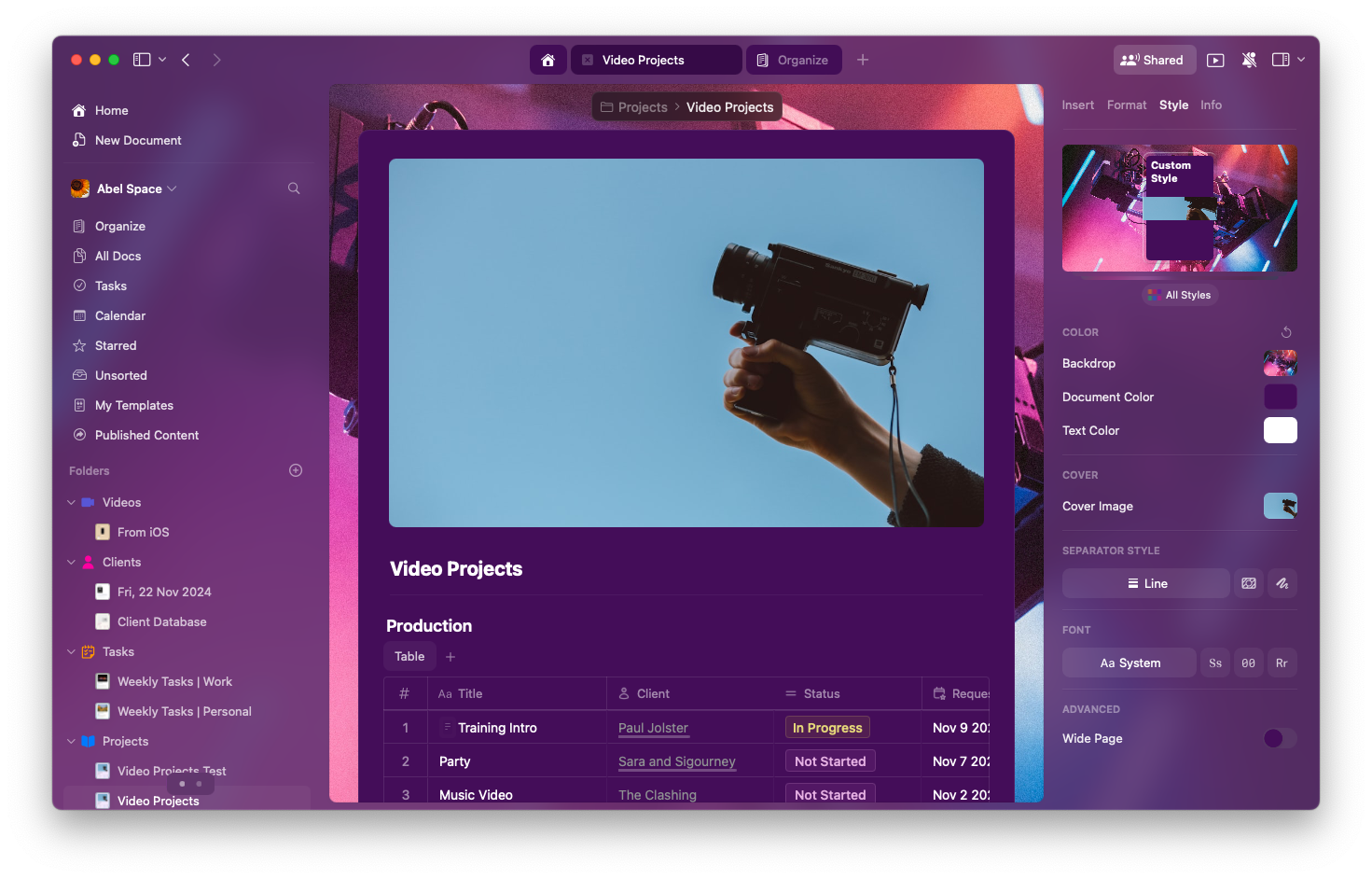
Estilos do App traz as cores do seu Documento para a interface ao redor do app, criando uma experiência de edição mais unificada e imersiva. Quando ativado, o sidebar, a barra de ferramentas e outros elementos da interface refletem o tema do seu Documento.
## O que são os Estilos do app?
Os Estilos do app aplicam as **cores de texto e de fundo** do seu Documento a partes da interface do Craft. Isso cria consistência visual entre seu conteúdo e o ambiente de edição.
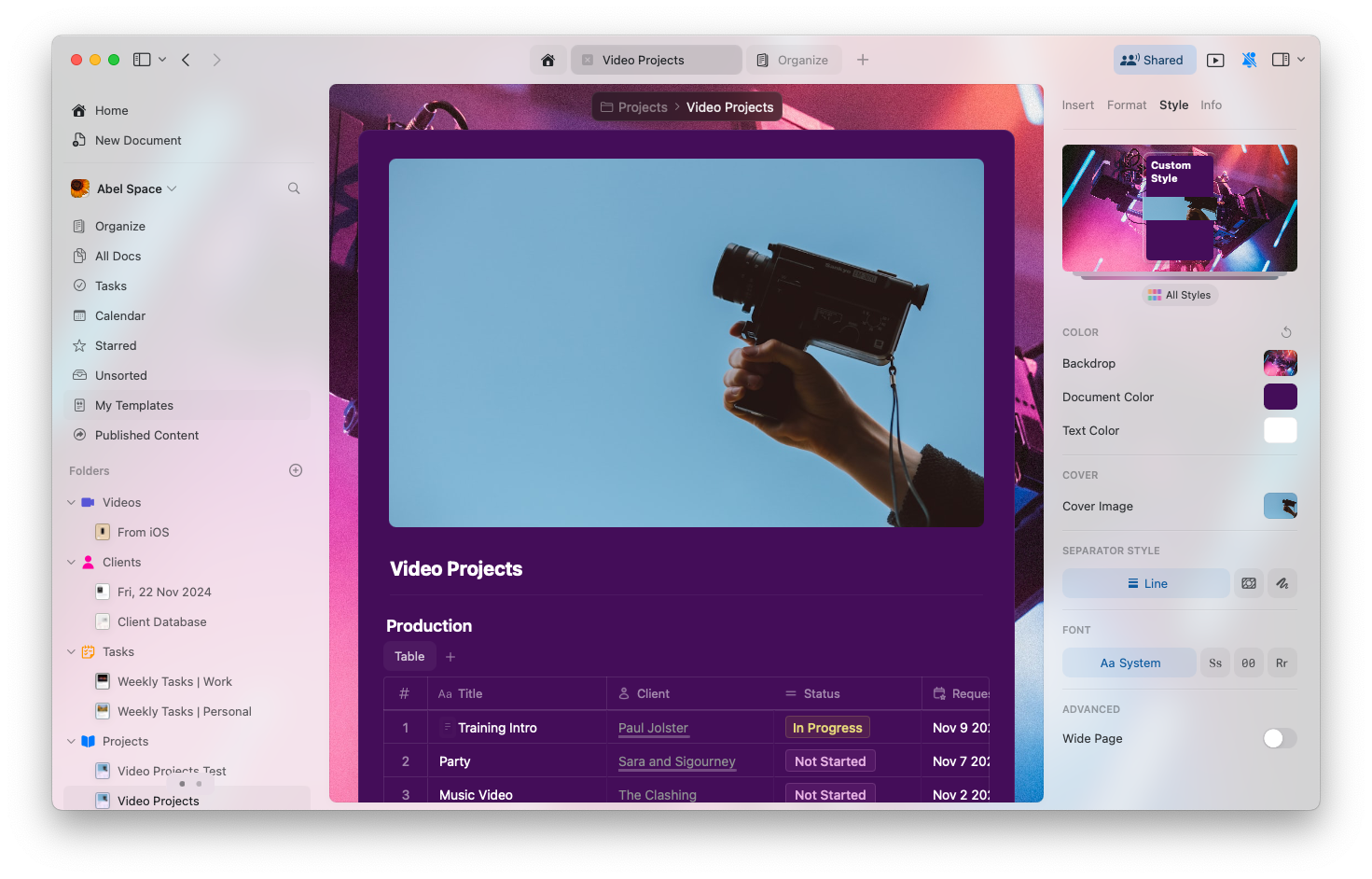
### Comparação de exemplo
**Estilos do app desativado:**
 **Estilos do app ativado:**
 ## Disponibilidade por plataforma
Os Estilos do App são totalmente suportados no Mac:
* **Disponível em**: visualização do editor apenas (Home e Browse usam o padrão do sistema)
* **Aplica-se a**: sidebar, barra de ferramentas e elementos da interface
* **Usa**: cores de texto e de fundo do Documento
* **Fontes**: as fontes do sistema são mantidas para legibilidade e desempenho
Os Estilos do App são totalmente suportados no iPad:
* **Disponível em**: visualização do editor apenas (Home e Browse usam o padrão do sistema)
* **Aplica-se a**: sidebar, barra de ferramentas e elementos da interface
* **Usa**: cores de texto e de fundo do Documento
* **Fontes**: as fontes do sistema são mantidas para legibilidade e desempenho
Os Estilos do App ainda não estão disponíveis no iPhone. Esse recurso está planejado para uma atualização futura.
## Ativar ou desativar os Estilos do app
Você tem controle total sobre esse recurso:
Clique no **nome do Space** no topo da barra lateral para abrir as **Configurações**.
## Disponibilidade por plataforma
Os Estilos do App são totalmente suportados no Mac:
* **Disponível em**: visualização do editor apenas (Home e Browse usam o padrão do sistema)
* **Aplica-se a**: sidebar, barra de ferramentas e elementos da interface
* **Usa**: cores de texto e de fundo do Documento
* **Fontes**: as fontes do sistema são mantidas para legibilidade e desempenho
Os Estilos do App são totalmente suportados no iPad:
* **Disponível em**: visualização do editor apenas (Home e Browse usam o padrão do sistema)
* **Aplica-se a**: sidebar, barra de ferramentas e elementos da interface
* **Usa**: cores de texto e de fundo do Documento
* **Fontes**: as fontes do sistema são mantidas para legibilidade e desempenho
Os Estilos do App ainda não estão disponíveis no iPhone. Esse recurso está planejado para uma atualização futura.
## Ativar ou desativar os Estilos do app
Você tem controle total sobre esse recurso:
Clique no **nome do Space** no topo da barra lateral para abrir as **Configurações**.
 Clique no **nome do Space** no canto superior esquerdo.
Clique em **Configurações** no final do menu suspenso.
Clique no **nome do Space** no canto superior esquerdo.
Clique em **Configurações** no final do menu suspenso.
 Toque no **ícone do Space** no canto superior esquerdo.
 Toque em **Configurações**.
Toque na sua **foto de perfil** no canto superior direito.
Toque em **Configurações**.
Toque em **Configurações**.
Toque na sua **foto de perfil** no canto superior direito.
Toque em **Configurações**.
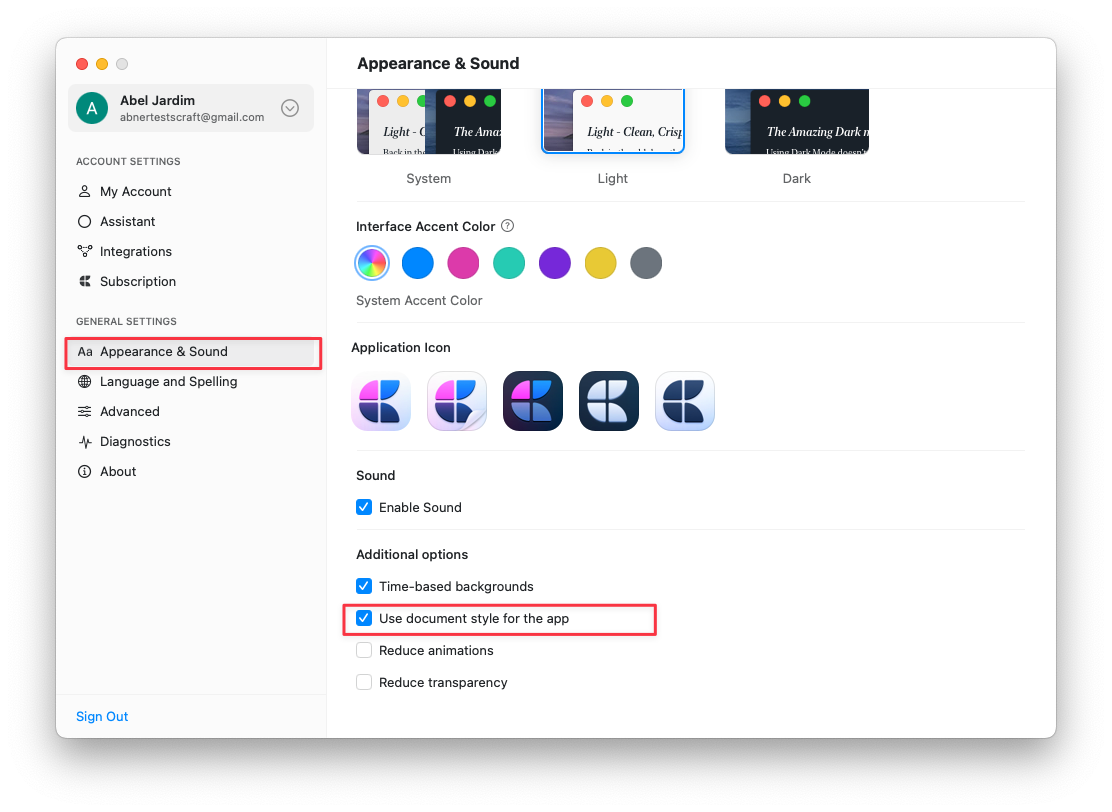
 Navegue até **Aparência e Som**
Ative ou desative **"Usar estilo do documento no app"**
Navegue até **Aparência e Som**
Ative ou desative **"Usar estilo do documento no app"**
 ## Por que usar os Estilos do app?
Os Estilos do app oferecem vários benefícios:
* **Experiência imersiva** - Cria um ambiente visual coeso
* **Combinação de clima** - Alinha a interface ao tom do seu conteúdo
* **Menos distrações** - Minimiza quebras visuais entre conteúdo e interface
* **Personalização** - Faça o Craft parecer mais com o seu espaço de trabalho
## Limitações
* **Fontes** - a interface continua usando as fontes do sistema para legibilidade
* **Outras visualizações** - Home, Browse e outras seções usam a interface padrão
* **Plataforma** - atualmente não disponível no iPhone
## Artigos relacionados
Guia completo de todos os recursos de estilo
Defina seu estilo preferido como padrão
Personalize imagens de capa para os seus Documentos
## Por que usar os Estilos do app?
Os Estilos do app oferecem vários benefícios:
* **Experiência imersiva** - Cria um ambiente visual coeso
* **Combinação de clima** - Alinha a interface ao tom do seu conteúdo
* **Menos distrações** - Minimiza quebras visuais entre conteúdo e interface
* **Personalização** - Faça o Craft parecer mais com o seu espaço de trabalho
## Limitações
* **Fontes** - a interface continua usando as fontes do sistema para legibilidade
* **Outras visualizações** - Home, Browse e outras seções usam a interface padrão
* **Plataforma** - atualmente não disponível no iPhone
## Artigos relacionados
Guia completo de todos os recursos de estilo
Defina seu estilo preferido como padrão
Personalize imagens de capa para os seus Documentos