> ## Documentation Index
> Fetch the complete documentation index at: https://craft-support.mintlify.site/llms.txt
> Use this file to discover all available pages before exploring further.
# Cards
> Transforme páginas em cards visualmente atraentes com fundos, cores, imagens e estilos de pré-visualização personalizados.
Cards são uma opção de estilo que transforma suas páginas em elementos visualmente distintos, com aparência de cartão, dentro dos seus documentos. Use-os para criar layouts atraentes dando às páginas fundos, cores, pré-visualizações ou formatos diferentes.
Um card e uma página funcionam da mesma forma por baixo dos panos. Cards são simplesmente páginas com estilo visual adicional: fundo, cor, pré-visualização ou formato. Tudo o que você pode fazer em uma página, você também pode fazer dentro de um card.
## Criar um card
Digite `/card` no seu documento.
Selecione o estilo do card no menu.
O card é inserido como um novo bloco de página.
Saiba mais em [Usando o slash menu](/pt-BR/write-and-edit/formatting/slash-menu).
## Fundos
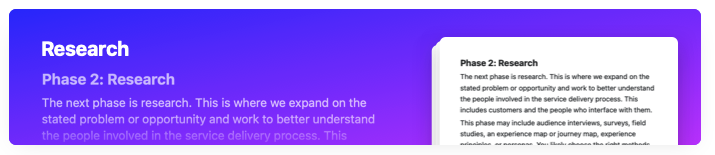
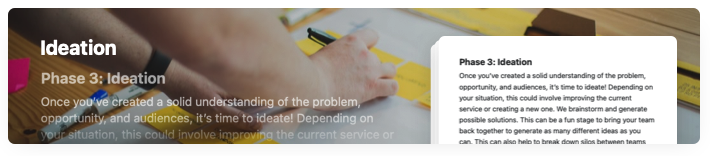
Os cards podem ser personalizados com três tipos de fundo:
* **Cores sólidas:** escolha na paleta de cores ou defina uma cor personalizada.
* **Imagens do Unsplash:** pesquise e selecione fotos profissionais direto dentro do Craft.
* **Suas próprias imagens:** envie uma imagem do seu dispositivo.
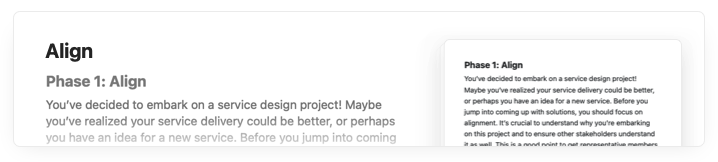
Você também pode deixar um card sem fundo para um visual limpo e minimalista:
## Estilos de pré-visualização
A pré-visualização de um card controla como o conteúdo dele aparece na página principal. Escolha entre cinco opções:
* **Padrão:** a pré-visualização padrão, mostrando o título e um trecho do conteúdo do card.
* **Emoji:** escolha até quatro emojis para aparecer no card no lugar da pré-visualização de texto.
* **Livro:** estilizado como uma página de livro.
* **Post-it:** estilizado como uma folha de caderno amarelo.
* **Galeria:** uma colagem com até três imagens de dentro do card, no lugar da pré-visualização de texto.
## Formatos de card
Cards vêm em cinco formatos que mudam o quanto eles se destacam no documento. Combine-os para criar hierarquia e interesse visual.
Os dois maiores formatos de card estão disponíveis com Craft Plus. Os outros três formatos estão disponíveis em todos os planos.
## Vídeo tutorial
## Casos de uso
Cards são especialmente úteis para:
* **Planejamento de projetos:** crie seções visuais para diferentes fases do projeto.
* **Bases de conhecimento:** organize tópicos com hierarquia visual.
* **Notas de reunião:** separe itens da pauta ou tópicos de discussão.
* **Planejamento de conteúdo:** organize ideias com diferenciação visual.
## Artigos relacionados
Guia completo de todos os recursos de estilo
Personalize imagens de capa para seus documentos
Entenda os elementos básicos do Craft
 * **Imagens do Unsplash:** pesquise e selecione fotos profissionais direto dentro do Craft.
 * **Suas próprias imagens:** envie uma imagem do seu dispositivo.
Você também pode deixar um card sem fundo para um visual limpo e minimalista:
* **Suas próprias imagens:** envie uma imagem do seu dispositivo.
Você também pode deixar um card sem fundo para um visual limpo e minimalista:
 ## Estilos de pré-visualização
A pré-visualização de um card controla como o conteúdo dele aparece na página principal. Escolha entre cinco opções:
* **Padrão:** a pré-visualização padrão, mostrando o título e um trecho do conteúdo do card.
* **Emoji:** escolha até quatro emojis para aparecer no card no lugar da pré-visualização de texto.
* **Livro:** estilizado como uma página de livro.
* **Post-it:** estilizado como uma folha de caderno amarelo.
* **Galeria:** uma colagem com até três imagens de dentro do card, no lugar da pré-visualização de texto.
## Formatos de card
Cards vêm em cinco formatos que mudam o quanto eles se destacam no documento. Combine-os para criar hierarquia e interesse visual.
## Estilos de pré-visualização
A pré-visualização de um card controla como o conteúdo dele aparece na página principal. Escolha entre cinco opções:
* **Padrão:** a pré-visualização padrão, mostrando o título e um trecho do conteúdo do card.
* **Emoji:** escolha até quatro emojis para aparecer no card no lugar da pré-visualização de texto.
* **Livro:** estilizado como uma página de livro.
* **Post-it:** estilizado como uma folha de caderno amarelo.
* **Galeria:** uma colagem com até três imagens de dentro do card, no lugar da pré-visualização de texto.
## Formatos de card
Cards vêm em cinco formatos que mudam o quanto eles se destacam no documento. Combine-os para criar hierarquia e interesse visual.