> ## Documentation Index
> Fetch the complete documentation index at: https://craft-support.mintlify.site/llms.txt
> Use this file to discover all available pages before exploring further.
# Estilos de página padrão
> Defina seu estilo de página preferido como padrão para todos os novos Documentos.
Crie um design personalizado para seus Documentos que reflita seu estilo pessoal e salve-o como padrão. Cada novo Documento que você criar usará automaticamente o seu estilo preferido.
## Definindo um estilo padrão
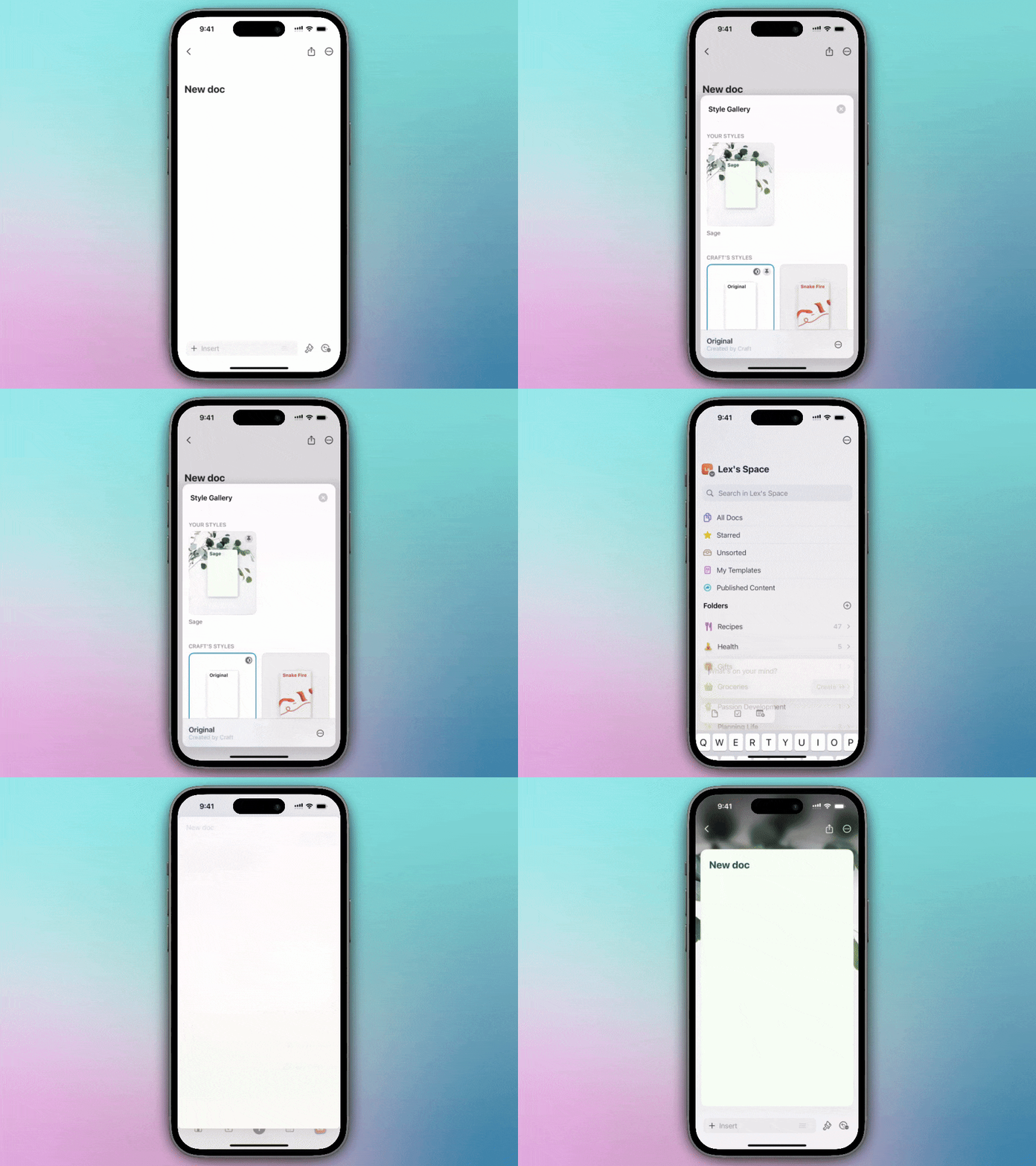
Crie um novo Documento ou abra um existente
Tap no ícone do pincel no canto inferior direito da sua tela
Toque no bloco **Styles**
Long press em um estilo de página que você goste, ou crie seu próprio estilo personalizado
Se estiver criando um estilo personalizado, toque em **Save** antes de defini‑lo como padrão
Long press novamente e toque em **Set as Default Style**
 Crie um novo Documento ou abra um existente
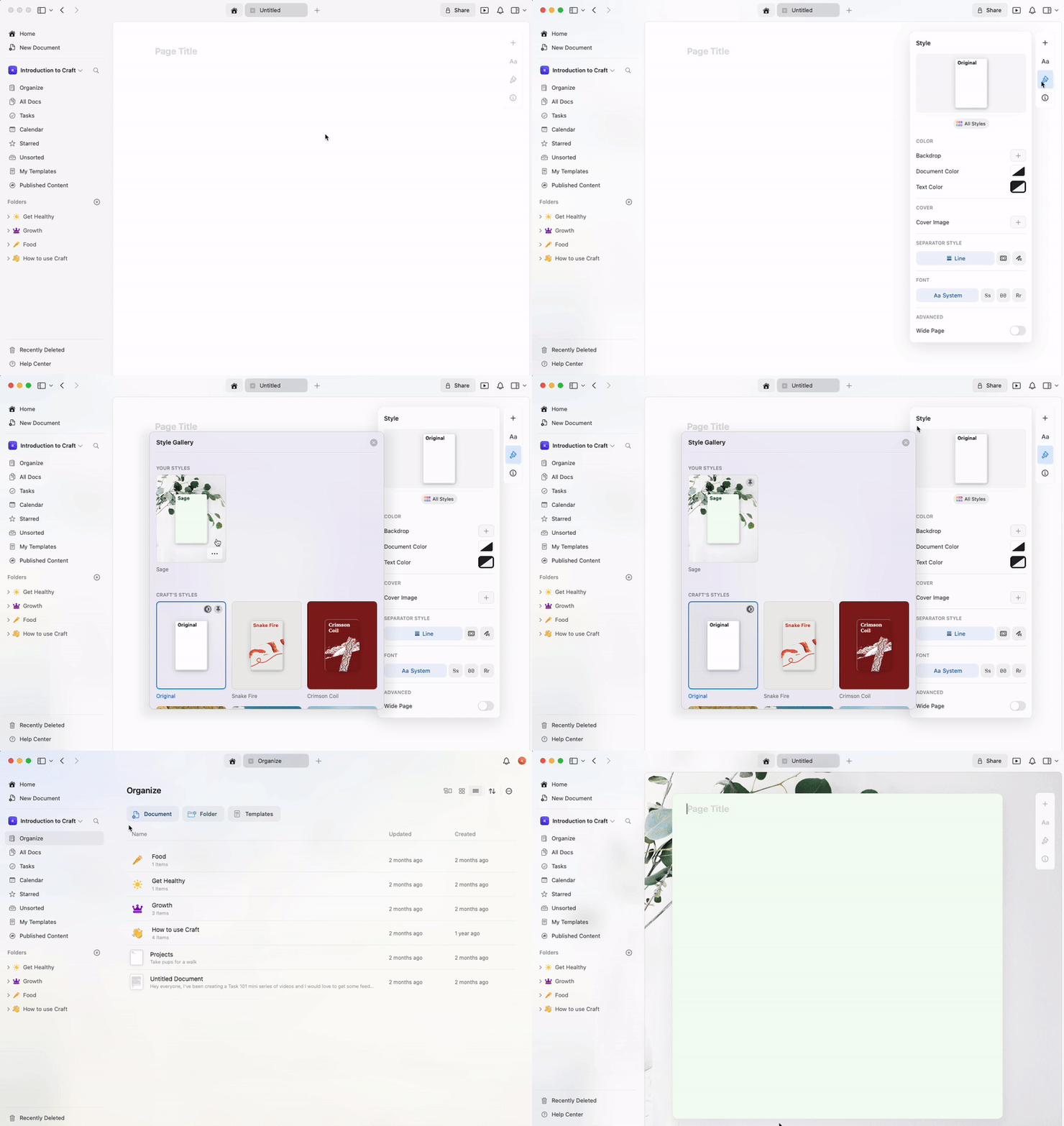
Click no ícone do pincel na sidebar direita
Crie um estilo personalizado ou escolha na galeria **All Styles**
Na galeria **All Styles**, passe o cursor sobre o estilo preferido
Clique no three-dot menu (⋯)
Clique em **Set as Default Style**
Crie um novo Documento ou abra um existente
Click no ícone do pincel na sidebar direita
Crie um estilo personalizado ou escolha na galeria **All Styles**
Na galeria **All Styles**, passe o cursor sobre o estilo preferido
Clique no three-dot menu (⋯)
Clique em **Set as Default Style**
 ## O que é salvo como padrão
Seu estilo de página padrão inclui:
* **Fonte** – System, Serif, Mono, ou Rounded
* **Cor do texto** – Cores personalizadas ou padrão do sistema
* **Cor do Documento** – Cor de fundo
* **Imagem de capa** – Se você adicionou uma
* **Backdrop** – Cor sólida, gradiente ou imagem
Você pode definir sua fonte de texto preferida na aba **Style** da sidebar direita e então salvá‑la como padrão. Cada novo Documento usará automaticamente a fonte escolhida.
## Criando estilos personalizados
Antes de definir um padrão, você pode criar um estilo totalmente personalizado:
Abra o menu **Styles** na sidebar
Personalize sua fonte, cores, backdrop e imagem de capa
Salve seu estilo personalizado (toque em **Save** / clique em **Save**)
Defina‑o como seu padrão
Seus estilos personalizados são salvos e podem ser reutilizados em diferentes Documentos.
## Gerenciando estilos padrão
* **Alterar padrão** - Siga os mesmos passos com um estilo diferente para substituir o seu padrão atual
* **Redefinir para o sistema** - Escolha o estilo padrão do sistema e defina‑o como padrão
* **Substituição por Documento** - Você sempre pode alterar o estilo de Documentos individuais sem afetar o seu padrão
## Casos de uso
Definir um estilo padrão é especialmente útil para:
* **Branding consistente** – Mantenha todos os seus Documentos visualmente alinhados
* **Preferência pessoal** – Use sua fonte e cores favoritas automaticamente
* **Modelos de projeto** – Crie padrões diferentes para diferentes Espaços
* **Aparência profissional** – Garanta que todos os Documentos tenham uma aparência polida
Os estilos padrão são definidos por Espaço. Se você trabalha em vários Espaços, será necessário definir o padrão para cada um separadamente.
## Artigos relacionados
Guia completo sobre todos os recursos de estilização
Estenda os estilos do Documento para a interface do app
Personalize imagens de capa para seus Documentos
## O que é salvo como padrão
Seu estilo de página padrão inclui:
* **Fonte** – System, Serif, Mono, ou Rounded
* **Cor do texto** – Cores personalizadas ou padrão do sistema
* **Cor do Documento** – Cor de fundo
* **Imagem de capa** – Se você adicionou uma
* **Backdrop** – Cor sólida, gradiente ou imagem
Você pode definir sua fonte de texto preferida na aba **Style** da sidebar direita e então salvá‑la como padrão. Cada novo Documento usará automaticamente a fonte escolhida.
## Criando estilos personalizados
Antes de definir um padrão, você pode criar um estilo totalmente personalizado:
Abra o menu **Styles** na sidebar
Personalize sua fonte, cores, backdrop e imagem de capa
Salve seu estilo personalizado (toque em **Save** / clique em **Save**)
Defina‑o como seu padrão
Seus estilos personalizados são salvos e podem ser reutilizados em diferentes Documentos.
## Gerenciando estilos padrão
* **Alterar padrão** - Siga os mesmos passos com um estilo diferente para substituir o seu padrão atual
* **Redefinir para o sistema** - Escolha o estilo padrão do sistema e defina‑o como padrão
* **Substituição por Documento** - Você sempre pode alterar o estilo de Documentos individuais sem afetar o seu padrão
## Casos de uso
Definir um estilo padrão é especialmente útil para:
* **Branding consistente** – Mantenha todos os seus Documentos visualmente alinhados
* **Preferência pessoal** – Use sua fonte e cores favoritas automaticamente
* **Modelos de projeto** – Crie padrões diferentes para diferentes Espaços
* **Aparência profissional** – Garanta que todos os Documentos tenham uma aparência polida
Os estilos padrão são definidos por Espaço. Se você trabalha em vários Espaços, será necessário definir o padrão para cada um separadamente.
## Artigos relacionados
Guia completo sobre todos os recursos de estilização
Estenda os estilos do Documento para a interface do app
Personalize imagens de capa para seus Documentos