> ## Documentation Index
> Fetch the complete documentation index at: https://craft-support.mintlify.site/llms.txt
> Use this file to discover all available pages before exploring further.
# Guia rápido de Estilos
> Guia completo para personalizar fontes, cores, fundos, imagens de capa e elementos decorativos em seus Documentos.
Craft facilita criar Documentos visualmente impressionantes sem qualquer conhecimento de design. O recurso Estilos permite personalizar planos de fundo, imagens de capa, cores do texto e até a cor de todo o Documento. Fitas Washi como separadores adicionam um toque decorativo único às suas páginas.
Para entender melhor como o recurso de Estilos funciona, comece com nosso artigo sobre [Documentos, Páginas e Blocos](/pt-BR/introduction/documents).
## Menu Estilos
No app para macOS, encontre a aba **Estilos** na sidebar à esquerda:
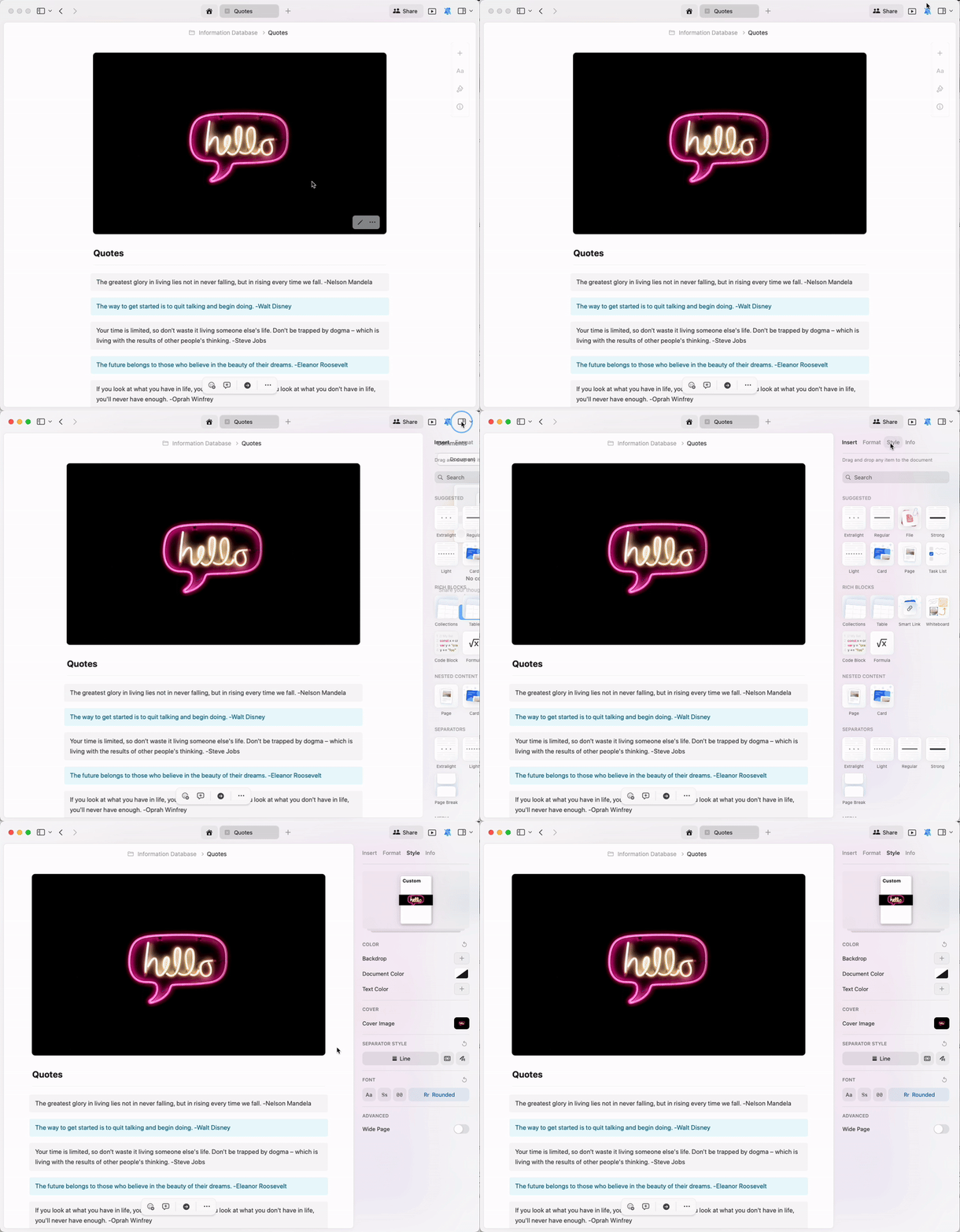 No app Web, encontre a aba **Estilos** na sidebar à esquerda:
## Visualização de Estilo e Galeria de Estilos
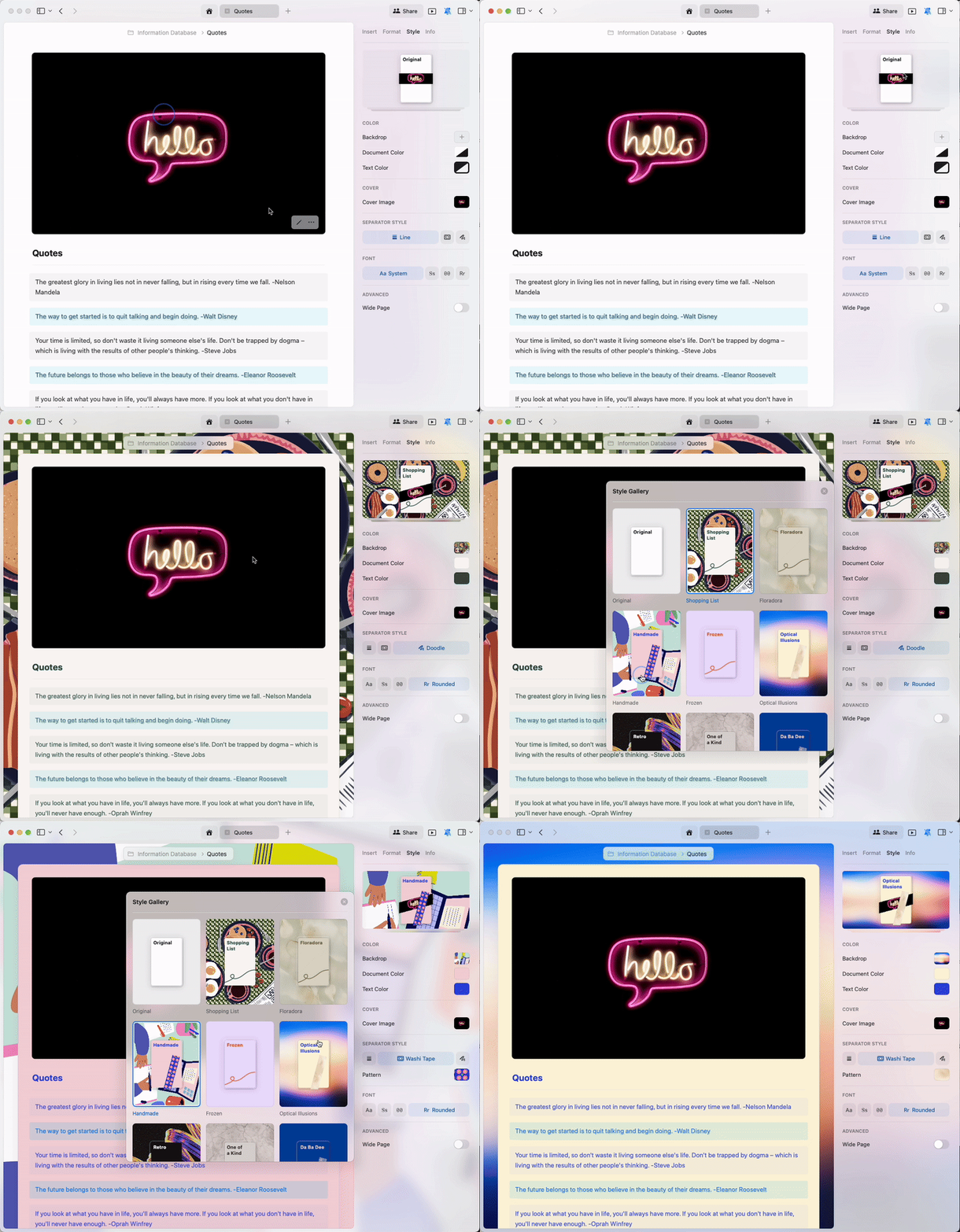
O menu Estilos mostra uma pré-visualização minimalista das suas configurações atuais de fonte, capa e plano de fundo - uma referência visual rápida de como os elementos de estilo do seu Documento funcionam em conjunto.
No app Web, encontre a aba **Estilos** na sidebar à esquerda:
## Visualização de Estilo e Galeria de Estilos
O menu Estilos mostra uma pré-visualização minimalista das suas configurações atuais de fonte, capa e plano de fundo - uma referência visual rápida de como os elementos de estilo do seu Documento funcionam em conjunto.
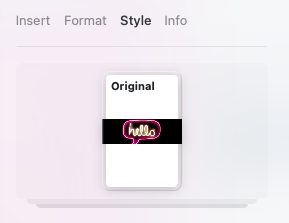
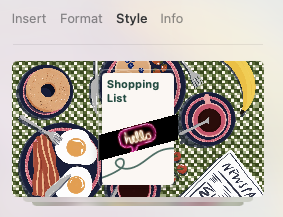
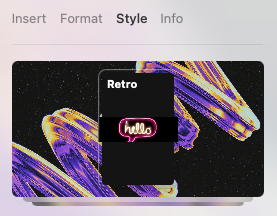 Clique na **Pré-visualização de Estilo** para acessar a **Galeria de Estilos** e navegar pela nossa coleção selecionada de estilos pré-definidos para seus Documentos.
 ## Estilo personalizado
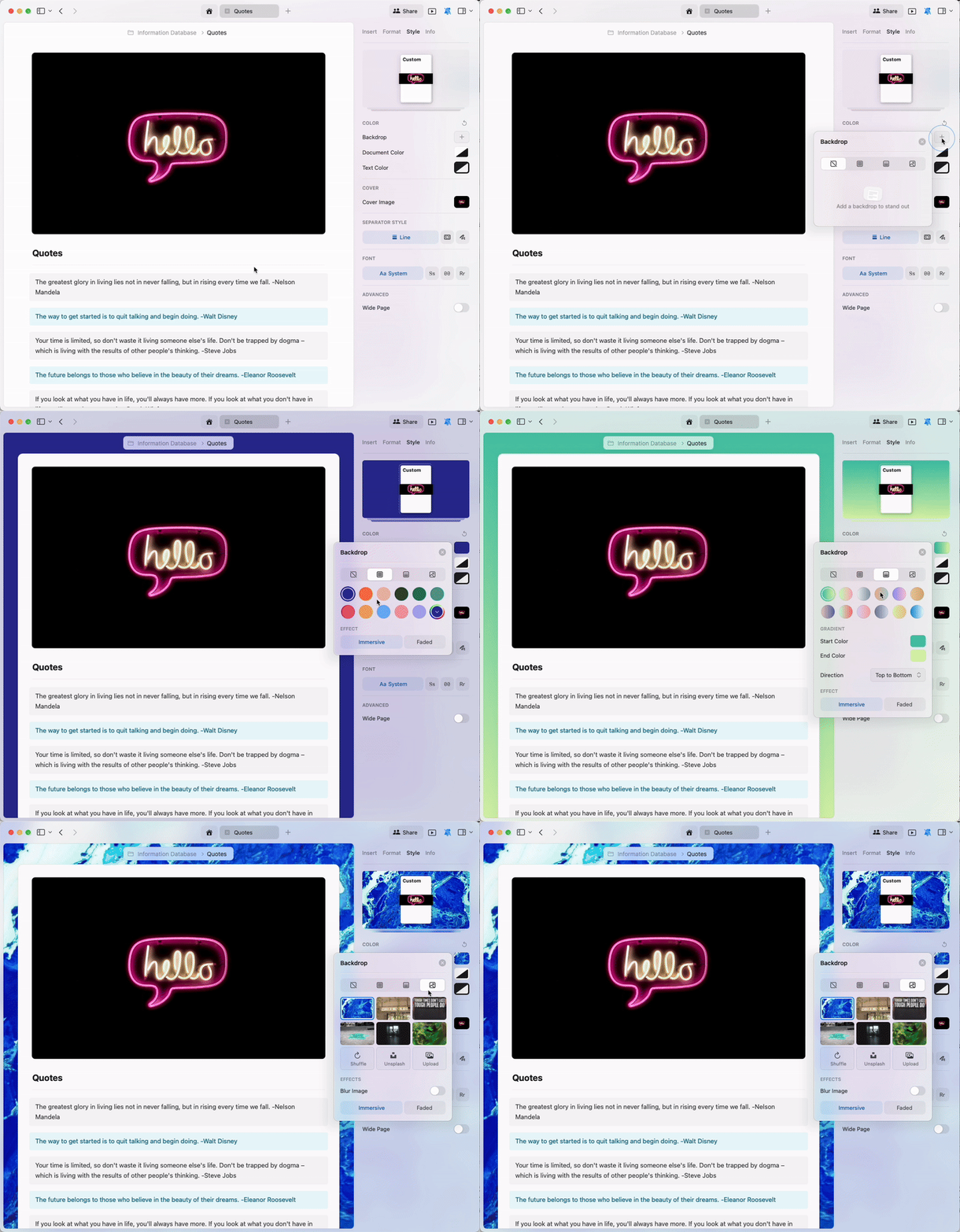
Além dos estilos pré-definidos, você pode criar suas próprias cores personalizadas para o plano de fundo, o texto e o Documento em si.
A função de plano de fundo oferece várias opções:
* **Cores sólidas** - Escolha de uma paleta ou crie cores personalizadas
* **Gradientes** - Misture duas ou mais cores
* **Imagens** - Faça upload das suas ou selecione no Unsplash
## Estilo personalizado
Além dos estilos pré-definidos, você pode criar suas próprias cores personalizadas para o plano de fundo, o texto e o Documento em si.
A função de plano de fundo oferece várias opções:
* **Cores sólidas** - Escolha de uma paleta ou crie cores personalizadas
* **Gradientes** - Misture duas ou mais cores
* **Imagens** - Faça upload das suas ou selecione no Unsplash
 ## Enviando imagens personalizadas
Você pode enviar qualquer imagem do seu dispositivo como plano de fundo ou imagem de capa.
**Para planos de fundo:**
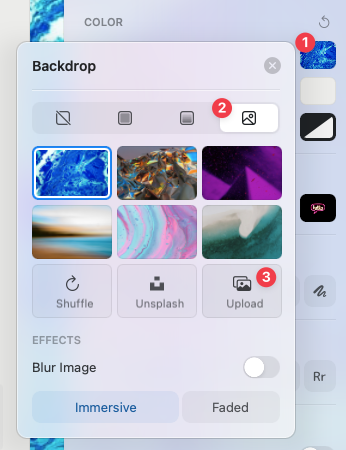
Selecione a opção **imagem** nas configurações de plano de fundo
Escolha **Upload** e selecione sua imagem
## Enviando imagens personalizadas
Você pode enviar qualquer imagem do seu dispositivo como plano de fundo ou imagem de capa.
**Para planos de fundo:**
Selecione a opção **imagem** nas configurações de plano de fundo
Escolha **Upload** e selecione sua imagem
 **Para imagens de capa:**
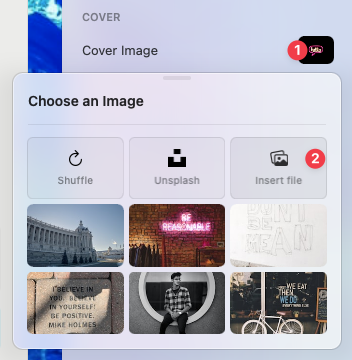
Clique na área da imagem de capa
Selecione **Inserir Arquivo** e escolha sua imagem
**Para imagens de capa:**
Clique na área da imagem de capa
Selecione **Inserir Arquivo** e escolha sua imagem
 ## Integração com o Unsplash
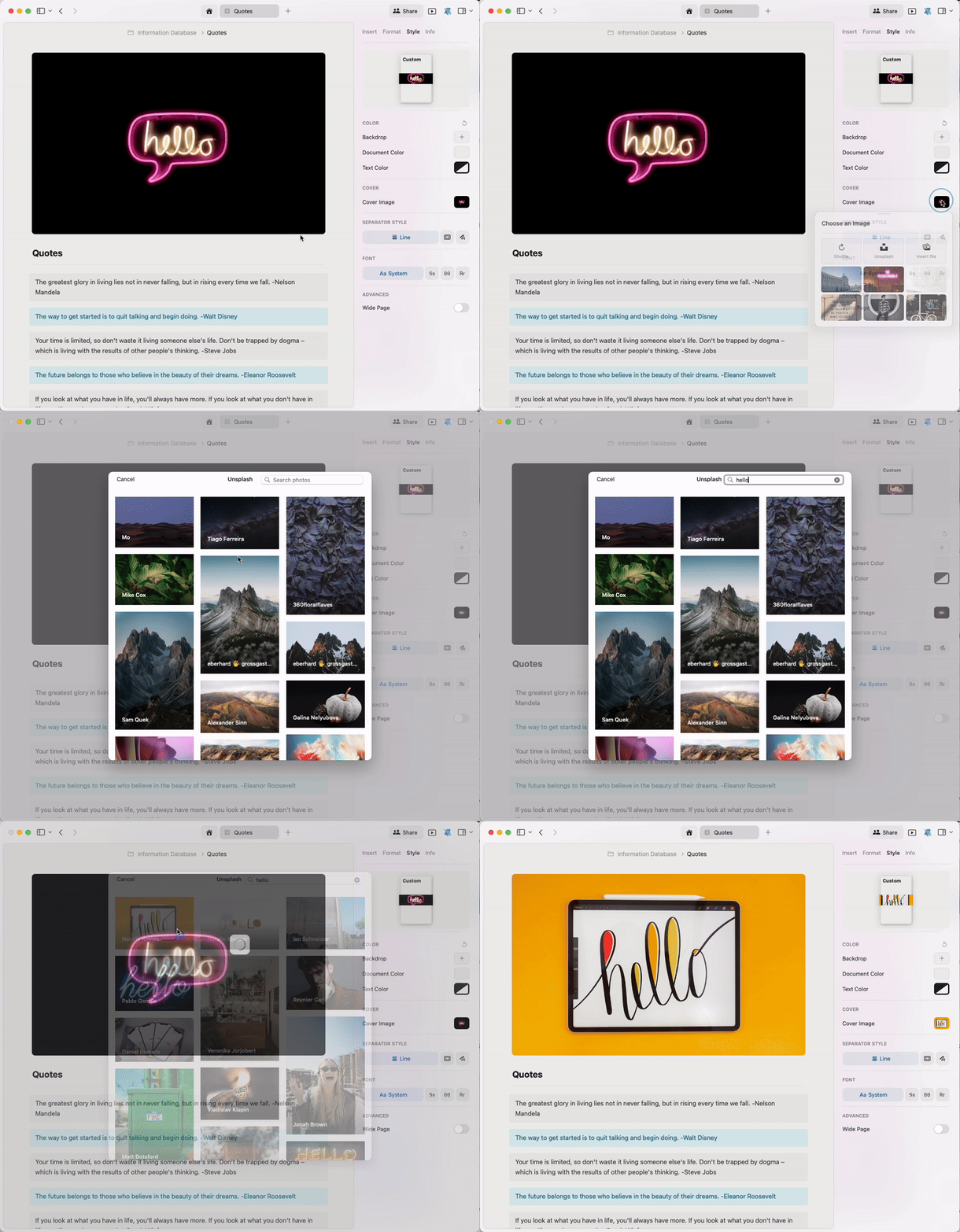
Sem tempo para procurar a imagem perfeita? A integração do Craft com o Unsplash facilita encontrar fotos profissionais com apenas alguns cliques.
Ao definir seu plano de fundo ou imagem de capa, selecione o botão **Unsplash** para acessar o banco de imagens do Unsplash. Busque por palavras-chave para encontrar imagens que combinem com o seu tema.
## Integração com o Unsplash
Sem tempo para procurar a imagem perfeita? A integração do Craft com o Unsplash facilita encontrar fotos profissionais com apenas alguns cliques.
Ao definir seu plano de fundo ou imagem de capa, selecione o botão **Unsplash** para acessar o banco de imagens do Unsplash. Busque por palavras-chave para encontrar imagens que combinem com o seu tema.
 ## Separadores e fitas Washi
Separadores ajudam a estruturar o conteúdo dentro de um Documento. O Craft eleva isso com fitas Washi - tiras decoradas e únicas que funcionam como separadores visuais.
Escolha entre:
* **Linhas padrão** - Estilo clássico de separador
* **Fitas Washi** - Separadores decorativos com padrão
* **Rabiscos** - Separadores em estilo desenhado à mão
## Separadores e fitas Washi
Separadores ajudam a estruturar o conteúdo dentro de um Documento. O Craft eleva isso com fitas Washi - tiras decoradas e únicas que funcionam como separadores visuais.
Escolha entre:
* **Linhas padrão** - Estilo clássico de separador
* **Fitas Washi** - Separadores decorativos com padrão
* **Rabiscos** - Separadores em estilo desenhado à mão
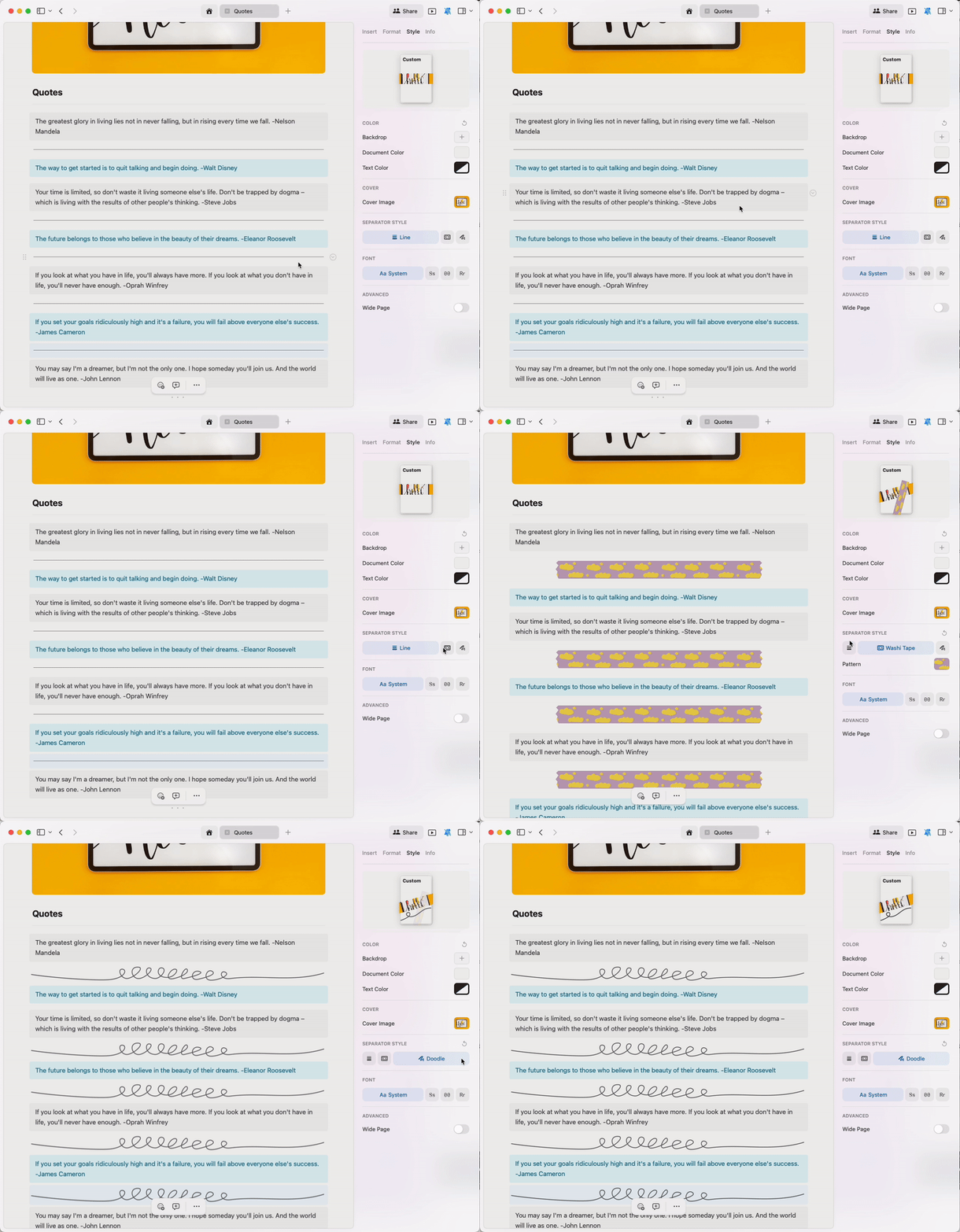 Digite três traços (`---`) para adicionar instantaneamente um separador no estilo que você definiu para seu Documento.
### Estilizando fitas Washi
Semelhante às opções de plano de fundo e imagem de capa, você pode personalizar os separadores de fita Washi com cores sólidas ou padrões.
Digite três traços (`---`) para adicionar instantaneamente um separador no estilo que você definiu para seu Documento.
### Estilizando fitas Washi
Semelhante às opções de plano de fundo e imagem de capa, você pode personalizar os separadores de fita Washi com cores sólidas ou padrões.
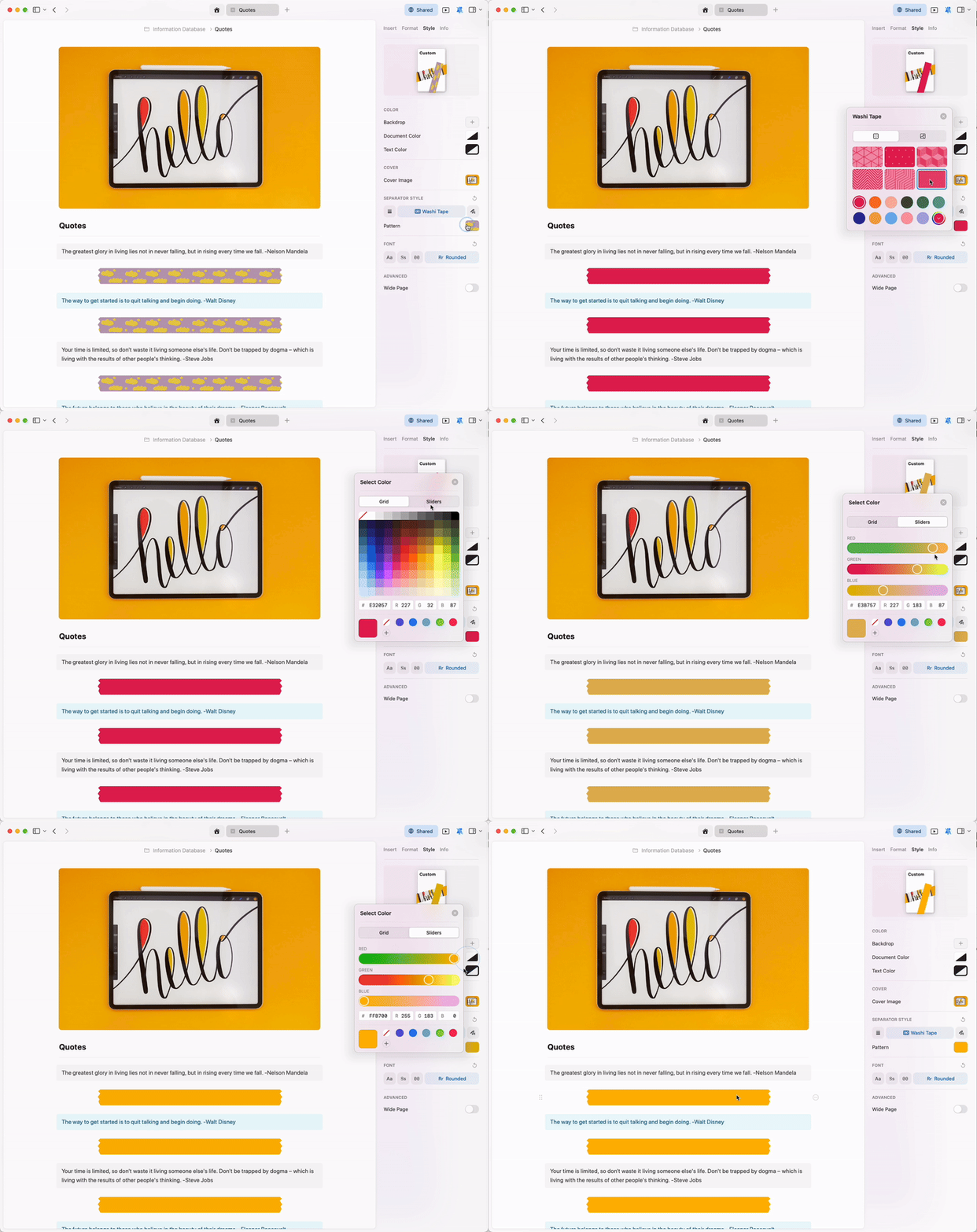
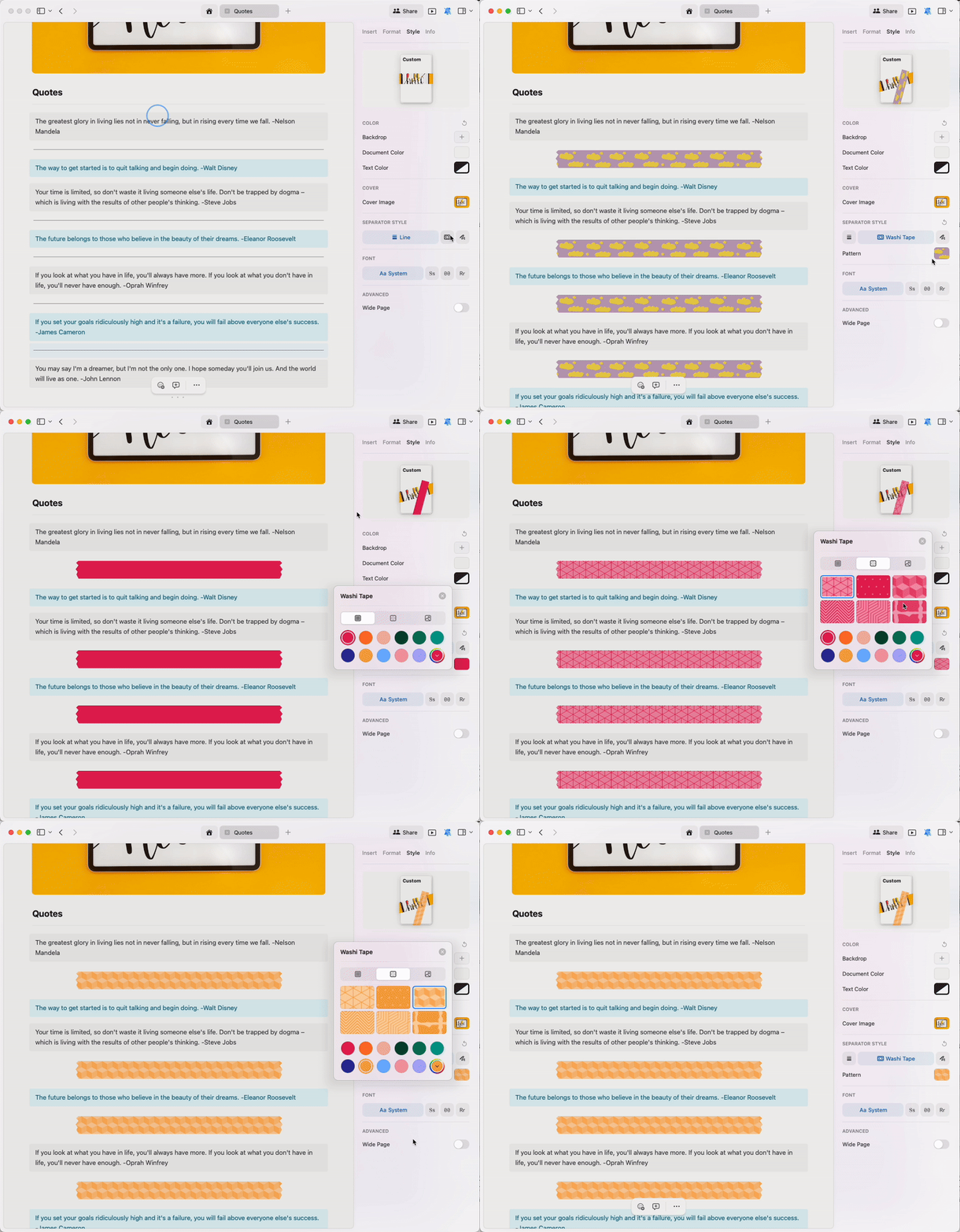 Acesse a **Galeria de fitas Washi** para encontrar padrões pré-definidos e bonitos:
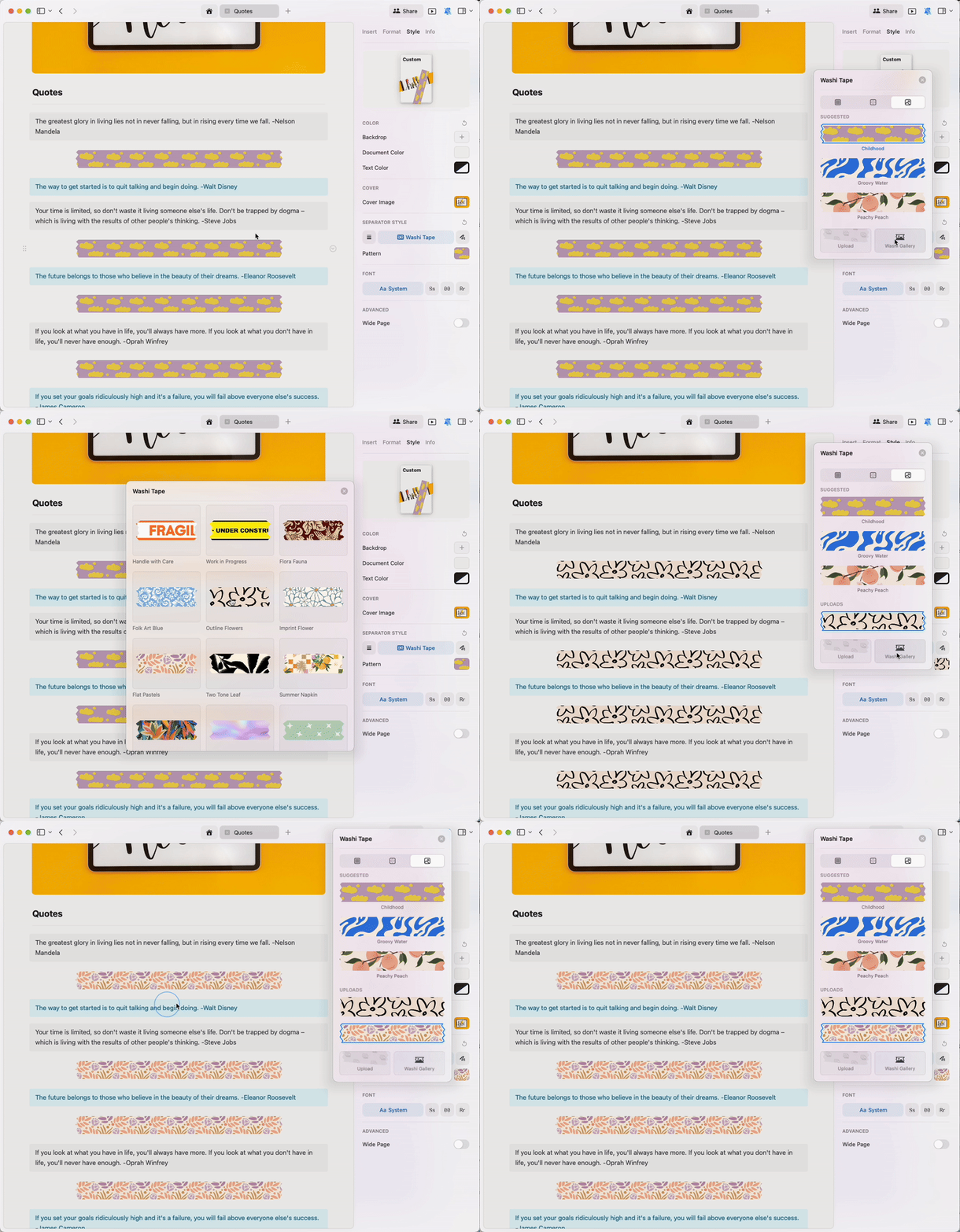 Você pode ser tão específico quanto quiser com as cores das fitas Washi. Crie seu tom preferido manualmente ou insira o código RGB no seletor de cores.
 ## Cor do Texto e do Documento
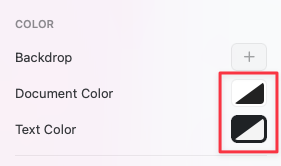
Documentos do Craft usam a cor **padrão do sistema** por padrão - preto no Modo Escuro ou branco no Modo Claro. Isso é representado pelo ícone preto e branco no seletor de cores.
## Cor do Texto e do Documento
Documentos do Craft usam a cor **padrão do sistema** por padrão - preto no Modo Escuro ou branco no Modo Claro. Isso é representado pelo ícone preto e branco no seletor de cores.
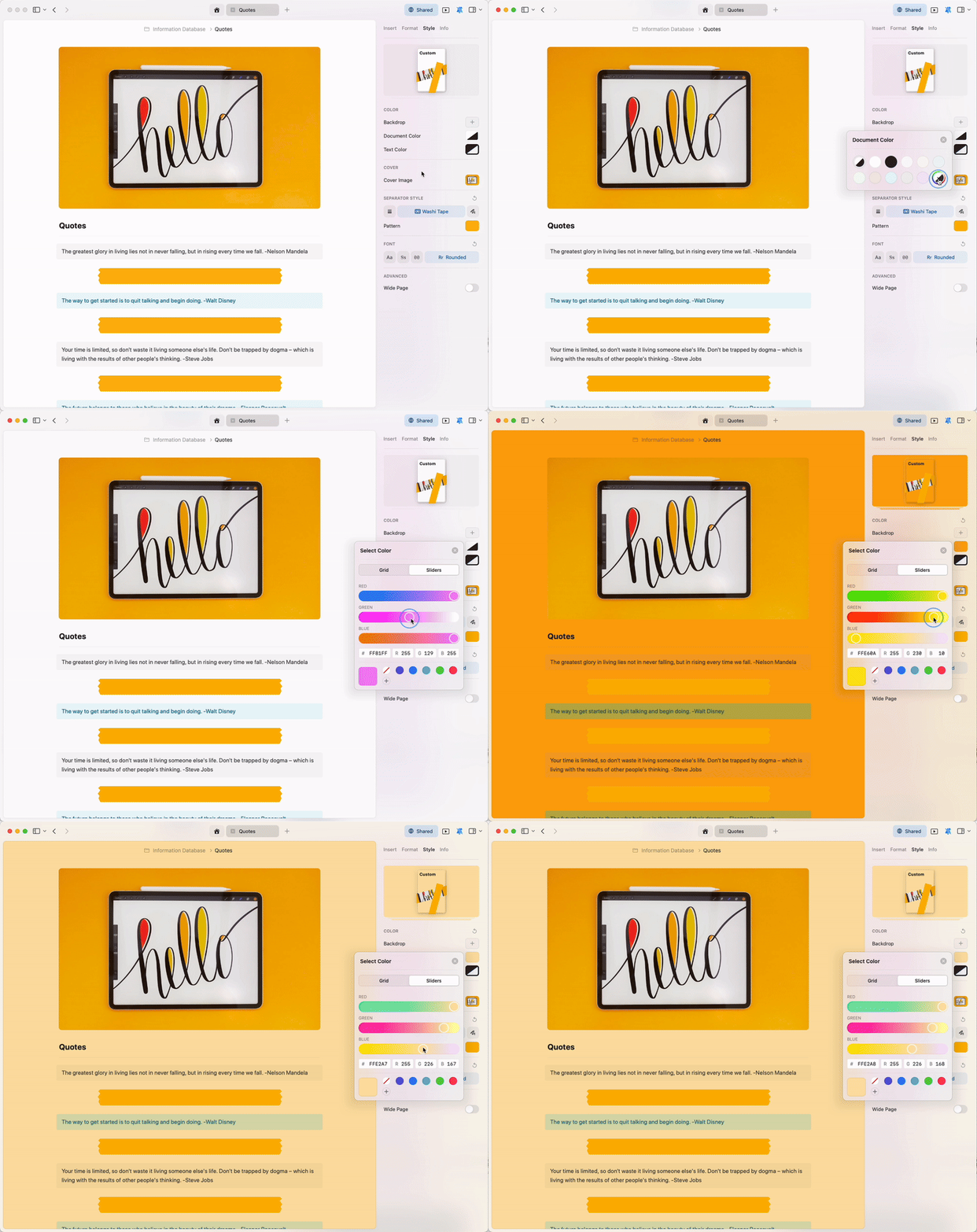
 No entanto, você tem controle total sobre as cores do seu Documento e do texto. Escolha a tonalidade preferida manualmente ou insira o código RGB no seletor de cores para obter a cor exata que deseja.
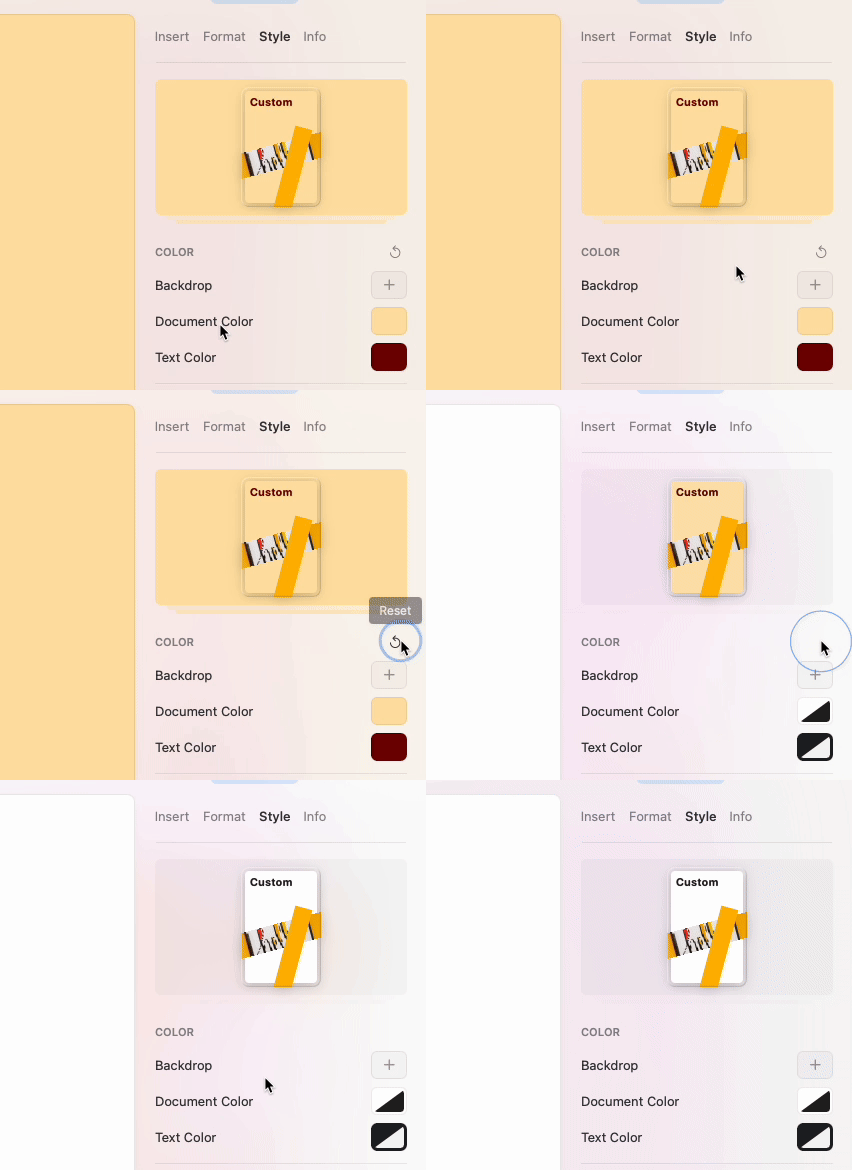
 Use o botão de redefinir para voltar instantaneamente seu Documento à cor padrão do sistema.
 ## Fontes
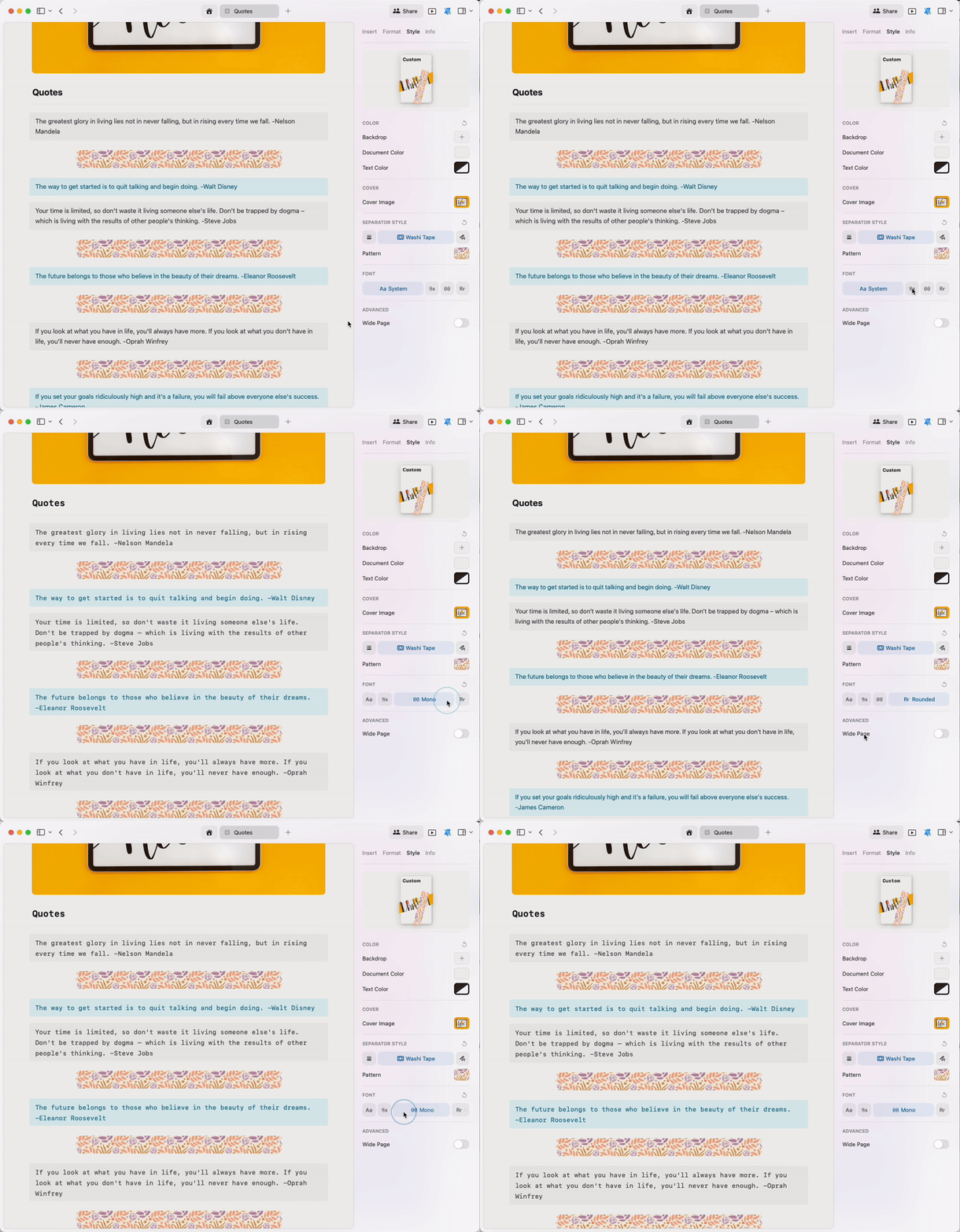
Altere o estilo de fonte de todo o Documento com um clique. Escolha entre:
* **System** - Usa a fonte padrão do seu dispositivo
* **Serif** - Fonte serif tradicional e legível
* **Mono** - Fonte monoespaçada para código ou conteúdo técnico
* **Rounded** - Fonte arredondada, moderna e amigável
## Fontes
Altere o estilo de fonte de todo o Documento com um clique. Escolha entre:
* **System** - Usa a fonte padrão do seu dispositivo
* **Serif** - Fonte serif tradicional e legível
* **Mono** - Fonte monoespaçada para código ou conteúdo técnico
* **Rounded** - Fonte arredondada, moderna e amigável
 Atualmente não é possível enviar fontes personalizadas para o Craft.
## Exportando Documentos Estilizados para PDF
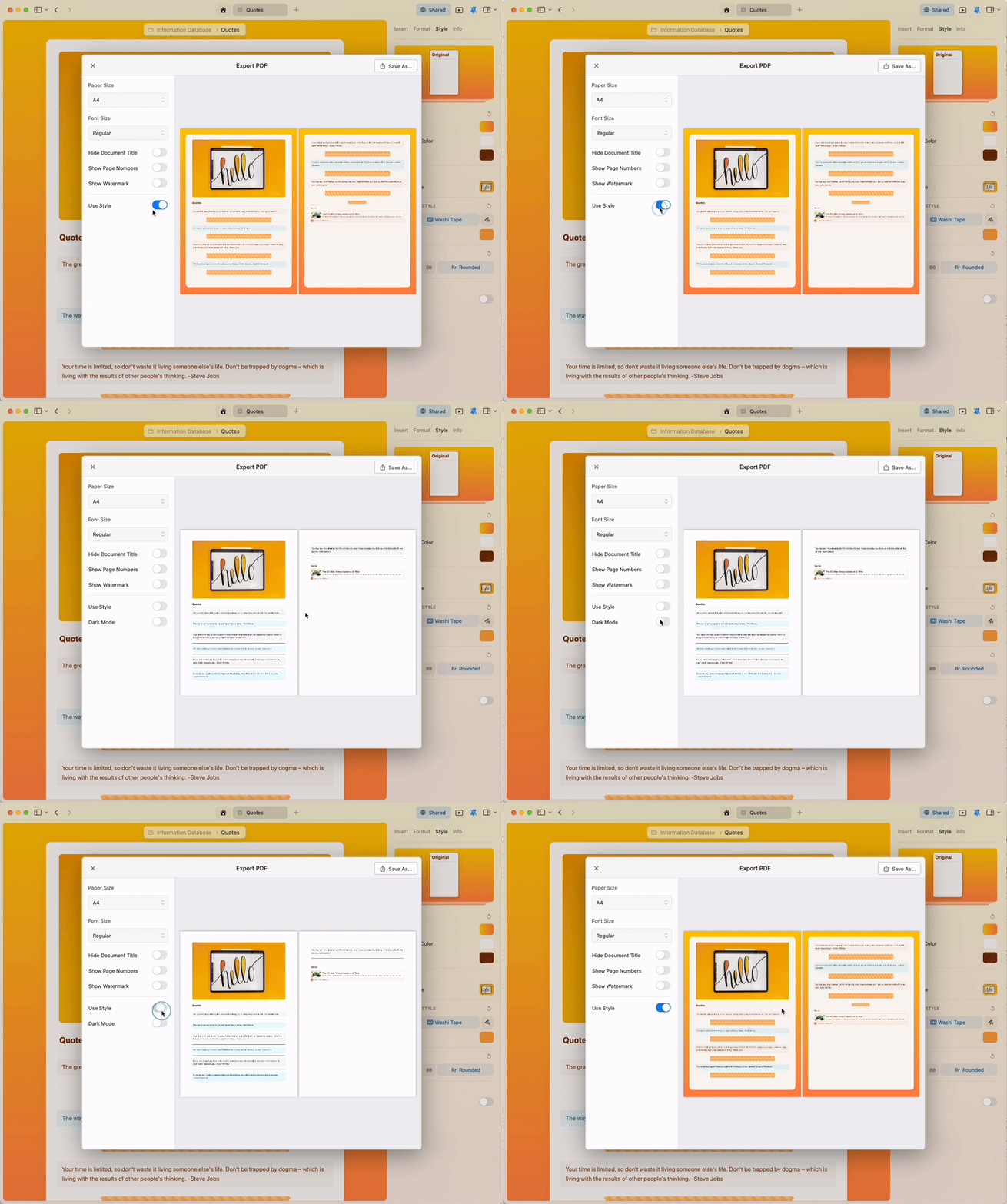
O recurso Estilos foi criado para ajudar você a se expressar e criar o ambiente visual preferido enquanto edita. Se precisar desativar os estilos ao exportar seu conteúdo para PDF, você pode fazer isso facilmente nas opções de exportação.
Atualmente não é possível enviar fontes personalizadas para o Craft.
## Exportando Documentos Estilizados para PDF
O recurso Estilos foi criado para ajudar você a se expressar e criar o ambiente visual preferido enquanto edita. Se precisar desativar os estilos ao exportar seu conteúdo para PDF, você pode fazer isso facilmente nas opções de exportação.
 ## Artigos relacionados
Personalize imagens de capa para seus Documentos
Transforme páginas em layouts visuais tipo cartão
Estenda os estilos do Documento para a interface do app
Defina seu estilo preferido como padrão
## Artigos relacionados
Personalize imagens de capa para seus Documentos
Transforme páginas em layouts visuais tipo cartão
Estenda os estilos do Documento para a interface do app
Defina seu estilo preferido como padrão