> ## Documentation Index
> Fetch the complete documentation index at: https://craft-support.mintlify.site/llms.txt
> Use this file to discover all available pages before exploring further.
# Tabelas
> Crie e formate tabelas, use fórmulas, ordene dados e organize informações de forma eficaz no Craft.
As tabelas no Craft permitem organizar dados em linhas e colunas com recursos avançados como fórmulas, ordenação e formatação de células. Seja para criar um planejador de orçamento, acompanhar um projeto ou organizar qualquer informação estruturada, as tabelas oferecem a flexibilidade que você precisa.
## Criando uma Nova Tabela
Adicionar uma tabela ao seu Documento é rápido e fácil em todas as plataformas.
**Using the Insert Panel**
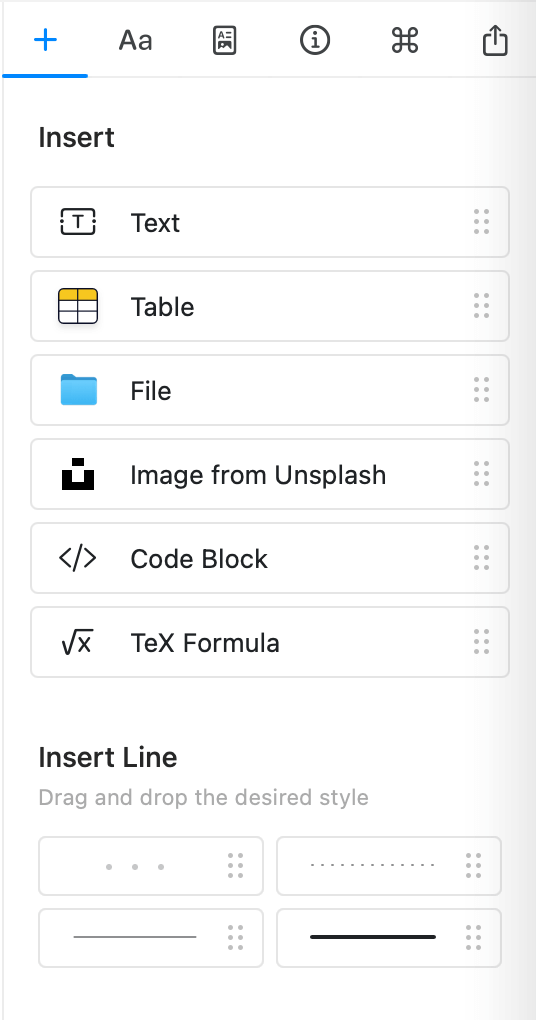
Abra o Insert panel a partir da sidebar direita
Arraste o Bloco **Table** para o seu Documento
Escolha o tamanho inicial da tabela (linhas e colunas)
 Você também pode usar o método do Slash Command (veja a aba Slash Command).
**Using the Plus Button**
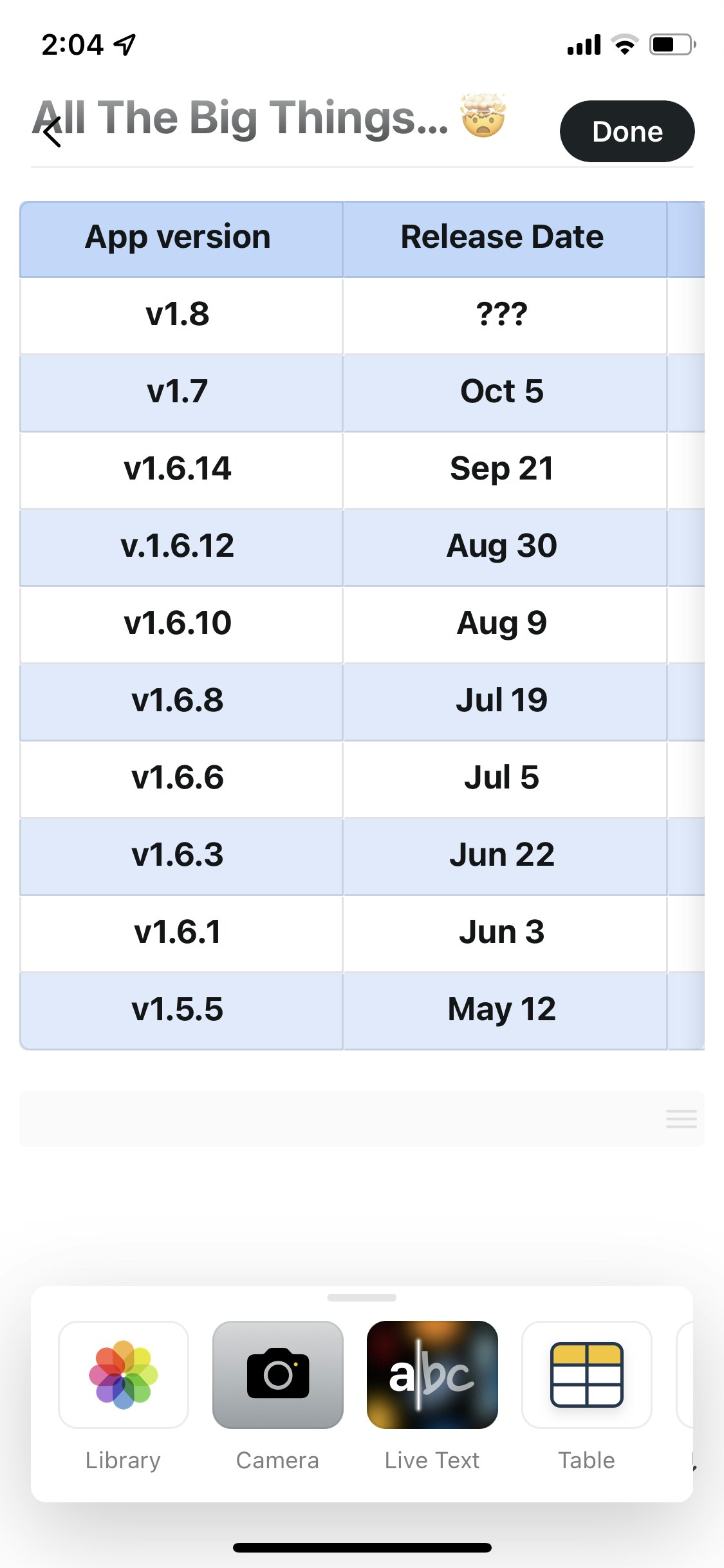
Tap no botão **+** no canto inferior esquerdo da tela
Swipe pela lista horizontal e tap em **Table**
Selecione as dimensões desejadas para a tabela
Você também pode usar o método do Slash Command (veja a aba Slash Command).
**Using the Plus Button**
Tap no botão **+** no canto inferior esquerdo da tela
Swipe pela lista horizontal e tap em **Table**
Selecione as dimensões desejadas para a tabela
 **Using the Insert Panel**
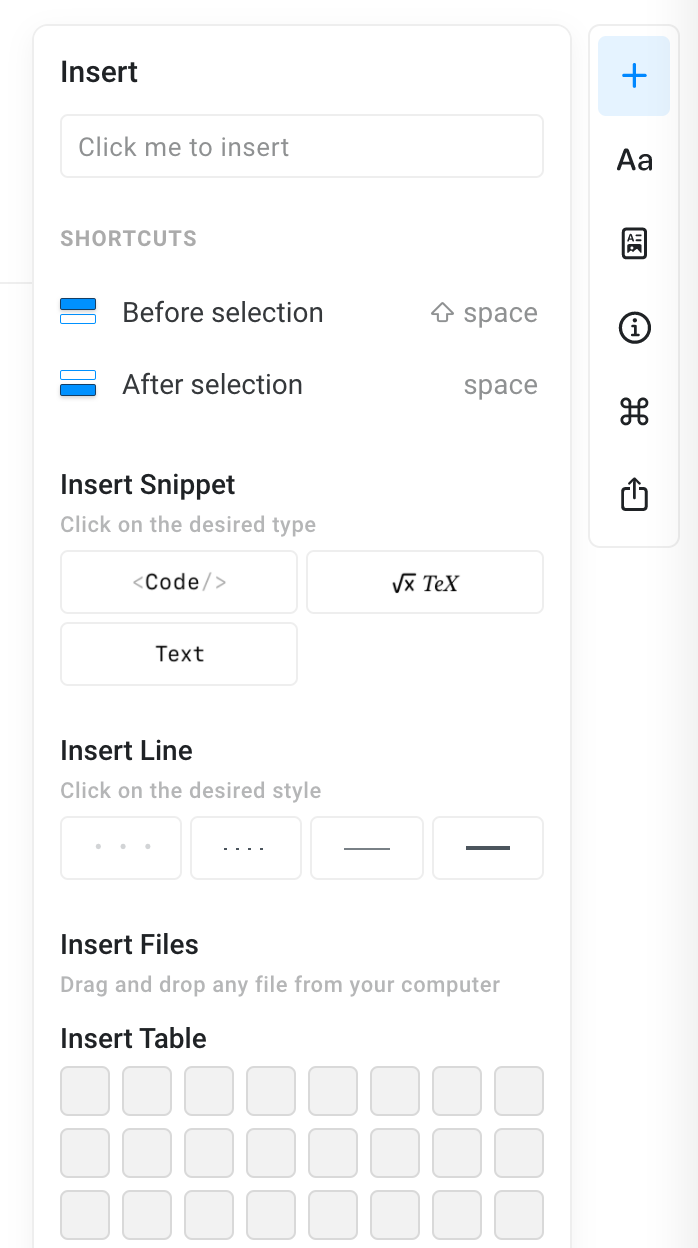
Click o Insert panel na sidebar direita
Click em **Table** na lista
Escolha o tamanho da tabela
**Using the Insert Panel**
Click o Insert panel na sidebar direita
Click em **Table** na lista
Escolha o tamanho da tabela
 **The Fastest Method (All Platforms)**
Type `/` to open the slash command menu, then:
* Type `/table` and selecione no menu, ou
* Type o tamanho exato que você precisa: `/3x4` cria uma tabela de 3 linhas por 4 colunas
* Funciona para tamanhos de até 9x9
Usar `/3x4` ou comandos semelhantes é a forma mais rápida de criar uma tabela quando você já sabe as dimensões necessárias.
## Trabalhando com a Estrutura da Tabela
Depois que sua tabela for criada, você pode modificar facilmente a sua estrutura.
**Adicionar Linhas e Colunas**
* Clique com o botão direito em qualquer célula (macOS/Web) ou toque no three-dot menu (⋯) (mobile)
* Escolha inserir linhas acima/abaixo ou colunas à esquerda/à direita
* Adicione quantas precisar
**Excluir Linhas e Colunas**
* Clique com o botão direito na linha ou coluna que você quer remover
* Selecione "Delete Row" ou "Delete Column"
**Excluir uma Tabela**
Para remover uma tabela inteira do seu documento, primeiro selecione-a como bloco e depois exclua.
Clique fora de qualquer célula e depois clique no block handle (o ponto à esquerda da tabela) para selecionar a tabela inteira como um bloco
Pressione **Delete** ou **Backspace**, ou abra o menu do bloco e escolha **Delete**
O block handle só responde quando o cursor não está dentro de uma célula. Se clicar no handle não selecionar a tabela, clique primeiro fora da tabela e tente novamente.
**Redimensionar Colunas**
* Passe o cursor sobre as bordas das colunas (macOS/Web)
* Drag para ajustar a largura
* Cada coluna pode ter sua própria largura
## Formatação de Células
Deixe seus dados mais significativos aplicando o formato correto às células.
**Available Formats**
* **Plain Text**: Formato padrão para conteúdo textual
* **Number**: Formata números com alinhamento adequado
* **Percent**: Exibe valores como porcentagens (0.5 vira 50%)
* **Currency**: Adiciona símbolo de moeda e formatação
**Para Aplicar Formatação**
Selecione uma ou mais células (clique e arraste para selecionar múltiplas)
Clique com o botão direito (macOS/Web) ou toque no three-dot menu (⋯)
Escolha o formato desejado no menu
**The Fastest Method (All Platforms)**
Type `/` to open the slash command menu, then:
* Type `/table` and selecione no menu, ou
* Type o tamanho exato que você precisa: `/3x4` cria uma tabela de 3 linhas por 4 colunas
* Funciona para tamanhos de até 9x9
Usar `/3x4` ou comandos semelhantes é a forma mais rápida de criar uma tabela quando você já sabe as dimensões necessárias.
## Trabalhando com a Estrutura da Tabela
Depois que sua tabela for criada, você pode modificar facilmente a sua estrutura.
**Adicionar Linhas e Colunas**
* Clique com o botão direito em qualquer célula (macOS/Web) ou toque no three-dot menu (⋯) (mobile)
* Escolha inserir linhas acima/abaixo ou colunas à esquerda/à direita
* Adicione quantas precisar
**Excluir Linhas e Colunas**
* Clique com o botão direito na linha ou coluna que você quer remover
* Selecione "Delete Row" ou "Delete Column"
**Excluir uma Tabela**
Para remover uma tabela inteira do seu documento, primeiro selecione-a como bloco e depois exclua.
Clique fora de qualquer célula e depois clique no block handle (o ponto à esquerda da tabela) para selecionar a tabela inteira como um bloco
Pressione **Delete** ou **Backspace**, ou abra o menu do bloco e escolha **Delete**
O block handle só responde quando o cursor não está dentro de uma célula. Se clicar no handle não selecionar a tabela, clique primeiro fora da tabela e tente novamente.
**Redimensionar Colunas**
* Passe o cursor sobre as bordas das colunas (macOS/Web)
* Drag para ajustar a largura
* Cada coluna pode ter sua própria largura
## Formatação de Células
Deixe seus dados mais significativos aplicando o formato correto às células.
**Available Formats**
* **Plain Text**: Formato padrão para conteúdo textual
* **Number**: Formata números com alinhamento adequado
* **Percent**: Exibe valores como porcentagens (0.5 vira 50%)
* **Currency**: Adiciona símbolo de moeda e formatação
**Para Aplicar Formatação**
Selecione uma ou mais células (clique e arraste para selecionar múltiplas)
Clique com o botão direito (macOS/Web) ou toque no three-dot menu (⋯)
Escolha o formato desejado no menu
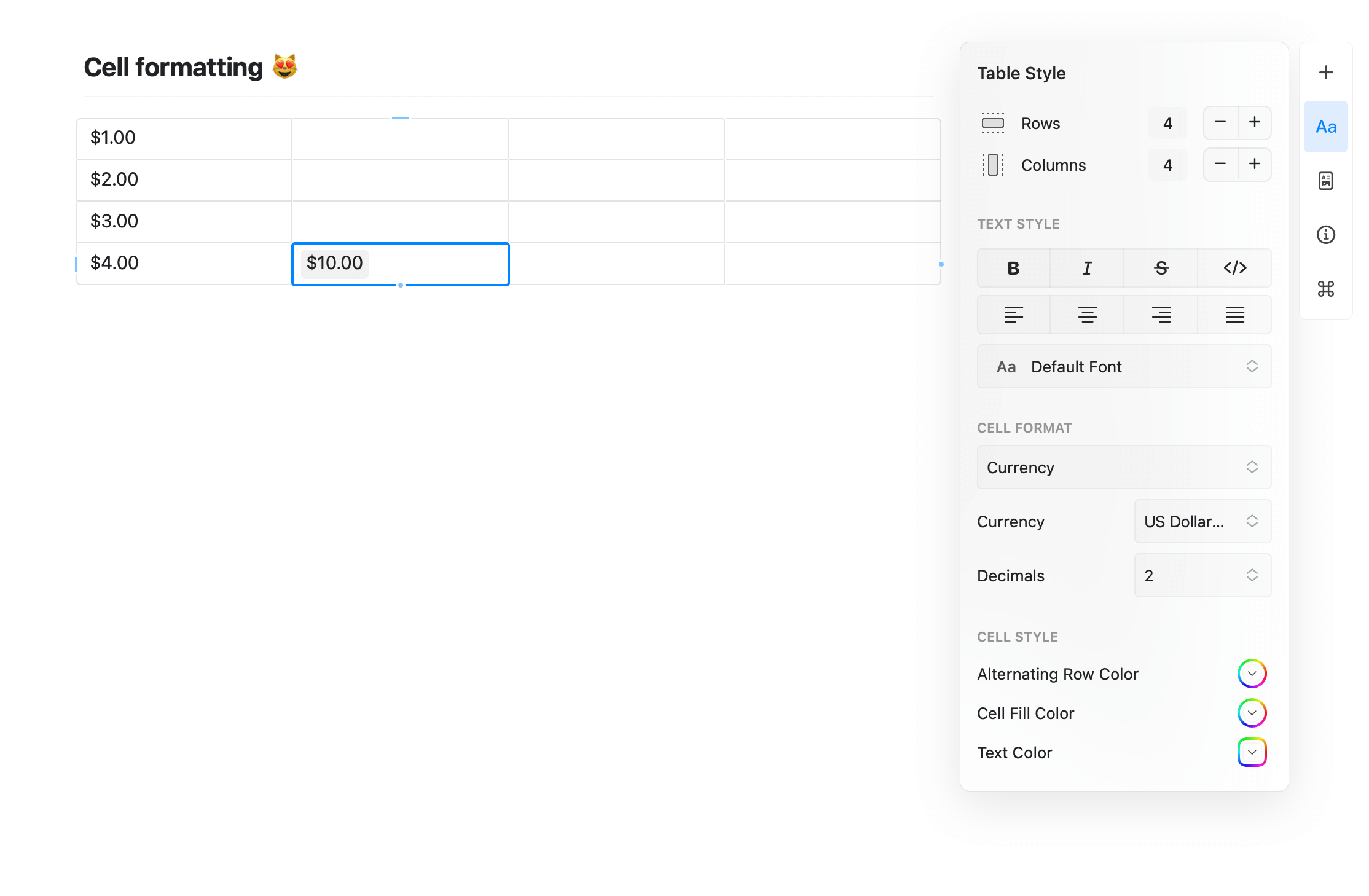 Quando você aplica um formato ao cabeçalho de uma coluna, novas células adicionadas a essa coluna herdam automaticamente o mesmo formato.
## Usando Fórmulas
As fórmulas trazem poder de cálculo às suas tabelas – perfeitas para orçamentos, acompanhamento de métricas ou qualquer análise de dados.
### Iniciando uma Fórmula
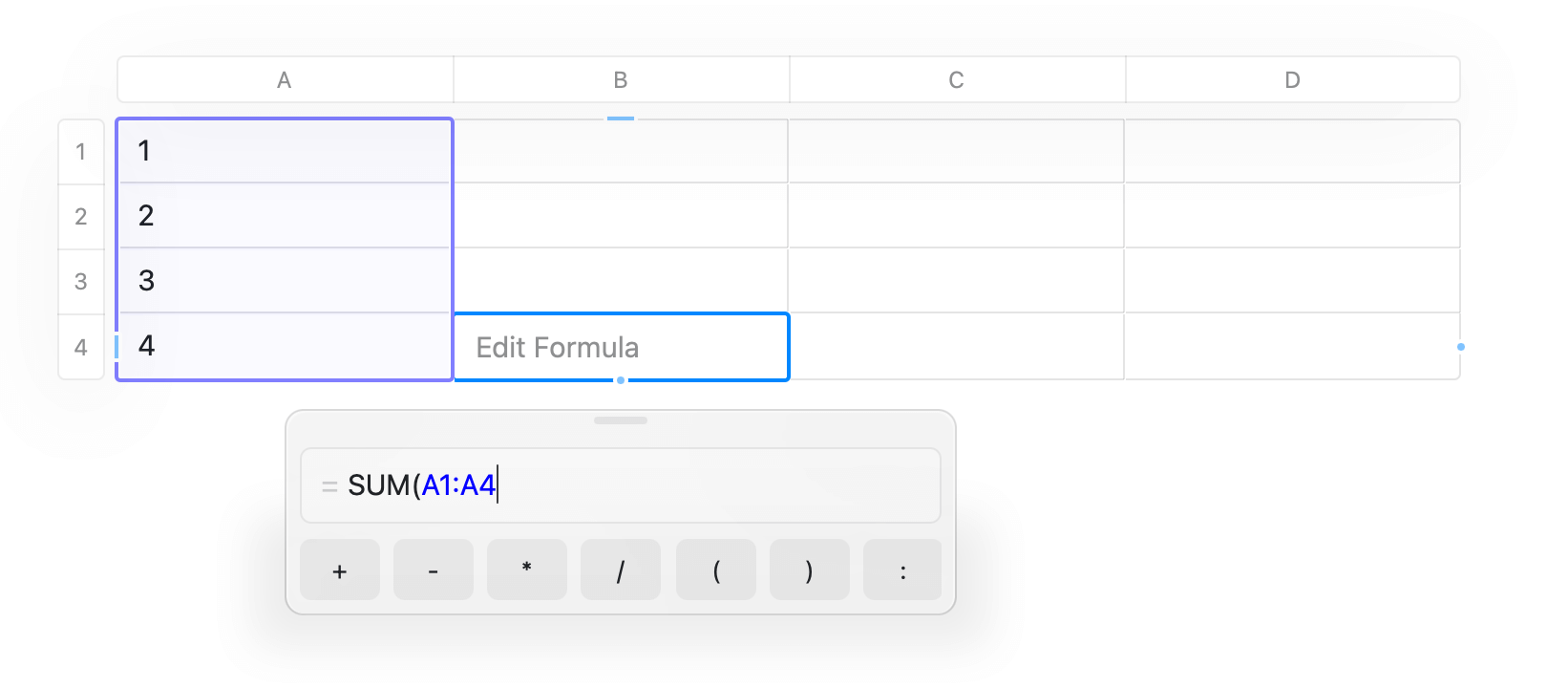
Click na célula onde você quer o resultado da fórmula
Type `=` para entrar no modo fórmula
Comece a digitar sua fórmula ou selecione entre as sugestões
Press Enter para confirmar
Como alternativa, você pode clicar com o botão direito em uma célula e escolher "Insert Formula" no three-dot menu (⋯).
Quando você aplica um formato ao cabeçalho de uma coluna, novas células adicionadas a essa coluna herdam automaticamente o mesmo formato.
## Usando Fórmulas
As fórmulas trazem poder de cálculo às suas tabelas – perfeitas para orçamentos, acompanhamento de métricas ou qualquer análise de dados.
### Iniciando uma Fórmula
Click na célula onde você quer o resultado da fórmula
Type `=` para entrar no modo fórmula
Comece a digitar sua fórmula ou selecione entre as sugestões
Press Enter para confirmar
Como alternativa, você pode clicar com o botão direito em uma célula e escolher "Insert Formula" no three-dot menu (⋯).
 ### Funções Disponíveis
O Craft suporta muitas fórmulas padrão de planilha:
**Funções Estatísticas**
* `SUM(range)` – Soma valores
* `AVERAGE(range)` – Calcula a média
* `COUNT(range)` – Conta células não vazias
* `COUNTA(range)` – Contar células não vazias (incluindo texto)
* `MIN(range)` – Encontra o valor mínimo
* `MAX(range)` – Encontra o valor máximo
* `MEDIAN(range)` – Encontrar o valor do meio
* `MODE(range)` – Encontrar o valor mais frequente
**Funções Matemáticas**
* `ROUND(number, decimals)` – Arredonda para número de casas decimais especificado
* `ABS(number)` – Valor absoluto
* `INT(number)` – Parte inteira de um número (trunca em direção ao zero)
* `PRODUCT(range)` – Multiplicar todos os valores entre si
* `SIGN(number)` – Retornar -1, 0 ou 1 com base no sinal do número
### Referenciando Células
Use a notação padrão de planilhas:
* `A1` – Referência a célula única
* `A1:A5` – Intervalo de células (linhas 1-5 na coluna A)
* `B2:D2` – Intervalo atravessando colunas
**Exemplos de Fórmulas**
* `=SUM(A1:A10)` – Soma todos os valores na coluna A, linhas 1-10
* `=AVERAGE(B2:B20)` – Média da coluna B, linhas 2-20
* `=ROUND(SUM(A1:A5)/5, 2)` – Média arredondada para 2 casas decimais
Fórmulas são recalculadas automaticamente quando as células referenciadas mudam, mantendo seus dados sempre atualizados.
## Ordenando Dados
Organize os dados da sua tabela ordenando qualquer coluna em ordem crescente ou decrescente.
**Para Ordenar uma Tabela**
Clique com o botão direito em qualquer célula da coluna pela qual você quer ordenar
Escolha "Sort Ascending" ou "Sort Descending" no menu
A tabela inteira será reordenada com base nessa coluna
### Funções Disponíveis
O Craft suporta muitas fórmulas padrão de planilha:
**Funções Estatísticas**
* `SUM(range)` – Soma valores
* `AVERAGE(range)` – Calcula a média
* `COUNT(range)` – Conta células não vazias
* `COUNTA(range)` – Contar células não vazias (incluindo texto)
* `MIN(range)` – Encontra o valor mínimo
* `MAX(range)` – Encontra o valor máximo
* `MEDIAN(range)` – Encontrar o valor do meio
* `MODE(range)` – Encontrar o valor mais frequente
**Funções Matemáticas**
* `ROUND(number, decimals)` – Arredonda para número de casas decimais especificado
* `ABS(number)` – Valor absoluto
* `INT(number)` – Parte inteira de um número (trunca em direção ao zero)
* `PRODUCT(range)` – Multiplicar todos os valores entre si
* `SIGN(number)` – Retornar -1, 0 ou 1 com base no sinal do número
### Referenciando Células
Use a notação padrão de planilhas:
* `A1` – Referência a célula única
* `A1:A5` – Intervalo de células (linhas 1-5 na coluna A)
* `B2:D2` – Intervalo atravessando colunas
**Exemplos de Fórmulas**
* `=SUM(A1:A10)` – Soma todos os valores na coluna A, linhas 1-10
* `=AVERAGE(B2:B20)` – Média da coluna B, linhas 2-20
* `=ROUND(SUM(A1:A5)/5, 2)` – Média arredondada para 2 casas decimais
Fórmulas são recalculadas automaticamente quando as células referenciadas mudam, mantendo seus dados sempre atualizados.
## Ordenando Dados
Organize os dados da sua tabela ordenando qualquer coluna em ordem crescente ou decrescente.
**Para Ordenar uma Tabela**
Clique com o botão direito em qualquer célula da coluna pela qual você quer ordenar
Escolha "Sort Ascending" ou "Sort Descending" no menu
A tabela inteira será reordenada com base nessa coluna
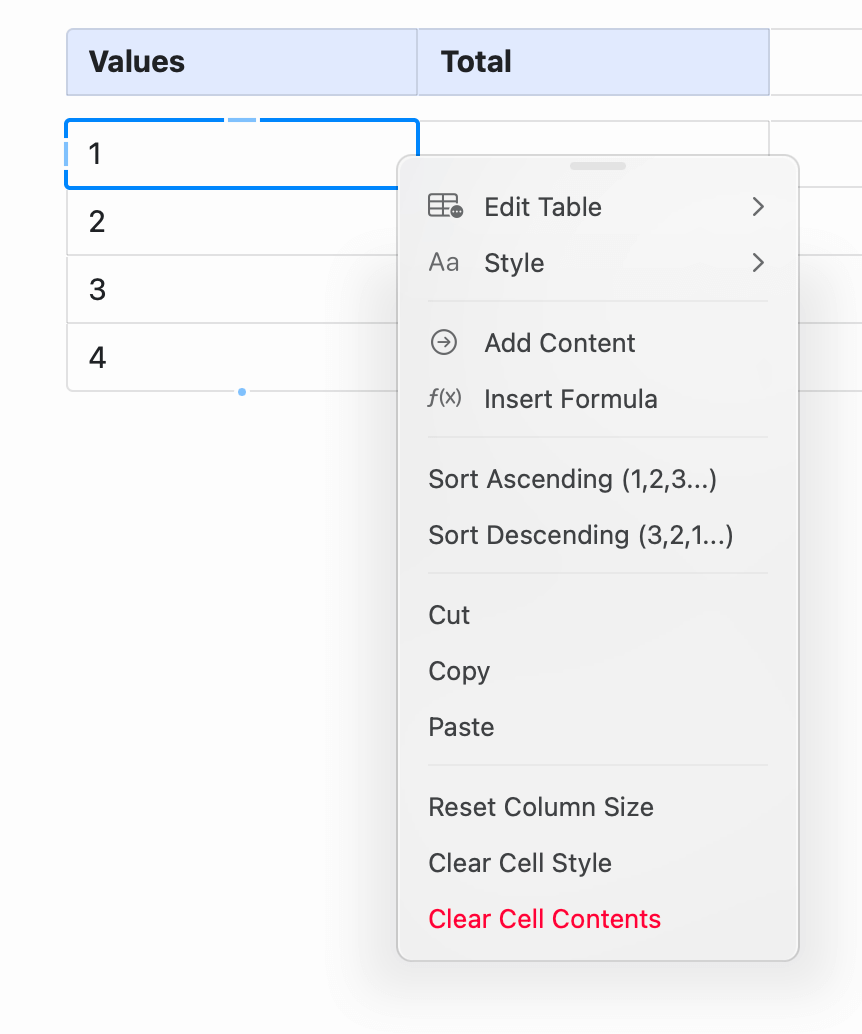 A ordenação se aplica à tabela inteira. Se você precisa de uma linha de cabeçalho que não seja ordenada, crie uma tabela separada de uma única linha acima da tabela principal. Isso mantém o cabeçalho no lugar enquanto os dados abaixo podem ser ordenados.
**Comportamento da Ordenação**
* Números são ordenados numericamente (1, 2, 10, não 1, 10, 2)
* Texto é ordenado alfabeticamente
* Células vazias vão para o final
* Fórmulas mantêm suas referências mesmo após a ordenação
## Navegação por Teclado em Tabelas
Trabalhe com eficiência dentro das tabelas usando estes atalhos:
**macOS**
* `Tab` – Ir para a próxima célula (cria nova coluna no final)
* `Shift+Tab` – Ir para a célula anterior
* `Enter` – Descer uma linha (cria nova linha no final)
* `Cmd+Arrow Keys` – Ir para a borda da tabela
**Windows/Web**
* `Tab` – Ir para a próxima célula
* `Shift+Tab` – Ir para a célula anterior
* `Enter` – Descer uma linha
* `Ctrl+Arrow Keys` – Ir para a borda da tabela
Pressionar Tab na última célula de uma linha adiciona automaticamente uma nova coluna. Pressionar Enter na última linha adiciona uma nova linha. Isso torna a expansão da tabela fluida enquanto você trabalha.
## Tabelas vs Coleções
Enquanto tabelas são ótimas para organizar dados, considere usar Coleções quando você precisar:
* Visualizações no estilo banco de dados (gallery, board, list)
* Várias visualizações dos mesmos dados
* Conteúdo rico dentro das células (páginas aninhadas, imagens)
* Filtragem e agrupamento
* Relações entre itens
**Use Tabelas Quando**:
* Você precisa de linhas e colunas simples
* Fórmulas e cálculos são importantes
* Você quer uma sensação tradicional de planilha
* Os dados são principalmente texto e números
**Use Coleções Quando**:
* Cada linha representa um item rico (projeto, pessoa, tarefa)
* Você quer múltiplas formas de visualizar os mesmos dados
* Precisa filtrar, agrupar ou relacionar itens
* A organização visual (cards, boards) é útil
## Casos de Uso Comuns
**Planejador de Orçamento**
```
| Category | Budget | Actual | Remaining |
|-------------|--------|--------|------------------|
| Groceries | 500 | 450 | =B2-C2 |
| Utilities | 200 | 180 | =B3-C3 |
| Total | =SUM(B2:B3) | =SUM(C2:C3) | =SUM(D2:D3) |
```
**Rastreador de Projetos**
```
| Task | Hours | Rate | Total | Status |
|-------------|--------|-------|----------|--------|
| Design | 10 | 50 | =B2*C2 | Done |
| Development | 20 | 75 | =B3*C3 | Active |
| Total | =SUM(B2:B3) | | =SUM(D2:D3) | |
```
**Calculadora de Notas**
```
| Assignment | Score | Weight | Weighted |
|-------------|-------|--------|----------------|
| Midterm | 85 | 0.3 | =B2*C2 |
| Final | 90 | 0.4 | =B3*C3 |
| Final Grade | | | =SUM(D2:D3) |
```
## Dicas para Trabalhar com Tabelas
**Comece Simples**: Comece com uma tabela básica e adicione complexidade (fórmulas, formatação) conforme necessário. É mais fácil expandir do que simplificar.
**Use a Formatação**: Aplique formatos de número, moeda ou porcentagem para tornar os dados mais claros à primeira vista.
**Mantenha as Fórmulas Visíveis**: Em tabelas complexas, considere adicionar uma coluna de observações explicando o que cada fórmula faz.
**Exporte Quando Precisar**: Tabelas copiam e colam bem em aplicativos de planilha caso você precise de recursos mais avançados.
**Combine com Texto**: Tabelas funcionam muito bem ao lado de blocos de texto. Adicione explicações acima ou abaixo das tabelas para contexto.
Recursos no estilo banco de dados para dados ricos
Opções de formatação de texto e conteúdo
Entendendo a estrutura de conteúdo do Craft
A ordenação se aplica à tabela inteira. Se você precisa de uma linha de cabeçalho que não seja ordenada, crie uma tabela separada de uma única linha acima da tabela principal. Isso mantém o cabeçalho no lugar enquanto os dados abaixo podem ser ordenados.
**Comportamento da Ordenação**
* Números são ordenados numericamente (1, 2, 10, não 1, 10, 2)
* Texto é ordenado alfabeticamente
* Células vazias vão para o final
* Fórmulas mantêm suas referências mesmo após a ordenação
## Navegação por Teclado em Tabelas
Trabalhe com eficiência dentro das tabelas usando estes atalhos:
**macOS**
* `Tab` – Ir para a próxima célula (cria nova coluna no final)
* `Shift+Tab` – Ir para a célula anterior
* `Enter` – Descer uma linha (cria nova linha no final)
* `Cmd+Arrow Keys` – Ir para a borda da tabela
**Windows/Web**
* `Tab` – Ir para a próxima célula
* `Shift+Tab` – Ir para a célula anterior
* `Enter` – Descer uma linha
* `Ctrl+Arrow Keys` – Ir para a borda da tabela
Pressionar Tab na última célula de uma linha adiciona automaticamente uma nova coluna. Pressionar Enter na última linha adiciona uma nova linha. Isso torna a expansão da tabela fluida enquanto você trabalha.
## Tabelas vs Coleções
Enquanto tabelas são ótimas para organizar dados, considere usar Coleções quando você precisar:
* Visualizações no estilo banco de dados (gallery, board, list)
* Várias visualizações dos mesmos dados
* Conteúdo rico dentro das células (páginas aninhadas, imagens)
* Filtragem e agrupamento
* Relações entre itens
**Use Tabelas Quando**:
* Você precisa de linhas e colunas simples
* Fórmulas e cálculos são importantes
* Você quer uma sensação tradicional de planilha
* Os dados são principalmente texto e números
**Use Coleções Quando**:
* Cada linha representa um item rico (projeto, pessoa, tarefa)
* Você quer múltiplas formas de visualizar os mesmos dados
* Precisa filtrar, agrupar ou relacionar itens
* A organização visual (cards, boards) é útil
## Casos de Uso Comuns
**Planejador de Orçamento**
```
| Category | Budget | Actual | Remaining |
|-------------|--------|--------|------------------|
| Groceries | 500 | 450 | =B2-C2 |
| Utilities | 200 | 180 | =B3-C3 |
| Total | =SUM(B2:B3) | =SUM(C2:C3) | =SUM(D2:D3) |
```
**Rastreador de Projetos**
```
| Task | Hours | Rate | Total | Status |
|-------------|--------|-------|----------|--------|
| Design | 10 | 50 | =B2*C2 | Done |
| Development | 20 | 75 | =B3*C3 | Active |
| Total | =SUM(B2:B3) | | =SUM(D2:D3) | |
```
**Calculadora de Notas**
```
| Assignment | Score | Weight | Weighted |
|-------------|-------|--------|----------------|
| Midterm | 85 | 0.3 | =B2*C2 |
| Final | 90 | 0.4 | =B3*C3 |
| Final Grade | | | =SUM(D2:D3) |
```
## Dicas para Trabalhar com Tabelas
**Comece Simples**: Comece com uma tabela básica e adicione complexidade (fórmulas, formatação) conforme necessário. É mais fácil expandir do que simplificar.
**Use a Formatação**: Aplique formatos de número, moeda ou porcentagem para tornar os dados mais claros à primeira vista.
**Mantenha as Fórmulas Visíveis**: Em tabelas complexas, considere adicionar uma coluna de observações explicando o que cada fórmula faz.
**Exporte Quando Precisar**: Tabelas copiam e colam bem em aplicativos de planilha caso você precise de recursos mais avançados.
**Combine com Texto**: Tabelas funcionam muito bem ao lado de blocos de texto. Adicione explicações acima ou abaixo das tabelas para contexto.
Recursos no estilo banco de dados para dados ricos
Opções de formatação de texto e conteúdo
Entendendo a estrutura de conteúdo do Craft