> ## Documentation Index
> Fetch the complete documentation index at: https://craft-support.mintlify.site/llms.txt
> Use this file to discover all available pages before exploring further.
# Thanh toán
> Quản lý đăng ký Craft, thông tin thanh toán và hóa đơn của bạn.
Cách quản lý thanh toán phụ thuộc vào nơi bạn đã đăng ký Craft. Có ba cách đăng ký, và mỗi cách được quản lý ở một nơi khác nhau.
## Bạn đã đăng ký qua đâu?
| Bạn đăng ký qua | Bên xử lý thanh toán | Nơi quản lý |
| ------------------------------------------------------------------------- | -------------------- | ------------------------------------------------------------------- |
| **Trực tiếp từ Craft** (trong ứng dụng hoặc trên trang web của chúng tôi) | Craft | Trong Craft, tại **Cài đặt → Đăng ký của tôi** |
| **App Store** (iPhone, iPad hoặc Mac) | Apple | Cài đặt đăng ký trong tài khoản Apple của bạn |
| **Setapp** | Setapp | Tài khoản Setapp của bạn tại [my.setapp.com](https://my.setapp.com) |
Không chắc trường hợp nào áp dụng cho bạn? Hãy kiểm tra trong Craft:
Nhấp vào **tên Space** ở đầu thanh bên để mở Cài đặt.
 Nhấp vào **tên Space** ở góc trên bên trái.
Nhấp vào **Cài đặt** ở cuối menu thả xuống.
Nhấp vào **tên Space** ở góc trên bên trái.
Nhấp vào **Cài đặt** ở cuối menu thả xuống.
 Nhấn vào **biểu tượng Space** ở góc trên bên trái.
 Nhấn vào **Cài đặt**.
Nhấn vào **ảnh hồ sơ** của bạn ở góc trên bên phải.
Nhấn vào **Cài đặt**.
Nhấn vào **Cài đặt**.
Nhấn vào **ảnh hồ sơ** của bạn ở góc trên bên phải.
Nhấn vào **Cài đặt**.
 Sau đó chọn **Đăng ký của tôi**:
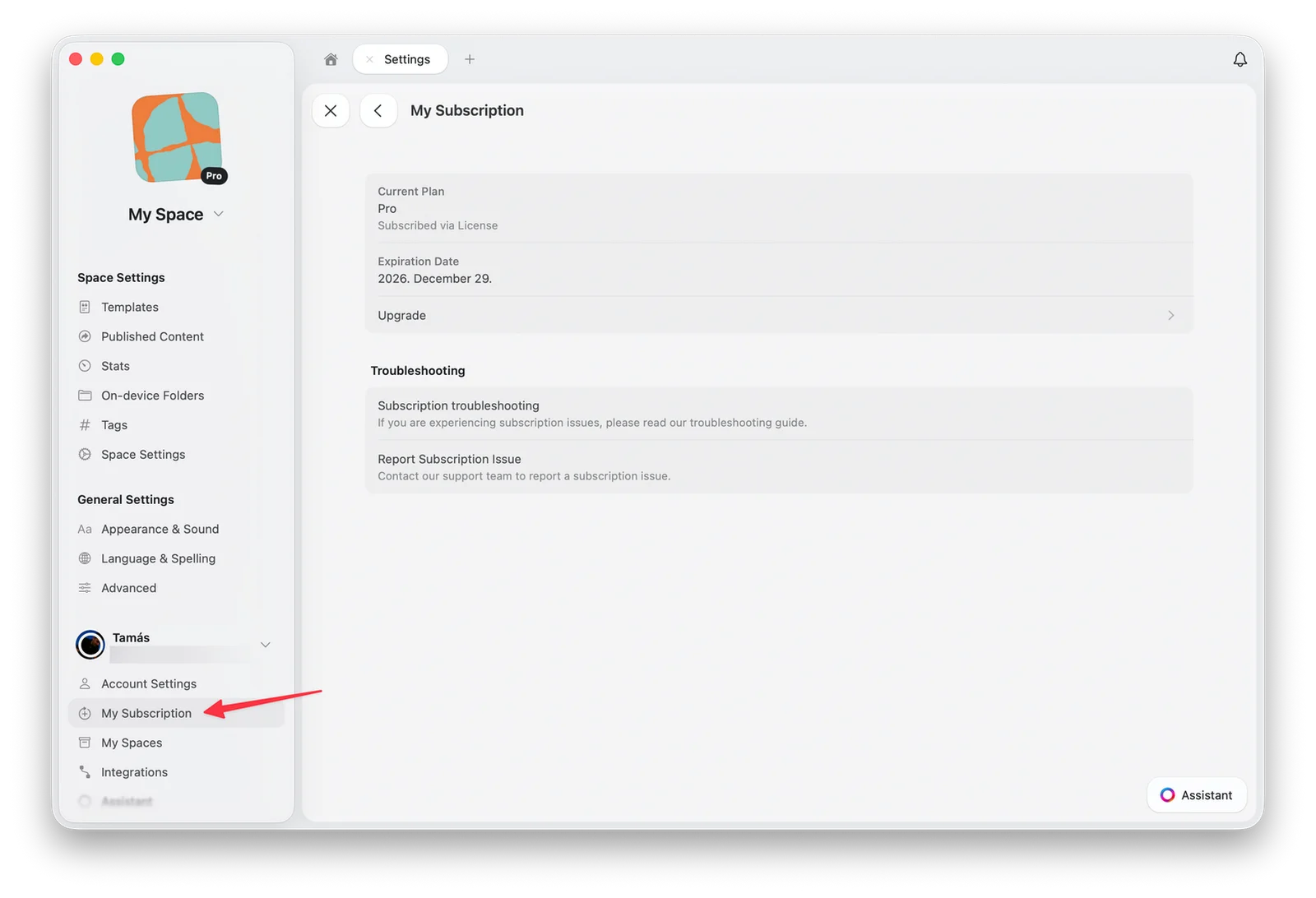 Các đăng ký mua trực tiếp từ Craft sẽ hiển thị nút **Cài đặt và thanh toán**. Đăng ký qua App Store và Setapp sẽ hướng bạn đến Apple hoặc Setapp.
## Quản lý đăng ký của bạn
Tìm và tải xuống hóa đơn cho đăng ký của bạn
Thay đổi thẻ thanh toán cho đăng ký của bạn
Hủy bất cứ lúc nào. Tài liệu của bạn vẫn an toàn
Thêm thông tin công ty và mã số VAT vào hóa đơn của bạn
Áp dụng mã khuyến mãi cho đăng ký mới
Chuyển đăng ký của bạn từ Apple sang Craft trực tiếp
## Hoàn tiền
Nơi bạn đăng ký cũng quyết định bên nào có thể hoàn tiền:
* **Trực tiếp từ Craft** (trong ứng dụng hoặc trên trang web của chúng tôi): liên hệ với chúng tôi tại [support@craft.do](mailto:support@craft.do) trong vòng 14 ngày kể từ khi bị tính phí và chúng tôi sẽ hỗ trợ bạn.
* **App Store**: Apple xử lý mọi khoản thanh toán qua App Store, nên chỉ Apple mới có thể hoàn tiền. [Yêu cầu hoàn tiền từ Apple](https://support.apple.com/en-us/HT204084).
* **Setapp**: liên hệ bộ phận hỗ trợ của Setapp thông qua tài khoản Setapp của bạn.
## Điều gì xảy ra khi đăng ký của tôi kết thúc?
Nếu đăng ký của bạn hết hạn hoặc bạn hủy, nội dung của bạn vẫn an toàn. Tài khoản của bạn sẽ chuyển sang gói miễn phí, và các giới hạn của gói miễn phí sẽ được áp dụng.
### Nội dung của bạn không bị xóa
Tất cả tài liệu, Space và nội dung đã tải lên vẫn còn trong tài khoản của bạn. Craft không bao giờ xóa nội dung hoặc chặn quyền truy cập của bạn khi đăng ký kết thúc.
### Áp dụng giới hạn của gói miễn phí
* Bạn vẫn có thể xem và chỉnh sửa các tài liệu hiện có
* Space của bạn bị giới hạn ở **1.500 khối nội dung** và **1 GB dung lượng lưu trữ**
* Lịch sử phiên bản được lưu trong **7 ngày**
* Các tính năng cao cấp như tên miền tùy chỉnh và phân tích chia sẻ nâng cao sẽ không còn khả dụng
### Đăng ký lại
Bạn có thể đăng ký lại bất cứ lúc nào. Toàn bộ nội dung của bạn vẫn nguyên vẹn, và mọi tính năng sẽ khả dụng trở lại ngay khi đăng ký của bạn được kích hoạt.
## Khắc phục sự cố
Nếu bạn đã đăng ký nhưng vẫn không thấy các tính năng trả phí trong một hoặc nhiều ứng dụng Craft:
* Đảm bảo bạn đang đăng nhập bằng đúng tài khoản đã dùng để đăng ký, với cùng phương thức đăng nhập (ví dụ: Email so với Đăng nhập bằng Apple)
* Apple có thể đã gán một địa chỉ email *Private Relay* cho tài khoản Craft của bạn nếu bạn bật [Ẩn địa chỉ email](https://support.apple.com/en-us/HT210425) khi tạo tài khoản Craft lần đầu
* **Mẹo**: Để kiểm tra email nào được gán cho tài khoản Craft của bạn, hãy vào **Cài đặt → Tài khoản của tôi** trong bất kỳ ứng dụng Craft nào
* Các tính năng trả phí chỉ khả dụng trong các Space mà bạn sở hữu. Nếu bạn đang ở trong một Space được chia sẻ mà chủ sở hữu không có đăng ký trả phí, các tính năng trả phí của bạn sẽ không được kích hoạt ở đó
Nếu các cách trên không giúp ích và bạn đã bị tính phí đăng ký thành công, hãy liên hệ với chúng tôi tại [support@craft.do](mailto:support@craft.do).
Trong Craft trên thiết bị Apple của bạn, hãy mở cài đặt đăng ký và sử dụng nút **Khôi phục giao dịch mua**:
* **macOS**: Vào **Cài đặt nhóm → Gói hiện tại** và chọn **Khôi phục giao dịch mua**
* **iOS**: Vào **Cài đặt nhóm → Quản lý nhóm → Gói hiện tại** và chọn **Khôi phục giao dịch mua**
Nếu cách đó không giúp ích, hãy liên hệ với chúng tôi tại [support@craft.do](mailto:support@craft.do).
Nếu bạn đã mua đăng ký App Store trên cùng một thiết bị, bạn có thể chuyển nó sang tài khoản hiện tại bằng nút **Khôi phục giao dịch mua** (xem ở trên). Craft cũng hỗ trợ Chia sẻ trong gia đình (Family Sharing) cho các đăng ký qua App Store.
Nếu bạn đăng ký trực tiếp từ Craft bằng nhầm tài khoản, hãy liên hệ với chúng tôi tại [support@craft.do](mailto:support@craft.do) trong vòng 14 ngày kể từ ngày giao dịch. Chúng tôi có thể hoàn tiền toàn bộ và hủy đăng ký, sau đó bạn có thể đăng ký lại bằng đúng tài khoản.
Craft hợp tác với các đối tác thanh toán đáng tin cậy để xử lý các đăng ký mua trực tiếp từ chúng tôi, trong ứng dụng hoặc trên trang web. Tùy thời điểm bạn đăng ký, sao kê thẻ và email biên lai của bạn có thể hiển thị **Stripe** hoặc **Paddle** cùng với Craft. Đây là các khoản phí hợp lệ, và đăng ký của bạn vẫn được quản lý trong Craft tại **Cài đặt → Đăng ký của tôi**.
Nếu bạn thấy một khoản phí hoàn toàn lạ, hãy liên hệ với chúng tôi tại [support@craft.do](mailto:support@craft.do) và chúng tôi sẽ kiểm tra giúp bạn.
Hãy kiểm tra kỹ thư mục spam hoặc thư rác trong email của bạn, đặc biệt nếu bạn đăng ký bằng email trường học. Nếu bạn đã nộp đơn mà không nhận được phản hồi nào sau hai tuần, hãy liên hệ với chúng tôi tại [support@craft.do](mailto:support@craft.do) kèm theo họ tên đầy đủ và địa chỉ email bạn đã dùng để đăng ký. Chúng tôi sẽ vui lòng kiểm tra trạng thái đơn của bạn.
Nếu bạn hiện có đăng ký qua App Store, chỉ Apple mới có thể hoàn tiền. Đây là cách yêu cầu hoàn tiền: [https://support.apple.com/en-us/HT204084](https://support.apple.com/en-us/HT204084)
Nếu bạn đăng ký trực tiếp từ Craft, hãy liên hệ với chúng tôi tại [support@craft.do](mailto:support@craft.do) và chúng tôi sẽ tìm giải pháp tốt nhất cho bạn.
Để khắc phục sự cố chung, vấn đề đồng bộ hoặc vấn đề theo từng nền tảng, hãy xem [Hướng dẫn khắc phục sự cố](/vi/introduction/troubleshooting).
Các đăng ký mua trực tiếp từ Craft sẽ hiển thị nút **Cài đặt và thanh toán**. Đăng ký qua App Store và Setapp sẽ hướng bạn đến Apple hoặc Setapp.
## Quản lý đăng ký của bạn
Tìm và tải xuống hóa đơn cho đăng ký của bạn
Thay đổi thẻ thanh toán cho đăng ký của bạn
Hủy bất cứ lúc nào. Tài liệu của bạn vẫn an toàn
Thêm thông tin công ty và mã số VAT vào hóa đơn của bạn
Áp dụng mã khuyến mãi cho đăng ký mới
Chuyển đăng ký của bạn từ Apple sang Craft trực tiếp
## Hoàn tiền
Nơi bạn đăng ký cũng quyết định bên nào có thể hoàn tiền:
* **Trực tiếp từ Craft** (trong ứng dụng hoặc trên trang web của chúng tôi): liên hệ với chúng tôi tại [support@craft.do](mailto:support@craft.do) trong vòng 14 ngày kể từ khi bị tính phí và chúng tôi sẽ hỗ trợ bạn.
* **App Store**: Apple xử lý mọi khoản thanh toán qua App Store, nên chỉ Apple mới có thể hoàn tiền. [Yêu cầu hoàn tiền từ Apple](https://support.apple.com/en-us/HT204084).
* **Setapp**: liên hệ bộ phận hỗ trợ của Setapp thông qua tài khoản Setapp của bạn.
## Điều gì xảy ra khi đăng ký của tôi kết thúc?
Nếu đăng ký của bạn hết hạn hoặc bạn hủy, nội dung của bạn vẫn an toàn. Tài khoản của bạn sẽ chuyển sang gói miễn phí, và các giới hạn của gói miễn phí sẽ được áp dụng.
### Nội dung của bạn không bị xóa
Tất cả tài liệu, Space và nội dung đã tải lên vẫn còn trong tài khoản của bạn. Craft không bao giờ xóa nội dung hoặc chặn quyền truy cập của bạn khi đăng ký kết thúc.
### Áp dụng giới hạn của gói miễn phí
* Bạn vẫn có thể xem và chỉnh sửa các tài liệu hiện có
* Space của bạn bị giới hạn ở **1.500 khối nội dung** và **1 GB dung lượng lưu trữ**
* Lịch sử phiên bản được lưu trong **7 ngày**
* Các tính năng cao cấp như tên miền tùy chỉnh và phân tích chia sẻ nâng cao sẽ không còn khả dụng
### Đăng ký lại
Bạn có thể đăng ký lại bất cứ lúc nào. Toàn bộ nội dung của bạn vẫn nguyên vẹn, và mọi tính năng sẽ khả dụng trở lại ngay khi đăng ký của bạn được kích hoạt.
## Khắc phục sự cố
Nếu bạn đã đăng ký nhưng vẫn không thấy các tính năng trả phí trong một hoặc nhiều ứng dụng Craft:
* Đảm bảo bạn đang đăng nhập bằng đúng tài khoản đã dùng để đăng ký, với cùng phương thức đăng nhập (ví dụ: Email so với Đăng nhập bằng Apple)
* Apple có thể đã gán một địa chỉ email *Private Relay* cho tài khoản Craft của bạn nếu bạn bật [Ẩn địa chỉ email](https://support.apple.com/en-us/HT210425) khi tạo tài khoản Craft lần đầu
* **Mẹo**: Để kiểm tra email nào được gán cho tài khoản Craft của bạn, hãy vào **Cài đặt → Tài khoản của tôi** trong bất kỳ ứng dụng Craft nào
* Các tính năng trả phí chỉ khả dụng trong các Space mà bạn sở hữu. Nếu bạn đang ở trong một Space được chia sẻ mà chủ sở hữu không có đăng ký trả phí, các tính năng trả phí của bạn sẽ không được kích hoạt ở đó
Nếu các cách trên không giúp ích và bạn đã bị tính phí đăng ký thành công, hãy liên hệ với chúng tôi tại [support@craft.do](mailto:support@craft.do).
Trong Craft trên thiết bị Apple của bạn, hãy mở cài đặt đăng ký và sử dụng nút **Khôi phục giao dịch mua**:
* **macOS**: Vào **Cài đặt nhóm → Gói hiện tại** và chọn **Khôi phục giao dịch mua**
* **iOS**: Vào **Cài đặt nhóm → Quản lý nhóm → Gói hiện tại** và chọn **Khôi phục giao dịch mua**
Nếu cách đó không giúp ích, hãy liên hệ với chúng tôi tại [support@craft.do](mailto:support@craft.do).
Nếu bạn đã mua đăng ký App Store trên cùng một thiết bị, bạn có thể chuyển nó sang tài khoản hiện tại bằng nút **Khôi phục giao dịch mua** (xem ở trên). Craft cũng hỗ trợ Chia sẻ trong gia đình (Family Sharing) cho các đăng ký qua App Store.
Nếu bạn đăng ký trực tiếp từ Craft bằng nhầm tài khoản, hãy liên hệ với chúng tôi tại [support@craft.do](mailto:support@craft.do) trong vòng 14 ngày kể từ ngày giao dịch. Chúng tôi có thể hoàn tiền toàn bộ và hủy đăng ký, sau đó bạn có thể đăng ký lại bằng đúng tài khoản.
Craft hợp tác với các đối tác thanh toán đáng tin cậy để xử lý các đăng ký mua trực tiếp từ chúng tôi, trong ứng dụng hoặc trên trang web. Tùy thời điểm bạn đăng ký, sao kê thẻ và email biên lai của bạn có thể hiển thị **Stripe** hoặc **Paddle** cùng với Craft. Đây là các khoản phí hợp lệ, và đăng ký của bạn vẫn được quản lý trong Craft tại **Cài đặt → Đăng ký của tôi**.
Nếu bạn thấy một khoản phí hoàn toàn lạ, hãy liên hệ với chúng tôi tại [support@craft.do](mailto:support@craft.do) và chúng tôi sẽ kiểm tra giúp bạn.
Hãy kiểm tra kỹ thư mục spam hoặc thư rác trong email của bạn, đặc biệt nếu bạn đăng ký bằng email trường học. Nếu bạn đã nộp đơn mà không nhận được phản hồi nào sau hai tuần, hãy liên hệ với chúng tôi tại [support@craft.do](mailto:support@craft.do) kèm theo họ tên đầy đủ và địa chỉ email bạn đã dùng để đăng ký. Chúng tôi sẽ vui lòng kiểm tra trạng thái đơn của bạn.
Nếu bạn hiện có đăng ký qua App Store, chỉ Apple mới có thể hoàn tiền. Đây là cách yêu cầu hoàn tiền: [https://support.apple.com/en-us/HT204084](https://support.apple.com/en-us/HT204084)
Nếu bạn đăng ký trực tiếp từ Craft, hãy liên hệ với chúng tôi tại [support@craft.do](mailto:support@craft.do) và chúng tôi sẽ tìm giải pháp tốt nhất cho bạn.
Để khắc phục sự cố chung, vấn đề đồng bộ hoặc vấn đề theo từng nền tảng, hãy xem [Hướng dẫn khắc phục sự cố](/vi/introduction/troubleshooting).