> ## Documentation Index
> Fetch the complete documentation index at: https://craft-support.mintlify.site/llms.txt
> Use this file to discover all available pages before exploring further.
# Nhiều tài khoản
> Quản lý và chuyển đổi giữa nhiều tài khoản Craft trên cùng một thiết bị.
Mặc dù hiện tại không thể hợp nhất hai tài khoản, bạn có thể thêm và chuyển đổi giữa nhiều tài khoản trong ứng dụng Craft. Điều này hữu ích nếu bạn có tài khoản cá nhân và công việc riêng biệt, hoặc quản lý nội dung cho nhiều tổ chức.
Thêm nhiều tài khoản hiện chỉ khả dụng trên iOS và macOS.
## Thêm tài khoản khác
Bạn có thể đăng nhập vào nhiều tài khoản Craft trên cùng một thiết bị và chuyển đổi giữa chúng ngay lập tức.
Nhấp vào ảnh hồ sơ của bạn ở góc trên bên phải (cạnh biểu tượng chuông)
Nhấp vào biểu tượng **Add Account** (dấu cộng)
Đăng nhập bằng thông tin đăng nhập của tài khoản bổ sung
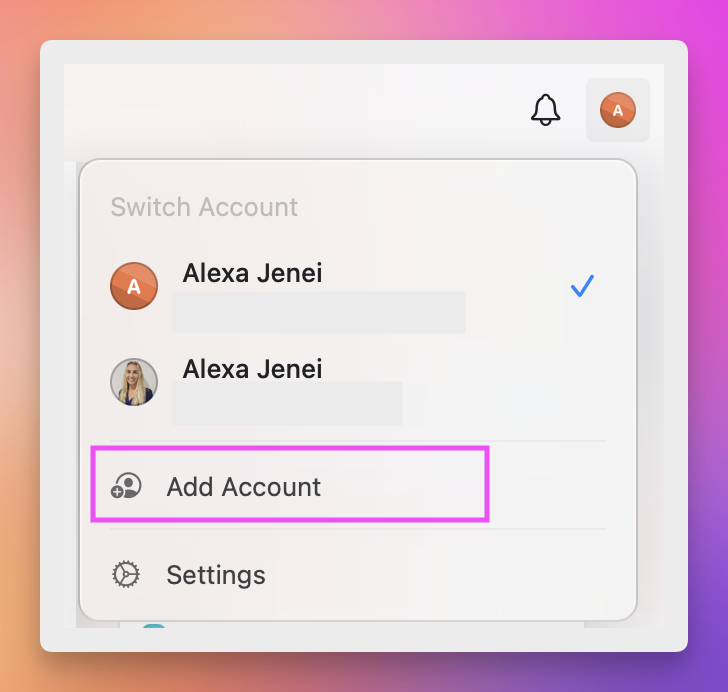 Chạm vào ảnh hồ sơ của bạn ở góc trên bên phải
Chạm vào biểu tượng **Add Account** (dấu cộng)
Đăng nhập bằng thông tin đăng nhập của tài khoản bổ sung
Sau khi thêm tài khoản, tất cả các Không gian và Tài liệu của nó sẽ có thể truy cập cùng với tài khoản chính của bạn.
## Chuyển đổi giữa các tài khoản
Sau khi thêm nhiều tài khoản, bạn có thể nhanh chóng chuyển đổi giữa chúng từ menu hồ sơ.
Nhấp hoặc Chạm vào ảnh hồ sơ của bạn ở góc trên bên phải
Chọn tài khoản bạn muốn chuyển sang từ danh sách tài khoản
Ứng dụng sẽ ngay lập tức chuyển sang tài khoản đã chọn, hiển thị tất cả các Không gian và Tài liệu của nó.
## Di chuyển Tài liệu giữa các tài khoản
Bạn có thể chuyển từng Tài liệu riêng lẻ từ tài khoản này sang tài khoản khác trong khi vẫn giữ nguyên nội dung Tài liệu.
Nhấp chuột phải vào Tài liệu bạn muốn di chuyển
Chọn **Move to...** từ menu ngữ cảnh
Chọn **To Another Space**
Chọn Không gian đích trong tài khoản khác của bạn
**Để di chuyển nhiều Tài liệu**: Giữ **Shift** trong khi chọn các Tài liệu, sau đó làm theo các bước tương tự.
Nhấn giữ vào Tài liệu bạn muốn di chuyển
Chạm vào **Move to...** từ menu
Chọn **To Another Space**
Chọn Không gian đích trong tài khoản khác của bạn
**Để di chuyển nhiều Tài liệu**: Chạm và giữ để chọn Tài liệu đầu tiên, sau đó chạm vào các Tài liệu bổ sung trước khi chọn **Move to...**.
Khi di chuyển Tài liệu giữa các tài khoản:
* **Không thể di chuyển Thư mục** – chỉ có thể di chuyển từng Tài liệu riêng lẻ
* **Liên kết Khối sẽ bị hỏng** – các liên kết nội bộ đến Tài liệu khác sẽ không được chuyển
* **URL trang đã xuất bản sẽ thay đổi** – bạn cần xuất bản lại và cập nhật các liên kết
* **Bình luận không được chuyển** – các bình luận trong Tài liệu sẽ bị mất
## Thực hành tốt nhất
* **Sử dụng ảnh hồ sơ mô tả**: Đặt ảnh hồ sơ khác nhau cho mỗi tài khoản để dễ dàng nhận biết ngay
* **Tổ chức theo loại không gian làm việc**: Cân nhắc sử dụng các tài khoản riêng biệt cho các loại công việc khác nhau cơ bản thay vì chỉ cho các dự án khác nhau
* **Xuất trước khi di chuyển lớn**: Nếu bạn dự định di chuyển nhiều Tài liệu giữa các tài khoản, hãy cân nhắc xuất chúng trước làm bản sao lưu
## Bài viết liên quan
Tìm hiểu cách tổ chức nội dung trong các Không gian
Bắt đầu với tài khoản Craft của bạn
Chạm vào ảnh hồ sơ của bạn ở góc trên bên phải
Chạm vào biểu tượng **Add Account** (dấu cộng)
Đăng nhập bằng thông tin đăng nhập của tài khoản bổ sung
Sau khi thêm tài khoản, tất cả các Không gian và Tài liệu của nó sẽ có thể truy cập cùng với tài khoản chính của bạn.
## Chuyển đổi giữa các tài khoản
Sau khi thêm nhiều tài khoản, bạn có thể nhanh chóng chuyển đổi giữa chúng từ menu hồ sơ.
Nhấp hoặc Chạm vào ảnh hồ sơ của bạn ở góc trên bên phải
Chọn tài khoản bạn muốn chuyển sang từ danh sách tài khoản
Ứng dụng sẽ ngay lập tức chuyển sang tài khoản đã chọn, hiển thị tất cả các Không gian và Tài liệu của nó.
## Di chuyển Tài liệu giữa các tài khoản
Bạn có thể chuyển từng Tài liệu riêng lẻ từ tài khoản này sang tài khoản khác trong khi vẫn giữ nguyên nội dung Tài liệu.
Nhấp chuột phải vào Tài liệu bạn muốn di chuyển
Chọn **Move to...** từ menu ngữ cảnh
Chọn **To Another Space**
Chọn Không gian đích trong tài khoản khác của bạn
**Để di chuyển nhiều Tài liệu**: Giữ **Shift** trong khi chọn các Tài liệu, sau đó làm theo các bước tương tự.
Nhấn giữ vào Tài liệu bạn muốn di chuyển
Chạm vào **Move to...** từ menu
Chọn **To Another Space**
Chọn Không gian đích trong tài khoản khác của bạn
**Để di chuyển nhiều Tài liệu**: Chạm và giữ để chọn Tài liệu đầu tiên, sau đó chạm vào các Tài liệu bổ sung trước khi chọn **Move to...**.
Khi di chuyển Tài liệu giữa các tài khoản:
* **Không thể di chuyển Thư mục** – chỉ có thể di chuyển từng Tài liệu riêng lẻ
* **Liên kết Khối sẽ bị hỏng** – các liên kết nội bộ đến Tài liệu khác sẽ không được chuyển
* **URL trang đã xuất bản sẽ thay đổi** – bạn cần xuất bản lại và cập nhật các liên kết
* **Bình luận không được chuyển** – các bình luận trong Tài liệu sẽ bị mất
## Thực hành tốt nhất
* **Sử dụng ảnh hồ sơ mô tả**: Đặt ảnh hồ sơ khác nhau cho mỗi tài khoản để dễ dàng nhận biết ngay
* **Tổ chức theo loại không gian làm việc**: Cân nhắc sử dụng các tài khoản riêng biệt cho các loại công việc khác nhau cơ bản thay vì chỉ cho các dự án khác nhau
* **Xuất trước khi di chuyển lớn**: Nếu bạn dự định di chuyển nhiều Tài liệu giữa các tài khoản, hãy cân nhắc xuất chúng trước làm bản sao lưu
## Bài viết liên quan
Tìm hiểu cách tổ chức nội dung trong các Không gian
Bắt đầu với tài khoản Craft của bạn