> ## Documentation Index
> Fetch the complete documentation index at: https://craft-support.mintlify.site/llms.txt
> Use this file to discover all available pages before exploring further.
# Sử Dụng Craft Assistant
> Tìm hiểu cách bắt đầu trò chuyện và làm việc với Assistant để hiểu và biến đổi nội dung của bạn.
Craft Assistant giúp bạn hiểu và làm việc với nội dung bằng ngôn ngữ tự nhiên. Bạn có thể đặt câu hỏi, tóm tắt tài liệu, khám phá thông tin trong Space và, trên các nền tảng được hỗ trợ, chỉnh sửa tài liệu trực tiếp.
## Craft Assistant Có Sẵn Ở Đâu
Craft Assistant hoạt động trên tất cả các nền tảng chính:
Có sẵn ở **cấp không gian và cấp tài liệu**. Hoạt động trong Documents, Tasks, Calendar, Collections, Code Editor và các chế độ xem duyệt.
Có sẵn ở **cấp không gian và cấp tài liệu** trên iPad và iPhone. Hoạt động trong Documents, Tasks, Calendar, Collections, Code Editor và các chế độ xem duyệt.
Có sẵn ở **cấp không gian và cấp tài liệu**. Hoạt động trong Documents, Tasks, Calendar, Collections, Code Editor và các chế độ xem duyệt.
Có sẵn ở **cấp không gian và cấp tài liệu**. Hoạt động trong Documents, Tasks, Calendar, Collections, Code Editor và các chế độ xem duyệt.
## Bắt Đầu Trò Chuyện
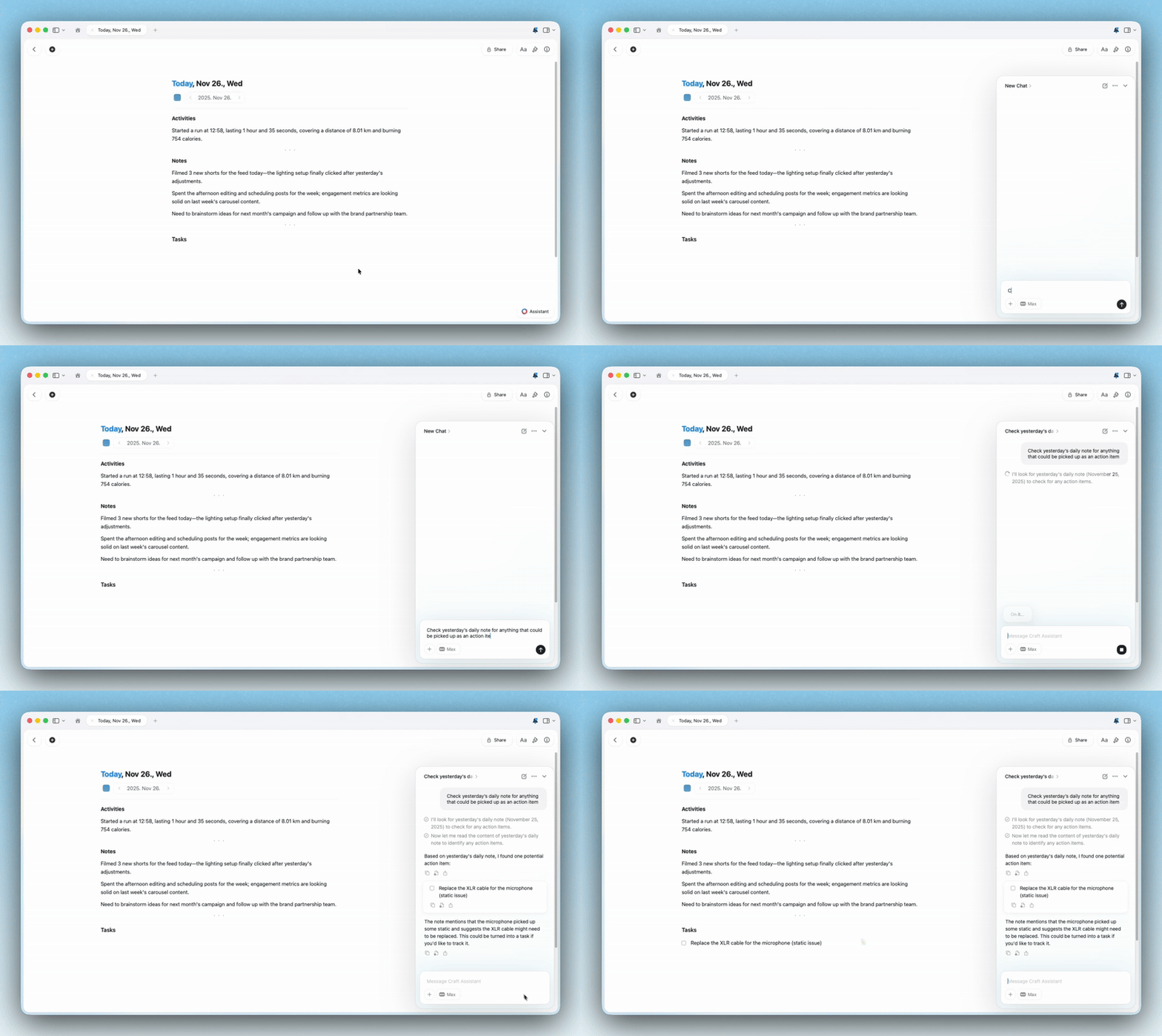
Mở tài liệu hoặc ở lại chế độ xem Space.
Mở bảng Assistant.
Chọn mô hình và chế độ, rồi nhập câu hỏi.
Xem xét phản hồi hoặc thay đổi đã được áp dụng.
## Phiên Làm Việc
Phiên làm việc của Craft Assistant được thiết kế cho tính liên tục:
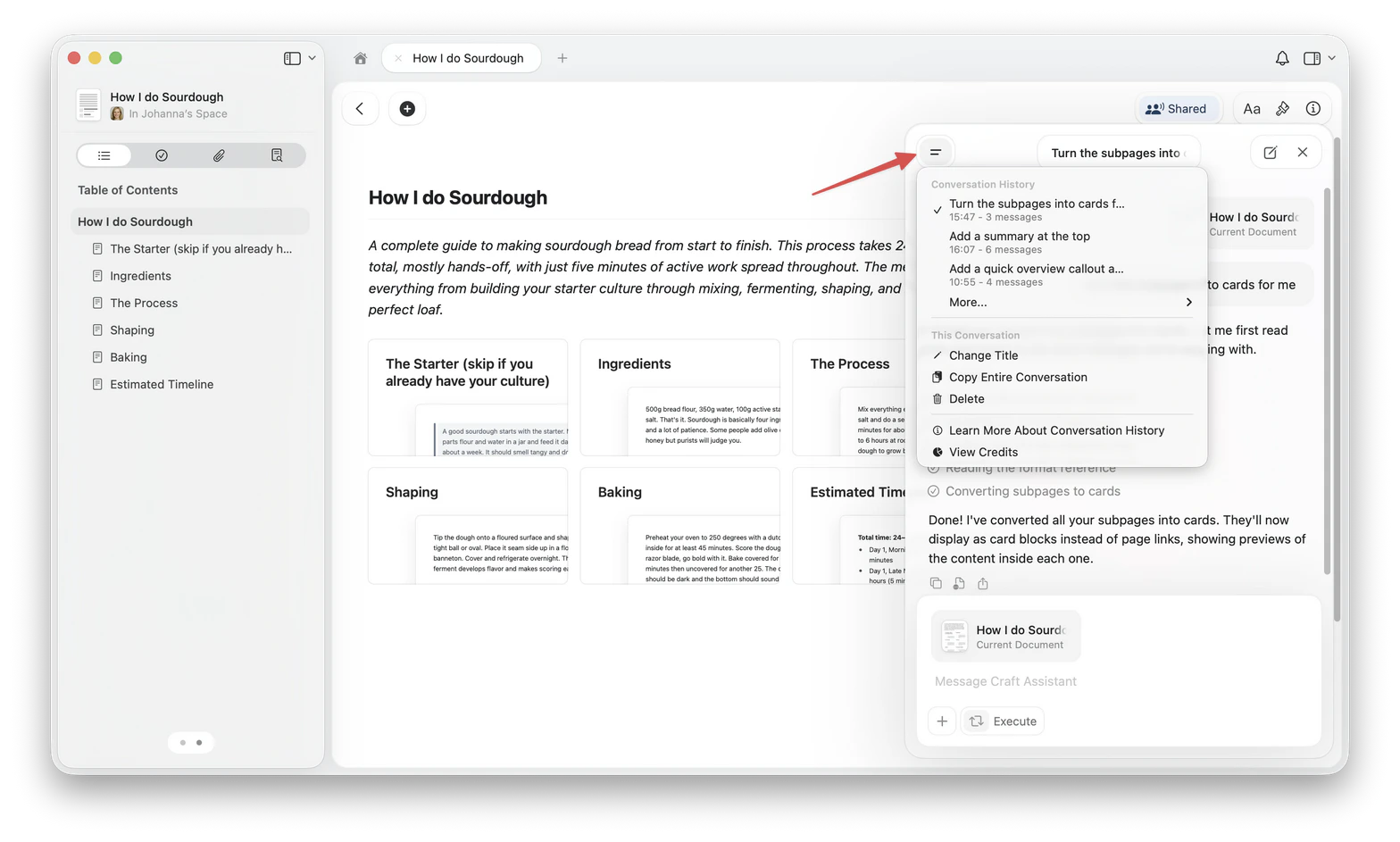
* Các phiên **đồng bộ trên tất cả thiết bị của bạn**.
* Phiên tạm dừng sau **5 phút** không hoạt động. Lịch sử trò chuyện được lưu.
* Bạn có thể mở lại **các phiên trước** từ danh sách.
* Bạn có thể chạy **các phiên song song**.
* **Dấu chấm thông báo** xuất hiện khi phiên nền hoàn tất.
## Chỉnh Sửa Tài Liệu
Trên macOS và iOS, dùng chế độ **Execute** để áp dụng thay đổi trực tiếp. Dùng chế độ **Explore** khi bạn muốn xem xét các thay đổi được đề xuất trước.
* **Explore** — đề xuất thay đổi và chờ bạn phê duyệt trước khi chỉnh sửa bất cứ điều gì.
* **Execute** — áp dụng thay đổi trực tiếp.
Bạn có thể hoàn tác toàn bộ hành động cuối cùng của Assistant bằng **⌘Z (Ctrl+Z)**.
Để biết chi tiết đầy đủ về chỉnh sửa, xem [Chỉnh Sửa với Craft Assistant](/vi/ai-assistant/editing).
Hỗ trợ chỉnh sửa đầy đủ ở cấp tài liệu và cấp không gian.
Hỗ trợ chỉnh sửa đầy đủ ở cấp tài liệu và cấp không gian trên iPad và iPhone.
Assistant khả dụng, chế độ Execute sẽ ra mắt sau.
Assistant khả dụng, chế độ Execute sẽ ra mắt sau.
## Ví Dụ Câu Hỏi Bạn Có Thể Hỏi
**Hiểu nội dung của bạn:**
* "Tôi đã viết gì về chủ đề này năm ngoái?"
* "Những tác vụ nào vẫn còn mở cho Dự án Y?"
* "Tóm tắt tất cả ghi chú liên quan đến onboarding nhân viên mới."
**Làm việc với nội dung cụ thể:**
* "Tóm tắt tài liệu này trong 3 bullet point"
* "Trích xuất tất cả hạng mục hành động từ ghi chú cuộc họp này"
* "Các quyết định chính được đề cập ở đây là gì?"
**Chỉnh sửa:**
* "Thêm callout tóm tắt ở đầu tài liệu này"
* "Định dạng lại tiêu đề với màu sắc và thêm divider"
* "Tách thành các trang con, mỗi trang một phần"
* "Tạo tài liệu mới với ghi chú cuộc họp từ trang này"
**Truy vấn cấp không gian:**
* "Tìm tất cả tài liệu về chiến dịch marketing"
* "Tôi có những deadline nào trong tuần này?"
* "Cho tôi xem mọi thứ liên quan đến dự án Q4"
Assistant có thể hiểu Collections, bao gồm thuộc tính và mối quan hệ.
## Quyền Riêng Tư và Dữ Liệu Của Bạn
Craft Assistant được thiết kế với quyền riêng tư là ưu tiên hàng đầu:
* Phiên làm việc đồng bộ trên các thiết bị của bạn để đảm bảo tính liên tục.
* Craft không dùng nội dung của bạn để huấn luyện mô hình AI.
* Chỉ lượng dữ liệu tối thiểu cần thiết để xử lý yêu cầu được gửi đến nhà cung cấp mô hình.
* Mức tiêu thụ token và chi phí được ghi lại để theo dõi sử dụng.
Để biết chi tiết về sử dụng AI, xem [Sử Dụng & Giới Hạn](/vi/ai-assistant/usage).
## Chọn Mô Hình
Mô hình bạn chọn thay đổi tốc độ, khả năng và mức tiêu thụ AI:
* **Core:** Câu hỏi hàng ngày trong tài liệu. Sử dụng lượng AI thấp. Chỉ đọc.
* **Fast:** Tốt cho câu hỏi cấp không gian và hỗ trợ chỉnh sửa.
* **Max:** Tốt nhất cho suy luận phức tạp và chất lượng chỉnh sửa.
* **Local:** Mô hình on-device (Apple Foundation Model, LLaMa 3.2) chạy cục bộ trên thiết bị của bạn. Luôn miễn phí. Chỉ đọc.
Chỉ **Fast** và **Max** hỗ trợ chỉnh sửa.
Xem [Chọn mô hình AI phù hợp](/vi/ai-assistant/models) để biết chi tiết.
## Preferences
Preferences let you give the Assistant background information that applies to every conversation. Unlike custom prompts, which you select per task, preferences are always active regardless of which model or provider you use.
Use preferences for things like your preferred language, tone, response length, or role context.
### Add a preference
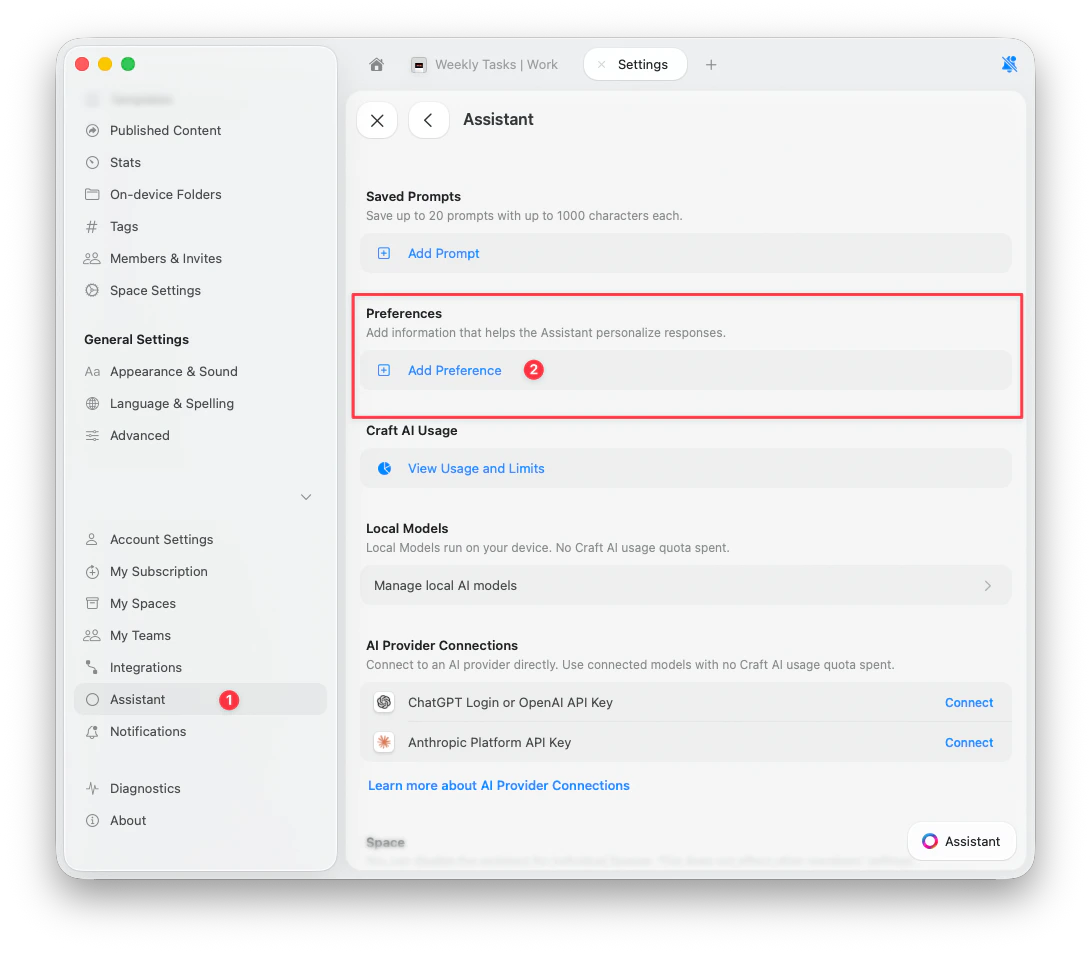
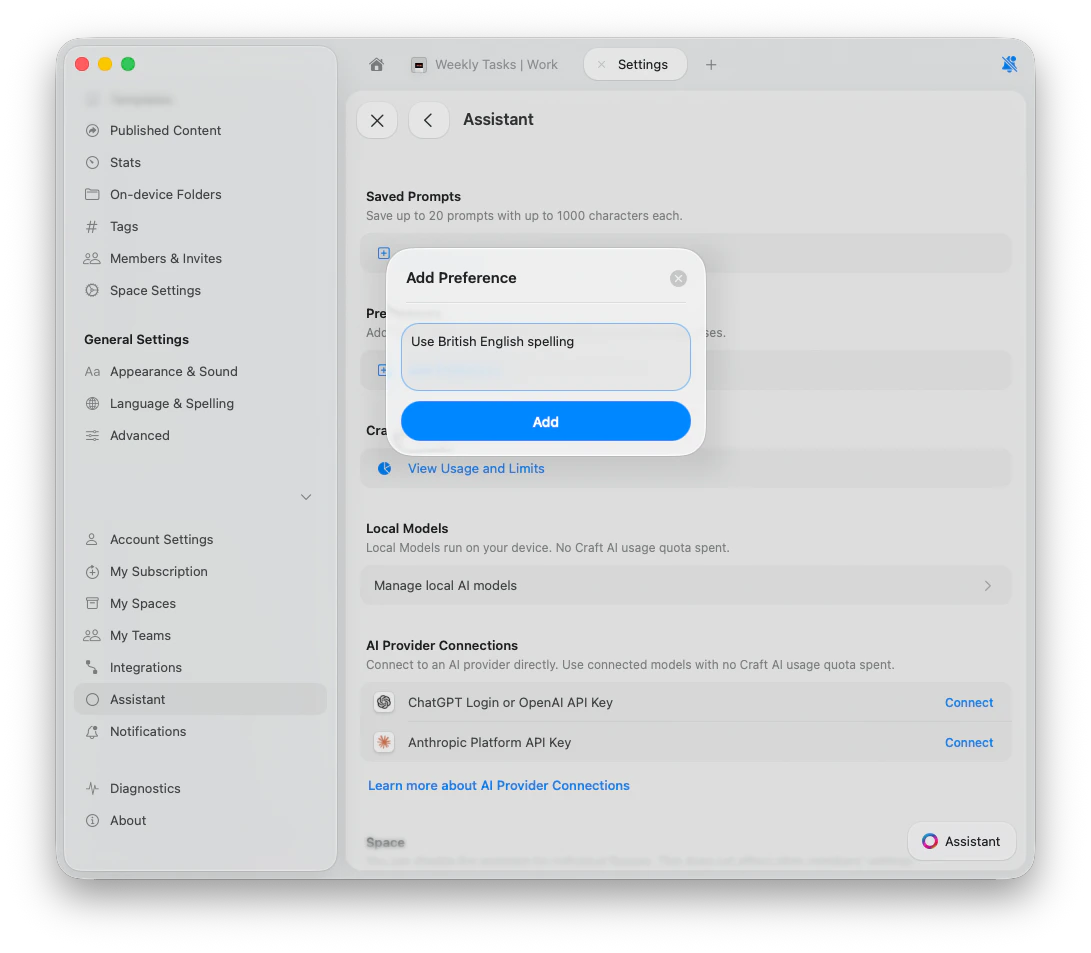
Go to **Settings** > **Assistant**.
Scroll to the **Preferences** section.
Tap **Add Preference**, type your instruction, and tap **Add**.
### Example preferences
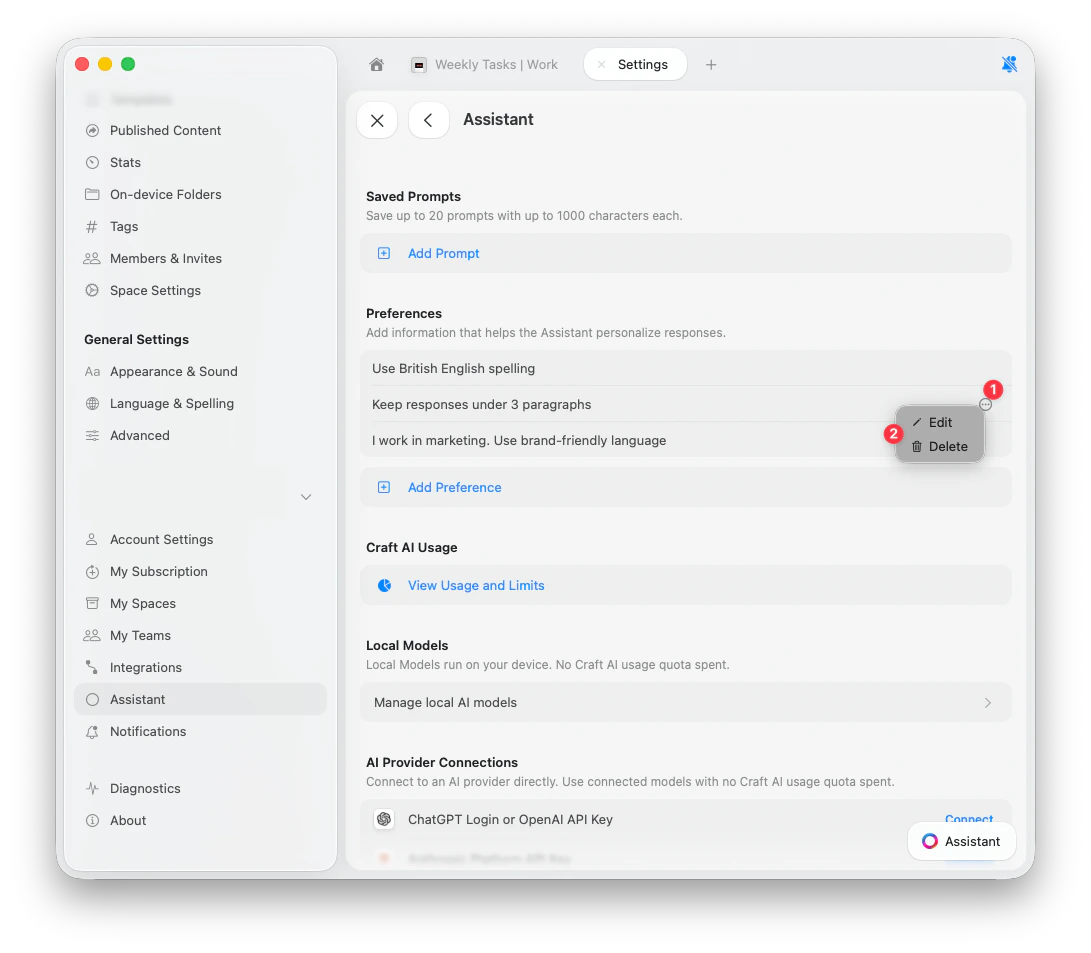
* "Use British English spelling"
* "Keep responses under 3 paragraphs"
* "I work in marketing. Use brand-friendly language"
* "Always respond in Spanish"
* "When summarizing meetings, always extract action items with owners"
### Manage preferences
To edit or delete a preference, tap the **3-dots button** next to it and choose **Edit** or **Delete**.
## Tắt Assistant
Bạn có thể tắt Assistant theo từng Space:
Mở cài đặt Space.
Tắt nút bật/tắt Assistant.
Cài đặt này không được đồng bộ trên các thiết bị hoặc người dùng. Nếu bạn tắt trên một thiết bị, nó vẫn được bật trên các thiết bị khác cho đến khi bạn thay đổi ở đó.
## Bài Viết Liên Quan
Chọn mô hình phù hợp cho tác vụ và nhu cầu chỉnh sửa của bạn
Để Assistant thực hiện thay đổi trực tiếp trong tài liệu của bạn
Tạo hướng dẫn có thể tái sử dụng để có kết quả nhất quán
Dùng OCR để trích xuất văn bản và tạo mô tả
Nhận trợ giúp tức thì về tính năng Craft mà không cần rời ứng dụng
 ## Craft Assistant Có Sẵn Ở Đâu
Craft Assistant hoạt động trên tất cả các nền tảng chính:
## Craft Assistant Có Sẵn Ở Đâu
Craft Assistant hoạt động trên tất cả các nền tảng chính:
 ## Phiên Làm Việc
Phiên làm việc của Craft Assistant được thiết kế cho tính liên tục:
## Phiên Làm Việc
Phiên làm việc của Craft Assistant được thiết kế cho tính liên tục:
 * Các phiên **đồng bộ trên tất cả thiết bị của bạn**.
* Phiên tạm dừng sau **5 phút** không hoạt động. Lịch sử trò chuyện được lưu.
* Bạn có thể mở lại **các phiên trước** từ danh sách.
* Bạn có thể chạy **các phiên song song**.
* **Dấu chấm thông báo** xuất hiện khi phiên nền hoàn tất.
## Chỉnh Sửa Tài Liệu
Trên macOS và iOS, dùng chế độ **Execute** để áp dụng thay đổi trực tiếp. Dùng chế độ **Explore** khi bạn muốn xem xét các thay đổi được đề xuất trước.
* **Explore** — đề xuất thay đổi và chờ bạn phê duyệt trước khi chỉnh sửa bất cứ điều gì.
* **Execute** — áp dụng thay đổi trực tiếp.
Bạn có thể hoàn tác toàn bộ hành động cuối cùng của Assistant bằng **⌘Z (Ctrl+Z)**.
Để biết chi tiết đầy đủ về chỉnh sửa, xem [Chỉnh Sửa với Craft Assistant](/vi/ai-assistant/editing).
* Các phiên **đồng bộ trên tất cả thiết bị của bạn**.
* Phiên tạm dừng sau **5 phút** không hoạt động. Lịch sử trò chuyện được lưu.
* Bạn có thể mở lại **các phiên trước** từ danh sách.
* Bạn có thể chạy **các phiên song song**.
* **Dấu chấm thông báo** xuất hiện khi phiên nền hoàn tất.
## Chỉnh Sửa Tài Liệu
Trên macOS và iOS, dùng chế độ **Execute** để áp dụng thay đổi trực tiếp. Dùng chế độ **Explore** khi bạn muốn xem xét các thay đổi được đề xuất trước.
* **Explore** — đề xuất thay đổi và chờ bạn phê duyệt trước khi chỉnh sửa bất cứ điều gì.
* **Execute** — áp dụng thay đổi trực tiếp.
Bạn có thể hoàn tác toàn bộ hành động cuối cùng của Assistant bằng **⌘Z (Ctrl+Z)**.
Để biết chi tiết đầy đủ về chỉnh sửa, xem [Chỉnh Sửa với Craft Assistant](/vi/ai-assistant/editing).
 ### Example preferences
* "Use British English spelling"
* "Keep responses under 3 paragraphs"
* "I work in marketing. Use brand-friendly language"
* "Always respond in Spanish"
* "When summarizing meetings, always extract action items with owners"
### Manage preferences
To edit or delete a preference, tap the **3-dots button** next to it and choose **Edit** or **Delete**.
### Example preferences
* "Use British English spelling"
* "Keep responses under 3 paragraphs"
* "I work in marketing. Use brand-friendly language"
* "Always respond in Spanish"
* "When summarizing meetings, always extract action items with owners"
### Manage preferences
To edit or delete a preference, tap the **3-dots button** next to it and choose **Edit** or **Delete**.
 ## Tắt Assistant
Bạn có thể tắt Assistant theo từng Space:
## Tắt Assistant
Bạn có thể tắt Assistant theo từng Space: