> ## Documentation Index
> Fetch the complete documentation index at: https://craft-support.mintlify.site/llms.txt
> Use this file to discover all available pages before exploring further.
# Xuất sang PDF, Word và Markdown
> Xuất từng Tài liệu sang PDF, Word, Markdown và các định dạng khác.
Craft cho phép bạn xuất các Tài liệu ở nhiều định dạng khác nhau, giúp bạn dễ dàng chia sẻ, sao lưu hoặc chuyển nội dung sang nền tảng khác. Tính năng xuất khả dụng trên **iOS, macOS, iPadOS, Web và Windows**, với một vài khác biệt về định dạng tùy theo nền tảng.
## Cách xuất một Tài liệu
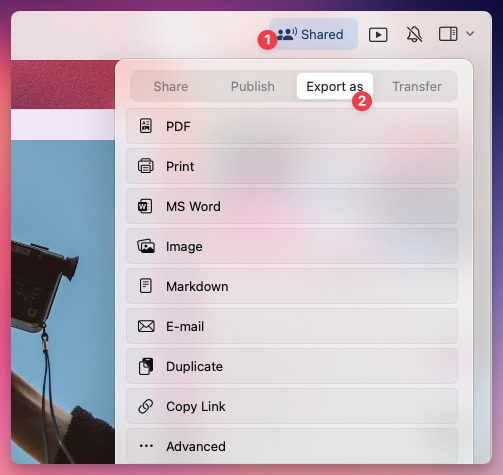
**Mở Tài liệu** mà bạn muốn xuất.
Nhấp (macOS/Windows/Web) hoặc Chạm (iOS/iPadOS) vào nút **Share** ở góc trên bên phải.
**Chọn Export As**.
**Chọn định dạng xuất mong muốn**.
 ## Các định dạng xuất có sẵn
Các định dạng có sẵn thay đổi tùy theo nền tảng bạn đang sử dụng:
* **PDF (.pdf)** – Phù hợp để chia sẻ phiên bản Tài liệu đã định dạng, sẵn sàng in ấn.
* **Microsoft Word (.docx)** – Xuất tệp tương thích Word để chỉnh sửa thêm.
* **Image (.png/.jpeg)** – Chuyển Tài liệu thành ảnh.
* **Markdown (.md)** – Giữ cấu trúc và định dạng cơ bản để sử dụng trong các ứng dụng khác.
* **TextBundle (.textbundle)** – Xuất Markdown kèm theo hình ảnh nhúng và tệp đính kèm.
* **Email** – Gửi Tài liệu trực tiếp qua email.
* **PDF (.pdf)** – Phù hợp để chia sẻ phiên bản Tài liệu đã định dạng, sẵn sàng in ấn.
* **Microsoft Word (.docx)** – Xuất tệp tương thích Word để chỉnh sửa thêm.
* **Image (.png/.jpeg)** – Chuyển Tài liệu thành ảnh.
* **Markdown (.md)** – Giữ cấu trúc và định dạng cơ bản để sử dụng trong các ứng dụng khác.
* **TextBundle (.textbundle)** – Xuất Markdown kèm theo hình ảnh nhúng và tệp đính kèm.
* **Email** – Gửi Tài liệu trực tiếp qua email.
* **PDF (.pdf)** – Định dạng xuất thân thiện với in ấn.
* **Image (.png/.jpeg)** – Xuất Tài liệu dưới dạng tệp ảnh.
* **Markdown (.md)** – Định dạng văn bản có cấu trúc để sử dụng đa nền tảng.
* **TextBundle (.textbundle)** – Xuất Markdown kèm theo hình ảnh nhúng và tệp đính kèm.
* **PDF (.pdf)** – Định dạng xuất thân thiện với in ấn.
* **Image (.png/.jpeg)** – Xuất Tài liệu dưới dạng tệp ảnh.
* **Markdown (.md)** – Định dạng văn bản có cấu trúc để sử dụng đa nền tảng.
* **TextBundle (.textbundle)** – Xuất Markdown kèm theo hình ảnh nhúng và tệp đính kèm.
## Tùy chọn xuất PDF
Khi bạn xuất tài liệu dưới dạng PDF, Craft sẽ mở một bảng xuất với các tùy chọn về kích thước giấy, cỡ chữ và nội dung cần đưa vào đầu ra. Các công tắc và giá trị mặc định có sẵn sẽ khác nhau đôi chút giữa các nền tảng.
| Tùy chọn | Loại | Mặc định |
| ------------------- | ----------------------------------- | --------------------------- |
| Paper Size | Danh sách thả xuống (A4, Letter, …) | A4 |
| Font Size | Danh sách thả xuống (Regular, …) | Regular |
| Hide Document Title | Công tắc | Tắt (tiêu đề được hiển thị) |
| Show Page Numbers | Công tắc | Tắt |
| Show Watermark | Công tắc | Tắt |
| Hide Tags | Công tắc | Tắt (thẻ được hiển thị) |
| Use Style | Công tắc | Bật |
| Dark Mode | Công tắc | Tắt |
Chạm **Save As…** để hoàn tất xuất.
| Tùy chọn | Loại | Mặc định |
| ------------------- | ----------------------------------- | -------- |
| Page Size | Danh sách thả xuống (A4, Letter, …) | A4 |
| Font Size | Danh sách thả xuống (Regular, …) | Regular |
| Show Document Title | Công tắc | Bật |
| Show Page Numbers | Công tắc | Tắt |
| Show Watermark | Công tắc | Bật |
| Use Style | Công tắc | Bật |
| Dark Mode | Công tắc | Tắt |
Nhấp **Export to PDF** để tải tệp xuống.
Trên Web và Windows, công tắc **Show Watermark** được bật mặc định. Tắt nó trong bảng xuất nếu bạn không muốn hình mờ Craft ở cuối tệp PDF. Trên macOS và iOS, hình mờ được tắt mặc định.
Để xuất hoặc sao chép bảng tạo trong Craft sang Excel:
1. Xuất Tài liệu hoặc trang từ Craft sang Word.
2. Sao chép bảng cần thiết trong Word, dán vào Excel.
Việc sao chép bảng từ Excel vào một trang Craft thường hoạt động mà không cần thủ thuật.
## Xuất nhiều Tài liệu cùng lúc
Việc xuất hàng loạt nhiều Tài liệu chỉ khả dụng trên **macOS và iPadOS**. Các định dạng có sẵn cho xuất hàng loạt là:
* **Markdown (.md)**
* **TextBundle (.textbundle)**
* **PDF (.pdf)**
### Cách xuất hàng loạt nhiều Tài liệu
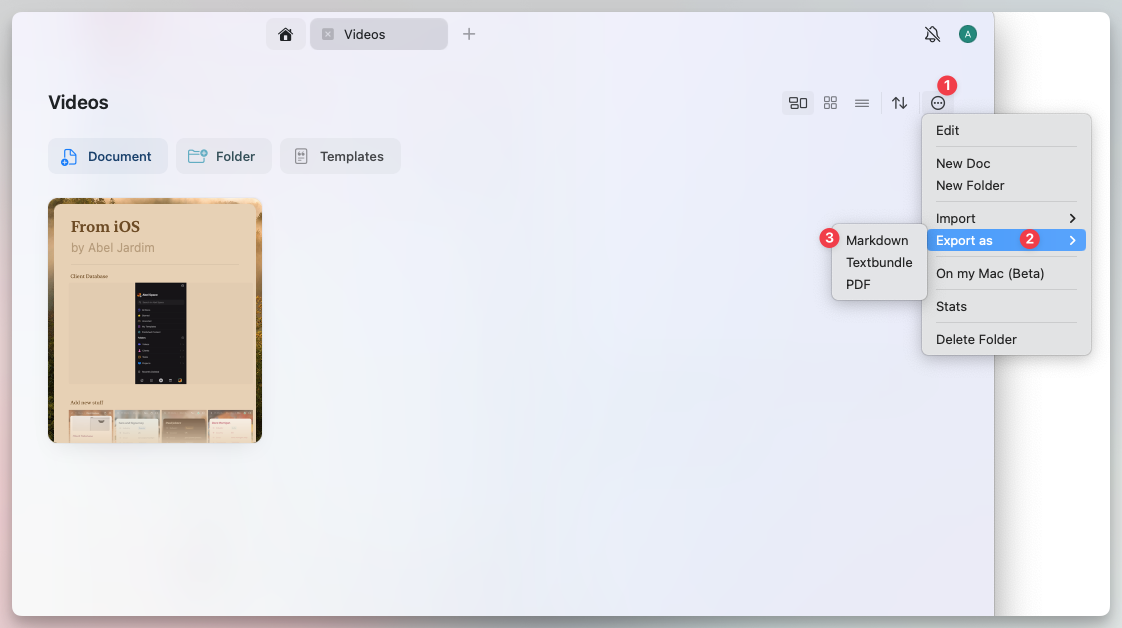
**Đi tới một thư mục** chứa các Tài liệu bạn muốn xuất.
**Chọn nhiều Tài liệu** bằng cách **Long press** (iPadOS) hoặc sử dụng **Shift + Click** (macOS).
Nhấp (macOS) hoặc Chạm (iPadOS) vào three-dot menu (⋯) ở góc trên bên phải.
**Chọn Export As**, sau đó chọn định dạng.
## Các định dạng xuất có sẵn
Các định dạng có sẵn thay đổi tùy theo nền tảng bạn đang sử dụng:
* **PDF (.pdf)** – Phù hợp để chia sẻ phiên bản Tài liệu đã định dạng, sẵn sàng in ấn.
* **Microsoft Word (.docx)** – Xuất tệp tương thích Word để chỉnh sửa thêm.
* **Image (.png/.jpeg)** – Chuyển Tài liệu thành ảnh.
* **Markdown (.md)** – Giữ cấu trúc và định dạng cơ bản để sử dụng trong các ứng dụng khác.
* **TextBundle (.textbundle)** – Xuất Markdown kèm theo hình ảnh nhúng và tệp đính kèm.
* **Email** – Gửi Tài liệu trực tiếp qua email.
* **PDF (.pdf)** – Phù hợp để chia sẻ phiên bản Tài liệu đã định dạng, sẵn sàng in ấn.
* **Microsoft Word (.docx)** – Xuất tệp tương thích Word để chỉnh sửa thêm.
* **Image (.png/.jpeg)** – Chuyển Tài liệu thành ảnh.
* **Markdown (.md)** – Giữ cấu trúc và định dạng cơ bản để sử dụng trong các ứng dụng khác.
* **TextBundle (.textbundle)** – Xuất Markdown kèm theo hình ảnh nhúng và tệp đính kèm.
* **Email** – Gửi Tài liệu trực tiếp qua email.
* **PDF (.pdf)** – Định dạng xuất thân thiện với in ấn.
* **Image (.png/.jpeg)** – Xuất Tài liệu dưới dạng tệp ảnh.
* **Markdown (.md)** – Định dạng văn bản có cấu trúc để sử dụng đa nền tảng.
* **TextBundle (.textbundle)** – Xuất Markdown kèm theo hình ảnh nhúng và tệp đính kèm.
* **PDF (.pdf)** – Định dạng xuất thân thiện với in ấn.
* **Image (.png/.jpeg)** – Xuất Tài liệu dưới dạng tệp ảnh.
* **Markdown (.md)** – Định dạng văn bản có cấu trúc để sử dụng đa nền tảng.
* **TextBundle (.textbundle)** – Xuất Markdown kèm theo hình ảnh nhúng và tệp đính kèm.
## Tùy chọn xuất PDF
Khi bạn xuất tài liệu dưới dạng PDF, Craft sẽ mở một bảng xuất với các tùy chọn về kích thước giấy, cỡ chữ và nội dung cần đưa vào đầu ra. Các công tắc và giá trị mặc định có sẵn sẽ khác nhau đôi chút giữa các nền tảng.
| Tùy chọn | Loại | Mặc định |
| ------------------- | ----------------------------------- | --------------------------- |
| Paper Size | Danh sách thả xuống (A4, Letter, …) | A4 |
| Font Size | Danh sách thả xuống (Regular, …) | Regular |
| Hide Document Title | Công tắc | Tắt (tiêu đề được hiển thị) |
| Show Page Numbers | Công tắc | Tắt |
| Show Watermark | Công tắc | Tắt |
| Hide Tags | Công tắc | Tắt (thẻ được hiển thị) |
| Use Style | Công tắc | Bật |
| Dark Mode | Công tắc | Tắt |
Chạm **Save As…** để hoàn tất xuất.
| Tùy chọn | Loại | Mặc định |
| ------------------- | ----------------------------------- | -------- |
| Page Size | Danh sách thả xuống (A4, Letter, …) | A4 |
| Font Size | Danh sách thả xuống (Regular, …) | Regular |
| Show Document Title | Công tắc | Bật |
| Show Page Numbers | Công tắc | Tắt |
| Show Watermark | Công tắc | Bật |
| Use Style | Công tắc | Bật |
| Dark Mode | Công tắc | Tắt |
Nhấp **Export to PDF** để tải tệp xuống.
Trên Web và Windows, công tắc **Show Watermark** được bật mặc định. Tắt nó trong bảng xuất nếu bạn không muốn hình mờ Craft ở cuối tệp PDF. Trên macOS và iOS, hình mờ được tắt mặc định.
Để xuất hoặc sao chép bảng tạo trong Craft sang Excel:
1. Xuất Tài liệu hoặc trang từ Craft sang Word.
2. Sao chép bảng cần thiết trong Word, dán vào Excel.
Việc sao chép bảng từ Excel vào một trang Craft thường hoạt động mà không cần thủ thuật.
## Xuất nhiều Tài liệu cùng lúc
Việc xuất hàng loạt nhiều Tài liệu chỉ khả dụng trên **macOS và iPadOS**. Các định dạng có sẵn cho xuất hàng loạt là:
* **Markdown (.md)**
* **TextBundle (.textbundle)**
* **PDF (.pdf)**
### Cách xuất hàng loạt nhiều Tài liệu
**Đi tới một thư mục** chứa các Tài liệu bạn muốn xuất.
**Chọn nhiều Tài liệu** bằng cách **Long press** (iPadOS) hoặc sử dụng **Shift + Click** (macOS).
Nhấp (macOS) hoặc Chạm (iPadOS) vào three-dot menu (⋯) ở góc trên bên phải.
**Chọn Export As**, sau đó chọn định dạng.
 ## Chia sẻ và xuất
* Nếu bạn muốn **cộng tác trên một Tài liệu**, hãy cân nhắc sử dụng **Share Links** thay vì xuất. Điều này cho phép người khác xem hoặc chỉnh sửa Tài liệu trong Craft.
* Bạn cũng có thể xuất bản Tài liệu trực tuyến qua **Public Links** để chia sẻ dễ dàng.
## Thực hành tốt nhất khi xuất
* Sử dụng **PDF hoặc Word** để chia sẻ Tài liệu chuyên nghiệp
* Chọn **Markdown hoặc TextBundle** để tương thích đa nền tảng
* **Xuất hàng loạt** nhiều Tài liệu để sao lưu hoặc di chuyển (chỉ macOS và iPadOS)
* **Kiểm tra định dạng** sau khi xuất để đảm bảo tất cả các phần hiển thị đúng
Bằng cách sử dụng tính năng xuất của Craft, bạn có thể chuyển và chia sẻ nội dung một cách liền mạch ở định dạng phù hợp nhất với nhu cầu của bạn.
## Chia sẻ và xuất
* Nếu bạn muốn **cộng tác trên một Tài liệu**, hãy cân nhắc sử dụng **Share Links** thay vì xuất. Điều này cho phép người khác xem hoặc chỉnh sửa Tài liệu trong Craft.
* Bạn cũng có thể xuất bản Tài liệu trực tuyến qua **Public Links** để chia sẻ dễ dàng.
## Thực hành tốt nhất khi xuất
* Sử dụng **PDF hoặc Word** để chia sẻ Tài liệu chuyên nghiệp
* Chọn **Markdown hoặc TextBundle** để tương thích đa nền tảng
* **Xuất hàng loạt** nhiều Tài liệu để sao lưu hoặc di chuyển (chỉ macOS và iPadOS)
* **Kiểm tra định dạng** sau khi xuất để đảm bảo tất cả các phần hiển thị đúng
Bằng cách sử dụng tính năng xuất của Craft, bạn có thể chuyển và chia sẻ nội dung một cách liền mạch ở định dạng phù hợp nhất với nhu cầu của bạn.