> ## Documentation Index
> Fetch the complete documentation index at: https://craft-support.mintlify.site/llms.txt
> Use this file to discover all available pages before exploring further.
# TextBundle
> Nhập các tệp TextBundle và TextPack vào Craft cùng với hình ảnh và tệp đính kèm.
TextBundle là một định dạng tệp mở được thiết kế để giúp các Tài liệu văn bản có hình ảnh nhúng và tệp đính kèm dễ dàng di chuyển giữa các ứng dụng khác nhau. Craft hỗ trợ nhập cả tệp TextBundle (`.textbundle`) và TextPack (`.textpack`), giữ nguyên cấu trúc nội dung, định dạng và phương tiện của bạn.
## TextBundle là gì?
TextBundle đóng gói một tệp Markdown cùng với các tệp phương tiện liên quan (hình ảnh, tệp đính kèm) vào một gói duy nhất. Điều này giúp dễ dàng di chuyển Tài liệu giữa các ứng dụng mà không làm mất nội dung nhúng hoặc gặp liên kết hình ảnh hỏng.
**Tính năng chính:**
* Nội dung dựa trên Markdown kèm siêu dữ liệu
* Hình ảnh nhúng và tệp đính kèm được giữ cùng nhau
* Giữ nguyên cấu trúc và định dạng của Tài liệu
* Được hỗ trợ rộng rãi trong các ứng dụng ghi chú
## Nhập tệp TextBundle
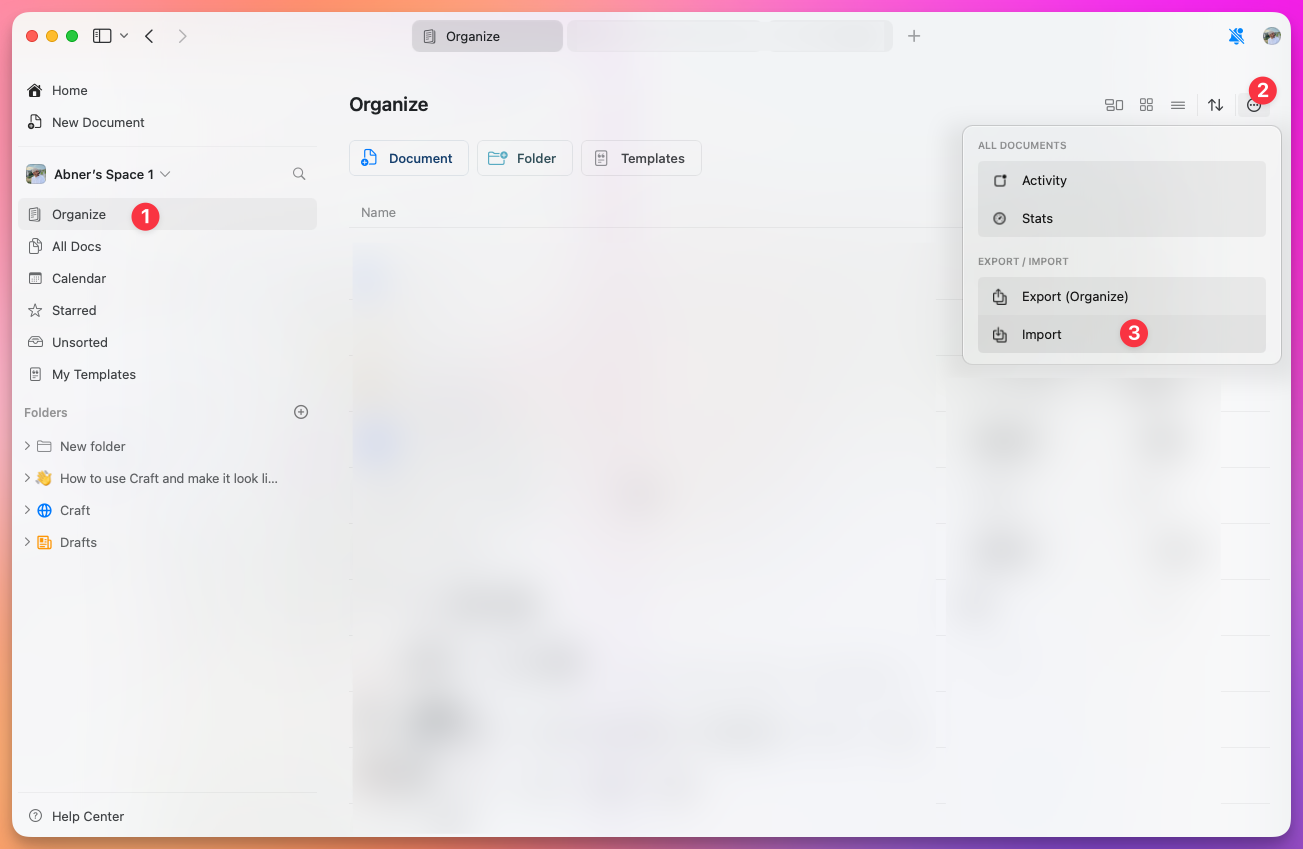
Mở Craft và chuyển đến **All Documents**, **Organize**, hoặc chế độ xem **Unsorted**
Nhấp vào three-dot menu (⋯) ở góc trên bên phải
Chọn **Import** từ phần Import / Export
Chọn tệp TextBundle hoặc TextPack của bạn
 Craft sẽ tạo một Tài liệu mới với nội dung của bạn, bao gồm tất cả hình ảnh nhúng và tệp đính kèm ở vị trí gốc trong văn bản.
Ứng dụng Web hiện chỉ hỗ trợ nhập các tệp Markdown riêng lẻ. Việc nhập TextBundle không khả dụng trên phiên bản Web. Hãy sử dụng ứng dụng trên máy tính để bàn hoặc thiết bị di động để nhập các tệp TextBundle.
## Những gì sẽ được nhập
Khi bạn nhập một tệp TextBundle, Craft sẽ giữ lại:
* **Nội dung văn bản** – Tất cả định dạng Markdown được chuyển đổi thành các Khối của Craft
* **Tiêu đề và cấu trúc** – Cấu trúc phân cấp Tài liệu được giữ nguyên
* **Hình ảnh** – Hình ảnh nhúng xuất hiện ở đúng vị trí
* **Tệp đính kèm** – Các tệp có trong gói được nhập
* **Liên kết** – Cả liên kết nội bộ và bên ngoài đều được giữ nguyên
## Hạn chế khi nhập
Để đảm bảo hiệu suất ổn định, Craft có các giới hạn khi nhập:
* **Tối đa 1,000 tệp** cho mỗi lần nhập
* **Gói lớn** có thể mất nhiều thời gian hơn để xử lý
* **Các tính năng Markdown không được hỗ trợ** có thể không chuyển đổi hoàn hảo
Nếu bạn cần nhập hơn 1,000 tệp, hãy chia chúng thành các lô nhỏ hơn và nhập riêng rẽ.
## Sau khi nhập
Khi đã nhập, nội dung TextBundle của bạn sẽ trở thành Tài liệu gốc của Craft. Bạn có thể:
* Chỉnh sửa và định dạng bằng đầy đủ tính năng của Craft
* Thêm Khối, trang và phương tiện mới
* Sắp xếp vào Thư mục và Bộ sưu tập
* Chia sẻ hoặc xuất bản Tài liệu của bạn
## Chủ đề liên quan
Tìm hiểu về tất cả tùy chọn nhập trong Craft
Tìm hiểu cách xuất Tài liệu từ Craft của bạn
Craft sẽ tạo một Tài liệu mới với nội dung của bạn, bao gồm tất cả hình ảnh nhúng và tệp đính kèm ở vị trí gốc trong văn bản.
Ứng dụng Web hiện chỉ hỗ trợ nhập các tệp Markdown riêng lẻ. Việc nhập TextBundle không khả dụng trên phiên bản Web. Hãy sử dụng ứng dụng trên máy tính để bàn hoặc thiết bị di động để nhập các tệp TextBundle.
## Những gì sẽ được nhập
Khi bạn nhập một tệp TextBundle, Craft sẽ giữ lại:
* **Nội dung văn bản** – Tất cả định dạng Markdown được chuyển đổi thành các Khối của Craft
* **Tiêu đề và cấu trúc** – Cấu trúc phân cấp Tài liệu được giữ nguyên
* **Hình ảnh** – Hình ảnh nhúng xuất hiện ở đúng vị trí
* **Tệp đính kèm** – Các tệp có trong gói được nhập
* **Liên kết** – Cả liên kết nội bộ và bên ngoài đều được giữ nguyên
## Hạn chế khi nhập
Để đảm bảo hiệu suất ổn định, Craft có các giới hạn khi nhập:
* **Tối đa 1,000 tệp** cho mỗi lần nhập
* **Gói lớn** có thể mất nhiều thời gian hơn để xử lý
* **Các tính năng Markdown không được hỗ trợ** có thể không chuyển đổi hoàn hảo
Nếu bạn cần nhập hơn 1,000 tệp, hãy chia chúng thành các lô nhỏ hơn và nhập riêng rẽ.
## Sau khi nhập
Khi đã nhập, nội dung TextBundle của bạn sẽ trở thành Tài liệu gốc của Craft. Bạn có thể:
* Chỉnh sửa và định dạng bằng đầy đủ tính năng của Craft
* Thêm Khối, trang và phương tiện mới
* Sắp xếp vào Thư mục và Bộ sưu tập
* Chia sẻ hoặc xuất bản Tài liệu của bạn
## Chủ đề liên quan
Tìm hiểu về tất cả tùy chọn nhập trong Craft
Tìm hiểu cách xuất Tài liệu từ Craft của bạn