> ## Documentation Index
> Fetch the complete documentation index at: https://craft-support.mintlify.site/llms.txt
> Use this file to discover all available pages before exploring further.
# Reminders
> Nhập nhiệm vụ từ Apple Reminders vào Craft để quản lý chúng cùng với ghi chú của bạn.
Nhiều người dùng Craft dựa vào Apple Reminders để ghi lại và sắp xếp nhiệm vụ nhanh chóng. Tích hợp Reminders cho phép bạn nhập các nhiệm vụ này vào Craft, giúp bạn tối ưu hóa quy trình làm việc và quản lý mọi thứ ở một nơi.
Tích hợp này có sẵn trên **Craft cho Mac, iPhone và iPad**. Không có sẵn trên Windows hoặc Web.
## Bật quyền truy cập Apple Reminders
Vào **Nhiệm vụ** trong thanh bên Craft
Dưới three-dot menu (⋯) bên cạnh Inbox, chọn **Tasks from Reminders → Display → Reminders**
Cấp quyền cho Craft truy cập reminders của bạn
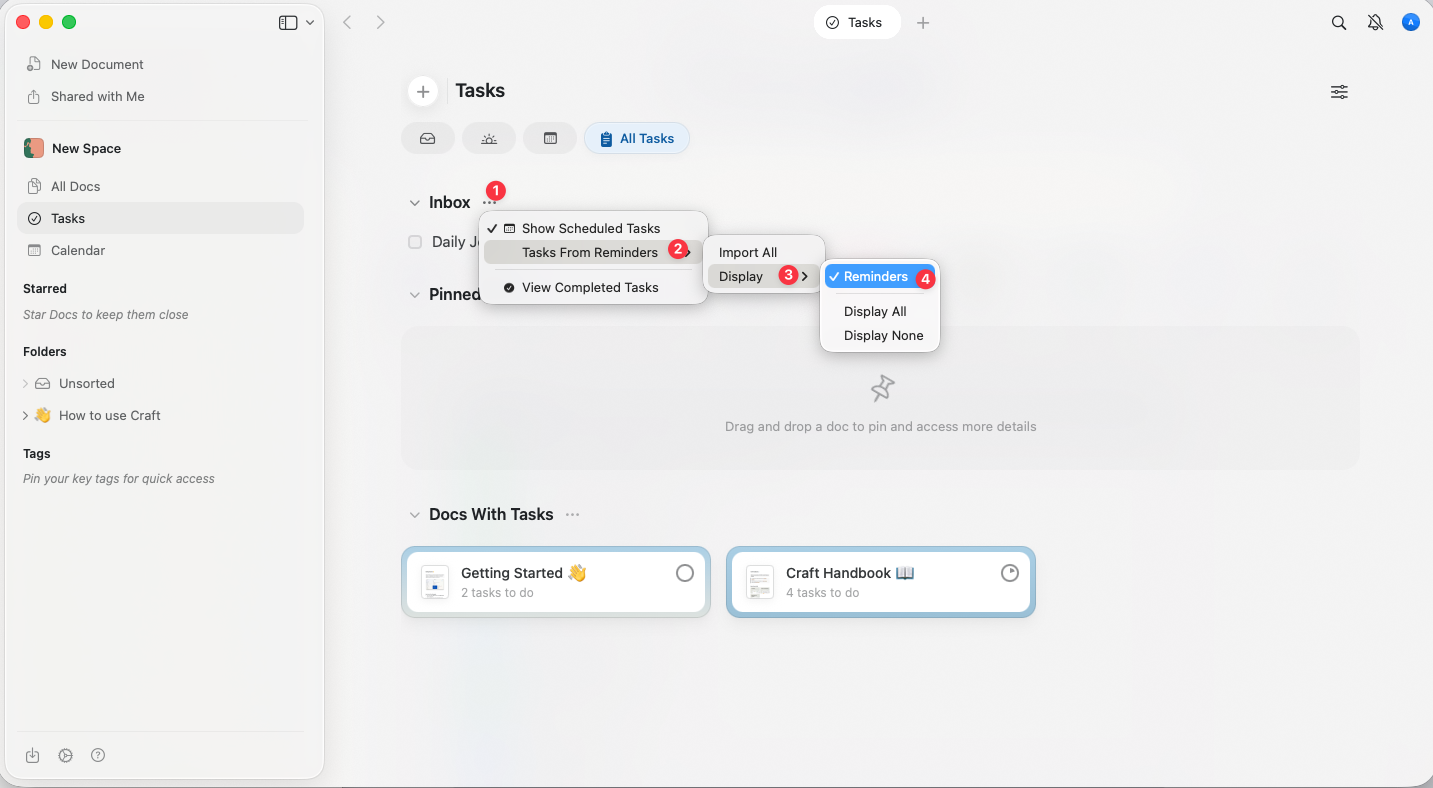 Sau khi bật, một phần mới sẽ xuất hiện trong Craft phía trên dòng nhiệm vụ Inbox mặc định.
## Xem Apple Reminders trong Craft
Tất cả nhiệm vụ từ Apple Reminders sẽ xuất hiện trong một phần bên dưới Inbox.
Các nhiệm vụ được hiển thị mà không phân biệt giữa danh sách hoặc tài khoản - tất cả đều được hiển thị trong một chế độ xem thống nhất.
Sau khi bật, một phần mới sẽ xuất hiện trong Craft phía trên dòng nhiệm vụ Inbox mặc định.
## Xem Apple Reminders trong Craft
Tất cả nhiệm vụ từ Apple Reminders sẽ xuất hiện trong một phần bên dưới Inbox.
Các nhiệm vụ được hiển thị mà không phân biệt giữa danh sách hoặc tài khoản - tất cả đều được hiển thị trong một chế độ xem thống nhất.
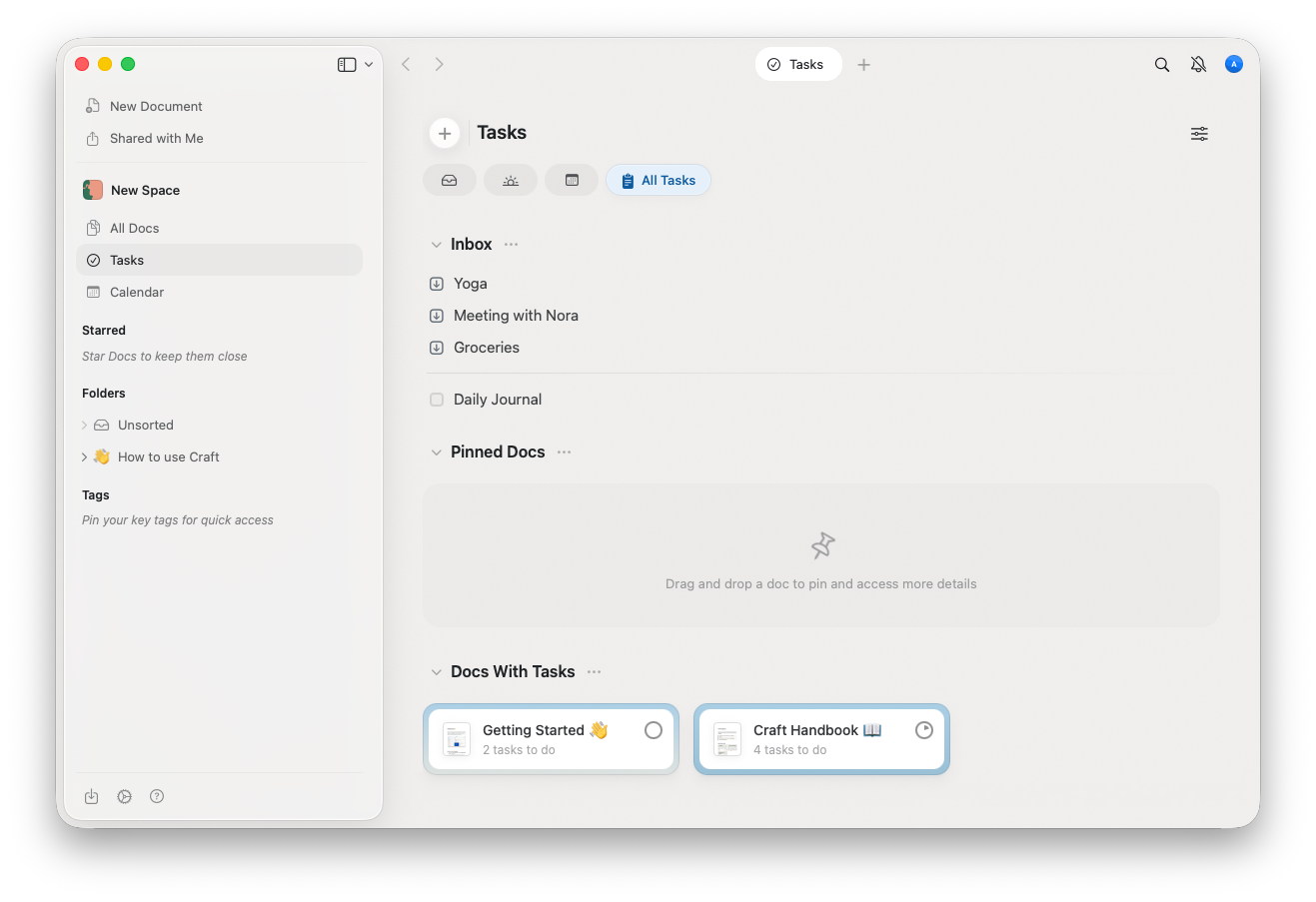 Danh sách Reminders sẽ hiển thị trong tất cả các không gian và tài khoản đã đăng nhập vào ứng dụng Craft đó.
## Nhập nhiệm vụ vào Craft
Chọn các nhiệm vụ bạn muốn đưa vào Craft và tải chúng xuống Inbox bằng cách Nhấp vào biểu tượng mũi tên:
Danh sách Reminders sẽ hiển thị trong tất cả các không gian và tài khoản đã đăng nhập vào ứng dụng Craft đó.
## Nhập nhiệm vụ vào Craft
Chọn các nhiệm vụ bạn muốn đưa vào Craft và tải chúng xuống Inbox bằng cách Nhấp vào biểu tượng mũi tên:
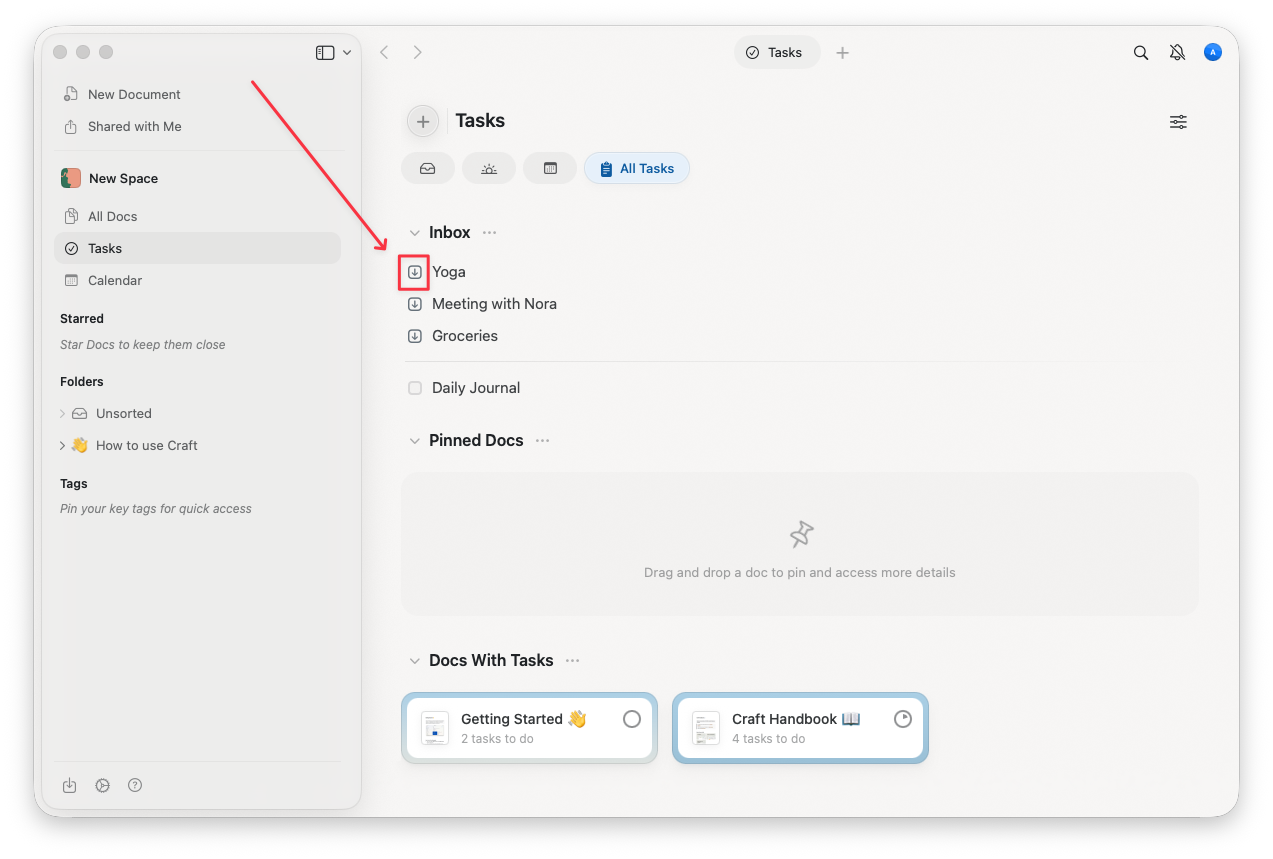 Sau khi nhập:
* Nhiệm vụ sẽ **bị xóa khỏi Apple Reminders**
* Các nhiệm vụ sẽ không duy trì kết nối với Apple Reminders (chỉ đồng bộ một chiều)
## Chi tiết chính và hạn chế
### Đồng bộ một chiều
Các nhiệm vụ chỉ có thể được nhập vào Craft. Các thay đổi được thực hiện trong Craft không đồng bộ ngược lại với Apple Reminders.
### Không phân biệt
Các nhiệm vụ từ tất cả tài khoản và danh sách trong Apple Reminders được hiển thị cùng nhau trong phần Inbox.
### Nhiệm vụ con
Các nhiệm vụ và nhiệm vụ con được xử lý giống nhau và sẽ xuất hiện trong danh sách thống nhất.
### Nhiệm vụ lặp lại
Các nhiệm vụ lặp lại từ Apple Reminders được nhập dưới dạng nhiệm vụ đơn lẻ trong Craft.
### Vấn đề múi giờ
Ngày tháng có thể thay đổi do sự khác biệt về múi giờ. Điều này sẽ được khắc phục trong bản cập nhật sắp tới.
### Hành vi xóa
Sau khi một nhiệm vụ được tải xuống Craft, nó sẽ **bị xóa khỏi Apple Reminders**. Hãy đảm bảo hành động này phù hợp với sở thích của bạn.
## Quản lý nhiệm vụ đã nhập trong Craft
### Inbox
* Tất cả nhiệm vụ được tải xuống từ Apple Reminders đều được thêm vào Inbox của bạn
* Từ đó, bạn có thể:
* Gán nhiệm vụ cho tài liệu
* Đặt ngày bắt đầu hoặc hạn chót
* Sắp xếp nhiệm vụ theo nhu cầu
### Chế độ xem lịch
Các nhiệm vụ có ngày bắt đầu sẽ tự động xuất hiện trong chế độ xem lịch vào ngày được chỉ định.
## Thực hành tốt nhất
### Xem lại nhiệm vụ trước khi nhập
Kiểm tra kỹ các nhiệm vụ trong phần From Reminders trước khi tải xuống. Hãy nhớ rằng các nhiệm vụ đã tải xuống sẽ bị xóa khỏi Apple Reminders.
### Sắp xếp nhiệm vụ sau khi nhập
Di chuyển nhiệm vụ từ Inbox đến các tài liệu liên quan để giữ chúng được sắp xếp và gắn liền với các dự án phù hợp.
### Sử dụng Reminders để ghi lại nhanh
Tiếp tục sử dụng Apple Reminders để ghi lại nhiệm vụ nhanh chóng khi di chuyển, sau đó nhập và sắp xếp chúng trong Craft trong các phiên lập kế hoạch của bạn.
## Tắt quyền truy cập Apple Reminders
Nếu bạn cần thu hồi quyền truy cập Reminders của Craft:
Mở **Cài đặt hệ thống** trên thiết bị của bạn
Vào **Privacy & Security → Reminders**
Tìm Craft trong danh sách và tắt nó
Tìm hiểu thêm về quản lý nhiệm vụ trong Craft
Sắp xếp nhiệm vụ theo ngày với Ghi chú hàng ngày
Thiết lập hệ thống nhắc nhở gốc của Craft
Xem các nhiệm vụ đã nhập trong chế độ xem lịch
Sau khi nhập:
* Nhiệm vụ sẽ **bị xóa khỏi Apple Reminders**
* Các nhiệm vụ sẽ không duy trì kết nối với Apple Reminders (chỉ đồng bộ một chiều)
## Chi tiết chính và hạn chế
### Đồng bộ một chiều
Các nhiệm vụ chỉ có thể được nhập vào Craft. Các thay đổi được thực hiện trong Craft không đồng bộ ngược lại với Apple Reminders.
### Không phân biệt
Các nhiệm vụ từ tất cả tài khoản và danh sách trong Apple Reminders được hiển thị cùng nhau trong phần Inbox.
### Nhiệm vụ con
Các nhiệm vụ và nhiệm vụ con được xử lý giống nhau và sẽ xuất hiện trong danh sách thống nhất.
### Nhiệm vụ lặp lại
Các nhiệm vụ lặp lại từ Apple Reminders được nhập dưới dạng nhiệm vụ đơn lẻ trong Craft.
### Vấn đề múi giờ
Ngày tháng có thể thay đổi do sự khác biệt về múi giờ. Điều này sẽ được khắc phục trong bản cập nhật sắp tới.
### Hành vi xóa
Sau khi một nhiệm vụ được tải xuống Craft, nó sẽ **bị xóa khỏi Apple Reminders**. Hãy đảm bảo hành động này phù hợp với sở thích của bạn.
## Quản lý nhiệm vụ đã nhập trong Craft
### Inbox
* Tất cả nhiệm vụ được tải xuống từ Apple Reminders đều được thêm vào Inbox của bạn
* Từ đó, bạn có thể:
* Gán nhiệm vụ cho tài liệu
* Đặt ngày bắt đầu hoặc hạn chót
* Sắp xếp nhiệm vụ theo nhu cầu
### Chế độ xem lịch
Các nhiệm vụ có ngày bắt đầu sẽ tự động xuất hiện trong chế độ xem lịch vào ngày được chỉ định.
## Thực hành tốt nhất
### Xem lại nhiệm vụ trước khi nhập
Kiểm tra kỹ các nhiệm vụ trong phần From Reminders trước khi tải xuống. Hãy nhớ rằng các nhiệm vụ đã tải xuống sẽ bị xóa khỏi Apple Reminders.
### Sắp xếp nhiệm vụ sau khi nhập
Di chuyển nhiệm vụ từ Inbox đến các tài liệu liên quan để giữ chúng được sắp xếp và gắn liền với các dự án phù hợp.
### Sử dụng Reminders để ghi lại nhanh
Tiếp tục sử dụng Apple Reminders để ghi lại nhiệm vụ nhanh chóng khi di chuyển, sau đó nhập và sắp xếp chúng trong Craft trong các phiên lập kế hoạch của bạn.
## Tắt quyền truy cập Apple Reminders
Nếu bạn cần thu hồi quyền truy cập Reminders của Craft:
Mở **Cài đặt hệ thống** trên thiết bị của bạn
Vào **Privacy & Security → Reminders**
Tìm Craft trong danh sách và tắt nó
Tìm hiểu thêm về quản lý nhiệm vụ trong Craft
Sắp xếp nhiệm vụ theo ngày với Ghi chú hàng ngày
Thiết lập hệ thống nhắc nhở gốc của Craft
Xem các nhiệm vụ đã nhập trong chế độ xem lịch