> ## Documentation Index
> Fetch the complete documentation index at: https://craft-support.mintlify.site/llms.txt
> Use this file to discover all available pages before exploring further.
# Web Clipper
> Lưu nội dung web vào Craft bằng tiện ích mở rộng trình duyệt cho Chrome, Safari và Firefox.
**Craft Web Clipper** giúp bạn dễ dàng lưu nội dung web trực tiếp vào không gian Craft của mình. Dù bạn đang thu thập tư liệu, lưu trích dẫn hay tổ chức tài liệu đọc, tiện ích này hỗ trợ bạn chụp và tuyển chọn nội dung mượt mà khắp web.
Craft Web Clipper có trên ba trình duyệt máy tính chính: **Chrome, Safari, và Firefox**. Bạn có thể sử dụng nó với **Mac app hoặc Web app** của chúng tôi. Hiện tại chưa có cho iOS hoặc iPad.
**Tải Web Clipper**: [craft.do/download](https://www.craft.do/download)
Chỉ với vài cú nhấp hoặc tổ hợp phím, bạn có thể:
* Lưu toàn bộ bài viết hoặc các phần được chọn
* Định dạng nội dung gọn gàng thành các Khối trong Craft
* Giữ liên kết nguồn và siêu dữ liệu (tiêu đề, favicon, tác giả, ngày xuất bản)
* Chọn nơi lưu - các Tài liệu hiện có, Thư mục, hoặc Ghi chú hàng ngày
## Cài đặt
Cài đặt tiện ích mở rộng Craft Web Clipper cho trình duyệt của bạn từ [craft.do/download](https://www.craft.do/download)
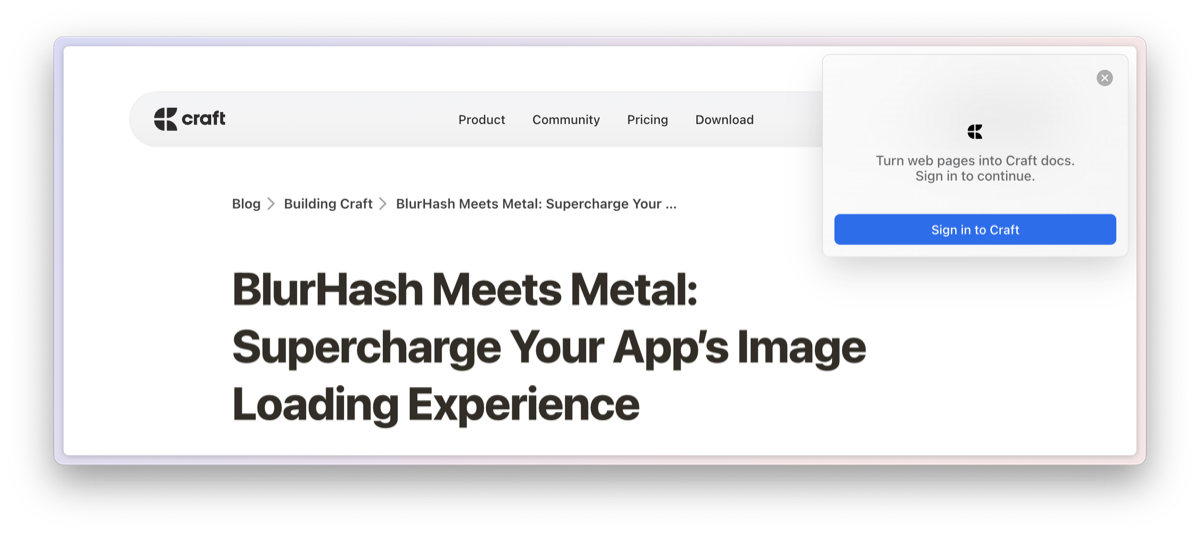 Khi bạn mở Web Clipper lần đầu bằng cách Nhấp vào biểu tượng Craft trên thanh công cụ trình duyệt hoặc trong bảng extensions, bạn sẽ được yêu cầu đăng nhập bằng tài khoản Craft như bình thường.
### Ghi chú theo nền tảng
Bạn có thể gặp vấn đề về quyền truy cập. Chúng tôi khuyên bạn nên cấp quyền cho Web Clipper truy cập tất cả các trang bạn ghé thăm để có trải nghiệm tốt nhất.
Chọn **Install Add-on from file..** từ menu, rồi tìm và chọn file.
Sau khi tiện ích được cài, bạn có thể ghim biểu tượng của nó lên thanh công cụ để truy cập nhanh. Xem [Quản lý extensions bằng nút extensions trên thanh công cụ](https://support.mozilla.org/en-US/kb/extensions-button) để biết chi tiết.
Chúng tôi không bao giờ đọc, lưu, ghi log hay truy cập các trang bạn đã ghé thăm. Nội dung duy nhất được chia sẻ với Craft và tải lên máy chủ của chúng tôi là nội dung mà bạn đã clip và lưu.
## Cách sử dụng
Khi bạn tìm thấy bài viết hoặc trang web muốn lưu, Nhấp vào biểu tượng Craft Web Clipper trên thanh công cụ trình duyệt. Bạn cũng có thể ghim tiện ích để truy cập dễ hơn.
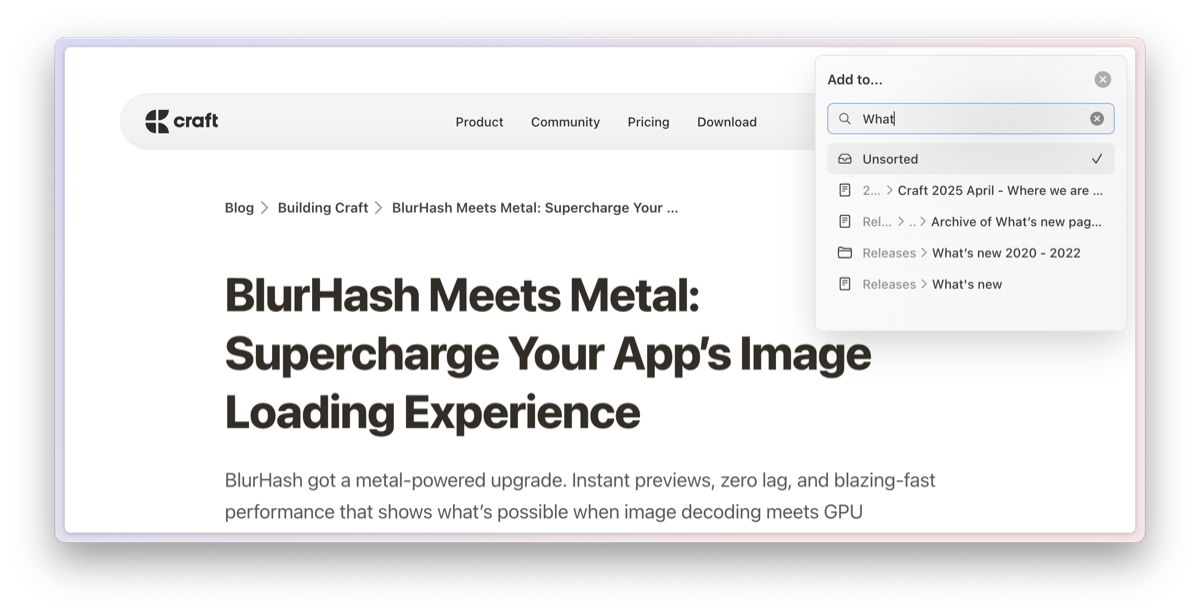
Chọn ghi chú hoặc Thư mục đích trong Không gian Craft của bạn. Bạn có thể tìm kiếm nhiều loại Thư mục, Tài liệu và Ghi chú hàng ngày. Nhấp vào mục bạn muốn để chọn.
Khi bạn mở Web Clipper lần đầu bằng cách Nhấp vào biểu tượng Craft trên thanh công cụ trình duyệt hoặc trong bảng extensions, bạn sẽ được yêu cầu đăng nhập bằng tài khoản Craft như bình thường.
### Ghi chú theo nền tảng
Bạn có thể gặp vấn đề về quyền truy cập. Chúng tôi khuyên bạn nên cấp quyền cho Web Clipper truy cập tất cả các trang bạn ghé thăm để có trải nghiệm tốt nhất.
Chọn **Install Add-on from file..** từ menu, rồi tìm và chọn file.
Sau khi tiện ích được cài, bạn có thể ghim biểu tượng của nó lên thanh công cụ để truy cập nhanh. Xem [Quản lý extensions bằng nút extensions trên thanh công cụ](https://support.mozilla.org/en-US/kb/extensions-button) để biết chi tiết.
Chúng tôi không bao giờ đọc, lưu, ghi log hay truy cập các trang bạn đã ghé thăm. Nội dung duy nhất được chia sẻ với Craft và tải lên máy chủ của chúng tôi là nội dung mà bạn đã clip và lưu.
## Cách sử dụng
Khi bạn tìm thấy bài viết hoặc trang web muốn lưu, Nhấp vào biểu tượng Craft Web Clipper trên thanh công cụ trình duyệt. Bạn cũng có thể ghim tiện ích để truy cập dễ hơn.
Chọn ghi chú hoặc Thư mục đích trong Không gian Craft của bạn. Bạn có thể tìm kiếm nhiều loại Thư mục, Tài liệu và Ghi chú hàng ngày. Nhấp vào mục bạn muốn để chọn.
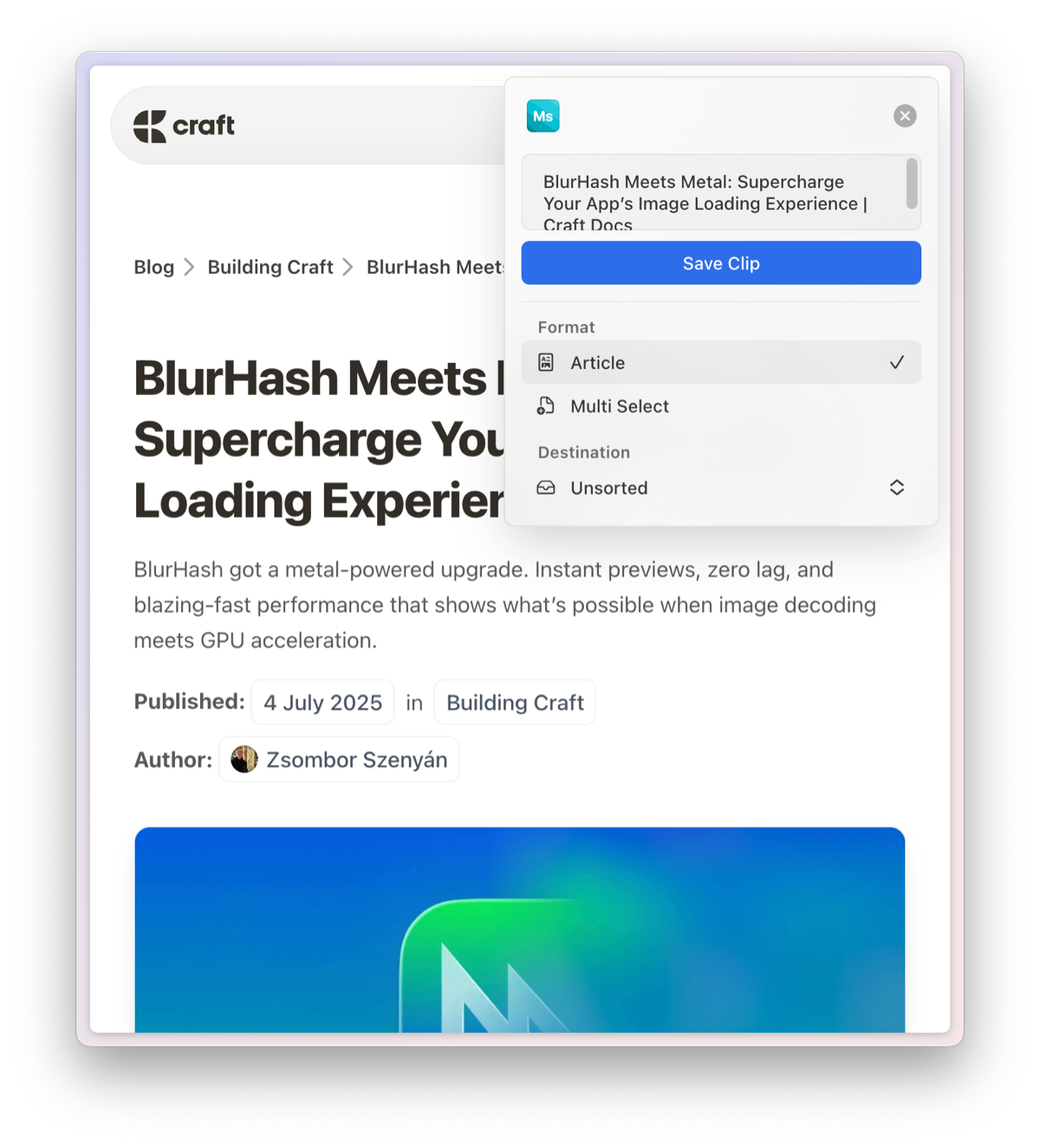
 Chọn định dạng bạn muốn sử dụng, **Article** hoặc **Multi Select**. Với Multi Select, bạn có thể tự chọn những phần trang web muốn lưu.
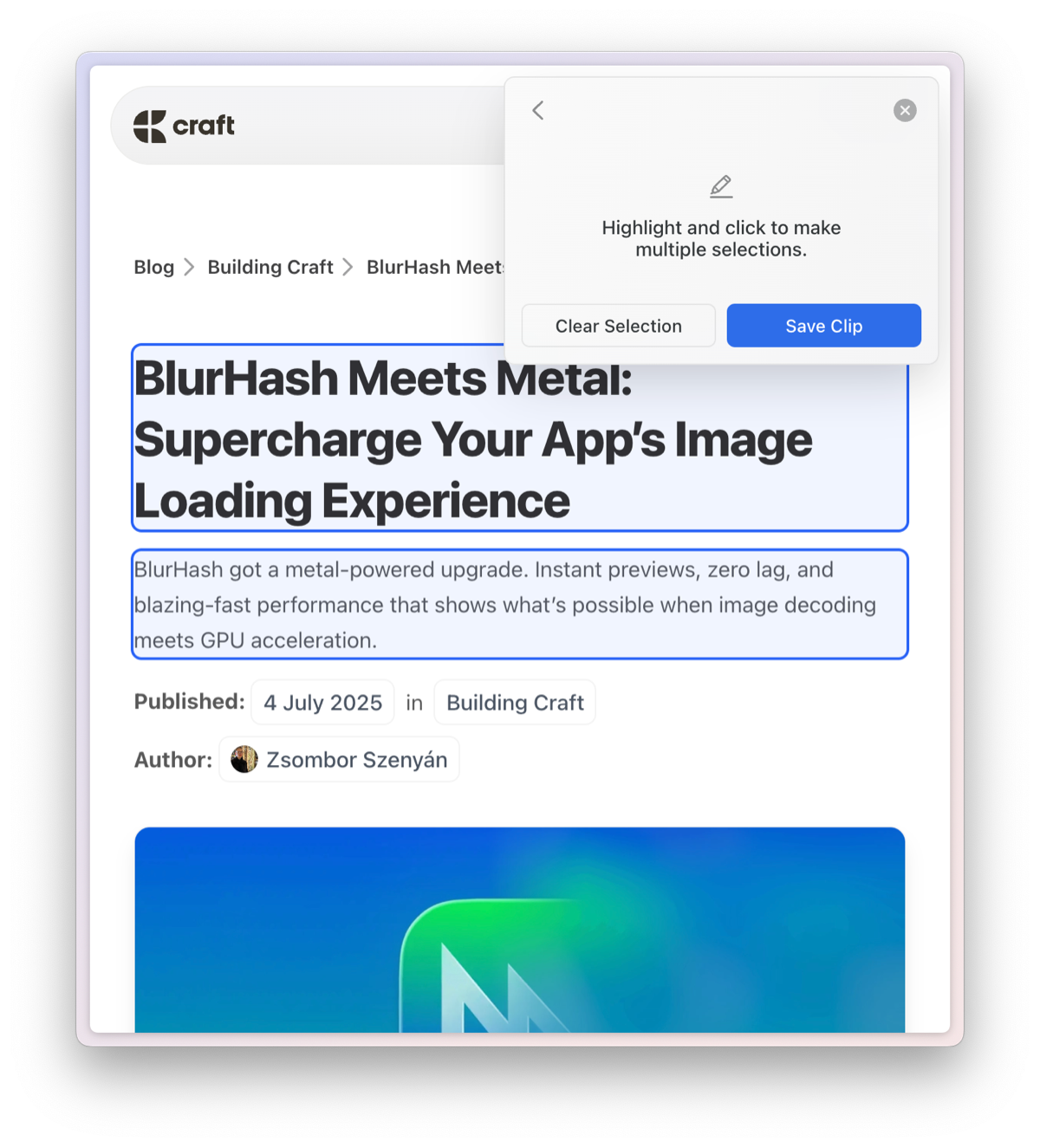 Nhấp **Save Clip**. Nếu bạn thêm clip vào một Tài liệu hiện có, nó sẽ được định dạng dưới dạng một Khối trang; nếu thêm vào một Thư mục, một Tài liệu mới sẽ được tạo cho bạn. Clip sẽ xuất hiện ở đích bạn đã chọn, định dạng để dễ đọc. Hình ảnh cũng được nhập vào.
## Mẹo và thủ thuật
* **Thay đổi Không gian** bằng cách Nhấp vào ảnh đại diện Không gian ở góc trên bên trái cửa sổ bật lên của Web Clipper, rồi chọn một Không gian từ menu thả xuống.
* Ở chế độ Cài đặt này, bạn cũng có thể xem các **phím tắt** có sẵn.
## Bài viết liên quan
Di chuyển nội dung từ các ứng dụng ghi chú khác
Chuyển tiếp email trực tiếp vào không gian trong Craft của bạn
Nhấp **Save Clip**. Nếu bạn thêm clip vào một Tài liệu hiện có, nó sẽ được định dạng dưới dạng một Khối trang; nếu thêm vào một Thư mục, một Tài liệu mới sẽ được tạo cho bạn. Clip sẽ xuất hiện ở đích bạn đã chọn, định dạng để dễ đọc. Hình ảnh cũng được nhập vào.
## Mẹo và thủ thuật
* **Thay đổi Không gian** bằng cách Nhấp vào ảnh đại diện Không gian ở góc trên bên trái cửa sổ bật lên của Web Clipper, rồi chọn một Không gian từ menu thả xuống.
* Ở chế độ Cài đặt này, bạn cũng có thể xem các **phím tắt** có sẵn.
## Bài viết liên quan
Di chuyển nội dung từ các ứng dụng ghi chú khác
Chuyển tiếp email trực tiếp vào không gian trong Craft của bạn