> ## Documentation Index
> Fetch the complete documentation index at: https://craft-support.mintlify.site/llms.txt
> Use this file to discover all available pages before exploring further.
# Tiện ích
> Thêm tiện ích Craft vào Màn hình chính, màn hình desktop hoặc Màn hình khóa để truy cập nhanh vào tài liệu, công việc gần đây và nhiệm vụ.
Tiện ích Craft giúp bạn giữ công việc quan trọng luôn trong tầm tay. Sử dụng chúng để mở tài liệu yêu thích, chuyển đến tài liệu gần đây, xem lại nhiệm vụ hoặc bắt đầu các thao tác Craft thông dụng mà không cần mở ứng dụng trước.
Tiện ích Màn hình chính và desktop khả dụng trên **iOS, iPadOS và macOS**. Tiện ích Màn hình khóa khả dụng trên các thiết bị **iPhone và iPad** được hỗ trợ.
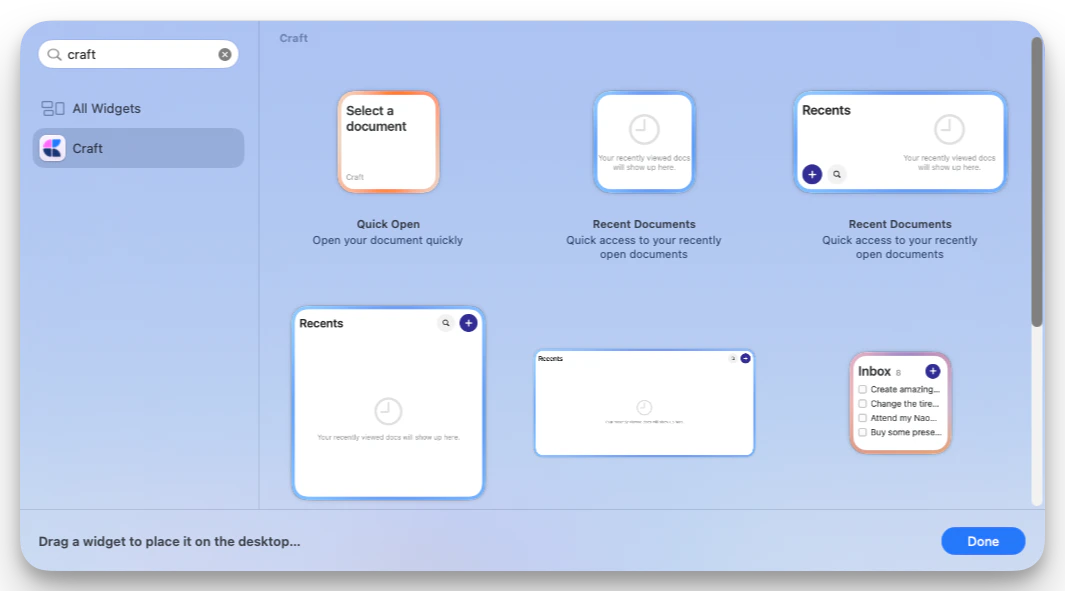 ## Các tiện ích hiện có
Craft hiện cung cấp các loại tiện ích sau:
### Mở nhanh
**Kích thước:** Nhỏ
Sử dụng Mở nhanh để truy cập một tài liệu cụ thể hoặc Ghi chú hàng ngày chỉ bằng một lần chạm. Bạn có thể chọn một Không gian, chọn tài liệu muốn mở và đặt nền cho tiện ích.
Mở nhanh cũng hỗ trợ phím tắt Ghi chú hàng ngày cho **Hôm qua**, **Hôm nay** và **Ngày mai**, giúp tiện ích luôn trỏ đến đúng Ghi chú hàng ngày khi ngày thay đổi.
### Tài liệu gần đây
**Kích thước:** Nhỏ, Vừa, Lớn và Rất lớn tùy theo thiết bị được hỗ trợ
Sử dụng Tài liệu gần đây để mở các tài liệu đã xem gần đây trong Craft. Bạn có thể chọn người dùng và Không gian mà tiện ích hiển thị, sau đó nhấn vào tài liệu để mở.
Trên các tiện ích kích thước vừa trở lên, Craft cũng hiển thị các thao tác nhanh gồm:
* **Tìm kiếm**: mở tìm kiếm trong Craft
* **Tài liệu mới**: tạo tài liệu mới trong Không gian đã chọn
### Nhiệm vụ
**Kích thước:** Nhỏ, Vừa và Lớn
Sử dụng Nhiệm vụ để giữ danh sách nhiệm vụ hiển thị từ Màn hình chính hoặc desktop. Tiện ích có thể hiển thị:
* **Hộp thư đến**: nhiệm vụ từ hộp thư đến nhiệm vụ của bạn
* **Hôm nay**: nhiệm vụ đến hạn hôm nay cùng các nhiệm vụ quá hạn
* **Tài liệu**: các nhiệm vụ chưa hoàn thành từ một tài liệu cụ thể
Tiện ích Nhiệm vụ có nút **+** để tạo nhiệm vụ nhanh. Ở chế độ Hôm nay, nhiệm vụ mới được lên lịch cho hôm nay; ở chế độ Tài liệu, nhiệm vụ mới được thêm vào tài liệu đã chọn.
Trên các phiên bản hệ thống được hỗ trợ, bạn cũng có thể hoàn thành các nhiệm vụ không lặp lại trực tiếp từ tiện ích bằng cách nhấn vào ô kiểm.
### Phím tắt Màn hình khóa
**Kích thước:** Tiện ích Màn hình khóa hình tròn
Craft cũng có các phím tắt Màn hình khóa cho các thao tác nhanh:
* **Mở Craft**
* **Tạo nhiệm vụ trong Craft**
* **Tạo tài liệu**
* **Mở ghi chú hàng ngày hôm nay**
## Các tiện ích hiện có
Craft hiện cung cấp các loại tiện ích sau:
### Mở nhanh
**Kích thước:** Nhỏ
Sử dụng Mở nhanh để truy cập một tài liệu cụ thể hoặc Ghi chú hàng ngày chỉ bằng một lần chạm. Bạn có thể chọn một Không gian, chọn tài liệu muốn mở và đặt nền cho tiện ích.
Mở nhanh cũng hỗ trợ phím tắt Ghi chú hàng ngày cho **Hôm qua**, **Hôm nay** và **Ngày mai**, giúp tiện ích luôn trỏ đến đúng Ghi chú hàng ngày khi ngày thay đổi.
### Tài liệu gần đây
**Kích thước:** Nhỏ, Vừa, Lớn và Rất lớn tùy theo thiết bị được hỗ trợ
Sử dụng Tài liệu gần đây để mở các tài liệu đã xem gần đây trong Craft. Bạn có thể chọn người dùng và Không gian mà tiện ích hiển thị, sau đó nhấn vào tài liệu để mở.
Trên các tiện ích kích thước vừa trở lên, Craft cũng hiển thị các thao tác nhanh gồm:
* **Tìm kiếm**: mở tìm kiếm trong Craft
* **Tài liệu mới**: tạo tài liệu mới trong Không gian đã chọn
### Nhiệm vụ
**Kích thước:** Nhỏ, Vừa và Lớn
Sử dụng Nhiệm vụ để giữ danh sách nhiệm vụ hiển thị từ Màn hình chính hoặc desktop. Tiện ích có thể hiển thị:
* **Hộp thư đến**: nhiệm vụ từ hộp thư đến nhiệm vụ của bạn
* **Hôm nay**: nhiệm vụ đến hạn hôm nay cùng các nhiệm vụ quá hạn
* **Tài liệu**: các nhiệm vụ chưa hoàn thành từ một tài liệu cụ thể
Tiện ích Nhiệm vụ có nút **+** để tạo nhiệm vụ nhanh. Ở chế độ Hôm nay, nhiệm vụ mới được lên lịch cho hôm nay; ở chế độ Tài liệu, nhiệm vụ mới được thêm vào tài liệu đã chọn.
Trên các phiên bản hệ thống được hỗ trợ, bạn cũng có thể hoàn thành các nhiệm vụ không lặp lại trực tiếp từ tiện ích bằng cách nhấn vào ô kiểm.
### Phím tắt Màn hình khóa
**Kích thước:** Tiện ích Màn hình khóa hình tròn
Craft cũng có các phím tắt Màn hình khóa cho các thao tác nhanh:
* **Mở Craft**
* **Tạo nhiệm vụ trong Craft**
* **Tạo tài liệu**
* **Mở ghi chú hàng ngày hôm nay**
 ## Thêm tiện ích
Tiện ích được thêm thông qua thư viện tiện ích của thiết bị. Các bước thực hiện cụ thể tùy theo nền tảng:
1. Chạm và giữ vùng trống trên Màn hình chính cho đến khi các ứng dụng rung lắc.
2. Nhấn nút **+**.
3. Tìm kiếm **Craft**.
4. Chọn tiện ích bạn muốn thêm.
5. Chọn kích thước.
6. Nhấn **Thêm tiện ích**.
7. Chạm và giữ tiện ích, sau đó nhấn **Chỉnh sửa tiện ích** để cấu hình.
[Xem hướng dẫn tiện ích iPhone của Apple](https://support.apple.com/en-us/HT207122)
1. Chạm và giữ vùng trống trên Màn hình chính cho đến khi các ứng dụng rung lắc.
2. Nhấn nút **+**.
3. Tìm kiếm **Craft**.
4. Chọn tiện ích bạn muốn thêm.
5. Chọn kích thước.
6. Nhấn **Thêm tiện ích**.
7. Chạm và giữ tiện ích, sau đó nhấn **Chỉnh sửa tiện ích** để cấu hình.
[Xem hướng dẫn tiện ích iPad của Apple](https://support.apple.com/en-us/HT211328)
Tiện ích trên Mac được quản lý từ desktop hoặc Trung tâm thông báo.
1. Mở Trung tâm thông báo bằng cách nhấp vào ngày và giờ trên thanh menu.
2. Nhấp **Chỉnh sửa tiện ích**.
3. Tìm kiếm **Craft**.
4. Chọn tiện ích bạn muốn thêm.
5. Nhấp hoặc kéo tiện ích để thêm vào.
6. Nhấp chuột phải vào tiện ích và chọn **Chỉnh sửa tiện ích** để cấu hình.
[Xem hướng dẫn tiện ích Mac của Apple](https://support.apple.com/guide/mac-help/add-and-customize-widgets-mchl52be5da5/mac)
1. Chạm và giữ Màn hình khóa.
2. Nhấn **Tùy chỉnh**.
3. Chọn Màn hình khóa.
4. Nhấn vào khu vực tiện ích.
5. Tìm kiếm **Craft**.
6. Chọn phím tắt Craft bạn muốn thêm.
7. Nhấn **Xong**.
[Xem hướng dẫn tiện ích Màn hình khóa của Apple](https://support.apple.com/guide/iphone/personalize-your-iphone-lock-screen-iph4d0e6c351/ios)
## Cấu hình tiện ích
Sau khi thêm tiện ích Craft, hãy chỉnh sửa nó từ menu tiện ích hệ thống để chọn nội dung hiển thị.
Các tùy chọn cấu hình thông dụng bao gồm:
* **Không gian**: chọn Không gian Craft mà tiện ích sẽ sử dụng
* **Tài liệu hoặc chế độ hiển thị**: chọn tài liệu, Ghi chú hàng ngày, danh sách nhiệm vụ hoặc nguồn nhiệm vụ tùy theo tiện ích
* **Người dùng**: chọn tài khoản mà Tài liệu gần đây sẽ sử dụng khi có nhiều tài khoản
* **Nền**: chọn nền hiển thị cho tiện ích Mở nhanh, Tài liệu gần đây hoặc Nhiệm vụ
Mở Craft trên cùng thiết bị và đảm bảo bạn đã đăng nhập. Các tùy chọn tiện ích được lấy từ dữ liệu Không gian, tài liệu và tài khoản hiện có trong ứng dụng.
## Tần suất cập nhật tiện ích
Craft yêu cầu hệ thống làm mới tiện ích Tài liệu gần đây và Nhiệm vụ khoảng **15 phút** một lần. Tiện ích Nhiệm vụ cũng làm mới khi bạn chuyển vào hoặc ra khỏi Craft và khi Craft nhận được các cập nhật liên quan đến nhiệm vụ.
Apple kiểm soát thời điểm làm mới tiện ích chính xác, vì vậy các cập nhật có thể không xuất hiện ngay lập tức. Nếu tiện ích có vẻ lỗi thời, hãy mở Craft một lần rồi quay lại Màn hình chính hoặc desktop.
## Mẹo
* Thêm nhiều tiện ích Craft nếu bạn muốn các chế độ xem riêng biệt cho các Không gian, tài liệu hoặc danh sách nhiệm vụ khác nhau.
* Sử dụng Mở nhanh với **Hôm nay** để giữ Ghi chú hàng ngày chỉ một lần chạm.
* Sử dụng Nhiệm vụ ở chế độ **Tài liệu** cho danh sách nhiệm vụ theo dự án cụ thể.
* Sử dụng tiện ích Tài liệu gần đây kích thước vừa hoặc lớn nếu bạn muốn có sẵn các thao tác Tìm kiếm và Tài liệu mới.
* Nếu tiện ích không tải được sau khi cập nhật Craft, hãy xóa và thêm lại từ thư viện tiện ích.
Tự động hóa nhiệm vụ với tích hợp Shortcuts
Sử dụng tiện ích với Ghi chú hàng ngày để truy cập nhanh
## Thêm tiện ích
Tiện ích được thêm thông qua thư viện tiện ích của thiết bị. Các bước thực hiện cụ thể tùy theo nền tảng:
1. Chạm và giữ vùng trống trên Màn hình chính cho đến khi các ứng dụng rung lắc.
2. Nhấn nút **+**.
3. Tìm kiếm **Craft**.
4. Chọn tiện ích bạn muốn thêm.
5. Chọn kích thước.
6. Nhấn **Thêm tiện ích**.
7. Chạm và giữ tiện ích, sau đó nhấn **Chỉnh sửa tiện ích** để cấu hình.
[Xem hướng dẫn tiện ích iPhone của Apple](https://support.apple.com/en-us/HT207122)
1. Chạm và giữ vùng trống trên Màn hình chính cho đến khi các ứng dụng rung lắc.
2. Nhấn nút **+**.
3. Tìm kiếm **Craft**.
4. Chọn tiện ích bạn muốn thêm.
5. Chọn kích thước.
6. Nhấn **Thêm tiện ích**.
7. Chạm và giữ tiện ích, sau đó nhấn **Chỉnh sửa tiện ích** để cấu hình.
[Xem hướng dẫn tiện ích iPad của Apple](https://support.apple.com/en-us/HT211328)
Tiện ích trên Mac được quản lý từ desktop hoặc Trung tâm thông báo.
1. Mở Trung tâm thông báo bằng cách nhấp vào ngày và giờ trên thanh menu.
2. Nhấp **Chỉnh sửa tiện ích**.
3. Tìm kiếm **Craft**.
4. Chọn tiện ích bạn muốn thêm.
5. Nhấp hoặc kéo tiện ích để thêm vào.
6. Nhấp chuột phải vào tiện ích và chọn **Chỉnh sửa tiện ích** để cấu hình.
[Xem hướng dẫn tiện ích Mac của Apple](https://support.apple.com/guide/mac-help/add-and-customize-widgets-mchl52be5da5/mac)
1. Chạm và giữ Màn hình khóa.
2. Nhấn **Tùy chỉnh**.
3. Chọn Màn hình khóa.
4. Nhấn vào khu vực tiện ích.
5. Tìm kiếm **Craft**.
6. Chọn phím tắt Craft bạn muốn thêm.
7. Nhấn **Xong**.
[Xem hướng dẫn tiện ích Màn hình khóa của Apple](https://support.apple.com/guide/iphone/personalize-your-iphone-lock-screen-iph4d0e6c351/ios)
## Cấu hình tiện ích
Sau khi thêm tiện ích Craft, hãy chỉnh sửa nó từ menu tiện ích hệ thống để chọn nội dung hiển thị.
Các tùy chọn cấu hình thông dụng bao gồm:
* **Không gian**: chọn Không gian Craft mà tiện ích sẽ sử dụng
* **Tài liệu hoặc chế độ hiển thị**: chọn tài liệu, Ghi chú hàng ngày, danh sách nhiệm vụ hoặc nguồn nhiệm vụ tùy theo tiện ích
* **Người dùng**: chọn tài khoản mà Tài liệu gần đây sẽ sử dụng khi có nhiều tài khoản
* **Nền**: chọn nền hiển thị cho tiện ích Mở nhanh, Tài liệu gần đây hoặc Nhiệm vụ
Mở Craft trên cùng thiết bị và đảm bảo bạn đã đăng nhập. Các tùy chọn tiện ích được lấy từ dữ liệu Không gian, tài liệu và tài khoản hiện có trong ứng dụng.
## Tần suất cập nhật tiện ích
Craft yêu cầu hệ thống làm mới tiện ích Tài liệu gần đây và Nhiệm vụ khoảng **15 phút** một lần. Tiện ích Nhiệm vụ cũng làm mới khi bạn chuyển vào hoặc ra khỏi Craft và khi Craft nhận được các cập nhật liên quan đến nhiệm vụ.
Apple kiểm soát thời điểm làm mới tiện ích chính xác, vì vậy các cập nhật có thể không xuất hiện ngay lập tức. Nếu tiện ích có vẻ lỗi thời, hãy mở Craft một lần rồi quay lại Màn hình chính hoặc desktop.
## Mẹo
* Thêm nhiều tiện ích Craft nếu bạn muốn các chế độ xem riêng biệt cho các Không gian, tài liệu hoặc danh sách nhiệm vụ khác nhau.
* Sử dụng Mở nhanh với **Hôm nay** để giữ Ghi chú hàng ngày chỉ một lần chạm.
* Sử dụng Nhiệm vụ ở chế độ **Tài liệu** cho danh sách nhiệm vụ theo dự án cụ thể.
* Sử dụng tiện ích Tài liệu gần đây kích thước vừa hoặc lớn nếu bạn muốn có sẵn các thao tác Tìm kiếm và Tài liệu mới.
* Nếu tiện ích không tải được sau khi cập nhật Craft, hãy xóa và thêm lại từ thư viện tiện ích.
Tự động hóa nhiệm vụ với tích hợp Shortcuts
Sử dụng tiện ích với Ghi chú hàng ngày để truy cập nhanh