> ## Documentation Index
> Fetch the complete documentation index at: https://craft-support.mintlify.site/llms.txt
> Use this file to discover all available pages before exploring further.
# Thiết lập tài khoản
> Tạo tài khoản Craft của bạn, thiết lập Không gian và bắt đầu tùy chỉnh hồ sơ.
Bắt đầu với Craft nhanh chóng và đơn giản. Tạo tài khoản, thiết lập Không gian và tùy chỉnh hồ sơ để Craft hoạt động theo cách bạn muốn.
## Tạo tài khoản
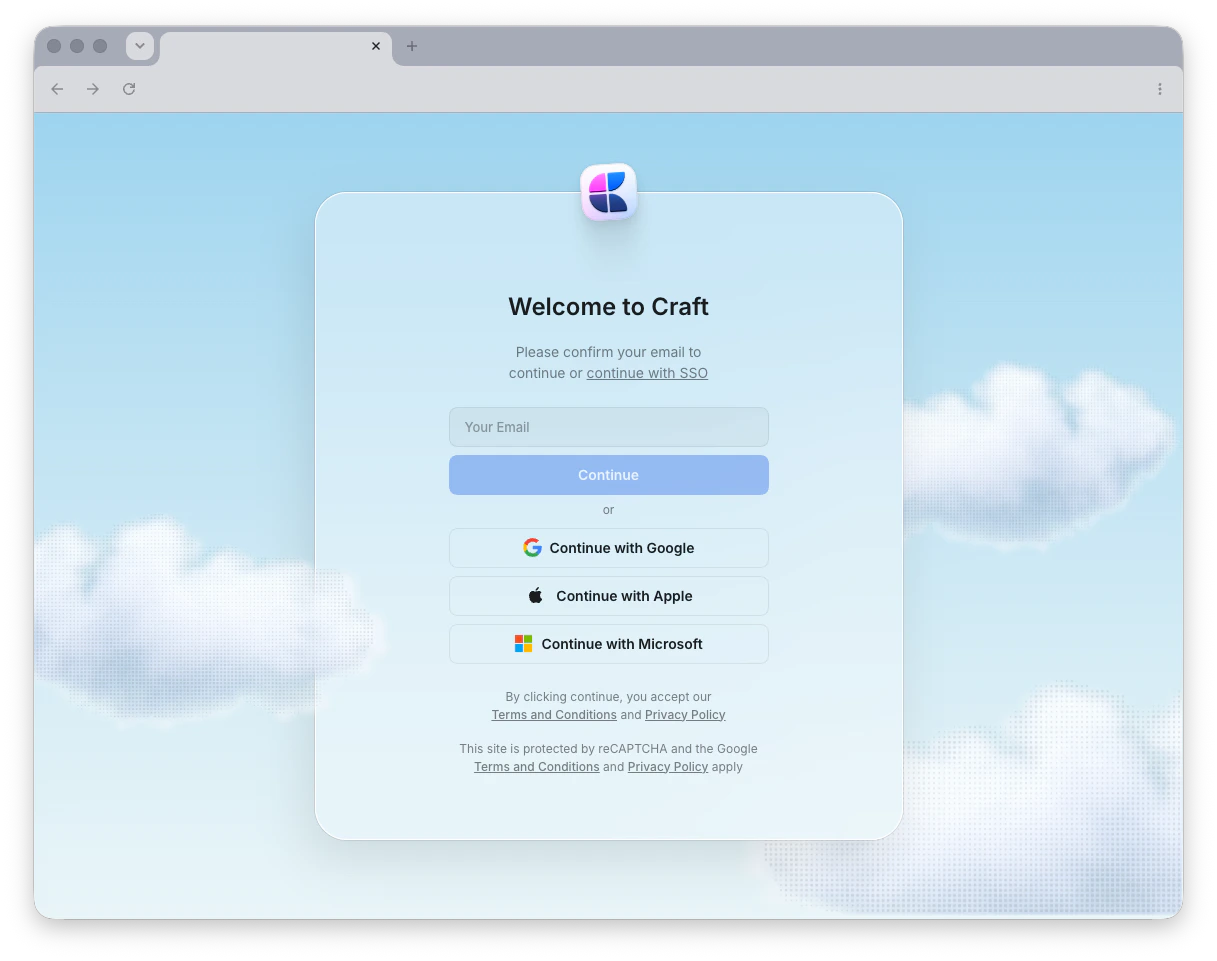 Craft cung cấp nhiều tùy chọn đăng nhập linh hoạt để bạn có thể bắt đầu ngay. Bạn có thể dùng địa chỉ email, Apple ID, tài khoản Google hoặc Microsoft để tạo và truy cập tài khoản của mình.
Khi đăng nhập bằng địa chỉ email, Craft gửi mã đăng nhập một lần đến hộp thư của bạn thay vì sử dụng mật khẩu. Chỉ cần nhập mã để truy cập tài khoản.
Nếu bạn đăng nhập bằng Apple ID, tránh chọn "Hide My Email." Tùy chọn này tạo một địa chỉ chuyển tiếp riêng tư (`@privaterelay.appleid.com`) có thể gây nhầm lẫn khi đăng nhập trên các thiết bị hoặc nền tảng khác.
Đăng ký bằng địa chỉ email, Apple ID, Google hoặc Microsoft
## Quản lý Không gian
Sau khi tạo tài khoản, bạn sẽ làm việc bên trong **Không gian** – các khu vực làm việc riêng để tổ chức các **Tài liệu** của bạn. Mỗi Không gian có cài đặt, thành viên và nội dung riêng.
Tạo, tùy chỉnh và quản lý các Không gian của bạn
## Quản lý tài khoản
Cần xóa tài khoản? Tìm hiểu cách xóa tài khoản Craft đúng cách và những gì sẽ xảy ra với dữ liệu của bạn.
Xóa vĩnh viễn tài khoản Craft của bạn
## Cộng tác & Nhóm
Sẵn sàng làm việc với người khác? Thiết lập nhóm, mời thành viên và bắt đầu cộng tác trên tài liệu theo thời gian thực.
Thêm và quản lý thành viên nhóm trong các Không gian
Mời cộng tác viên và thiết lập quyền truy cập
Cấu hình Không gian nhóm và cài đặt
## Các bước tiếp theo
Khi tài khoản đã được thiết lập, khám phá những tính năng sau để tận dụng tối đa Craft:
Hiểu cách Tài liệu, trang và Khối hoạt động trong Craft
Tìm hiểu cách di chuyển và tổ chức không gian làm việc của bạn
Tăng tốc quy trình làm việc của bạn với các phím tắt hữu ích
Craft cung cấp nhiều tùy chọn đăng nhập linh hoạt để bạn có thể bắt đầu ngay. Bạn có thể dùng địa chỉ email, Apple ID, tài khoản Google hoặc Microsoft để tạo và truy cập tài khoản của mình.
Khi đăng nhập bằng địa chỉ email, Craft gửi mã đăng nhập một lần đến hộp thư của bạn thay vì sử dụng mật khẩu. Chỉ cần nhập mã để truy cập tài khoản.
Nếu bạn đăng nhập bằng Apple ID, tránh chọn "Hide My Email." Tùy chọn này tạo một địa chỉ chuyển tiếp riêng tư (`@privaterelay.appleid.com`) có thể gây nhầm lẫn khi đăng nhập trên các thiết bị hoặc nền tảng khác.
Đăng ký bằng địa chỉ email, Apple ID, Google hoặc Microsoft
## Quản lý Không gian
Sau khi tạo tài khoản, bạn sẽ làm việc bên trong **Không gian** – các khu vực làm việc riêng để tổ chức các **Tài liệu** của bạn. Mỗi Không gian có cài đặt, thành viên và nội dung riêng.
Tạo, tùy chỉnh và quản lý các Không gian của bạn
## Quản lý tài khoản
Cần xóa tài khoản? Tìm hiểu cách xóa tài khoản Craft đúng cách và những gì sẽ xảy ra với dữ liệu của bạn.
Xóa vĩnh viễn tài khoản Craft của bạn
## Cộng tác & Nhóm
Sẵn sàng làm việc với người khác? Thiết lập nhóm, mời thành viên và bắt đầu cộng tác trên tài liệu theo thời gian thực.
Thêm và quản lý thành viên nhóm trong các Không gian
Mời cộng tác viên và thiết lập quyền truy cập
Cấu hình Không gian nhóm và cài đặt
## Các bước tiếp theo
Khi tài khoản đã được thiết lập, khám phá những tính năng sau để tận dụng tối đa Craft:
Hiểu cách Tài liệu, trang và Khối hoạt động trong Craft
Tìm hiểu cách di chuyển và tổ chức không gian làm việc của bạn
Tăng tốc quy trình làm việc của bạn với các phím tắt hữu ích