> ## Documentation Index
> Fetch the complete documentation index at: https://craft-support.mintlify.site/llms.txt
> Use this file to discover all available pages before exploring further.
# Làm việc với Không gian
> Tạo, tùy chỉnh và quản lý Không gian của Craft để sắp xếp nội dung của bạn.
Không gian là cách chính để tổ chức nội dung trong Craft. Mỗi Không gian hoạt động như một không gian làm việc riêng biệt với các Tài liệu, Cài đặt và thành viên riêng.
## Tạo Không gian mới
Nhấp vào **tên Space** ở đầu thanh bên để mở Cài đặt.
 Nhấp vào **tên Space** ở góc trên bên trái.
Nhấp vào **Cài đặt** ở cuối menu thả xuống.
Nhấp vào **tên Space** ở góc trên bên trái.
Nhấp vào **Cài đặt** ở cuối menu thả xuống.
 Nhấn vào **biểu tượng Space** ở góc trên bên trái.
 Nhấn vào **Cài đặt**.
Nhấn vào **ảnh hồ sơ** của bạn ở góc trên bên phải.
Nhấn vào **Cài đặt**.
Nhấn vào **Cài đặt**.
Nhấn vào **ảnh hồ sơ** của bạn ở góc trên bên phải.
Nhấn vào **Cài đặt**.
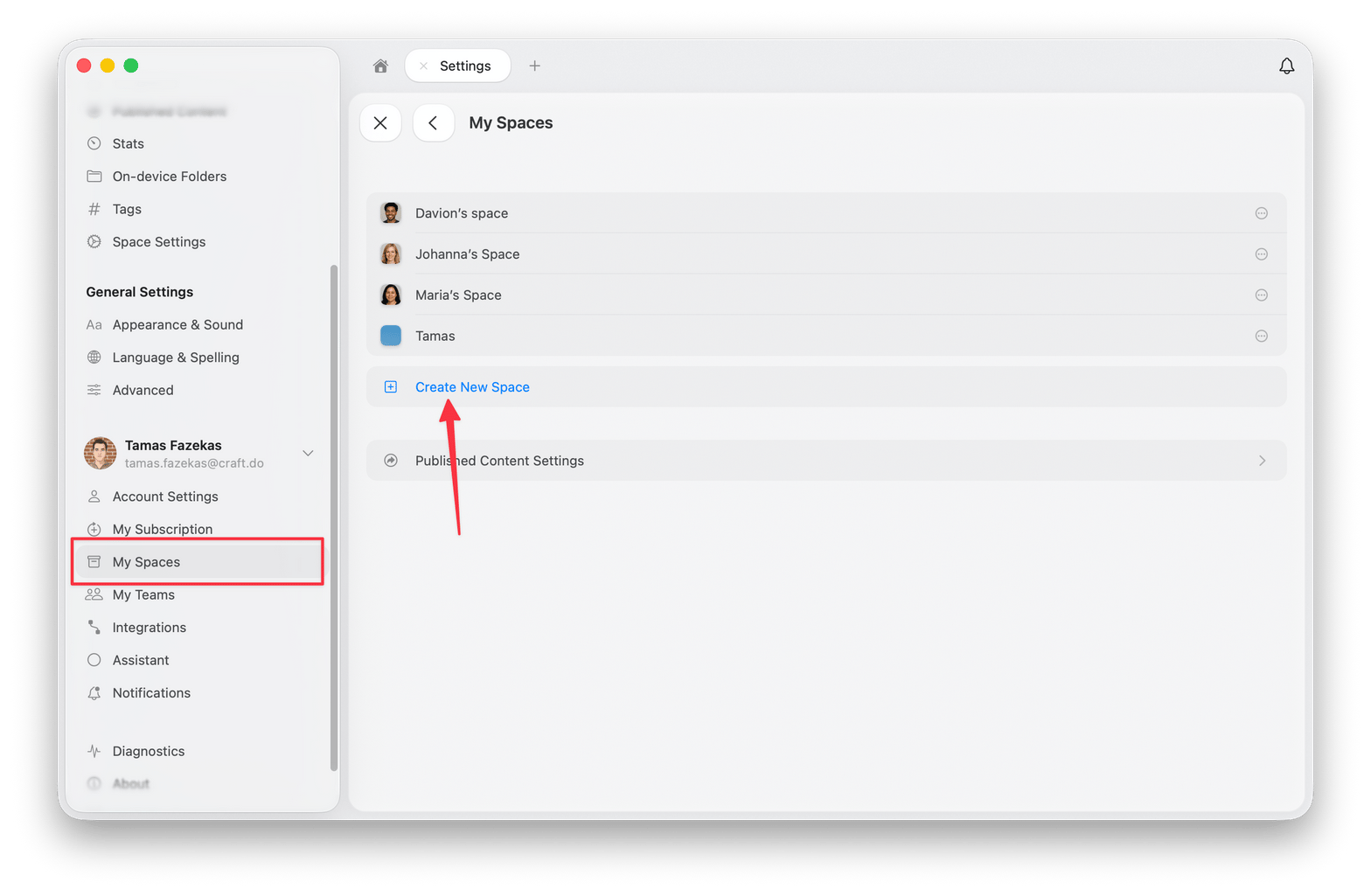
 Chọn **Không gian của tôi** trong bảng Cài đặt.
Nhấp vào **Tạo Không gian mới**.
Đặt tên cho Không gian của bạn và cấu hình các cài đặt ban đầu.
Chọn **Không gian của tôi** trong bảng Cài đặt.
Nhấp vào **Tạo Không gian mới**.
Đặt tên cho Không gian của bạn và cấu hình các cài đặt ban đầu.
 ## Cài đặt Không gian
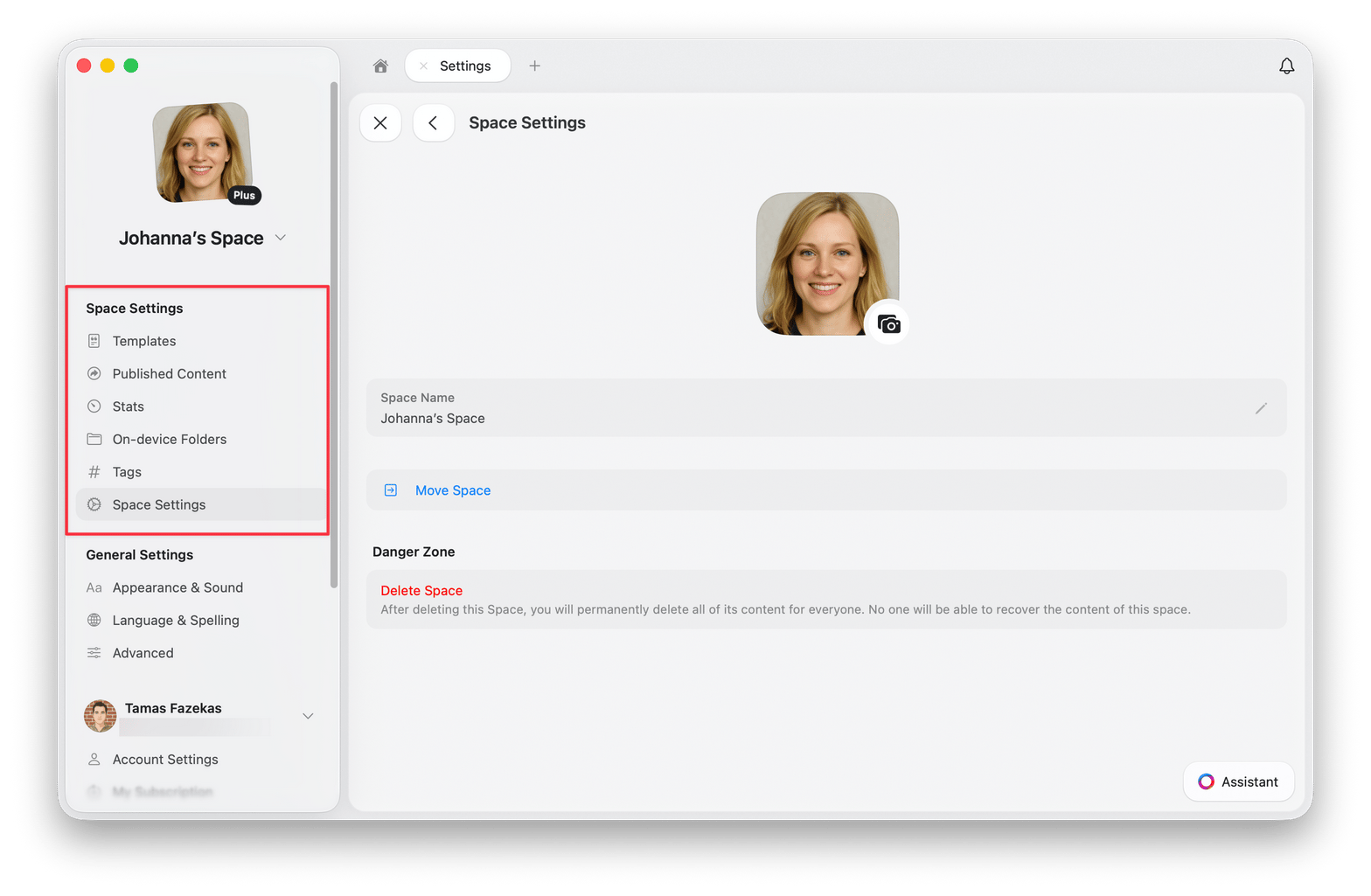
Truy cập Cài đặt Không gian qua **Cài đặt → Cài đặt Không gian**. Bảng Cài đặt Không gian xuất hiện ở phần đầu khi bạn mở Cài đặt.
## Cài đặt Không gian
Truy cập Cài đặt Không gian qua **Cài đặt → Cài đặt Không gian**. Bảng Cài đặt Không gian xuất hiện ở phần đầu khi bạn mở Cài đặt.
 ### Các tùy chọn sẵn có
* **Templates** - Xem và chỉnh sửa tất cả mẫu được tạo trong Không gian này
* **Nội dung đã xuất bản** - Quản lý các trang đã xuất bản và xem phân tích của chúng
* **Stats** - Kiểm tra giới hạn lưu trữ, số lượng Tài liệu, Khối, trang, từ, ký tự và thời gian đọc
* **Thư mục trên thiết bị** - Xem những Thư mục nào đã được tải xuống cục bộ
* **Thẻ** - Bật/tắt Thẻ và thêm quy tắc Thẻ tùy chỉnh
* **Thành viên & Lời mời** - Quản lý thành viên Không gian và các lời mời đang chờ
* **Cài đặt Không gian** - Thay đổi tên Không gian, quản lý quyền truy cập, di chuyển Không gian, rời Không gian hoặc xóa Không gian
## Di chuyển Tài liệu giữa các Không gian
Bạn có thể di chuyển từng Tài liệu giữa các Không gian để tổ chức lại nội dung của mình.
Nhấp vào **tên Space** ở đầu thanh bên để mở Cài đặt.
Nhấp vào **tên Space** ở góc trên bên trái.
Nhấp vào **Cài đặt** ở cuối menu thả xuống.
Nhấn vào **biểu tượng Space** ở góc trên bên trái.
Nhấn vào **Cài đặt**.
Nhấn vào **ảnh hồ sơ** của bạn ở góc trên bên phải.
Nhấn vào **Cài đặt**.
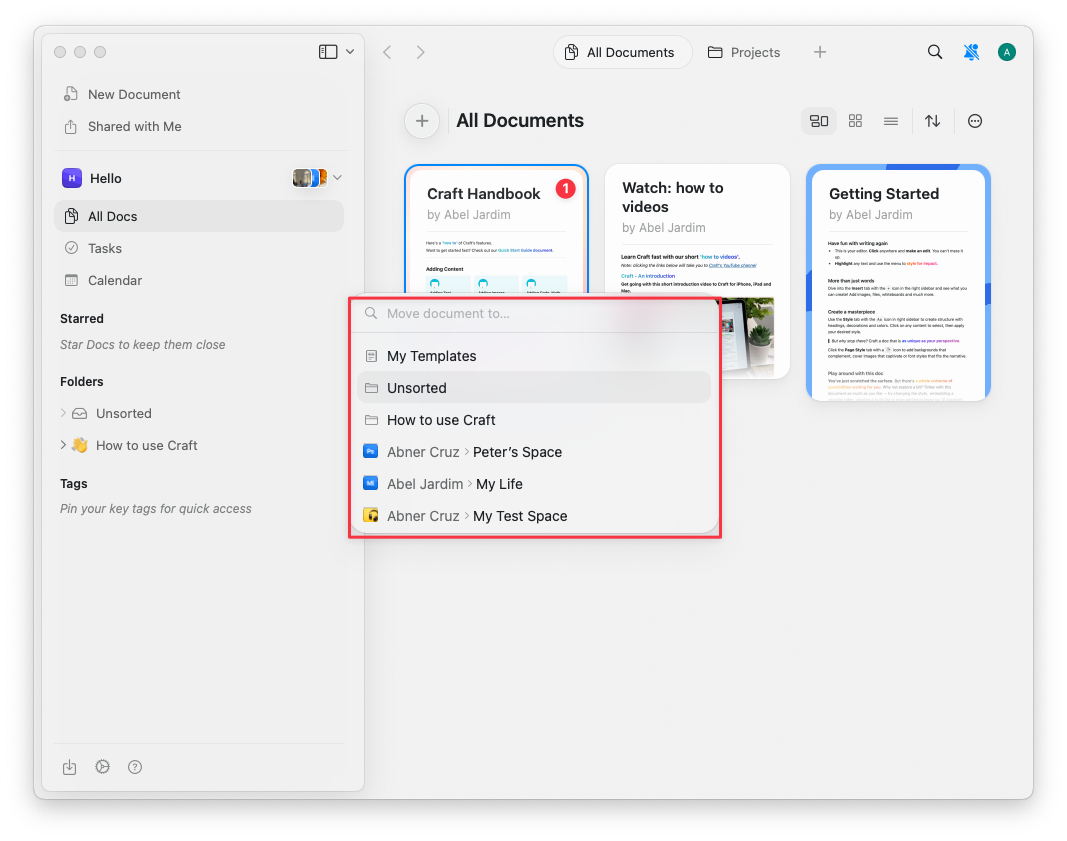
Chọn **Move To** từ menu ngữ cảnh.
Chọn Không gian đích.
Nhấn giữ Tài liệu trong sidebar.
Chọn **Move To** từ menu.
Chọn Không gian đích.
Nhấn giữ Tài liệu trong sidebar.
Chọn **Move To** từ menu.
Chọn Không gian đích.
### Các tùy chọn sẵn có
* **Templates** - Xem và chỉnh sửa tất cả mẫu được tạo trong Không gian này
* **Nội dung đã xuất bản** - Quản lý các trang đã xuất bản và xem phân tích của chúng
* **Stats** - Kiểm tra giới hạn lưu trữ, số lượng Tài liệu, Khối, trang, từ, ký tự và thời gian đọc
* **Thư mục trên thiết bị** - Xem những Thư mục nào đã được tải xuống cục bộ
* **Thẻ** - Bật/tắt Thẻ và thêm quy tắc Thẻ tùy chỉnh
* **Thành viên & Lời mời** - Quản lý thành viên Không gian và các lời mời đang chờ
* **Cài đặt Không gian** - Thay đổi tên Không gian, quản lý quyền truy cập, di chuyển Không gian, rời Không gian hoặc xóa Không gian
## Di chuyển Tài liệu giữa các Không gian
Bạn có thể di chuyển từng Tài liệu giữa các Không gian để tổ chức lại nội dung của mình.
Nhấp vào **tên Space** ở đầu thanh bên để mở Cài đặt.
Nhấp vào **tên Space** ở góc trên bên trái.
Nhấp vào **Cài đặt** ở cuối menu thả xuống.
Nhấn vào **biểu tượng Space** ở góc trên bên trái.
Nhấn vào **Cài đặt**.
Nhấn vào **ảnh hồ sơ** của bạn ở góc trên bên phải.
Nhấn vào **Cài đặt**.
Chọn **Move To** từ menu ngữ cảnh.
Chọn Không gian đích.
Nhấn giữ Tài liệu trong sidebar.
Chọn **Move To** từ menu.
Chọn Không gian đích.
Nhấn giữ Tài liệu trong sidebar.
Chọn **Move To** từ menu.
Chọn Không gian đích.
 * Thư mục không thể được di chuyển giữa các Không gian (chỉ có thể di chuyển từng Tài liệu)
* Các Tài liệu được di chuyển xuất hiện trong **Tất cả Tài liệu** và **Chưa phân loại** trong Không gian đích
* Liên kết Khối được giữ lại, nhưng liên kết chia sẻ và bình luận sẽ bị mất
## Xóa Không gian
Để xóa một Không gian:
Mở **Cài đặt → Cài đặt Không gian**.
Kéo xuống cuối và nhấp vào **Xóa Không gian**.
Xác nhận việc xóa (hành động này không thể hoàn tác).
* Thư mục không thể được di chuyển giữa các Không gian (chỉ có thể di chuyển từng Tài liệu)
* Các Tài liệu được di chuyển xuất hiện trong **Tất cả Tài liệu** và **Chưa phân loại** trong Không gian đích
* Liên kết Khối được giữ lại, nhưng liên kết chia sẻ và bình luận sẽ bị mất
## Xóa Không gian
Để xóa một Không gian:
Mở **Cài đặt → Cài đặt Không gian**.
Kéo xuống cuối và nhấp vào **Xóa Không gian**.
Xác nhận việc xóa (hành động này không thể hoàn tác).
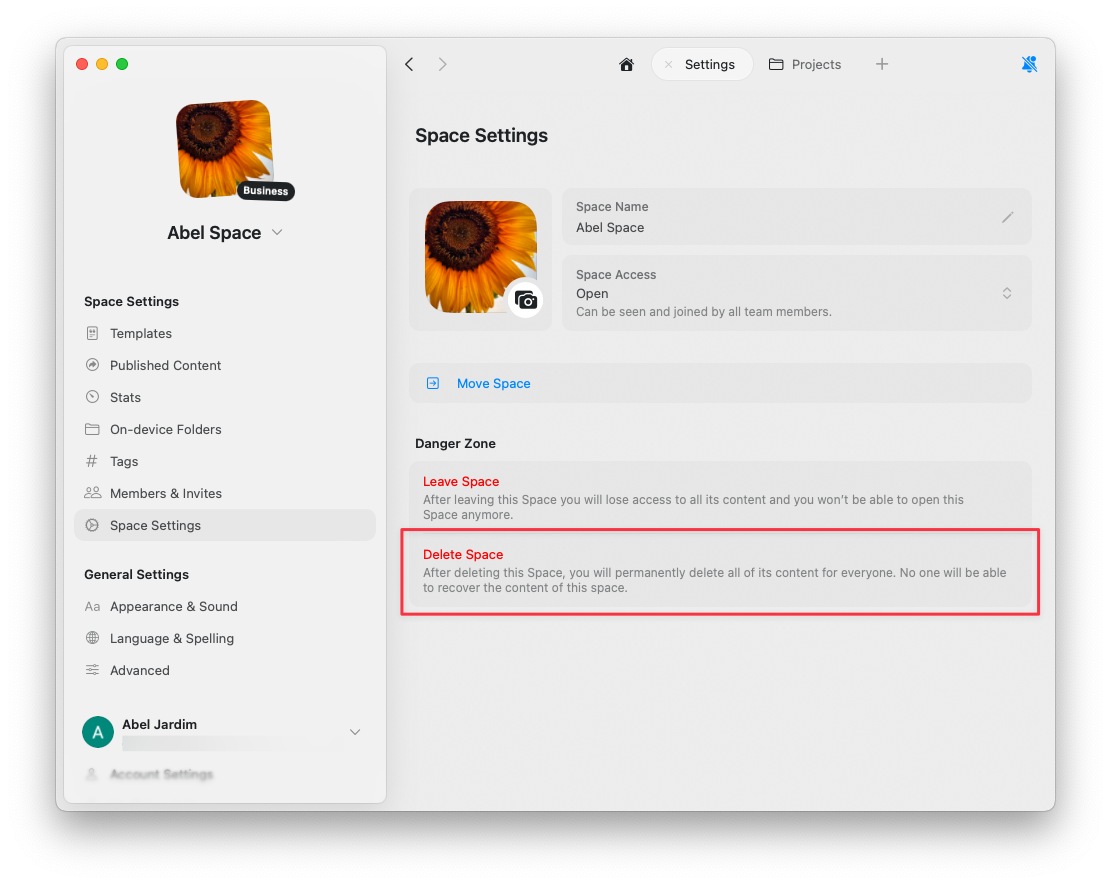 Nếu tùy chọn Xóa Không gian bị mờ, bạn đang xem Không gian mặc định của mình. Các Không gian mặc định (được tạo tự động khi bạn đăng ký) không thể bị xóa vì chúng là phần cốt lõi của cấu trúc tài khoản của bạn.