> ## Documentation Index
> Fetch the complete documentation index at: https://craft-support.mintlify.site/llms.txt
> Use this file to discover all available pages before exploring further.
# Điều hướng
> Nắm vững các tính năng điều hướng cơ bản trong Craft và cách làm việc với Tài liệu của bạn.
Tìm hiểu các tính năng điều hướng cốt lõi giúp bạn di chuyển trong Craft hiệu quả và tùy chỉnh không gian làm việc của mình.
## Phóng to/Thu nhỏ Tài liệu
Điều chỉnh kích thước chữ trong Tài liệu để dễ đọc hơn bằng tính năng zoom (macOS).
**Phóng to:** `Cmd +`
**Thu nhỏ:** `Cmd -`
**Đặt lại Zoom:** `Cmd 0`
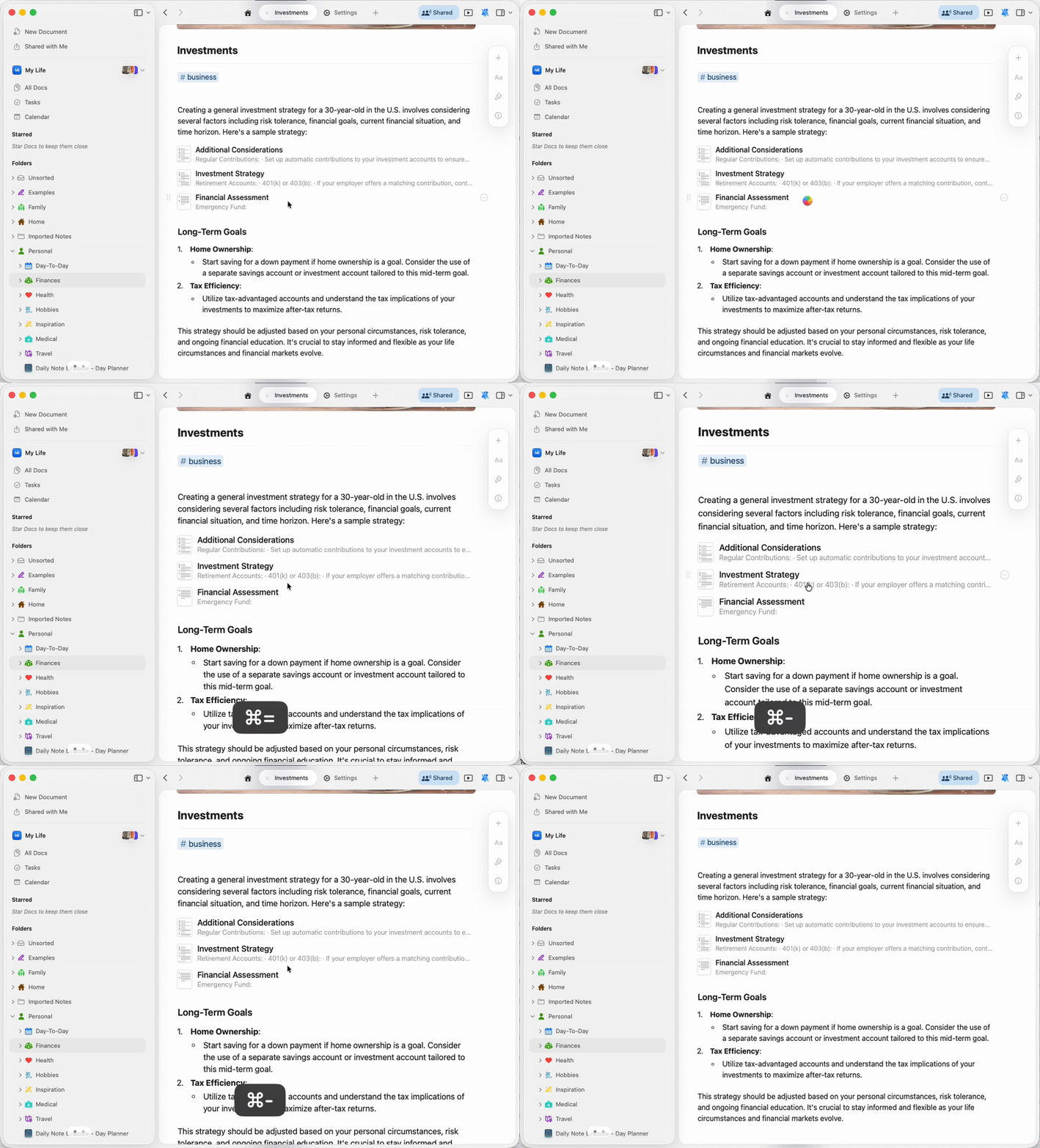 * Zoom chỉ ảnh hưởng tới nội dung Tài liệu, không phải giao diện ứng dụng
* Mức zoom áp dụng cho tất cả cửa sổ Craft đang mở
* Điều này tách biệt với cài đặt kích thước phông chữ trong định dạng Tài liệu
## Quản lý tab
Craft hỗ trợ mở nhiều tab để bạn làm việc với nhiều Tài liệu cùng lúc. Tìm hiểu cách mở, sắp xếp và chuyển giữa các tab.
Làm việc với nhiều Tài liệu bằng tab
## Bình luận và Thông báo
Giữ kết nối với những người cộng tác thông qua bình luận và thông báo theo thời gian thực trên các Tài liệu được chia sẻ.
Cộng tác qua bình luận và quản lý thông báo
## Mục lục
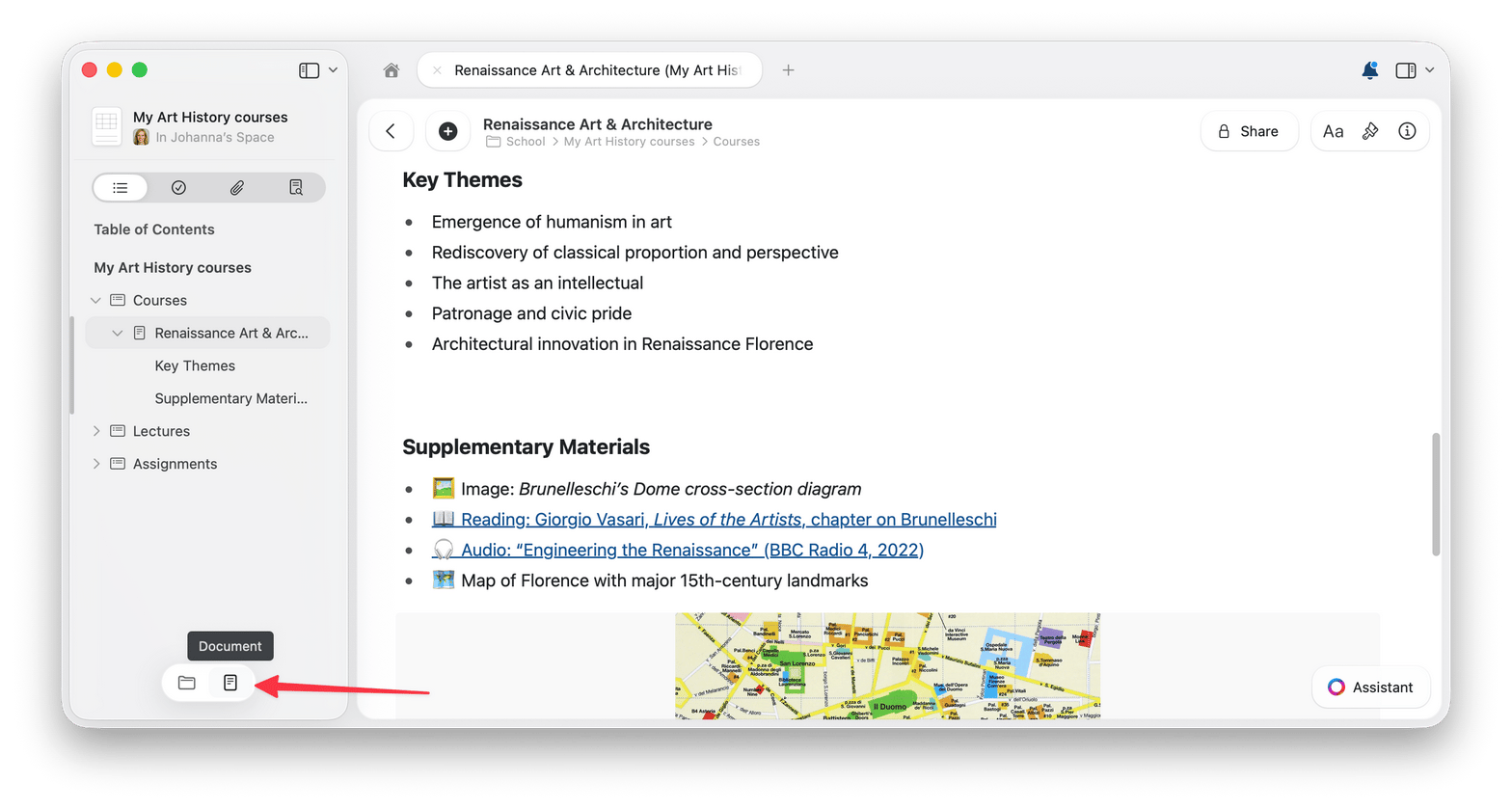
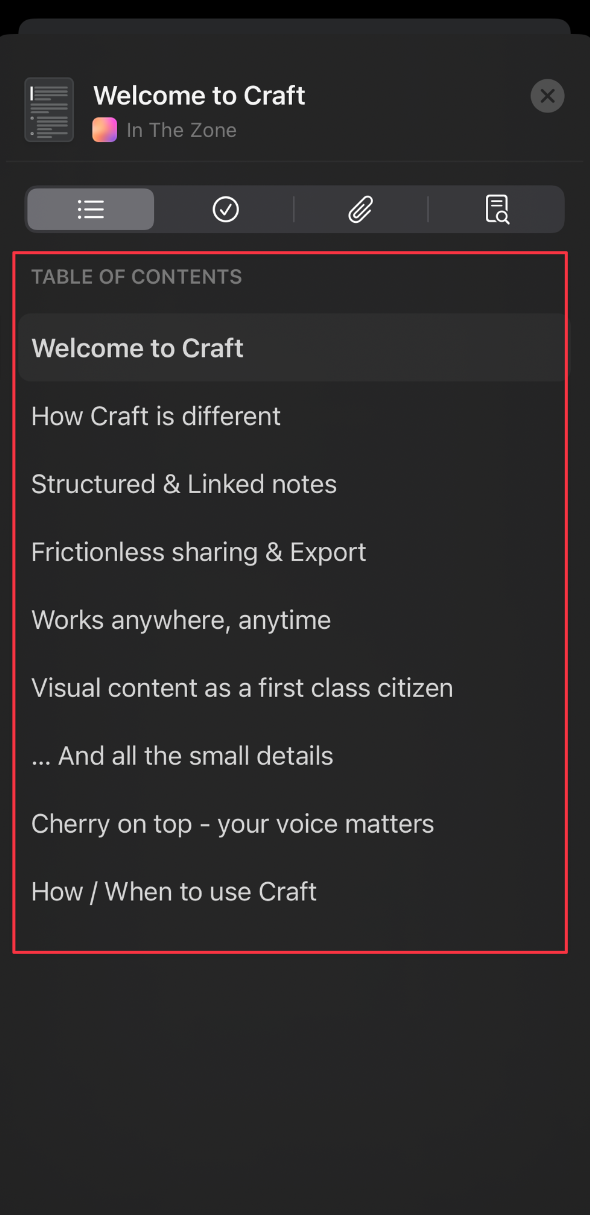
Khi tạo một Tài liệu với nhiều tiêu đề và phần, Mục lục sẽ tự động được phác thảo cho bạn trong sidebar bên trái. Bạn có thể dễ dàng điều hướng giữa mỗi tiêu đề, tiểu đề, mục và trang phụ được tạo trong Tài liệu của bạn.
Mỗi Mục lục chỉ thuộc về từng Tài liệu. Dưới đây là cách chuyển giữa chế độ xem Thư mục và Mục lục:
Di chuyển con trỏ xuống cuối sidebar bên trái để hiển thị bộ chuyển đổi chế độ xem.
Chọn biểu tượng **Tài liệu** để mở chế độ xem Mục lục, hoặc chọn biểu tượng **Thư mục** để quay lại danh sách thư mục.
**Chế độ xem Mục lục:**
* Zoom chỉ ảnh hưởng tới nội dung Tài liệu, không phải giao diện ứng dụng
* Mức zoom áp dụng cho tất cả cửa sổ Craft đang mở
* Điều này tách biệt với cài đặt kích thước phông chữ trong định dạng Tài liệu
## Quản lý tab
Craft hỗ trợ mở nhiều tab để bạn làm việc với nhiều Tài liệu cùng lúc. Tìm hiểu cách mở, sắp xếp và chuyển giữa các tab.
Làm việc với nhiều Tài liệu bằng tab
## Bình luận và Thông báo
Giữ kết nối với những người cộng tác thông qua bình luận và thông báo theo thời gian thực trên các Tài liệu được chia sẻ.
Cộng tác qua bình luận và quản lý thông báo
## Mục lục
Khi tạo một Tài liệu với nhiều tiêu đề và phần, Mục lục sẽ tự động được phác thảo cho bạn trong sidebar bên trái. Bạn có thể dễ dàng điều hướng giữa mỗi tiêu đề, tiểu đề, mục và trang phụ được tạo trong Tài liệu của bạn.
Mỗi Mục lục chỉ thuộc về từng Tài liệu. Dưới đây là cách chuyển giữa chế độ xem Thư mục và Mục lục:
Di chuyển con trỏ xuống cuối sidebar bên trái để hiển thị bộ chuyển đổi chế độ xem.
Chọn biểu tượng **Tài liệu** để mở chế độ xem Mục lục, hoặc chọn biểu tượng **Thư mục** để quay lại danh sách thư mục.
**Chế độ xem Mục lục:**
 **Chế độ xem Thư mục:**
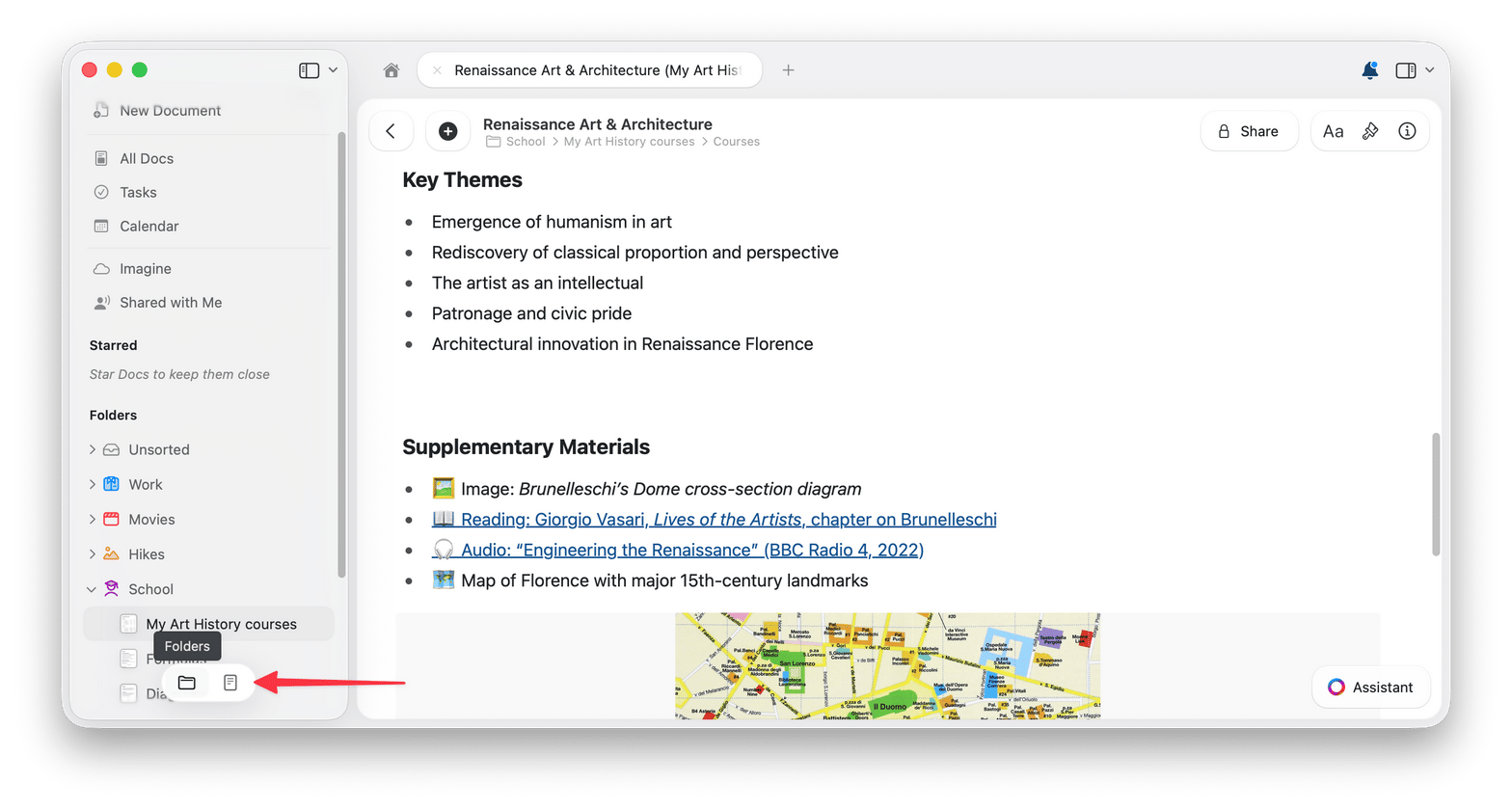 Bạn có thể dễ dàng chuyển giữa chế độ xem **Mục lục** cho Tài liệu của mình và chế độ xem mặc định **Thư mục**, nơi bạn có thể điều hướng qua các thư mục và từng Tài liệu được tạo trong chúng.
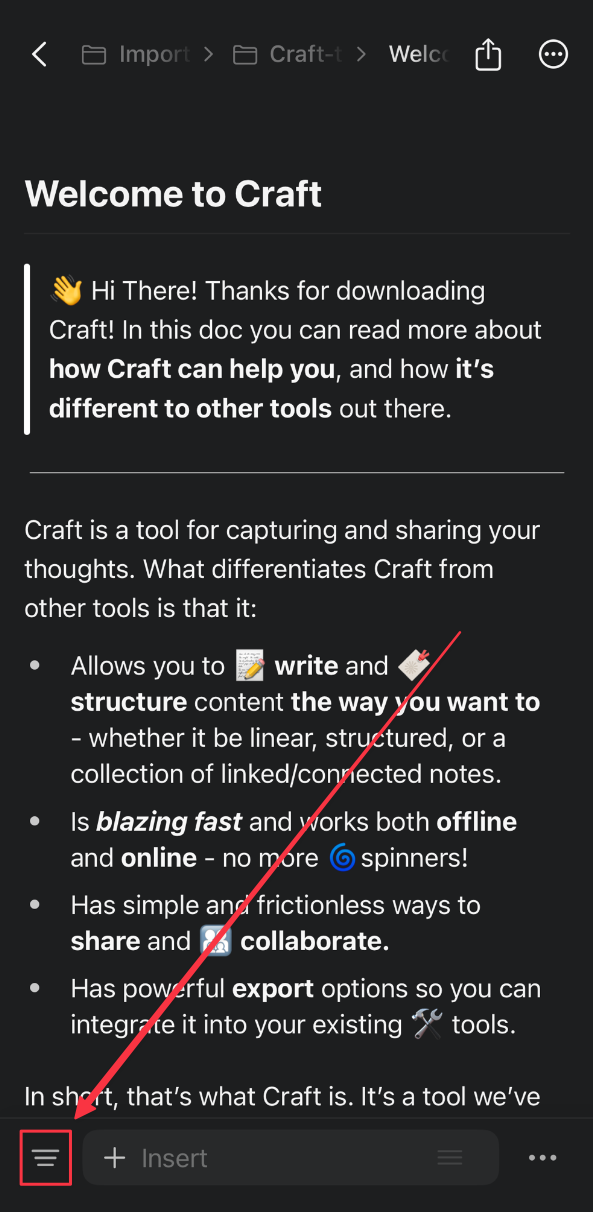
Trên iOS, bạn sẽ thấy biểu tượng Mục lục ở góc dưới bên trái màn hình, cạnh nút chèn:
Bạn có thể dễ dàng chuyển giữa chế độ xem **Mục lục** cho Tài liệu của mình và chế độ xem mặc định **Thư mục**, nơi bạn có thể điều hướng qua các thư mục và từng Tài liệu được tạo trong chúng.
Trên iOS, bạn sẽ thấy biểu tượng Mục lục ở góc dưới bên trái màn hình, cạnh nút chèn:
 ## Gắn dấu sao cho Tài liệu
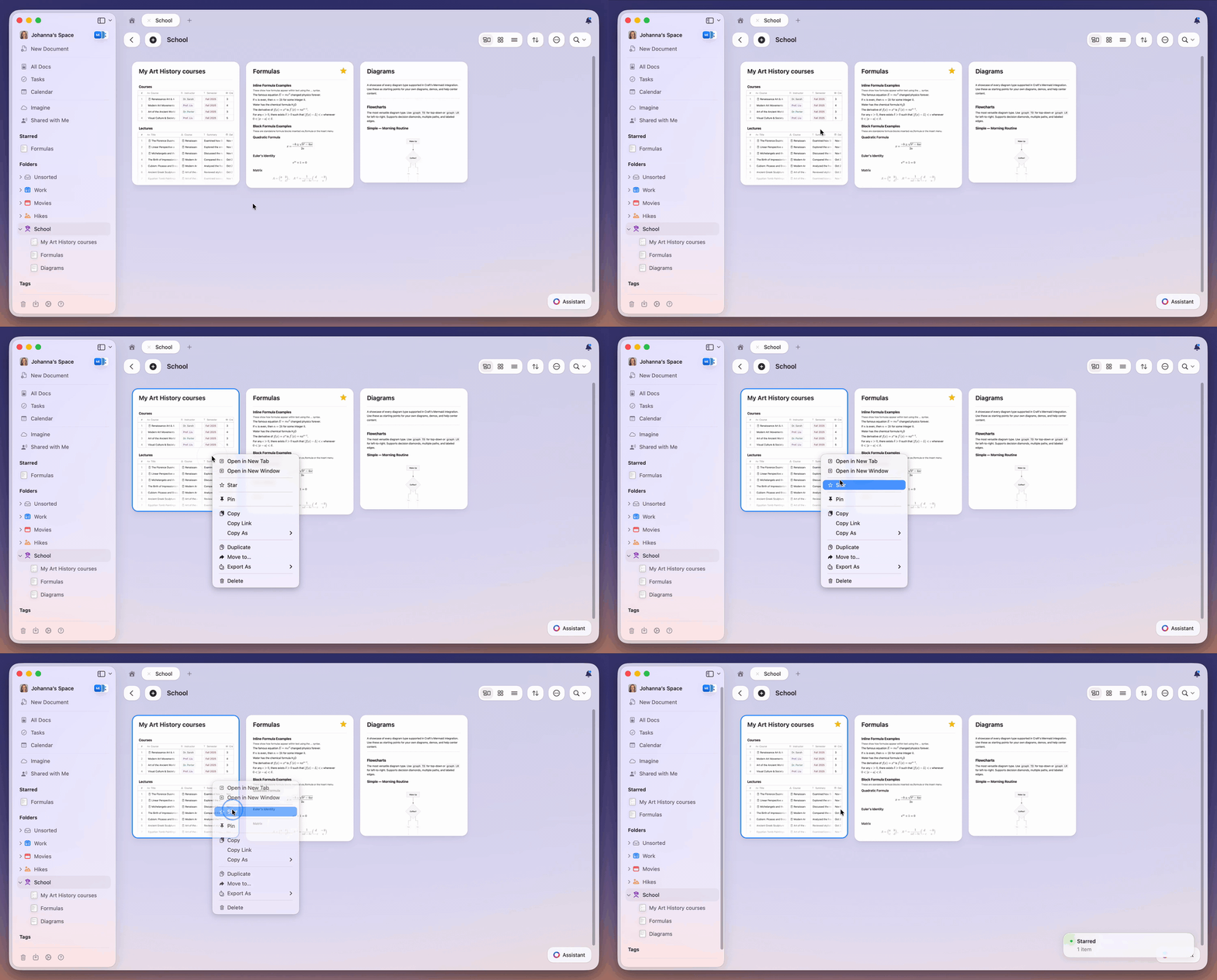
Gắn dấu sao cho các Tài liệu quan trọng để truy cập nhanh từ phần Starred trong sidebar của bạn.
**Phương pháp 1: Menu nhấp chuột phải**
Nhấp chuột phải vào bất kỳ Tài liệu nào và chọn **Star**.
## Gắn dấu sao cho Tài liệu
Gắn dấu sao cho các Tài liệu quan trọng để truy cập nhanh từ phần Starred trong sidebar của bạn.
**Phương pháp 1: Menu nhấp chuột phải**
Nhấp chuột phải vào bất kỳ Tài liệu nào và chọn **Star**.
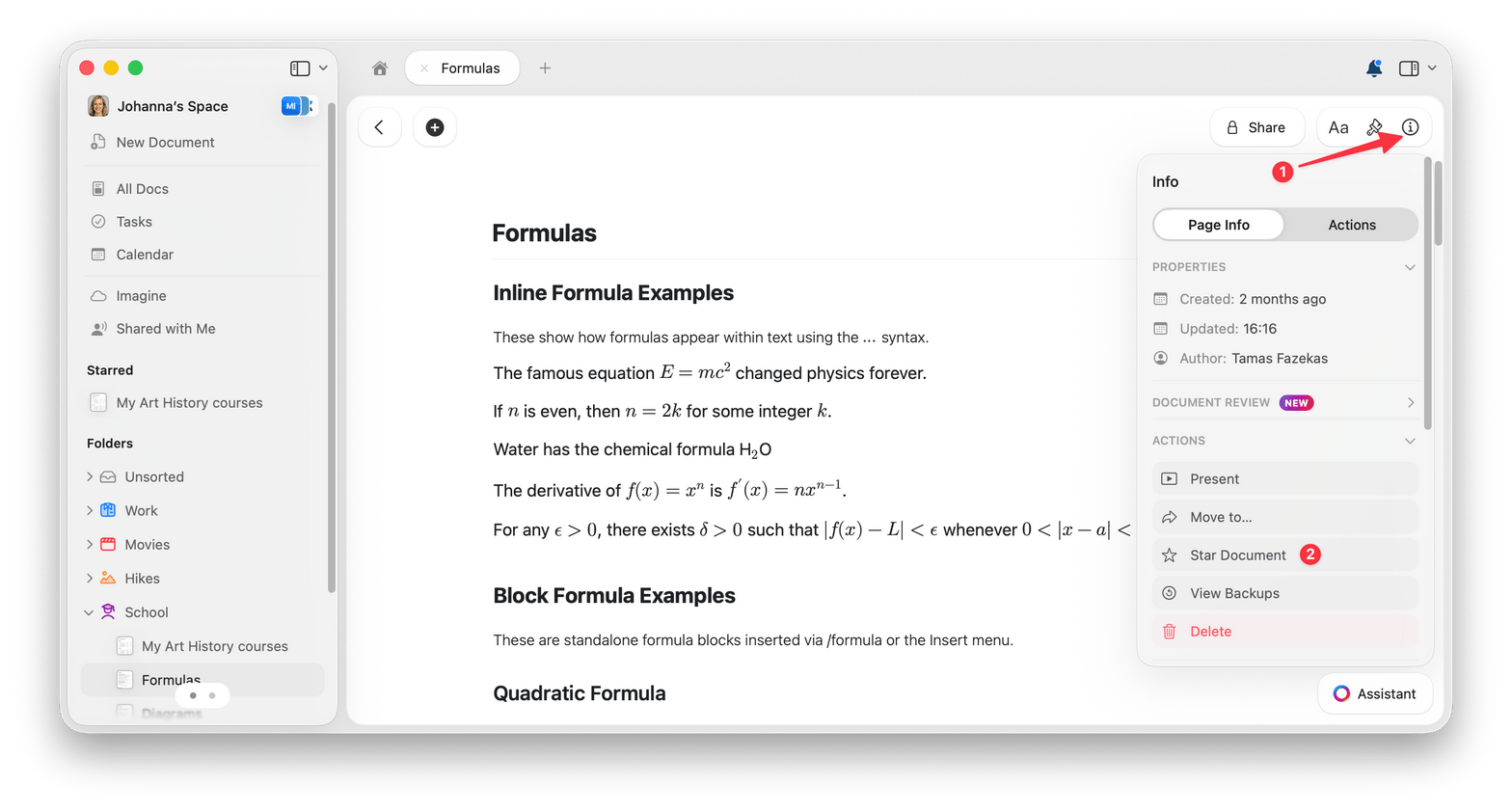
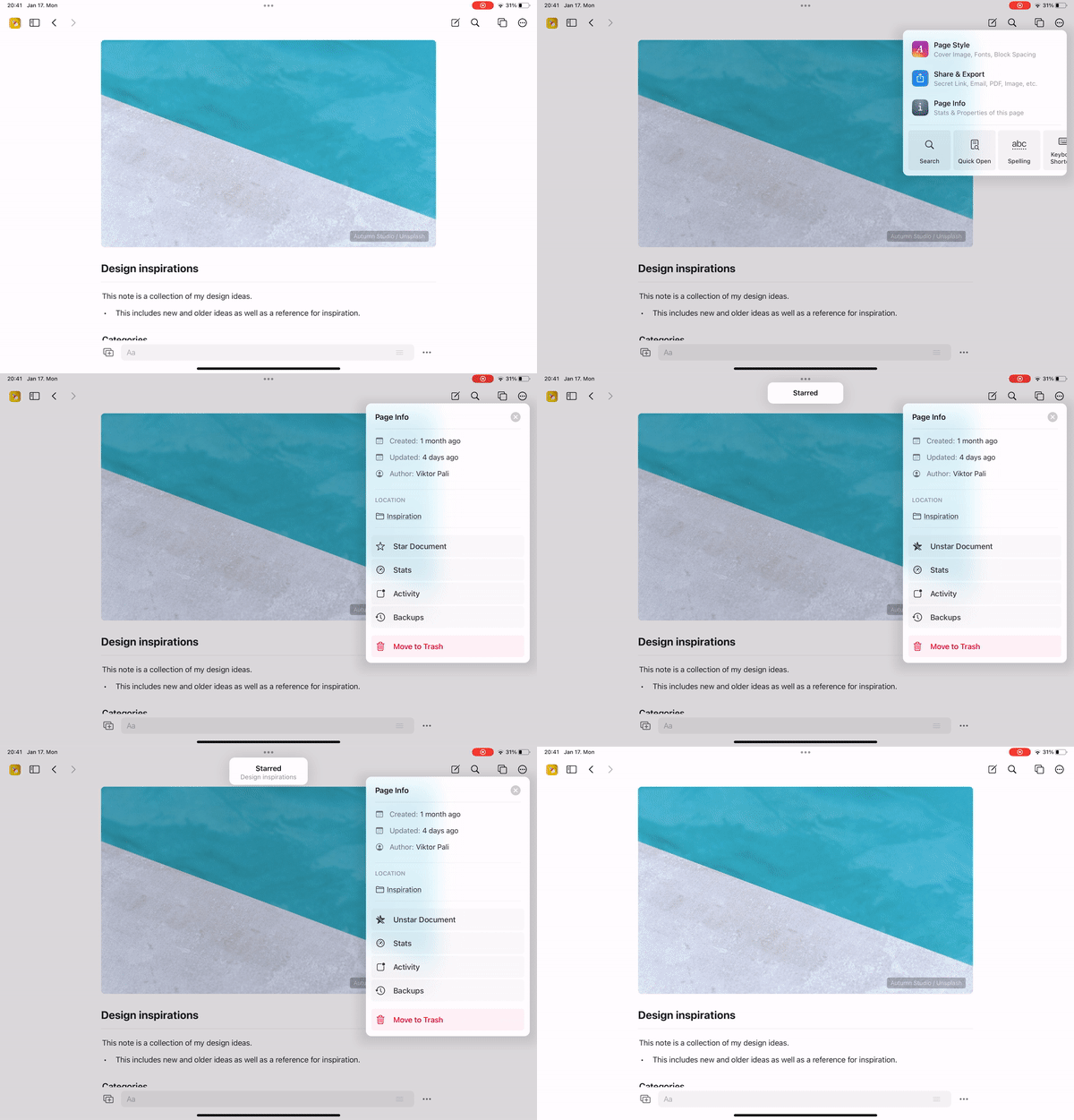
 **Phương pháp 2: Page Info**
Khi đang xem một Tài liệu, vào sidebar của bạn → **Page Info** → **Actions** → **Star Document**.
**Phương pháp 2: Page Info**
Khi đang xem một Tài liệu, vào sidebar của bạn → **Page Info** → **Actions** → **Star Document**.
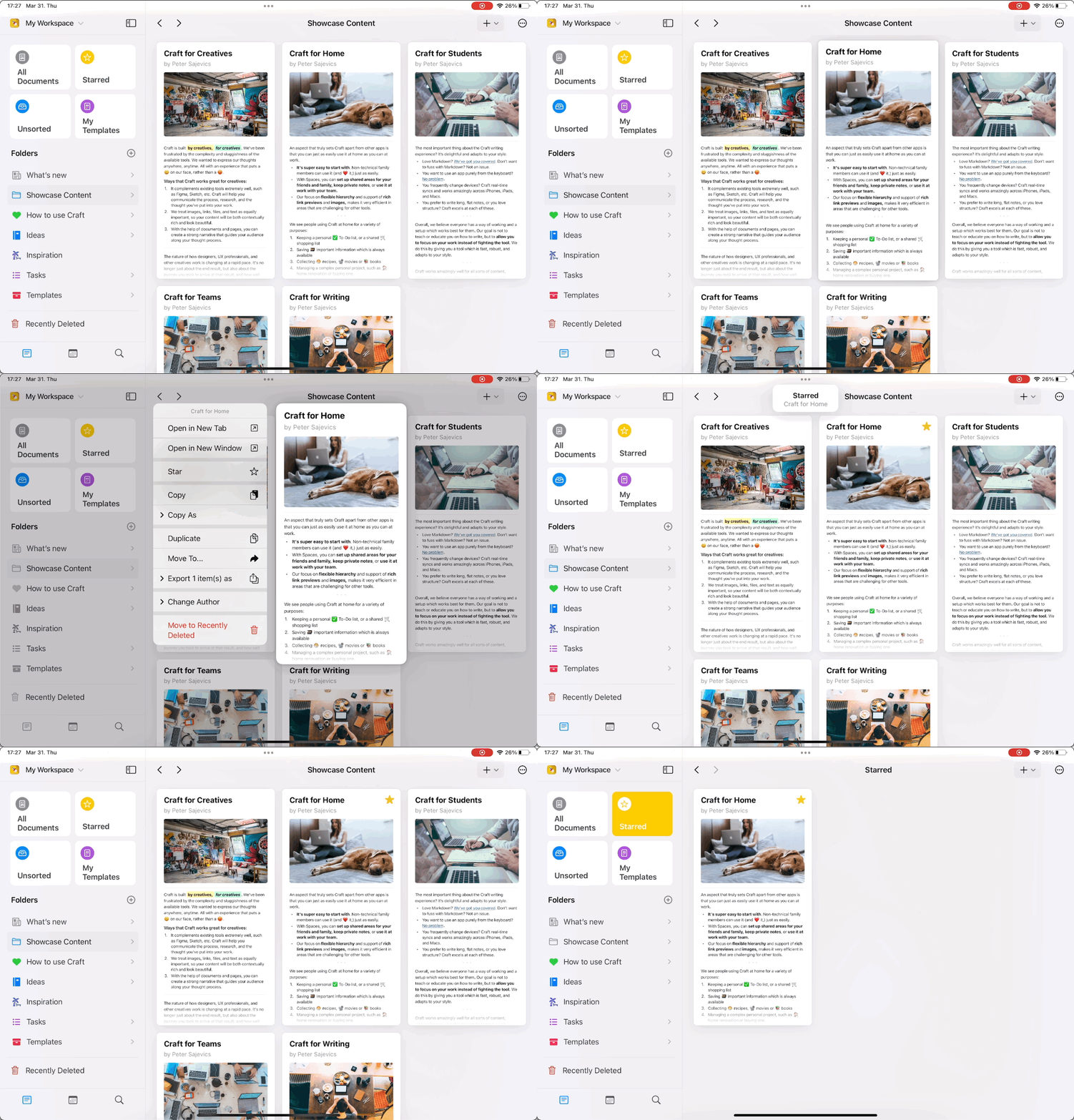
 **Phương pháp 1: Nhấn giữ**
Nhấn giữ vào bất kỳ Tài liệu nào và chọn tùy chọn **Star** từ danh sách bật lên.
**Phương pháp 1: Nhấn giữ**
Nhấn giữ vào bất kỳ Tài liệu nào và chọn tùy chọn **Star** từ danh sách bật lên.
 **Phương pháp 2: Document Menu**
Trong chế độ xem Tài liệu, Chạm vào three-dot menu (⋯) ở góc trên bên phải → **Page Info** → **Star Document**.
**Phương pháp 2: Document Menu**
Trong chế độ xem Tài liệu, Chạm vào three-dot menu (⋯) ở góc trên bên phải → **Page Info** → **Star Document**.
 ## Tùy chỉnh thanh bên
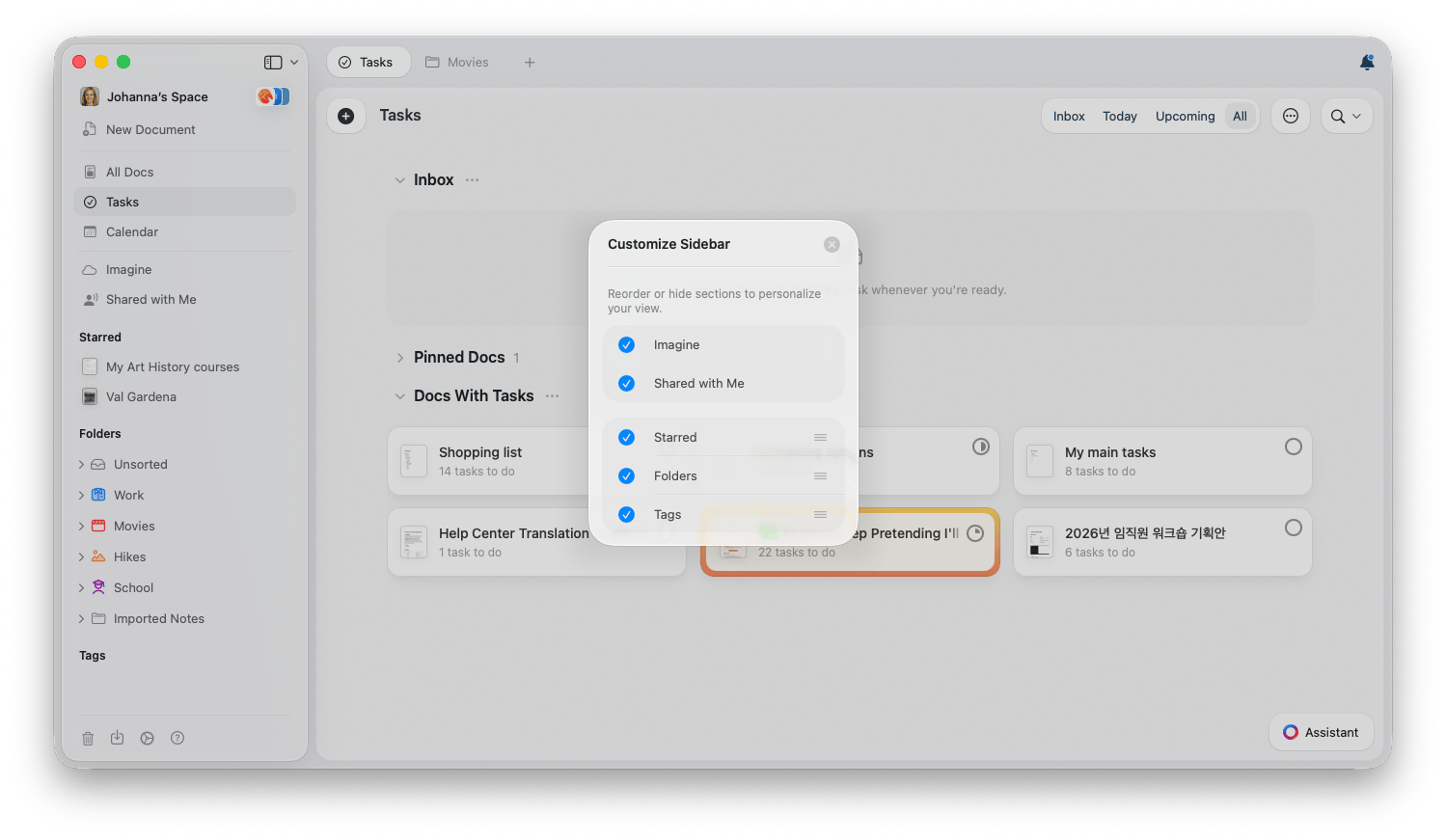
Bạn có thể ẩn các mục trong thanh bên mà bạn không dùng và sắp xếp lại chúng theo cách làm việc của mình. Điều này áp dụng cho các mục như **Imagine**, **Được chia sẻ với tôi**, **Thẻ**, **Đã đánh dấu** và **Thư mục**.
Nhấp chuột phải vào một trong các mục có thể tùy chỉnh trong thanh bên (**Imagine**, **Được chia sẻ với tôi**, **Thẻ**, **Đã đánh dấu** hoặc **Thư mục**).
Chọn **Tùy chỉnh thanh bên** để mở cửa sổ tùy chỉnh.
Tắt một mục để ẩn nó, và dùng tay cầm kéo để sắp xếp lại các mục Đã đánh dấu, Thư mục và Thẻ.
## Tùy chỉnh thanh bên
Bạn có thể ẩn các mục trong thanh bên mà bạn không dùng và sắp xếp lại chúng theo cách làm việc của mình. Điều này áp dụng cho các mục như **Imagine**, **Được chia sẻ với tôi**, **Thẻ**, **Đã đánh dấu** và **Thư mục**.
Nhấp chuột phải vào một trong các mục có thể tùy chỉnh trong thanh bên (**Imagine**, **Được chia sẻ với tôi**, **Thẻ**, **Đã đánh dấu** hoặc **Thư mục**).
Chọn **Tùy chỉnh thanh bên** để mở cửa sổ tùy chỉnh.
Tắt một mục để ẩn nó, và dùng tay cầm kéo để sắp xếp lại các mục Đã đánh dấu, Thư mục và Thẻ.
 Tùy chỉnh thanh bên được lưu cục bộ và chỉ áp dụng cho thiết bị bạn đang dùng. Cài đặt này không đồng bộ giữa các thiết bị của bạn.
## Sao chép và Di chuyển Tài liệu
Đôi khi khi đang điều hướng, bạn sẽ mở ra một Tài liệu và muốn thực hiện hành động mà không có sẵn ngay trong chế độ xem Tài liệu — như sao chép Tài liệu hoặc di chuyển nó vào Thư mục khác.
Tất cả các hành động này trên Tài liệu đều có sẵn từ chế độ xem Thư mục (ví dụ: bằng cách nhấn giữ Tài liệu trong Thư mục trên iOS hoặc nhấp chuột phải trên macOS). Nếu bạn không biết Tài liệu nằm trong Thư mục nào, đây là cách nhanh để tìm:
Chỉnh sửa Tài liệu theo cách nào đó (bạn có thể thêm một dòng trống rồi xóa lại để không thực sự thay đổi nội dung nếu muốn).
Từ danh sách Thư mục ở bên trái (hoặc, trên iPhone, giữ `<` ở góc trên bên trái rồi vuốt từ trái sang phải), chọn **All Documents**.
Nếu Tài liệu không ở đầu trang, nhấp vào three-dot menu (⋯) ở góc trên bên phải, rồi chạm vào **Date Updated** cho đến khi mũi tên hướng xuống để các Tài liệu được sắp xếp với những thay đổi gần nhất ở trên cùng.
## Mẹo điều hướng nhanh
### Tìm kiếm Tài liệu
Nhấn `Cmd + O` (macOS) hoặc chạm vào biểu tượng tìm kiếm để nhanh chóng mở bất kỳ Tài liệu nào theo tên.
### Điều hướng Khối
Sử dụng `Cmd + F` để tìm kiếm trong Tài liệu và nhảy đến nội dung cụ thể.
### Chuyển đổi sidebar
Nhấn `Cmd + \` để hiển thị hoặc ẩn sidebar nhằm trải nghiệm viết không bị phân tâm.
## Bài viết liên quan
Danh sách đầy đủ các phím tắt để điều hướng nhanh hơn
Tìm hiểu các kỹ thuật tìm kiếm nâng cao để tìm mọi thứ
Tùy chỉnh thanh bên được lưu cục bộ và chỉ áp dụng cho thiết bị bạn đang dùng. Cài đặt này không đồng bộ giữa các thiết bị của bạn.
## Sao chép và Di chuyển Tài liệu
Đôi khi khi đang điều hướng, bạn sẽ mở ra một Tài liệu và muốn thực hiện hành động mà không có sẵn ngay trong chế độ xem Tài liệu — như sao chép Tài liệu hoặc di chuyển nó vào Thư mục khác.
Tất cả các hành động này trên Tài liệu đều có sẵn từ chế độ xem Thư mục (ví dụ: bằng cách nhấn giữ Tài liệu trong Thư mục trên iOS hoặc nhấp chuột phải trên macOS). Nếu bạn không biết Tài liệu nằm trong Thư mục nào, đây là cách nhanh để tìm:
Chỉnh sửa Tài liệu theo cách nào đó (bạn có thể thêm một dòng trống rồi xóa lại để không thực sự thay đổi nội dung nếu muốn).
Từ danh sách Thư mục ở bên trái (hoặc, trên iPhone, giữ `<` ở góc trên bên trái rồi vuốt từ trái sang phải), chọn **All Documents**.
Nếu Tài liệu không ở đầu trang, nhấp vào three-dot menu (⋯) ở góc trên bên phải, rồi chạm vào **Date Updated** cho đến khi mũi tên hướng xuống để các Tài liệu được sắp xếp với những thay đổi gần nhất ở trên cùng.
## Mẹo điều hướng nhanh
### Tìm kiếm Tài liệu
Nhấn `Cmd + O` (macOS) hoặc chạm vào biểu tượng tìm kiếm để nhanh chóng mở bất kỳ Tài liệu nào theo tên.
### Điều hướng Khối
Sử dụng `Cmd + F` để tìm kiếm trong Tài liệu và nhảy đến nội dung cụ thể.
### Chuyển đổi sidebar
Nhấn `Cmd + \` để hiển thị hoặc ẩn sidebar nhằm trải nghiệm viết không bị phân tâm.
## Bài viết liên quan
Danh sách đầy đủ các phím tắt để điều hướng nhanh hơn
Tìm hiểu các kỹ thuật tìm kiếm nâng cao để tìm mọi thứ