> ## Documentation Index
> Fetch the complete documentation index at: https://craft-support.mintlify.site/llms.txt
> Use this file to discover all available pages before exploring further.
# Quản lý tab
> Quản lý các tab và điều hướng giữa các Tài liệu đang mở trên macOS và iPad.
Tab cho phép bạn giữ nhiều Tài liệu mở và chuyển đổi giữa chúng nhanh chóng. Bài viết này giải thích cách tab hoạt động trên macOS và iPad.
Các tab có sẵn trên macOS và iPad. Chúng không có trên iOS (iPhone) hoặc Web, vì trình duyệt đã có hệ thống tab riêng.
## Các tab trên macOS
Mỗi tab tượng trưng cho một Tài liệu hoặc một chế độ xem đang mở. Tab có thể được hiển thị ở đầu cửa sổ hoặc trong thanh bên.
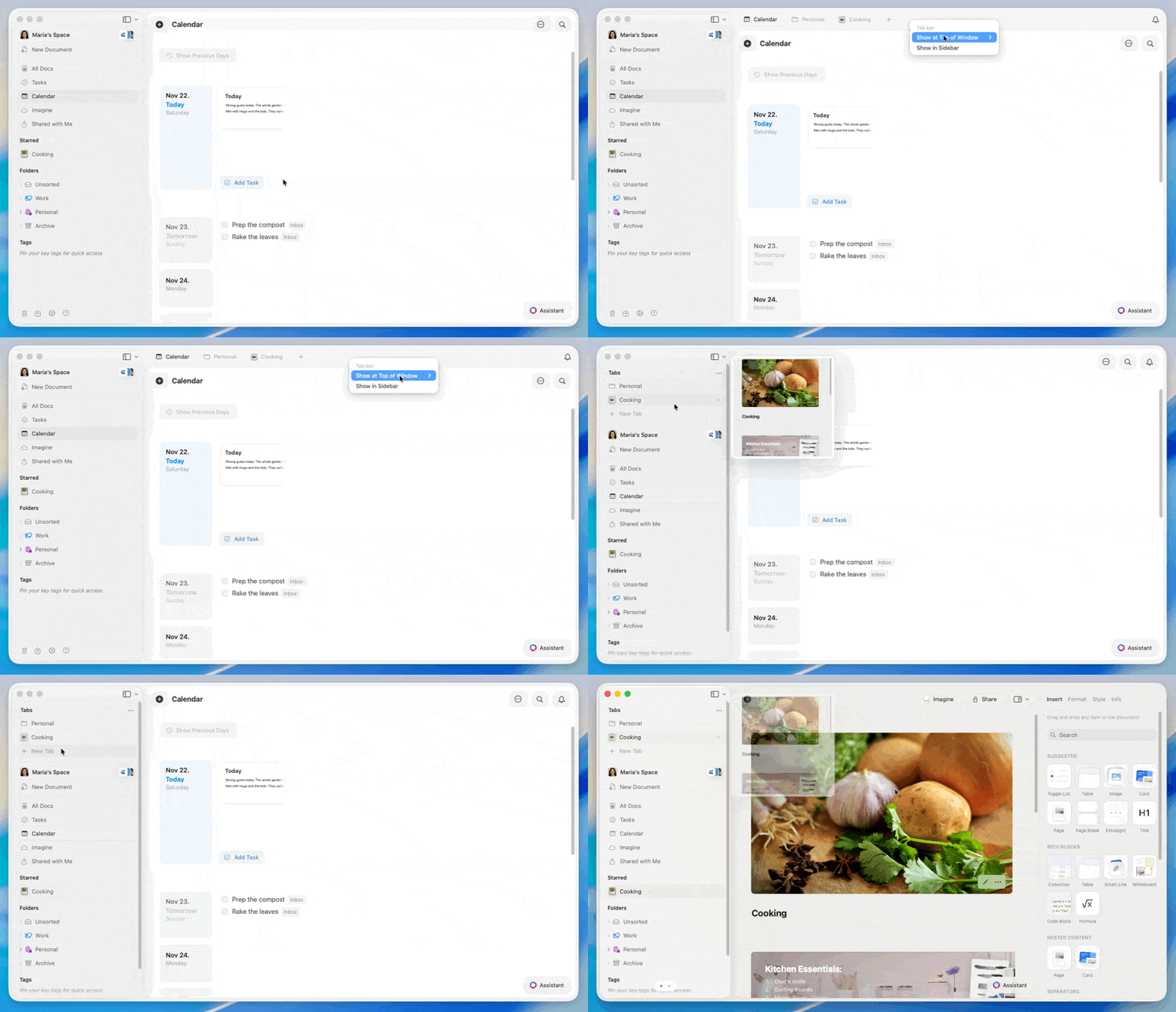 ### Chọn bố cục tab
Di chuyển con trỏ đến thanh tab ở đầu cửa sổ.
Nhấp chuột phải vào thanh tab (trên một tab hoặc vùng trống).
Chọn một trong các bố cục sau:
* **Show at Top of Window** - Tab xuất hiện trên thanh trên cùng
* **Always Visible** - Thanh tab luôn hiển thị trên màn hình
* **Auto Hide** - Thanh tab ẩn cho đến khi bạn di chuột gần đầu cửa sổ
* **Show in Sidebar** - Tab xuất hiện phía trên phần điều hướng
### Xem trước tab
Giữ con trỏ trên một tab trong chốc lát để xem cửa sổ xem trước. Điều này giúp bạn kiểm tra nội dung tab mà không cần chuyển sang nó.
## Tùy chỉnh thanh bên
Khi các tab được hiển thị trong thanh bên, bạn có thể đơn giản hóa thanh bên để các tab dễ nhìn hơn.
Nhấp vào nút bố cục ở góc trên bên trái của cửa sổ.
Chọn **Customize**.
Bật hoặc tắt các phần để chỉ hiển thị các thư mục và chế độ xem bạn sử dụng thường xuyên nhất.
Một thanh bên gọn gàng giúp bạn dễ nhận biết và quản lý các tab đang mở, nhất là khi có nhiều Tài liệu.
## Phím tắt
### Tạo và đóng
* **Tab mới**: `⌘ (Command) + T`
* **Đóng tab hiện tại**: `⌘ (Command) + W`
* **Mở lại tab vừa đóng**: `⌘ (Command) + ⇧ (Shift) + T`
### Chuyển giữa các tab
* **Chuyển đến tab 1-9**: `⌘ (Command) + (1-9)`
* **Tab tiếp theo**:
* `⌃ (Control) + ⇥ (Tab)`
* `⌘ (Command) + ⇧ (Shift) + ]`
* **Tab trước**:
* `⌃ (Control) + ⇧ (Shift) + ⇥ (Tab)`
* `⌘ (Command) + ⇧ (Shift) + [`
Các phím tắt này hoạt động cho cả bố cục thanh trên cùng và thanh bên.
## Các tab trên iPad
Trên iPad, các tab luôn xuất hiện trong thanh bên phía trên phần điều hướng chính. Mỗi Tài liệu đang mở được liệt kê dưới dạng một tab.
Tap một tab để chuyển giữa các Tài liệu. Bạn có thể điều chỉnh các mục hiển thị trong thanh bên từ tùy chọn bố cục trên iPad, giúp danh sách tab dễ quét hơn.
Tham khảo đầy đủ phím tắt
Tìm hiểu thêm về điều hướng trong Craft
### Chọn bố cục tab
Di chuyển con trỏ đến thanh tab ở đầu cửa sổ.
Nhấp chuột phải vào thanh tab (trên một tab hoặc vùng trống).
Chọn một trong các bố cục sau:
* **Show at Top of Window** - Tab xuất hiện trên thanh trên cùng
* **Always Visible** - Thanh tab luôn hiển thị trên màn hình
* **Auto Hide** - Thanh tab ẩn cho đến khi bạn di chuột gần đầu cửa sổ
* **Show in Sidebar** - Tab xuất hiện phía trên phần điều hướng
### Xem trước tab
Giữ con trỏ trên một tab trong chốc lát để xem cửa sổ xem trước. Điều này giúp bạn kiểm tra nội dung tab mà không cần chuyển sang nó.
## Tùy chỉnh thanh bên
Khi các tab được hiển thị trong thanh bên, bạn có thể đơn giản hóa thanh bên để các tab dễ nhìn hơn.
Nhấp vào nút bố cục ở góc trên bên trái của cửa sổ.
Chọn **Customize**.
Bật hoặc tắt các phần để chỉ hiển thị các thư mục và chế độ xem bạn sử dụng thường xuyên nhất.
Một thanh bên gọn gàng giúp bạn dễ nhận biết và quản lý các tab đang mở, nhất là khi có nhiều Tài liệu.
## Phím tắt
### Tạo và đóng
* **Tab mới**: `⌘ (Command) + T`
* **Đóng tab hiện tại**: `⌘ (Command) + W`
* **Mở lại tab vừa đóng**: `⌘ (Command) + ⇧ (Shift) + T`
### Chuyển giữa các tab
* **Chuyển đến tab 1-9**: `⌘ (Command) + (1-9)`
* **Tab tiếp theo**:
* `⌃ (Control) + ⇥ (Tab)`
* `⌘ (Command) + ⇧ (Shift) + ]`
* **Tab trước**:
* `⌃ (Control) + ⇧ (Shift) + ⇥ (Tab)`
* `⌘ (Command) + ⇧ (Shift) + [`
Các phím tắt này hoạt động cho cả bố cục thanh trên cùng và thanh bên.
## Các tab trên iPad
Trên iPad, các tab luôn xuất hiện trong thanh bên phía trên phần điều hướng chính. Mỗi Tài liệu đang mở được liệt kê dưới dạng một tab.
Tap một tab để chuyển giữa các Tài liệu. Bạn có thể điều chỉnh các mục hiển thị trong thanh bên từ tùy chọn bố cục trên iPad, giúp danh sách tab dễ quét hơn.
Tham khảo đầy đủ phím tắt
Tìm hiểu thêm về điều hướng trong Craft