> ## Documentation Index
> Fetch the complete documentation index at: https://craft-support.mintlify.site/llms.txt
> Use this file to discover all available pages before exploring further.
# Làm việc offline
> Làm việc trên tài liệu Craft mà không cần kết nối internet. Chỉnh sửa offline hoạt động trên tất cả nền tảng với đồng bộ tự động.
Craft hoạt động offline trên tất cả nền tảng. Tài liệu của bạn luôn sẵn sàng mà không cần kết nối internet, và thay đổi sẽ tự động đồng bộ khi bạn kết nối lại.
## Cách offline hoạt động trên nền tảng của bạn
Chỉnh sửa offline hoạt động **ngay lập tức** — không cần thiết lập.
Tất cả tài liệu được đồng bộ trong nền, nên chúng luôn sẵn sàng ngay cả khi không có kết nối. Khi bạn kết nối lại, các thay đổi sẽ được tải lên tự động.
Chỉnh sửa offline hoạt động **ngay lập tức** — không cần thiết lập.
Tất cả tài liệu được đồng bộ trong nền, nên chúng luôn sẵn sàng ngay cả khi không có kết nối. Khi bạn kết nối lại, các thay đổi sẽ được tải lên tự động.
Chế độ offline cần được bật trong Cài đặt:
Nhấp vào **tên Space** ở góc trên bên trái.
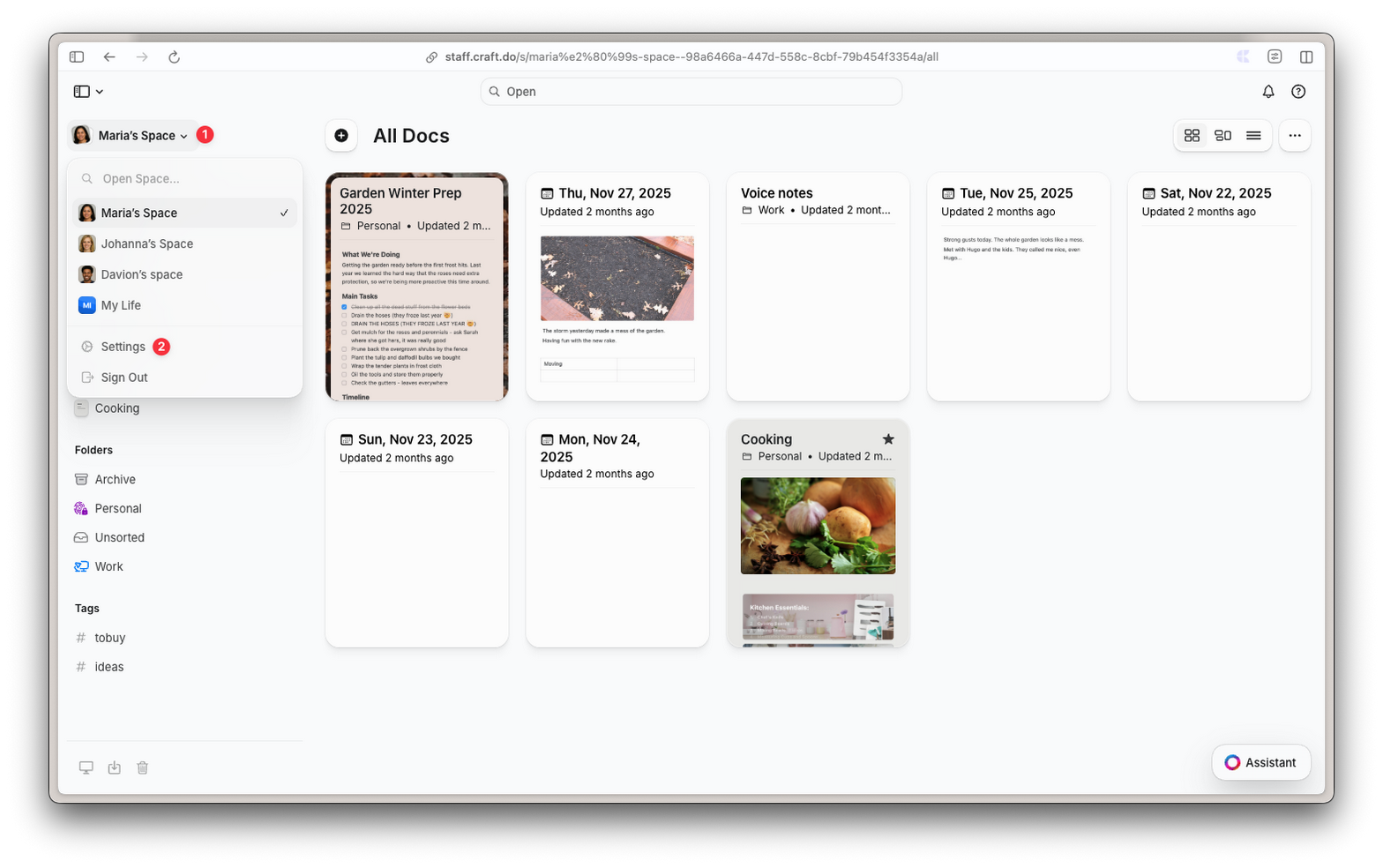 Nhấp vào **Cài đặt** trong menu thả xuống.
Chọn **Nâng cao** trong Cài đặt chung.
Nhấp vào **Cài đặt** trong menu thả xuống.
Chọn **Nâng cao** trong Cài đặt chung.
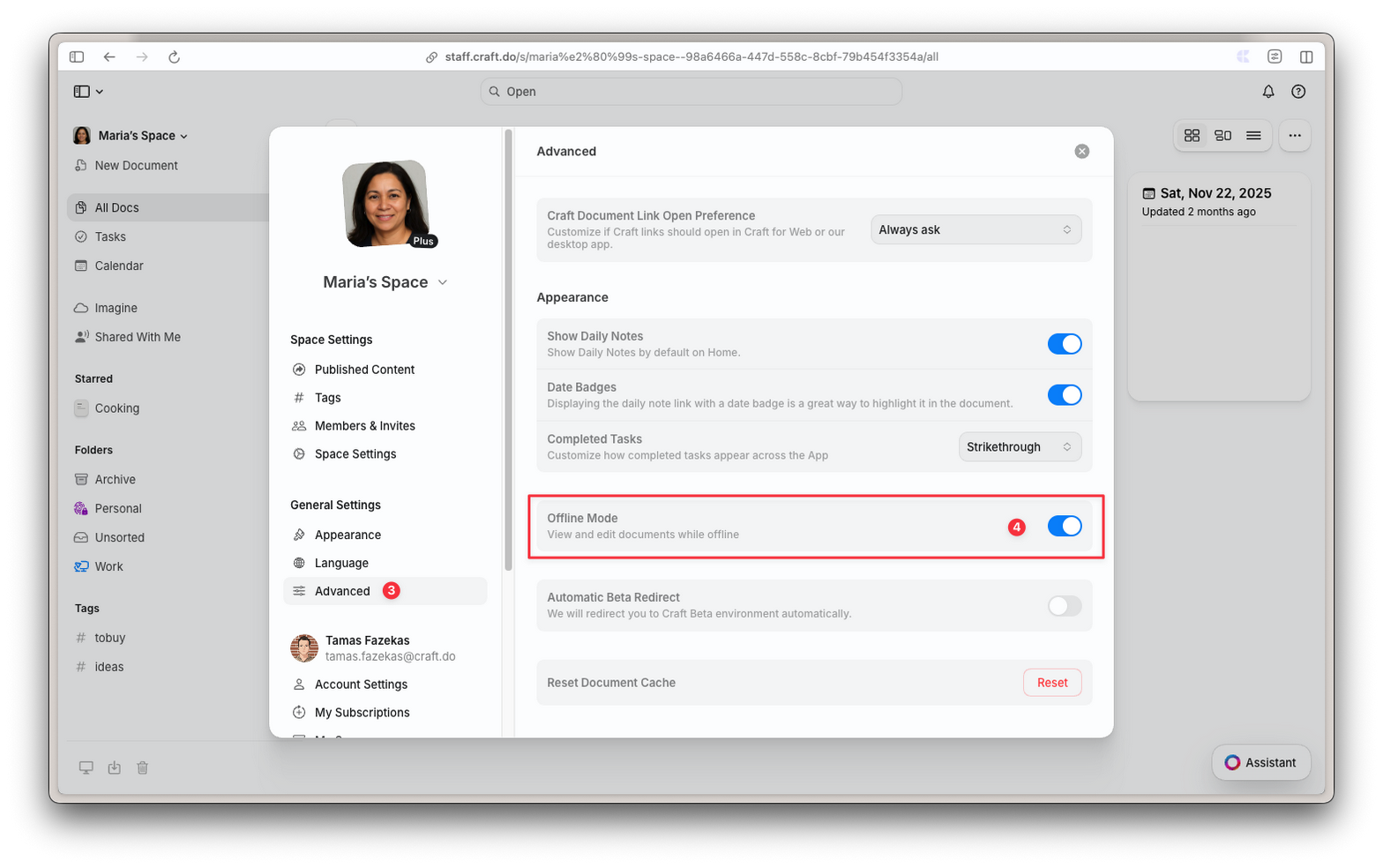 Bật **Chế độ offline**.
Sau khi bật, tài liệu được lưu cục bộ khi bạn mở chúng. Khác với ứng dụng gốc, tài liệu đã đóng không đồng bộ trong nền — bạn cần mở tài liệu khi trực tuyến để lấy phiên bản mới nhất.
Chế độ offline cần được bật trong Cài đặt:
Nhấn vào biểu tượng **Cài đặt**.
Chọn **Nâng cao** trong Cài đặt chung.
Bật **Chế độ offline**.
Sau khi bật, tài liệu được lưu cục bộ khi bạn mở chúng. Khác với ứng dụng gốc, tài liệu đã đóng không đồng bộ trong nền — bạn cần mở tài liệu khi trực tuyến để lấy phiên bản mới nhất.
## Những gì bạn có thể làm offline
Khi làm việc offline, bạn có thể:
* Đọc và chỉnh sửa bất kỳ tài liệu nào đã mở trước đó
* Tạo và định dạng văn bản với tất cả tùy chọn kiểu dáng
* Thêm và sắp xếp các khối
* Làm việc với bảng, danh sách và tiêu đề
* Đánh dấu hoàn thành nhiệm vụ
* Sắp xếp lại và cấu trúc lại nội dung
### Những gì cần kết nối internet
Một số tính năng chỉ khả dụng khi trực tuyến:
* Tạo tài liệu hoặc thư mục mới
* Tìm kiếm
* Thêm bình luận và phản ứng
* Tải lên hình ảnh hoặc tệp mới
* Thay đổi cài đặt chia sẻ hoặc xuất bản
* Sử dụng AI Assistant và tính năng Imagine
* Quản lý tài liệu (đánh dấu yêu thích, ghim, nhân bản, di chuyển, xóa)
* Chế độ xem nhiệm vụ (hộp thư đến, nhiệm vụ sắp tới và đang hoạt động)
## Đồng bộ và kết nối lại
### Khi mất kết nối
Craft tiếp tục hoạt động không gián đoạn. Tất cả chỉnh sửa được lưu cục bộ và ứng dụng tự động cố gắng kết nối lại trong nền.
### Khi kết nối lại
* Các thay đổi chưa đồng bộ được tải lên tự động
* Nếu tài liệu đang mở, nó đồng bộ ngay lập tức
* Nếu tài liệu đã đóng, nó sẽ đồng bộ khi bạn mở lại
### Làm việc trên nhiều thiết bị
Nếu bạn chỉnh sửa cùng một tài liệu trên các thiết bị khác nhau khi offline, mỗi thiết bị sẽ không thấy thay đổi của thiết bị kia cho đến khi cả hai đều trực tuyến và bạn mở lại tài liệu.
Khi làm việc trên nhiều thiết bị, hãy đảm bảo đồng bộ và tải lại tài liệu trước khi thực hiện thêm chỉnh sửa.
## Lưu ý cho Web và Windows
Các chi tiết này áp dụng cụ thể cho ứng dụng web, Windows và Android.
### Lưu trữ tài liệu
Tài liệu được lưu cục bộ khi bạn mở chúng (không phải toàn bộ không gian cùng lúc). Trình duyệt hoặc ứng dụng tự động quản lý bộ nhớ. Nếu bộ nhớ sắp hết, các tài liệu được lưu đệm cũ hơn có thể bị xóa — bạn luôn có thể truy cập lại bằng cách mở chúng khi trực tuyến.
### Nhiều tab
Chế độ offline hoạt động trên nhiều tab hoặc cửa sổ trình duyệt. Khi bạn bật hoặc tắt, cài đặt áp dụng tự động cho tất cả tab đang mở.
### Tải lại trang
Nếu bạn tải lại trình duyệt khi có thay đổi offline chưa đồng bộ, Craft sẽ hiển thị cảnh báo. Hãy đợi thay đổi được đồng bộ trước khi tải lại.
## Khắc phục sự cố
* Đảm bảo bạn đã mở tài liệu ít nhất một lần khi trực tuyến
* Trên Web/Windows/Android: kiểm tra chế độ offline đã bật trong **Cài đặt → Nâng cao**
* Kiểm tra trình duyệt chưa xóa bộ nhớ
* Thử mở lại tài liệu khi trực tuyến để cập nhật bản sao cục bộ
* Kiểm tra kết nối internet
* Mở lại tài liệu để kích hoạt đồng bộ
* Trên Web: đảm bảo bạn chưa tải lại trang trước khi thay đổi được đồng bộ
## Câu hỏi thường gặp
Trên macOS và iOS, tất cả tài liệu đồng bộ tự động. Trên Web, Windows và Android, tài liệu được lưu khi bạn mở — chỉ cần bật chế độ offline trong Cài đặt và Craft sẽ lo phần còn lại.
Khác biệt chính là đồng bộ nền. Ứng dụng gốc macOS và iOS đồng bộ tất cả tài liệu trong nền, ngay cả khi đã đóng. Web, Windows và Android chỉ đồng bộ tài liệu khi bạn đang mở chúng. Điều này có nghĩa bạn cần mở tài liệu khi trực tuyến để lấy thay đổi mới nhất từ các thiết bị khác.
Trình duyệt tự động quản lý bộ nhớ. Nếu dung lượng thấp, các tài liệu cũ hoặc ít sử dụng có thể bị xóa khỏi bộ nhớ cục bộ. Bạn luôn có thể truy cập lại bằng cách mở chúng khi trực tuyến.
Không, các thay đổi chưa đồng bộ được lưu trữ an toàn cục bộ. Chúng sẽ tự động đồng bộ khi bạn mở lại Craft và có kết nối internet.
Có, nhưng mỗi thiết bị sẽ không thấy thay đổi của thiết bị kia cho đến khi cả hai đều trực tuyến và bạn mở lại tài liệu. Để tránh xung đột, hãy làm việc trên các tài liệu khác nhau trên mỗi thiết bị, hoặc đồng bộ trước khi chuyển đổi.
Bật **Chế độ offline**.
Sau khi bật, tài liệu được lưu cục bộ khi bạn mở chúng. Khác với ứng dụng gốc, tài liệu đã đóng không đồng bộ trong nền — bạn cần mở tài liệu khi trực tuyến để lấy phiên bản mới nhất.
Chế độ offline cần được bật trong Cài đặt:
Nhấn vào biểu tượng **Cài đặt**.
Chọn **Nâng cao** trong Cài đặt chung.
Bật **Chế độ offline**.
Sau khi bật, tài liệu được lưu cục bộ khi bạn mở chúng. Khác với ứng dụng gốc, tài liệu đã đóng không đồng bộ trong nền — bạn cần mở tài liệu khi trực tuyến để lấy phiên bản mới nhất.
## Những gì bạn có thể làm offline
Khi làm việc offline, bạn có thể:
* Đọc và chỉnh sửa bất kỳ tài liệu nào đã mở trước đó
* Tạo và định dạng văn bản với tất cả tùy chọn kiểu dáng
* Thêm và sắp xếp các khối
* Làm việc với bảng, danh sách và tiêu đề
* Đánh dấu hoàn thành nhiệm vụ
* Sắp xếp lại và cấu trúc lại nội dung
### Những gì cần kết nối internet
Một số tính năng chỉ khả dụng khi trực tuyến:
* Tạo tài liệu hoặc thư mục mới
* Tìm kiếm
* Thêm bình luận và phản ứng
* Tải lên hình ảnh hoặc tệp mới
* Thay đổi cài đặt chia sẻ hoặc xuất bản
* Sử dụng AI Assistant và tính năng Imagine
* Quản lý tài liệu (đánh dấu yêu thích, ghim, nhân bản, di chuyển, xóa)
* Chế độ xem nhiệm vụ (hộp thư đến, nhiệm vụ sắp tới và đang hoạt động)
## Đồng bộ và kết nối lại
### Khi mất kết nối
Craft tiếp tục hoạt động không gián đoạn. Tất cả chỉnh sửa được lưu cục bộ và ứng dụng tự động cố gắng kết nối lại trong nền.
### Khi kết nối lại
* Các thay đổi chưa đồng bộ được tải lên tự động
* Nếu tài liệu đang mở, nó đồng bộ ngay lập tức
* Nếu tài liệu đã đóng, nó sẽ đồng bộ khi bạn mở lại
### Làm việc trên nhiều thiết bị
Nếu bạn chỉnh sửa cùng một tài liệu trên các thiết bị khác nhau khi offline, mỗi thiết bị sẽ không thấy thay đổi của thiết bị kia cho đến khi cả hai đều trực tuyến và bạn mở lại tài liệu.
Khi làm việc trên nhiều thiết bị, hãy đảm bảo đồng bộ và tải lại tài liệu trước khi thực hiện thêm chỉnh sửa.
## Lưu ý cho Web và Windows
Các chi tiết này áp dụng cụ thể cho ứng dụng web, Windows và Android.
### Lưu trữ tài liệu
Tài liệu được lưu cục bộ khi bạn mở chúng (không phải toàn bộ không gian cùng lúc). Trình duyệt hoặc ứng dụng tự động quản lý bộ nhớ. Nếu bộ nhớ sắp hết, các tài liệu được lưu đệm cũ hơn có thể bị xóa — bạn luôn có thể truy cập lại bằng cách mở chúng khi trực tuyến.
### Nhiều tab
Chế độ offline hoạt động trên nhiều tab hoặc cửa sổ trình duyệt. Khi bạn bật hoặc tắt, cài đặt áp dụng tự động cho tất cả tab đang mở.
### Tải lại trang
Nếu bạn tải lại trình duyệt khi có thay đổi offline chưa đồng bộ, Craft sẽ hiển thị cảnh báo. Hãy đợi thay đổi được đồng bộ trước khi tải lại.
## Khắc phục sự cố
* Đảm bảo bạn đã mở tài liệu ít nhất một lần khi trực tuyến
* Trên Web/Windows/Android: kiểm tra chế độ offline đã bật trong **Cài đặt → Nâng cao**
* Kiểm tra trình duyệt chưa xóa bộ nhớ
* Thử mở lại tài liệu khi trực tuyến để cập nhật bản sao cục bộ
* Kiểm tra kết nối internet
* Mở lại tài liệu để kích hoạt đồng bộ
* Trên Web: đảm bảo bạn chưa tải lại trang trước khi thay đổi được đồng bộ
## Câu hỏi thường gặp
Trên macOS và iOS, tất cả tài liệu đồng bộ tự động. Trên Web, Windows và Android, tài liệu được lưu khi bạn mở — chỉ cần bật chế độ offline trong Cài đặt và Craft sẽ lo phần còn lại.
Khác biệt chính là đồng bộ nền. Ứng dụng gốc macOS và iOS đồng bộ tất cả tài liệu trong nền, ngay cả khi đã đóng. Web, Windows và Android chỉ đồng bộ tài liệu khi bạn đang mở chúng. Điều này có nghĩa bạn cần mở tài liệu khi trực tuyến để lấy thay đổi mới nhất từ các thiết bị khác.
Trình duyệt tự động quản lý bộ nhớ. Nếu dung lượng thấp, các tài liệu cũ hoặc ít sử dụng có thể bị xóa khỏi bộ nhớ cục bộ. Bạn luôn có thể truy cập lại bằng cách mở chúng khi trực tuyến.
Không, các thay đổi chưa đồng bộ được lưu trữ an toàn cục bộ. Chúng sẽ tự động đồng bộ khi bạn mở lại Craft và có kết nối internet.
Có, nhưng mỗi thiết bị sẽ không thấy thay đổi của thiết bị kia cho đến khi cả hai đều trực tuyến và bạn mở lại tài liệu. Để tránh xung đột, hãy làm việc trên các tài liệu khác nhau trên mỗi thiết bị, hoặc đồng bộ trước khi chuyển đổi.