> ## Documentation Index
> Fetch the complete documentation index at: https://craft-support.mintlify.site/llms.txt
> Use this file to discover all available pages before exploring further.
# Nhiệm vụ
> Quản lý Nhiệm vụ trên tất cả Tài liệu của bạn với một trung tâm tập trung, Inbox và tích hợp Lịch.
Trong Craft, Tài liệu là trung tâm của mọi việc chúng tôi làm. Quản lý Nhiệm vụ đưa các nhiệm vụ của bạn lên bề mặt, giúp bạn dễ dàng quản lý chúng trên tất cả Tài liệu trong khi vẫn giữ nhiệm vụ liên kết với nội dung mà chúng thuộc về, mà không làm gián đoạn dòng công việc của bạn.
Hệ thống nhiệm vụ của Craft được lấy cảm hứng từ phương pháp GTD (Getting Things Done), giúp bạn ghi lại, tổ chức và hoàn thành nhiệm vụ một cách hiệu quả.
## Trung tâm Nhiệm vụ
Trung tâm Nhiệm vụ cung cấp một chế độ xem tập trung để quản lý tất cả Nhiệm vụ của bạn theo dự án. Bạn có thể xem danh sách nhiệm vụ và Tài liệu đã ghim ngay từ giao diện này, không cần phải mở từng Tài liệu một.
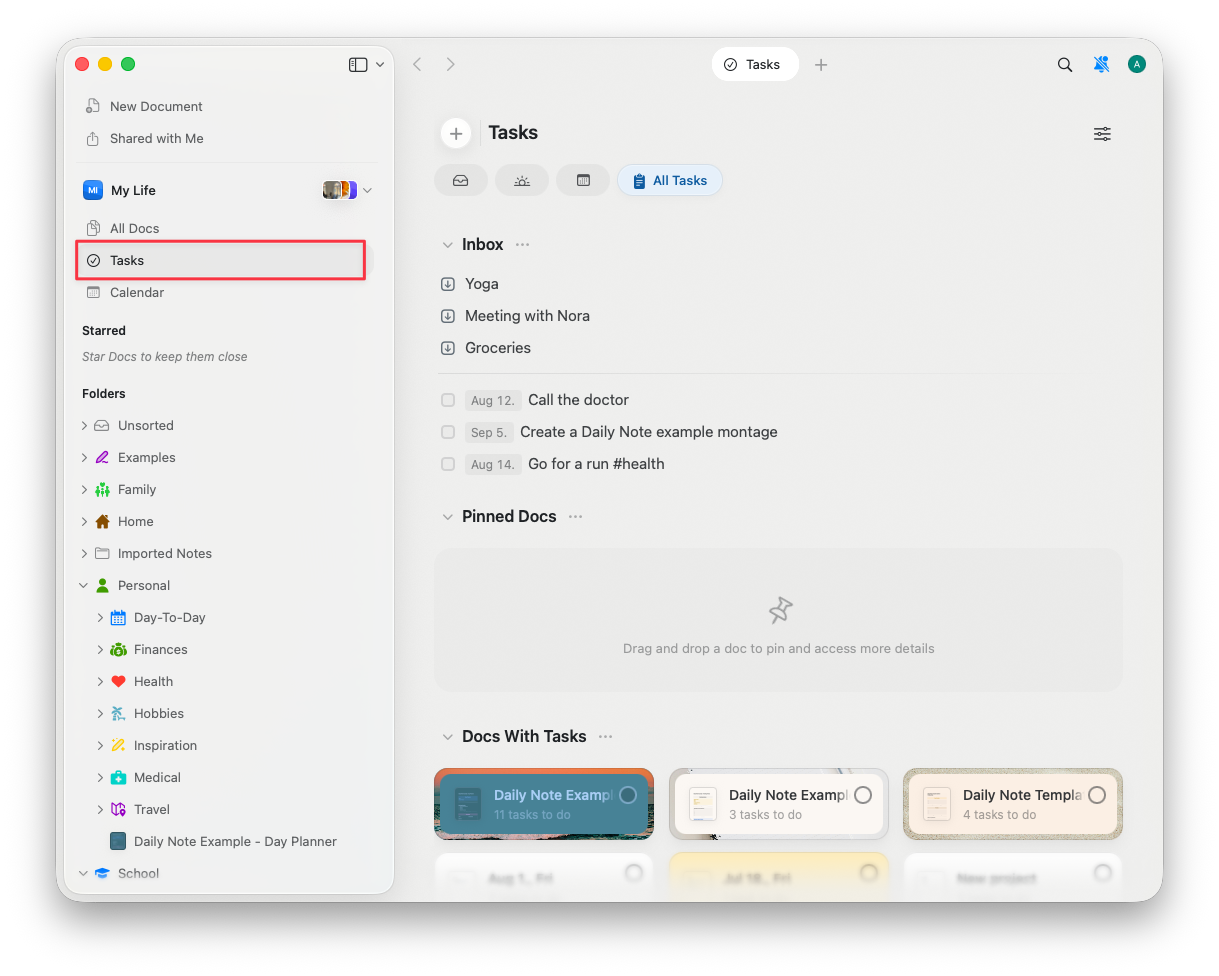 Trung tâm Nhiệm vụ gồm ba phần chính:
* **Inbox** - Nhanh chóng ghi lại Nhiệm vụ mà không gắn chúng vào Tài liệu
* **Tài liệu đã ghim** - Giữ các danh sách nhiệm vụ thường truy cập trong tầm tay
* **Tài liệu có Nhiệm vụ** - Xem tất cả Tài liệu chứa Nhiệm vụ
## Inbox
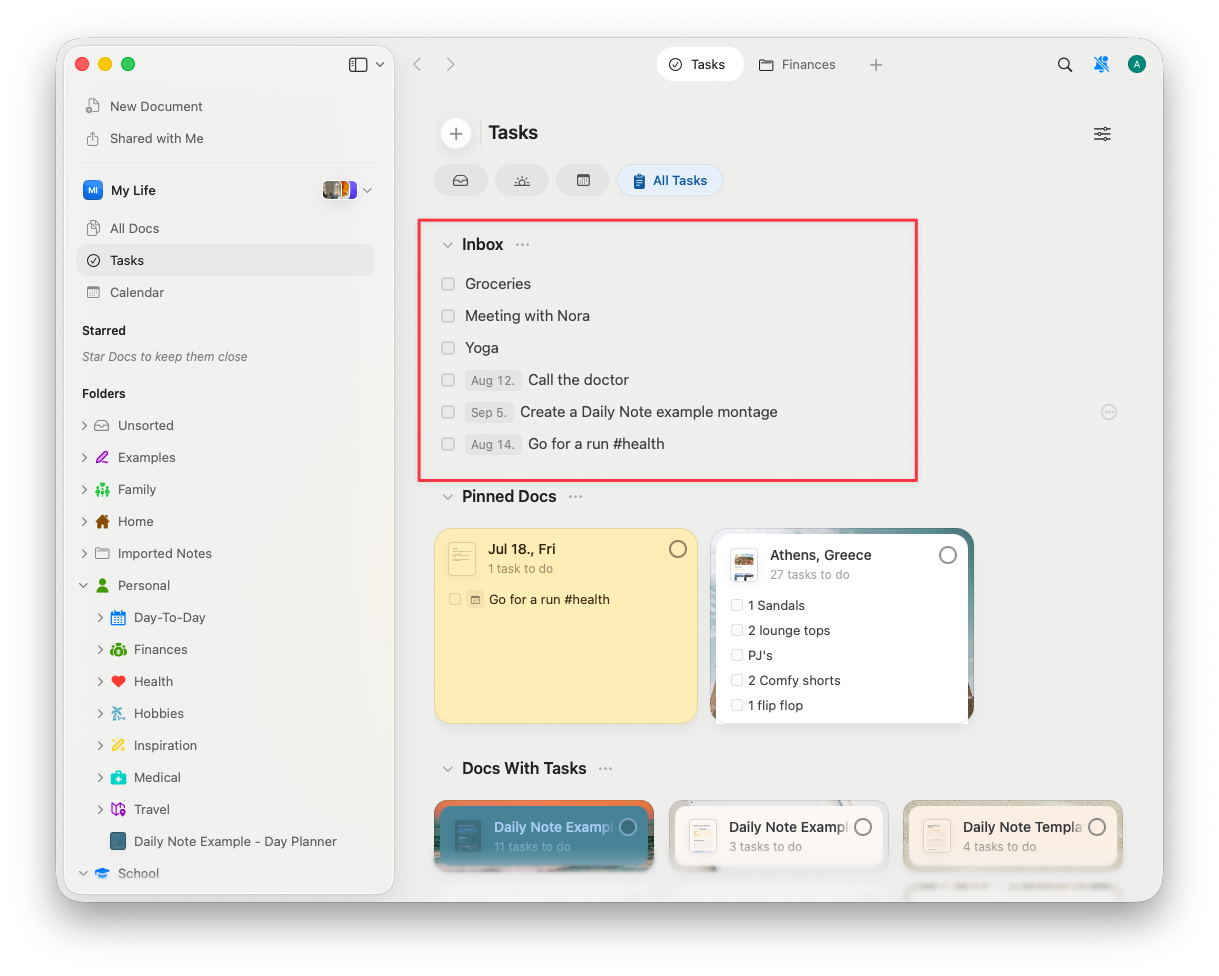
Inbox là không gian để bạn nhanh chóng ghi lại và tổ chức Nhiệm vụ ngoài Tài liệu. Nhiệm vụ trong Inbox có thể được chuyển vào bất kỳ Tài liệu nào sau này khi bạn đã sẵn sàng.
Trung tâm Nhiệm vụ gồm ba phần chính:
* **Inbox** - Nhanh chóng ghi lại Nhiệm vụ mà không gắn chúng vào Tài liệu
* **Tài liệu đã ghim** - Giữ các danh sách nhiệm vụ thường truy cập trong tầm tay
* **Tài liệu có Nhiệm vụ** - Xem tất cả Tài liệu chứa Nhiệm vụ
## Inbox
Inbox là không gian để bạn nhanh chóng ghi lại và tổ chức Nhiệm vụ ngoài Tài liệu. Nhiệm vụ trong Inbox có thể được chuyển vào bất kỳ Tài liệu nào sau này khi bạn đã sẵn sàng.
 ### Tính năng
* **Thêm Nhiệm vụ mới mà không cần Tài liệu** - Ghi nhanh Nhiệm vụ mà không cần gắn vào Tài liệu
* **Đặt ngày bắt đầu** - Lên lịch khi một Nhiệm vụ nên xuất hiện trong Chế độ Xem Lịch để giữ Nhiệm vụ phù hợp với ưu tiên hàng ngày của bạn
* **Thêm hạn chót** - Gán hạn chót (lưu ý rằng hiện tại hạn chót không kích hoạt thông báo và không xuất hiện trên Lịch)
* **Xác định vị trí nhiệm vụ** - Chọn giữ Nhiệm vụ trong Inbox hoặc thêm trực tiếp vào bất kỳ Tài liệu nào. Nếu thêm vào Tài liệu, Nhiệm vụ sẽ xuất hiện ở đầu
### Tùy chọn hiển thị
* **Nhiệm vụ đã lên lịch** - Quyết định có cho Nhiệm vụ đã lên lịch xuất hiện trong Inbox hay không
* **Nhiệm vụ đã hoàn thành** - Bật để xem hoặc ẩn Nhiệm vụ đã hoàn thành
Inbox rất hợp để nhanh chóng ghi lại Nhiệm vụ khi bạn đang họp hoặc đang di chuyển, cho bạn thời gian để phân loại và sắp xếp sau.
## Tài liệu đã ghim
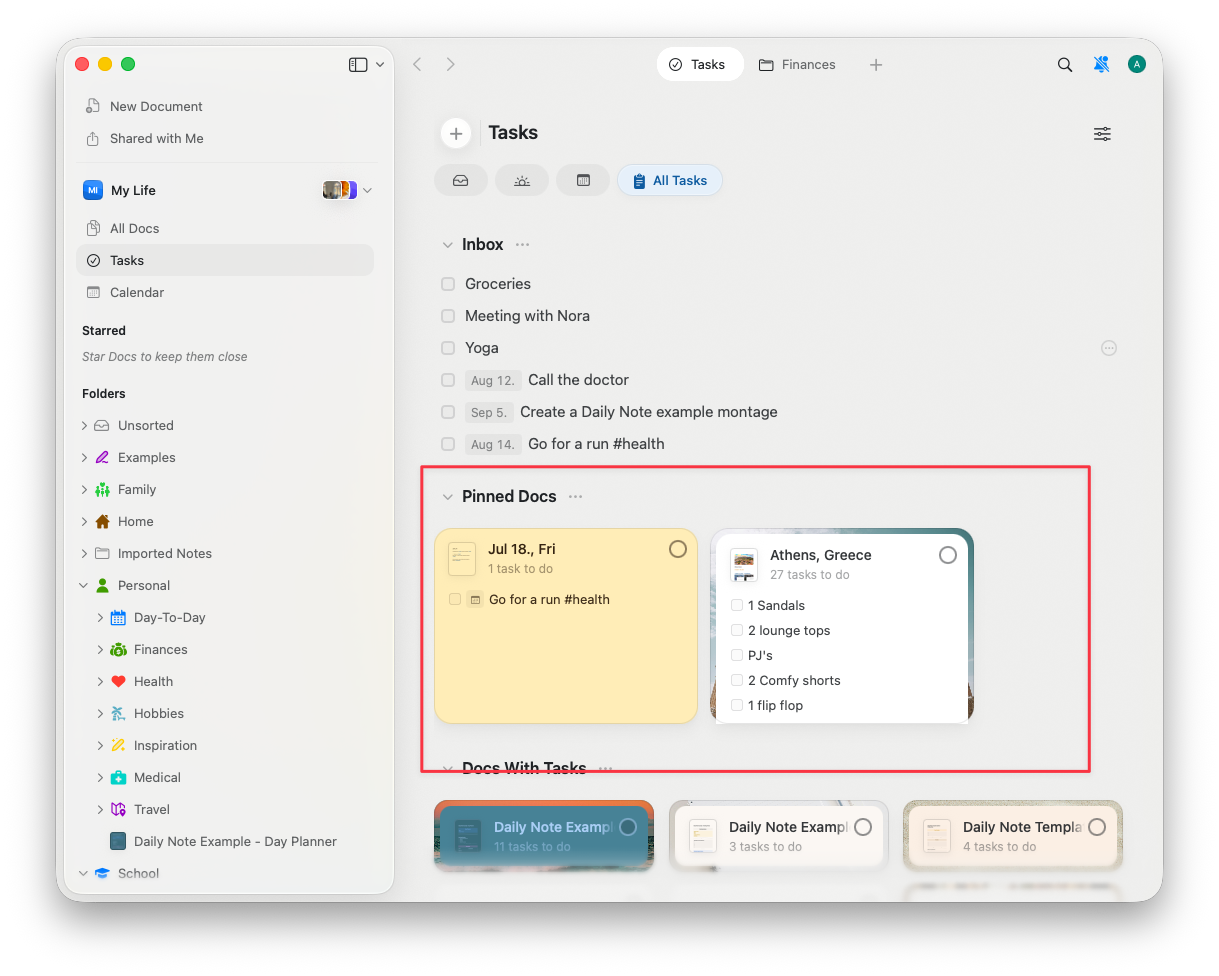
Bạn có những Tài liệu mà bạn thường xuyên tham khảo hoặc cập nhật không? Ghim Tài liệu trong Trung tâm Nhiệm vụ để truy cập nhanh và dễ dàng. Dù đó là kế hoạch dự án hay một danh sách việc cần làm đang chạy, bạn có thể giữ các Tài liệu quan trọng nhất trong tầm tay.
### Tính năng
* **Thêm Nhiệm vụ mới mà không cần Tài liệu** - Ghi nhanh Nhiệm vụ mà không cần gắn vào Tài liệu
* **Đặt ngày bắt đầu** - Lên lịch khi một Nhiệm vụ nên xuất hiện trong Chế độ Xem Lịch để giữ Nhiệm vụ phù hợp với ưu tiên hàng ngày của bạn
* **Thêm hạn chót** - Gán hạn chót (lưu ý rằng hiện tại hạn chót không kích hoạt thông báo và không xuất hiện trên Lịch)
* **Xác định vị trí nhiệm vụ** - Chọn giữ Nhiệm vụ trong Inbox hoặc thêm trực tiếp vào bất kỳ Tài liệu nào. Nếu thêm vào Tài liệu, Nhiệm vụ sẽ xuất hiện ở đầu
### Tùy chọn hiển thị
* **Nhiệm vụ đã lên lịch** - Quyết định có cho Nhiệm vụ đã lên lịch xuất hiện trong Inbox hay không
* **Nhiệm vụ đã hoàn thành** - Bật để xem hoặc ẩn Nhiệm vụ đã hoàn thành
Inbox rất hợp để nhanh chóng ghi lại Nhiệm vụ khi bạn đang họp hoặc đang di chuyển, cho bạn thời gian để phân loại và sắp xếp sau.
## Tài liệu đã ghim
Bạn có những Tài liệu mà bạn thường xuyên tham khảo hoặc cập nhật không? Ghim Tài liệu trong Trung tâm Nhiệm vụ để truy cập nhanh và dễ dàng. Dù đó là kế hoạch dự án hay một danh sách việc cần làm đang chạy, bạn có thể giữ các Tài liệu quan trọng nhất trong tầm tay.
 ### Làm việc với Tài liệu đã ghim
* **Ghim Tài liệu** - Dễ dàng ghim những Tài liệu ưu tiên bằng biểu tượng ghim
* **Tìm kiếm hoặc kéo** - Nhanh chóng tìm hoặc kéo Tài liệu vào phần đã ghim
* **Quản lý Nhiệm vụ trực tiếp** - Đánh dấu hoàn thành, bỏ đánh dấu hoặc thêm Nhiệm vụ mới
* **Lên lịch và đặt hạn chót** - Nhiệm vụ đã lên lịch từ Tài liệu đã ghim sẽ xuất hiện trong Chế độ Xem Lịch ở ngày tương ứng
* **Đánh dấu hoàn thành / Bỏ hoàn thành Nhiệm vụ** - Đánh dấu Nhiệm vụ là hoàn thành ngay trong phần Tài liệu đã ghim hoặc trên Lịch
* **Di chuyển Nhiệm vụ** - Di chuyển Nhiệm vụ từ Tài liệu đã ghim sang Inbox nếu cần
### Làm việc với Tài liệu đã ghim
* **Ghim Tài liệu** - Dễ dàng ghim những Tài liệu ưu tiên bằng biểu tượng ghim
* **Tìm kiếm hoặc kéo** - Nhanh chóng tìm hoặc kéo Tài liệu vào phần đã ghim
* **Quản lý Nhiệm vụ trực tiếp** - Đánh dấu hoàn thành, bỏ đánh dấu hoặc thêm Nhiệm vụ mới
* **Lên lịch và đặt hạn chót** - Nhiệm vụ đã lên lịch từ Tài liệu đã ghim sẽ xuất hiện trong Chế độ Xem Lịch ở ngày tương ứng
* **Đánh dấu hoàn thành / Bỏ hoàn thành Nhiệm vụ** - Đánh dấu Nhiệm vụ là hoàn thành ngay trong phần Tài liệu đã ghim hoặc trên Lịch
* **Di chuyển Nhiệm vụ** - Di chuyển Nhiệm vụ từ Tài liệu đã ghim sang Inbox nếu cần
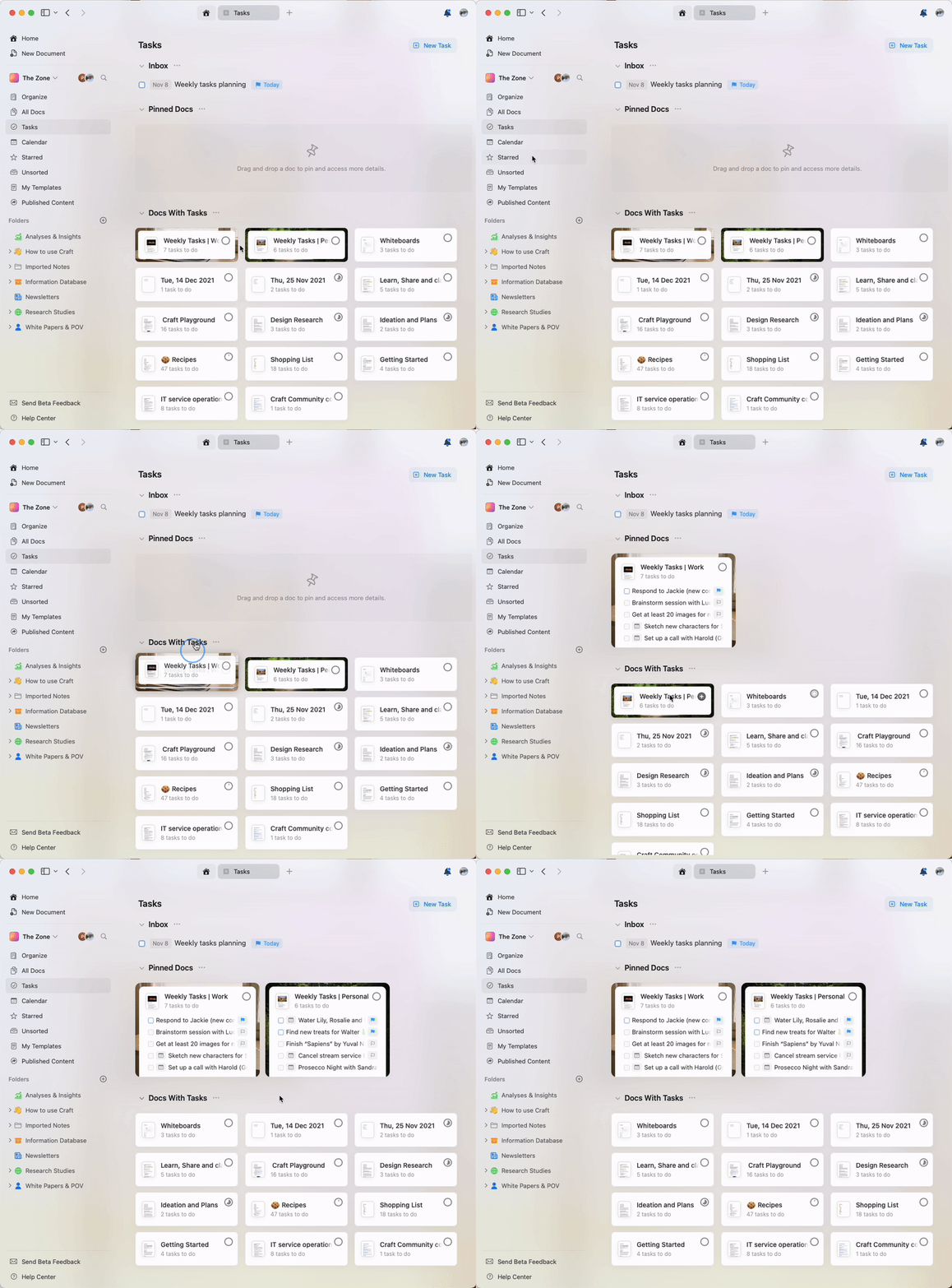 Dùng Tài liệu đã ghim để giữ kế hoạch dự án hoặc Tài liệu thường tham khảo ở cùng một chỗ, giúp quản lý Nhiệm vụ nhanh hơn.
## Tài liệu có Nhiệm vụ
Phần này hiển thị tất cả Tài liệu chứa Nhiệm vụ, đảm bảo không có Nhiệm vụ nào bị quên lãng.
Dùng Tài liệu đã ghim để giữ kế hoạch dự án hoặc Tài liệu thường tham khảo ở cùng một chỗ, giúp quản lý Nhiệm vụ nhanh hơn.
## Tài liệu có Nhiệm vụ
Phần này hiển thị tất cả Tài liệu chứa Nhiệm vụ, đảm bảo không có Nhiệm vụ nào bị quên lãng.
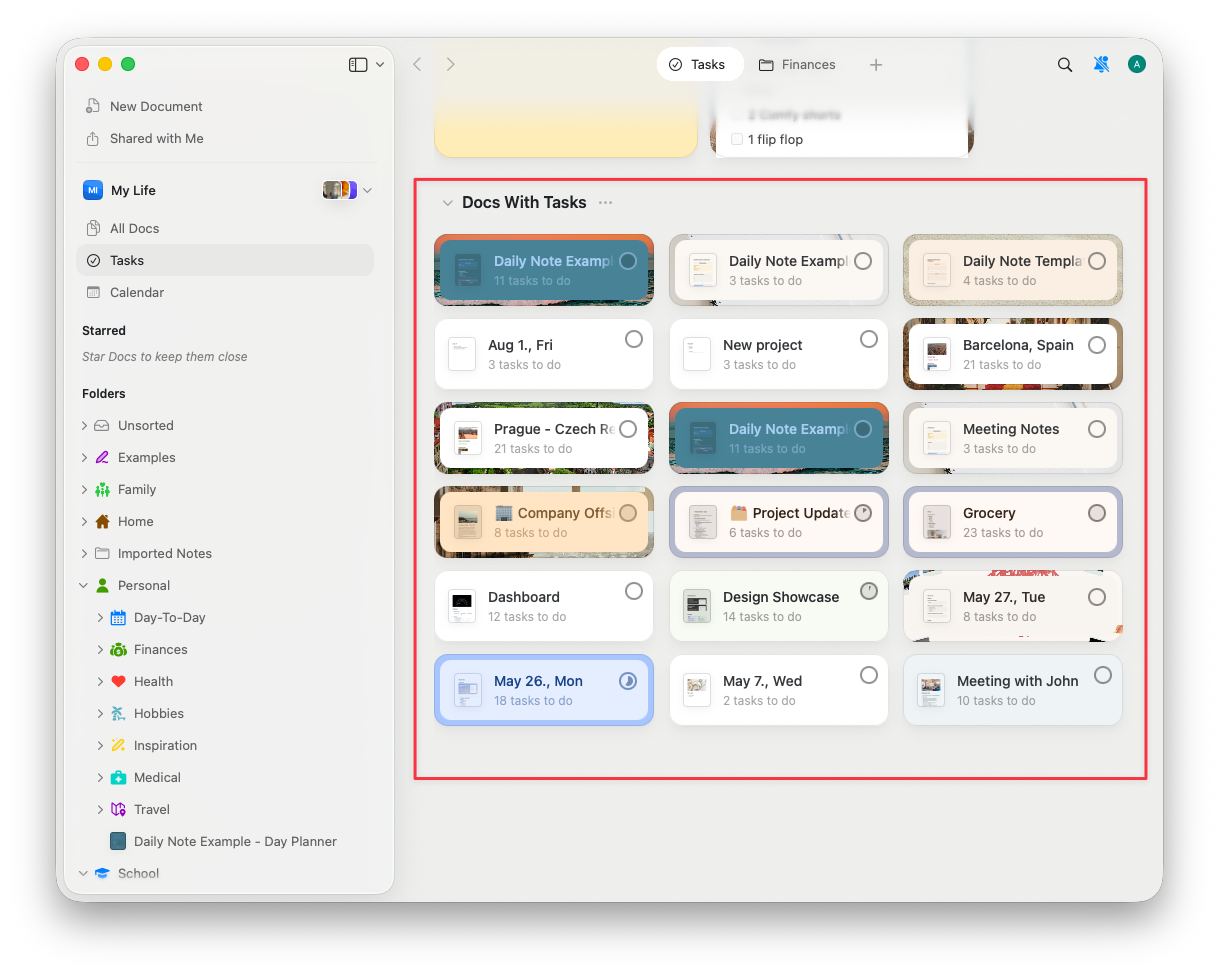 ### Tính năng
* **Bật Ghi chú hàng ngày hoặc Tài liệu đã hoàn thành** - Chuyển đổi xem liệu Ghi chú hàng ngày hoặc Tài liệu có Nhiệm vụ đã hoàn thành có xuất hiện hay không
* **Quản lý Nhiệm vụ** - Nhấp vào một Tài liệu để xem, quản lý và cập nhật Nhiệm vụ
* **Đánh dấu là hoàn thành hoặc hủy** - Dễ dàng đánh dấu Nhiệm vụ là hoàn thành hoặc hủy. Khi hoàn thành, ngày hoàn thành sẽ được ghi nhận
* **Quản lý Nhiệm vụ** - Di chuyển, xóa hoặc hủy Nhiệm vụ trực tiếp từ danh sách
* **Mở Tài liệu** - Nhấp vào tên Tài liệu và chọn "Mở" để điều hướng vào Tài liệu và xem toàn bộ ngữ cảnh
Dùng phần này để nhanh chóng xem lại tất cả Tài liệu có Nhiệm vụ đang mở, giúp bạn ưu tiên những việc cần làm tiếp theo.
## Lập kế hoạch cho tuần của bạn
Bắt đầu tuần bằng cách sắp xếp các Nhiệm vụ cho những ngày sắp tới là cột mốc đầu tiên để xây dựng thói quen tuần có kế hoạch hơn.
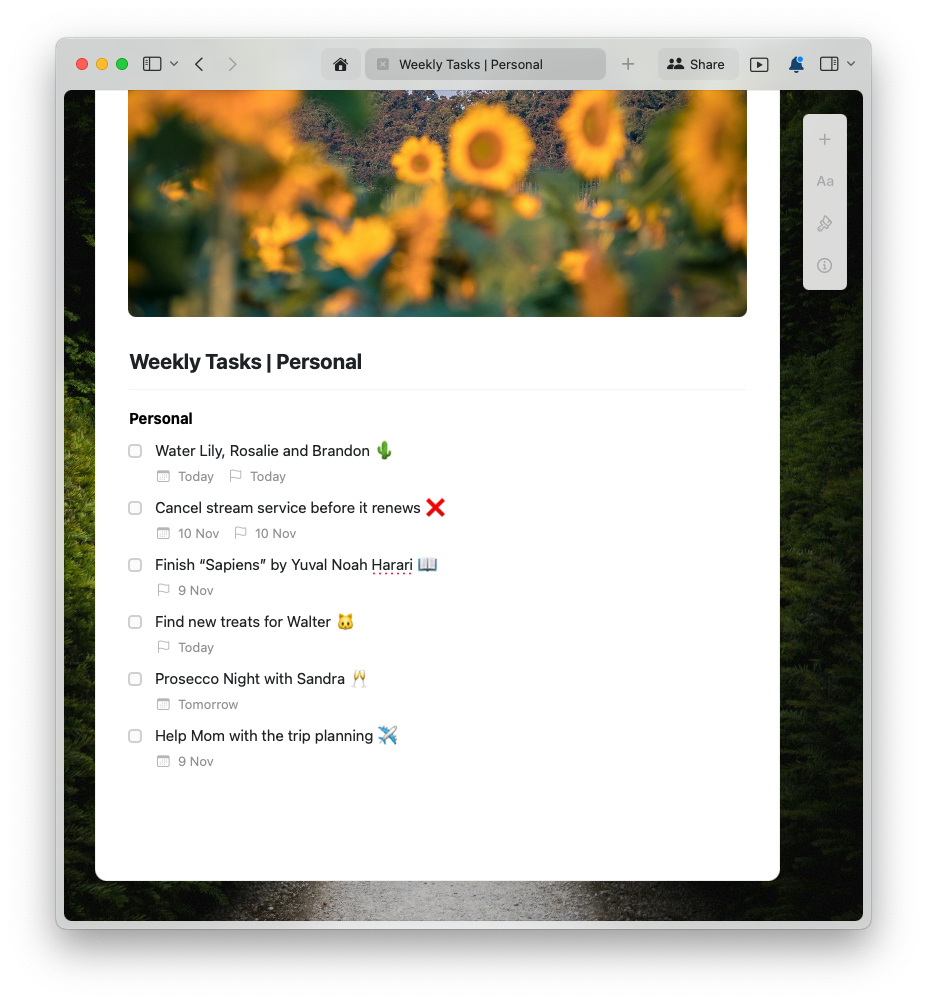
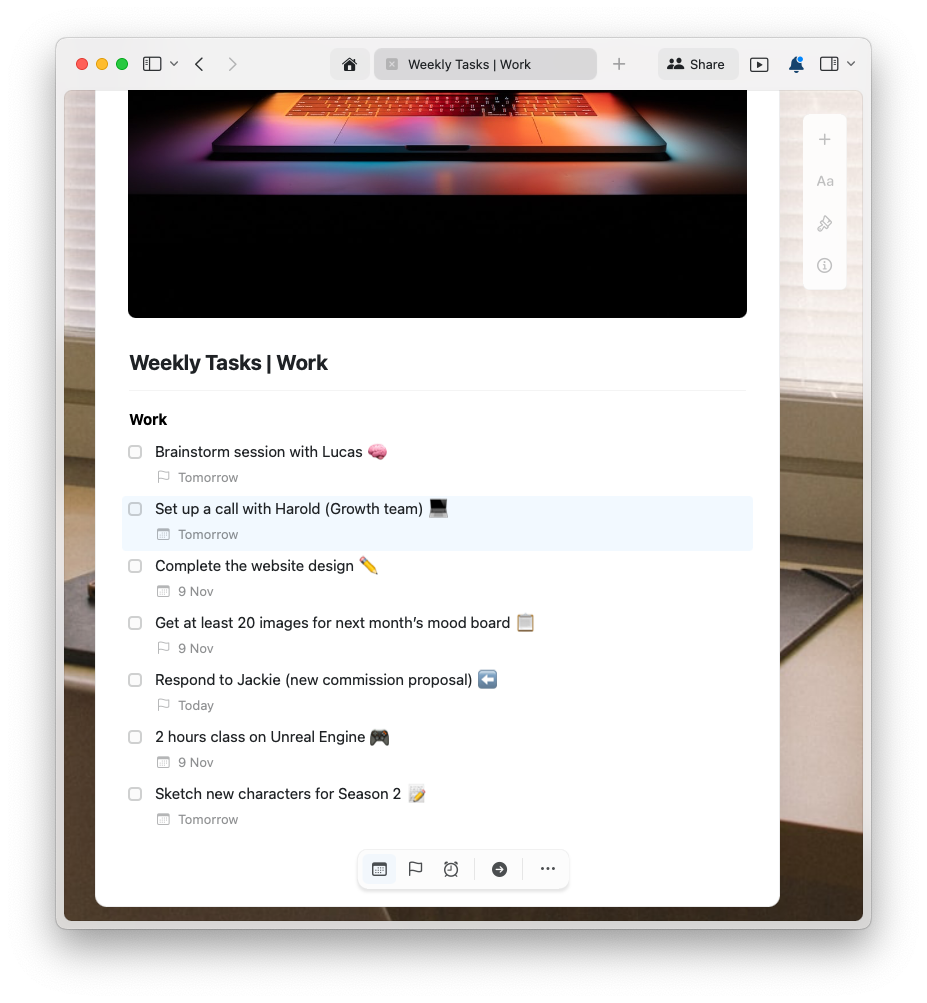
Bạn có thể phân chia Nhiệm vụ giữa các khu vực khác nhau, tùy theo nhu cầu. Ví dụ, bạn có thể tách "Nhiệm vụ cá nhân" khỏi "Nhiệm vụ Công việc" bằng cách đặt chúng trong các Tài liệu Craft khác nhau:
### Tính năng
* **Bật Ghi chú hàng ngày hoặc Tài liệu đã hoàn thành** - Chuyển đổi xem liệu Ghi chú hàng ngày hoặc Tài liệu có Nhiệm vụ đã hoàn thành có xuất hiện hay không
* **Quản lý Nhiệm vụ** - Nhấp vào một Tài liệu để xem, quản lý và cập nhật Nhiệm vụ
* **Đánh dấu là hoàn thành hoặc hủy** - Dễ dàng đánh dấu Nhiệm vụ là hoàn thành hoặc hủy. Khi hoàn thành, ngày hoàn thành sẽ được ghi nhận
* **Quản lý Nhiệm vụ** - Di chuyển, xóa hoặc hủy Nhiệm vụ trực tiếp từ danh sách
* **Mở Tài liệu** - Nhấp vào tên Tài liệu và chọn "Mở" để điều hướng vào Tài liệu và xem toàn bộ ngữ cảnh
Dùng phần này để nhanh chóng xem lại tất cả Tài liệu có Nhiệm vụ đang mở, giúp bạn ưu tiên những việc cần làm tiếp theo.
## Lập kế hoạch cho tuần của bạn
Bắt đầu tuần bằng cách sắp xếp các Nhiệm vụ cho những ngày sắp tới là cột mốc đầu tiên để xây dựng thói quen tuần có kế hoạch hơn.
Bạn có thể phân chia Nhiệm vụ giữa các khu vực khác nhau, tùy theo nhu cầu. Ví dụ, bạn có thể tách "Nhiệm vụ cá nhân" khỏi "Nhiệm vụ Công việc" bằng cách đặt chúng trong các Tài liệu Craft khác nhau:
 Tập trung ghi lại chỉ những Nhiệm vụ thiết yếu hoặc lặp lại trước. Thấy một danh sách dài có thể gây choáng. Tùy vào luồng công việc của bạn, danh sách 10 - 20 mục có thể là lý tưởng. Những chiến thắng nhỏ sẽ giúp tinh thần bạn tốt hơn.
### Xác định ưu tiên với lịch và hạn chót
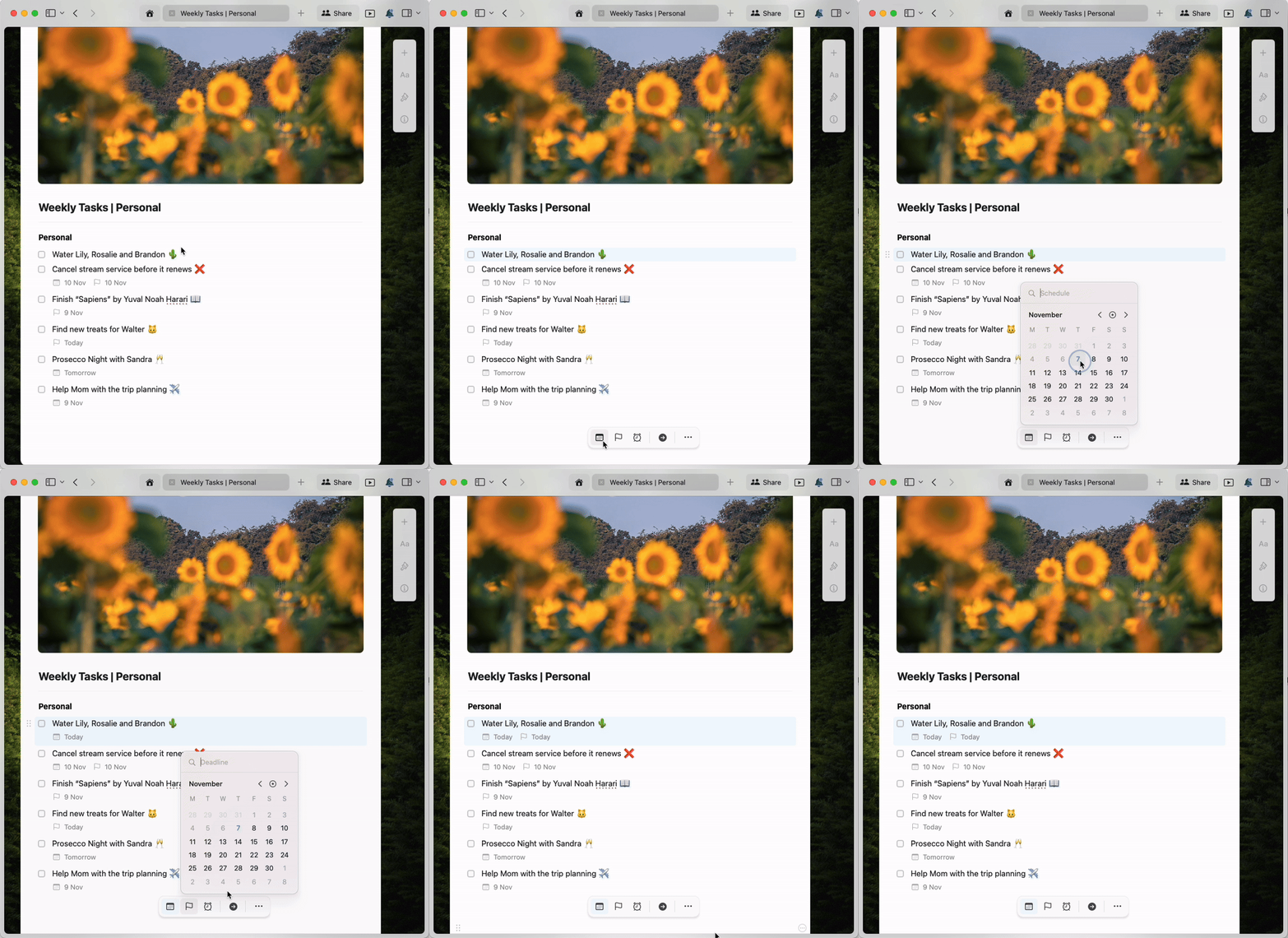
Bạn có thể đặt lịch hoặc hạn chót cụ thể cho từng Nhiệm vụ. Chọn khối nhiệm vụ mà bạn muốn gán hạn chót hoặc lịch và dùng thanh công cụ hiện lên để định ngày:
Tập trung ghi lại chỉ những Nhiệm vụ thiết yếu hoặc lặp lại trước. Thấy một danh sách dài có thể gây choáng. Tùy vào luồng công việc của bạn, danh sách 10 - 20 mục có thể là lý tưởng. Những chiến thắng nhỏ sẽ giúp tinh thần bạn tốt hơn.
### Xác định ưu tiên với lịch và hạn chót
Bạn có thể đặt lịch hoặc hạn chót cụ thể cho từng Nhiệm vụ. Chọn khối nhiệm vụ mà bạn muốn gán hạn chót hoặc lịch và dùng thanh công cụ hiện lên để định ngày:
 Khi các Tài liệu chứa mục tiêu tuần của bạn đã xong, vào phần Nhiệm vụ trong Craft và ghim những Tài liệu đó để có cái nhìn tổng quan tốt hơn.
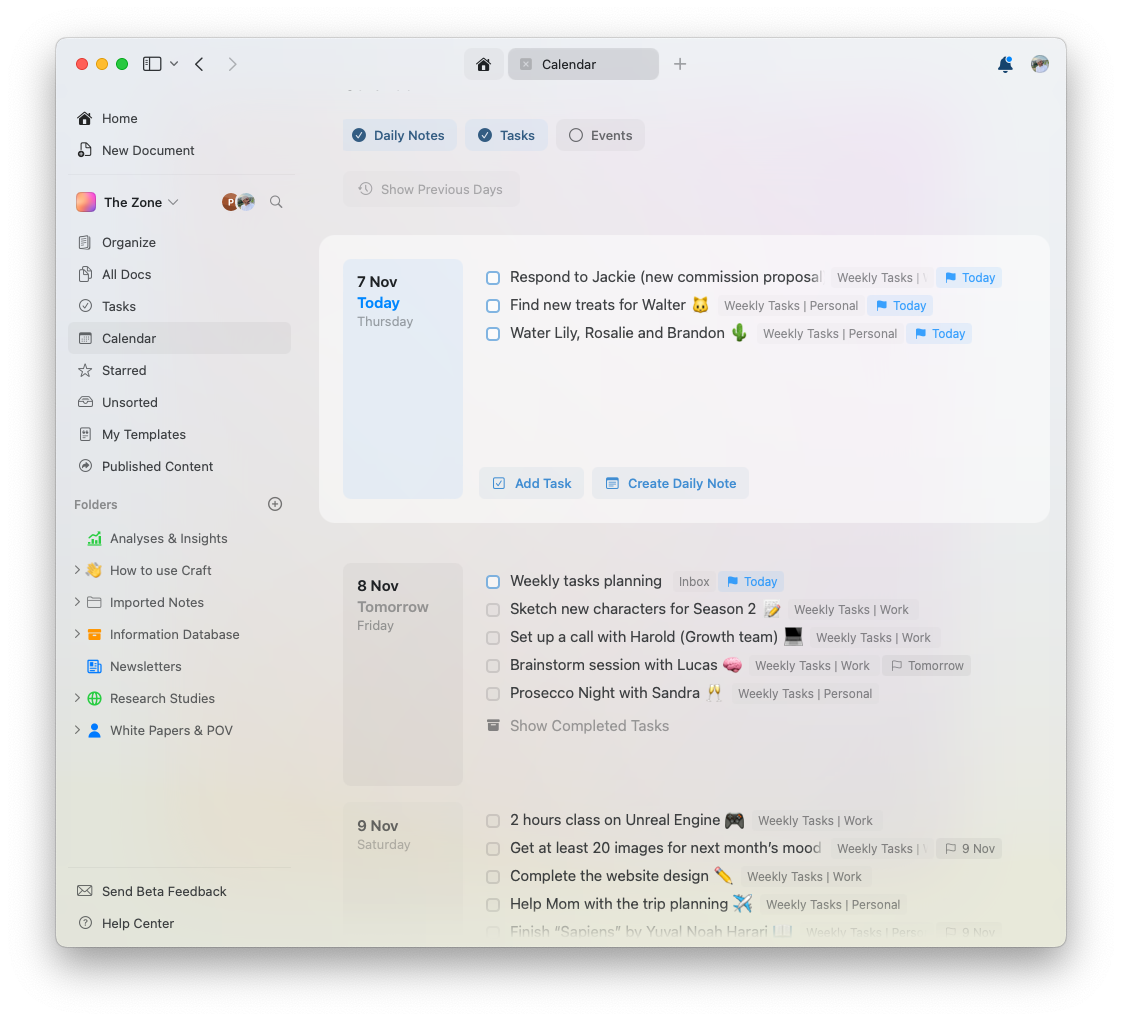
### Sử dụng Lịch để xem tổng quan nhiệm vụ theo ngày
Việc đặt lịch cho Nhiệm vụ đặc biệt hữu ích vì nó sẽ tự động sắp xếp từng việc cần làm theo ngày mà bạn đã đặt cho chúng.
Khi các Tài liệu chứa mục tiêu tuần của bạn đã xong, vào phần Nhiệm vụ trong Craft và ghim những Tài liệu đó để có cái nhìn tổng quan tốt hơn.
### Sử dụng Lịch để xem tổng quan nhiệm vụ theo ngày
Việc đặt lịch cho Nhiệm vụ đặc biệt hữu ích vì nó sẽ tự động sắp xếp từng việc cần làm theo ngày mà bạn đã đặt cho chúng.
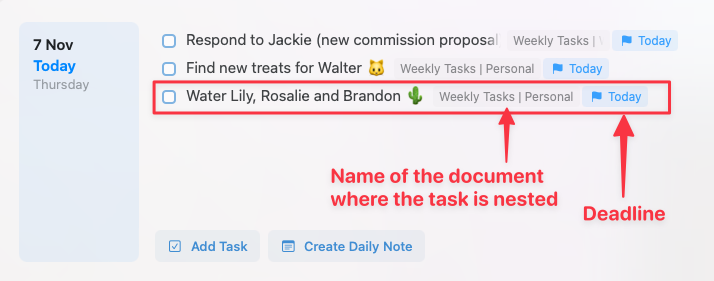
 Bạn sẽ thấy việc tách Nhiệm vụ vào các Tài liệu khác nhau với tiêu đề hữu ích sẽ phát huy tác dụng – vì tên Tài liệu sẽ hiển thị ngay sau mục nhiệm vụ, cùng với hạn chót:
 Di chuột qua tên Tài liệu để xem trước. Nhấp vào tên Tài liệu và chọn "Mở" để điều hướng vào Tài liệu đó.
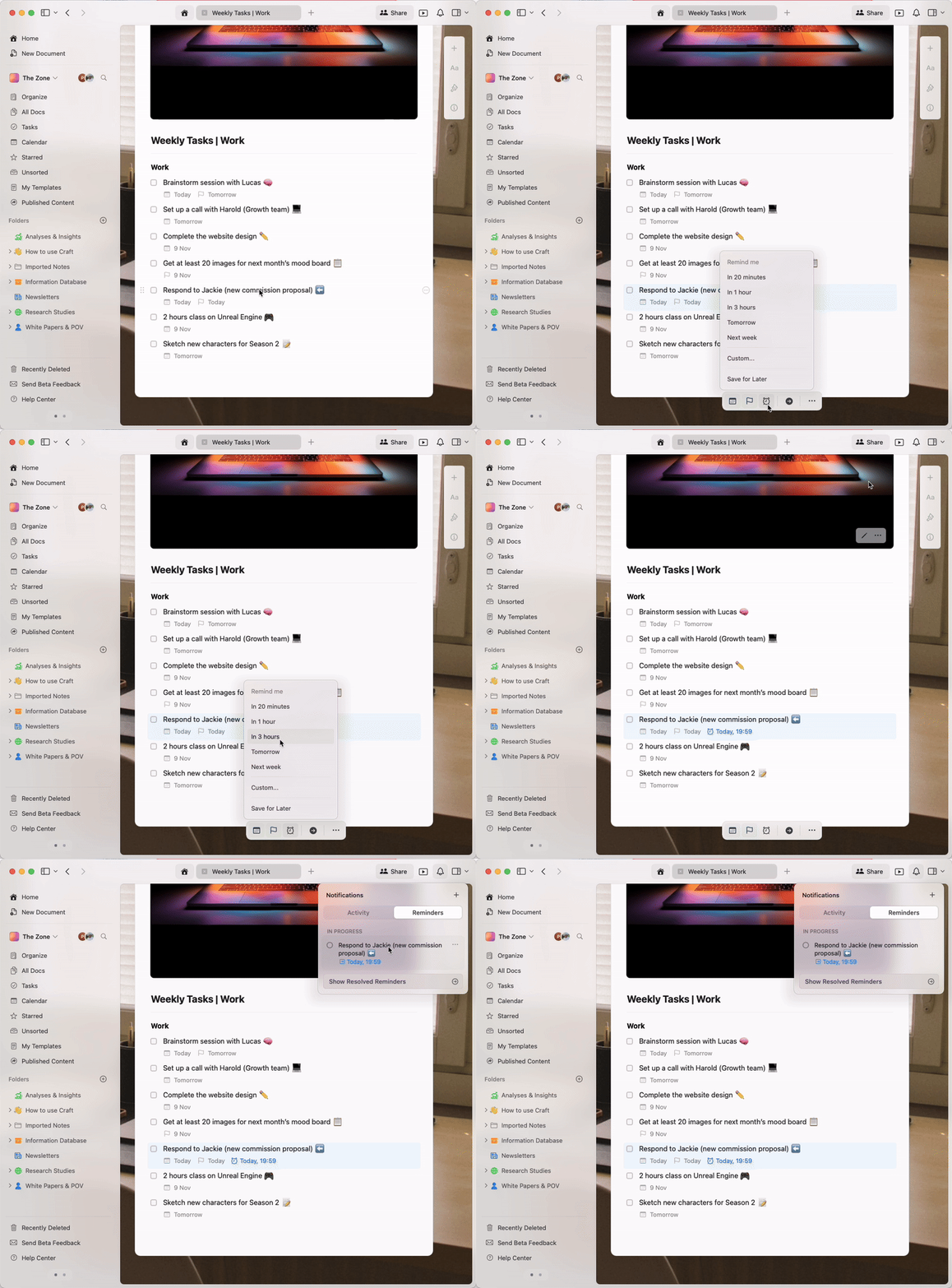
### Thiết lập nhắc nhở cho nhiệm vụ quan trọng
Để tránh bỏ sót những mục then chốt, hãy thiết lập nhắc nhở cho chúng. Tùy chọn nhắc nhở nằm trong thanh công cụ hiện lên khi bạn chọn khối chứa Nhiệm vụ mong muốn.
Di chuột qua tên Tài liệu để xem trước. Nhấp vào tên Tài liệu và chọn "Mở" để điều hướng vào Tài liệu đó.
### Thiết lập nhắc nhở cho nhiệm vụ quan trọng
Để tránh bỏ sót những mục then chốt, hãy thiết lập nhắc nhở cho chúng. Tùy chọn nhắc nhở nằm trong thanh công cụ hiện lên khi bạn chọn khối chứa Nhiệm vụ mong muốn.
 ## Bài viết liên quan
Thiết lập nhiệm vụ lặp hàng ngày, hàng tuần hoặc theo lịch tùy chỉnh
Xem Nhiệm vụ, sự kiện và Ghi chú hàng ngày ở cùng một nơi
Nhận thông báo về Nhiệm vụ và hạn chót quan trọng
Đồng bộ Apple Calendar với Craft để xem sự kiện cùng với Nhiệm vụ
Nhập Nhiệm vụ từ Apple Reminders vào Craft
Tổ chức Nhiệm vụ hàng ngày với các trang hàng ngày tự động
## Bài viết liên quan
Thiết lập nhiệm vụ lặp hàng ngày, hàng tuần hoặc theo lịch tùy chỉnh
Xem Nhiệm vụ, sự kiện và Ghi chú hàng ngày ở cùng một nơi
Nhận thông báo về Nhiệm vụ và hạn chót quan trọng
Đồng bộ Apple Calendar với Craft để xem sự kiện cùng với Nhiệm vụ
Nhập Nhiệm vụ từ Apple Reminders vào Craft
Tổ chức Nhiệm vụ hàng ngày với các trang hàng ngày tự động