> ## Documentation Index
> Fetch the complete documentation index at: https://craft-support.mintlify.site/llms.txt
> Use this file to discover all available pages before exploring further.
# Hoàn thành và chỉnh sửa nhiệm vụ
> Xử lý danh sách của bạn thật nhanh. Chọn và chỉnh sửa hàng loạt nhiều nhiệm vụ cùng lúc, hoàn thành hoặc hủy nhiệm vụ, và xem lại mọi thứ bạn đã làm xong trong Logbook.
Ghi lại và tổ chức giúp nhiệm vụ sẵn sàng; còn đây là lúc bạn bắt tay xử lý chúng. Chọn nhiều nhiệm vụ cùng lúc để phân loại hàng loạt, đánh dấu hoàn thành dần trong lúc làm việc, và nhìn lại những gì đã xong trong Logbook.
## Chọn và chỉnh sửa nhiều nhiệm vụ
Khi đang xử lý một danh sách dài, bạn có thể chọn nhiều nhiệm vụ cùng lúc và thao tác trên tất cả chúng cùng nhau. Cách bắt đầu chọn tùy thuộc vào nền tảng của bạn.
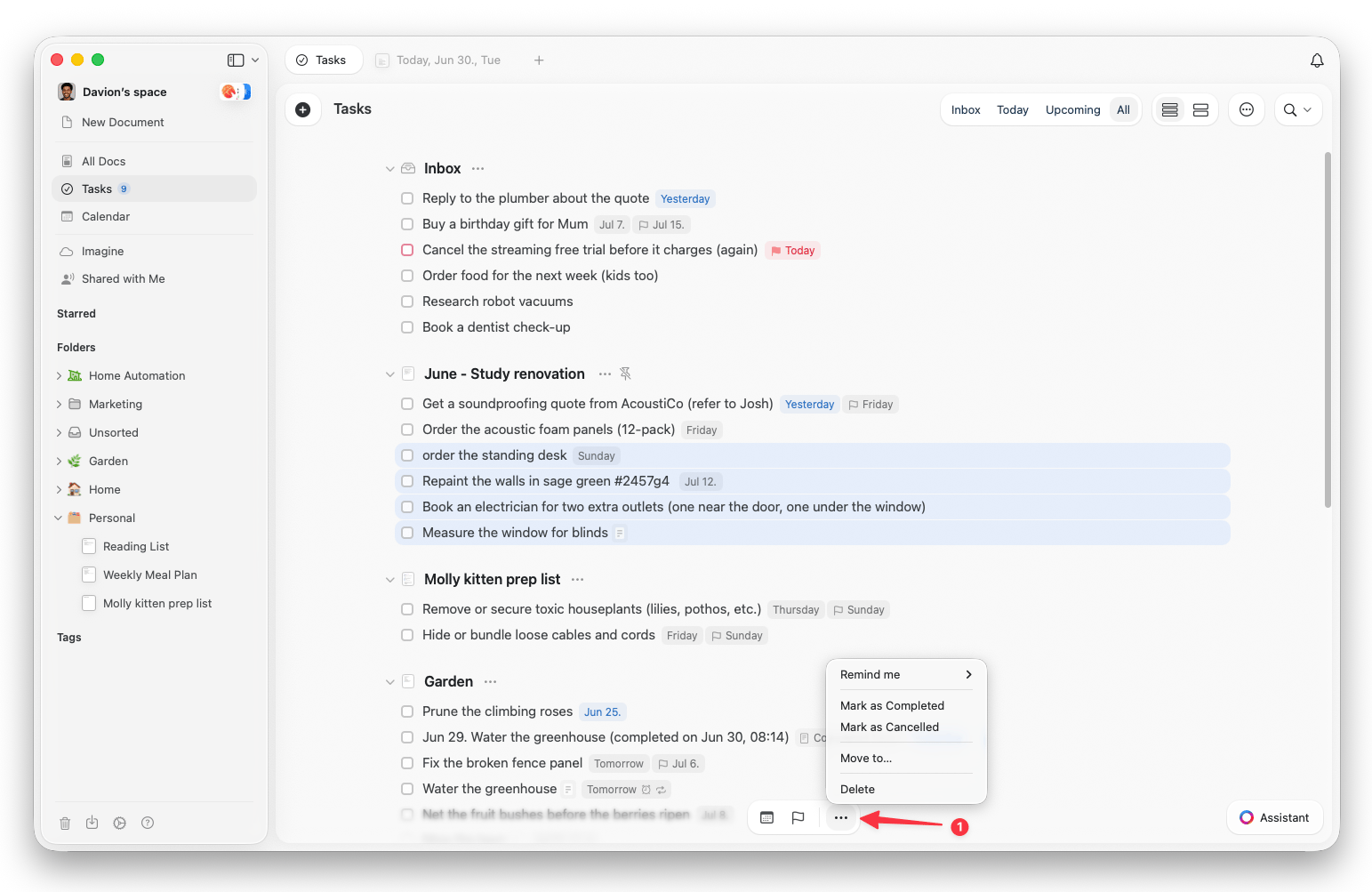
`Cmd` + nhấp vào các nhiệm vụ để thêm chúng vào vùng chọn, hoặc `Shift` + nhấp để chọn một dải. Dùng **Chọn tất cả** để lấy mọi thứ trong chế độ xem hiện tại, hoặc bắt đầu chế độ chọn từ mục menu **Chọn**. Khi đã chọn vài nhiệm vụ, dùng menu **Chỉnh sửa** (hoặc nhấp chuột phải) để áp dụng một hành động cho tất cả.
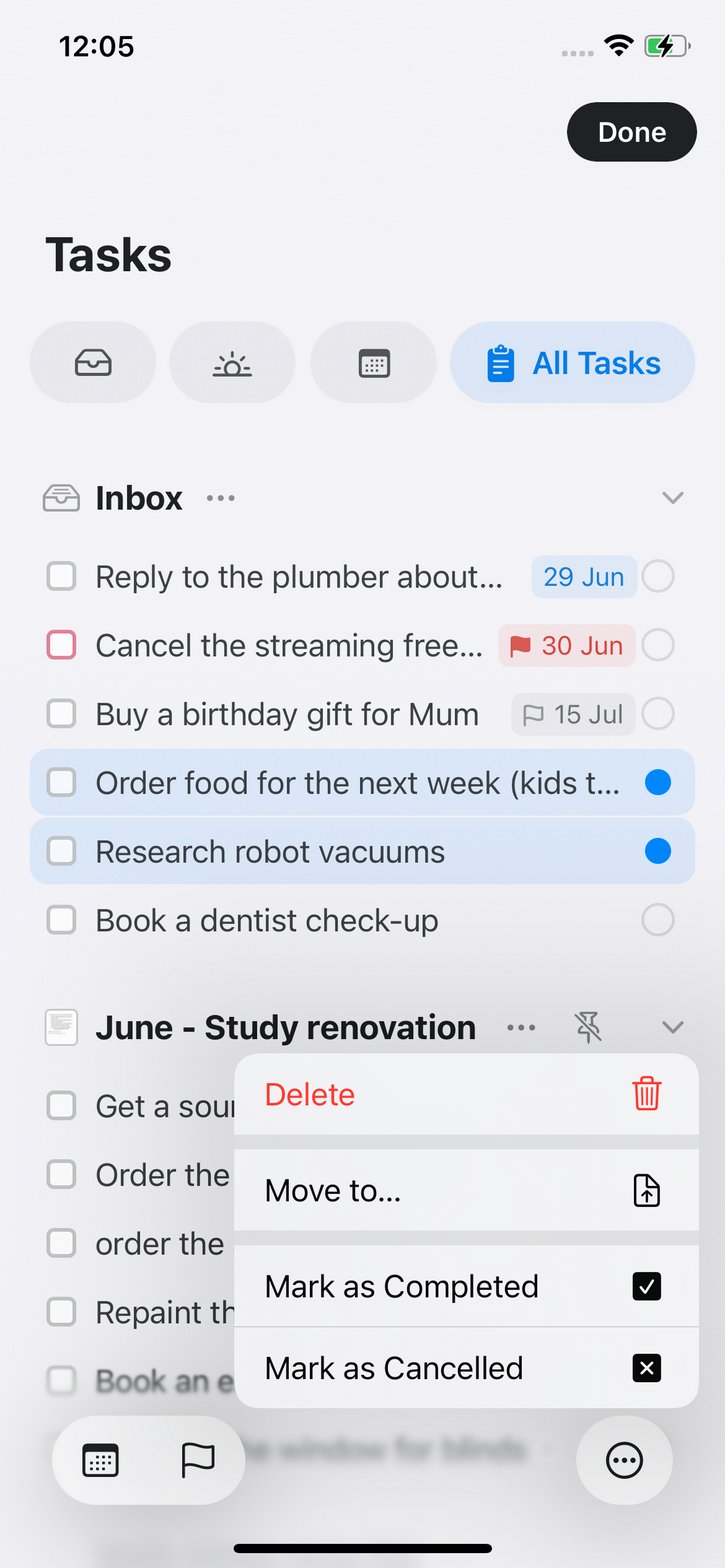
Chạm **Chọn** để bắt đầu, rồi vuốt qua những nhiệm vụ bạn muốn để thêm chúng vào vùng chọn. Một thanh công cụ sẽ xuất hiện ở cuối màn hình, và chạm nút **...** sẽ mở danh sách đầy đủ các hành động bạn có thể áp dụng cho vùng chọn.
Sau khi đã chọn nhiệm vụ, bạn có thể:
* **Thay đổi lịch trình** hoặc **Thay đổi hạn chót** cho tất cả cùng lúc
* **Nhắc tôi** để đặt nhắc nhở cho mọi nhiệm vụ đã chọn
* **Đánh dấu là hoàn thành**, **Đánh dấu là đã hủy** hoặc **Đánh dấu là chưa hoàn thành**
* **Di chuyển đến** tài liệu khác hoặc Inbox
* **Xóa** các nhiệm vụ đã chọn
### Hoàn thành hàng loạt bên trong tài liệu
Bạn cũng có thể đánh dấu hoàn thành nhiều nhiệm vụ ngay trong tài liệu. Chọn nhiều khối nhiệm vụ (nhấp và kéo, hoặc `Shift` + nhấp), mở menu slash (`/`) và gõ **check selected**. Dùng **uncheck selected** để đảo ngược.
## Hoàn thành và hủy nhiệm vụ
Hộp kiểm của nhiệm vụ chuyển qua ba trạng thái khi bạn nhấp vào: bắt đầu là **mở**, một lần nhấp đánh dấu **hoàn thành**, lần nhấp nữa đánh dấu **đã hủy**, và lần nhấp thứ ba đưa nó trở lại trạng thái **mở**. Việc hủy lưu lại dấu vết rằng bỏ nhiệm vụ đó là một lựa chọn có chủ đích, thay vì xóa nó hẳn.
Trên Mac, bạn có thể làm điều tương tự từ bàn phím: `Cmd` + `Option` + `T` chuyển đổi trạng thái hoàn thành của nhiệm vụ, và `Cmd` + `Option` + `Shift` + `T` đánh dấu nhiệm vụ là đã hủy.
## Logbook
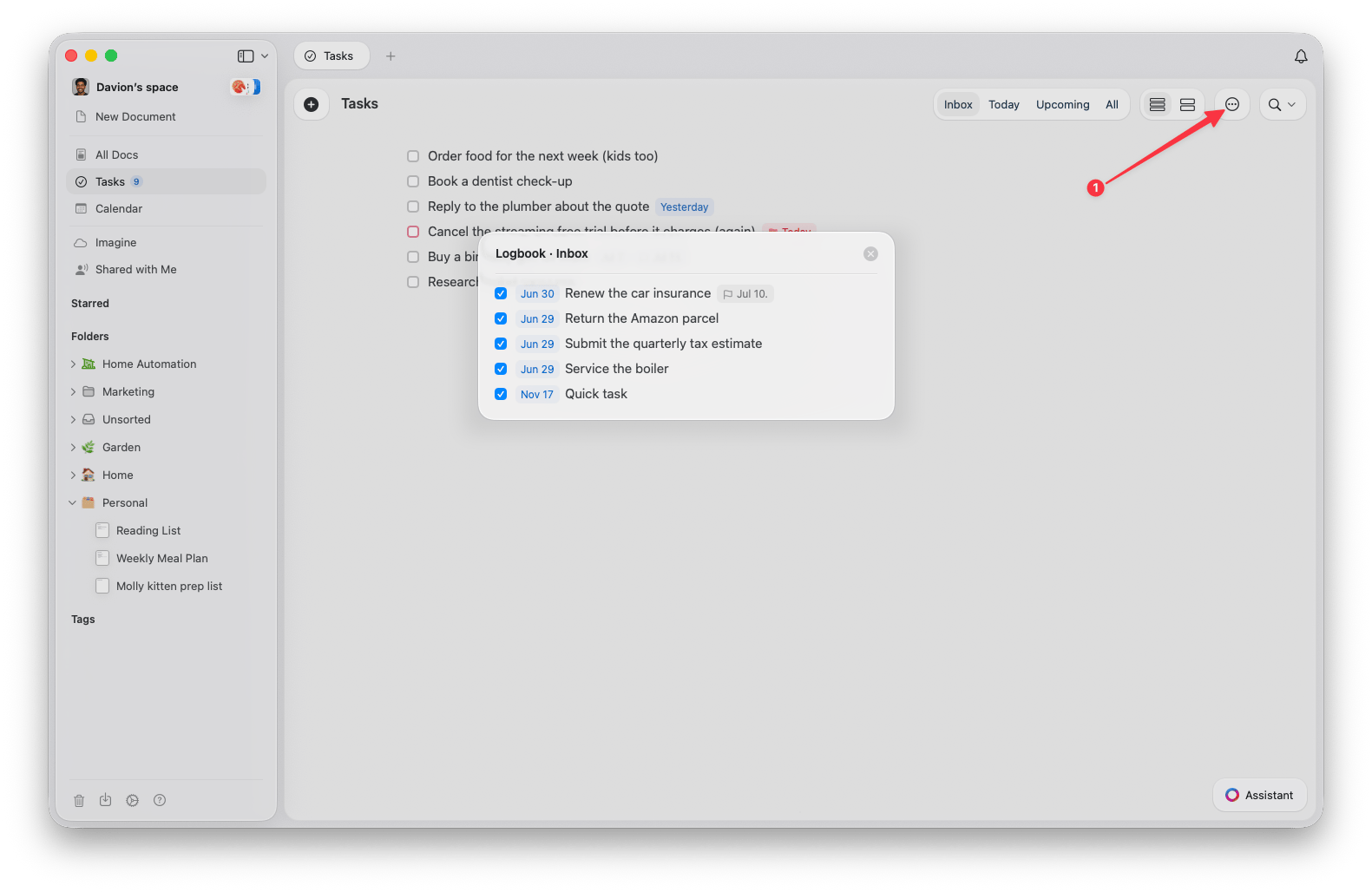
**Logbook** trong Inbox lưu giữ những nhiệm vụ bạn đã hoàn thành tại đó, để bạn nhìn lại những gì mình đã đánh dấu xong từ Inbox. Ở những nơi khác, mỗi tài liệu, trang và thư mục đều hiển thị số nhiệm vụ đã hoàn thành, cho bạn cảm nhận nhanh về tiến độ chỉ trong một cái liếc mắt.
Nhiệm vụ đã hoàn thành tiếp tục hiển thị vào ngày đã lên lịch của nó thay vì ngày bạn hoàn thành.
Hiện tại, các tính năng nhiệm vụ này có trong ứng dụng Mac và iPhone/iPad. Nhiệm vụ cũng hoạt động trên Windows và ứng dụng web, với chức năng tương tự nhưng bộ khả năng và tùy chọn chế độ xem rút gọn hơn.
## Bài viết liên quan
Các tab Inbox, Hôm nay, Sắp tới và Tất cả
Đặt ngày, nhắc nhở và quy tắc lặp lại cho nhiệm vụ
Inbox và mọi cách để tạo một nhiệm vụ
Quay lại tổng quan Nhiệm vụ