> ## Documentation Index
> Fetch the complete documentation index at: https://craft-support.mintlify.site/llms.txt
> Use this file to discover all available pages before exploring further.
# Tệp và Liên kết
> Đính kèm tệp, tạo liên kết và nhúng bản xem trước liên kết phong phú trong tài liệu của bạn.
Craft cho phép bạn đính kèm tệp và tạo bản xem trước liên kết phong phú giúp tài liệu của bạn trở nên thông tin hơn và hấp dẫn về mặt hình ảnh.
## Đính kèm Tệp
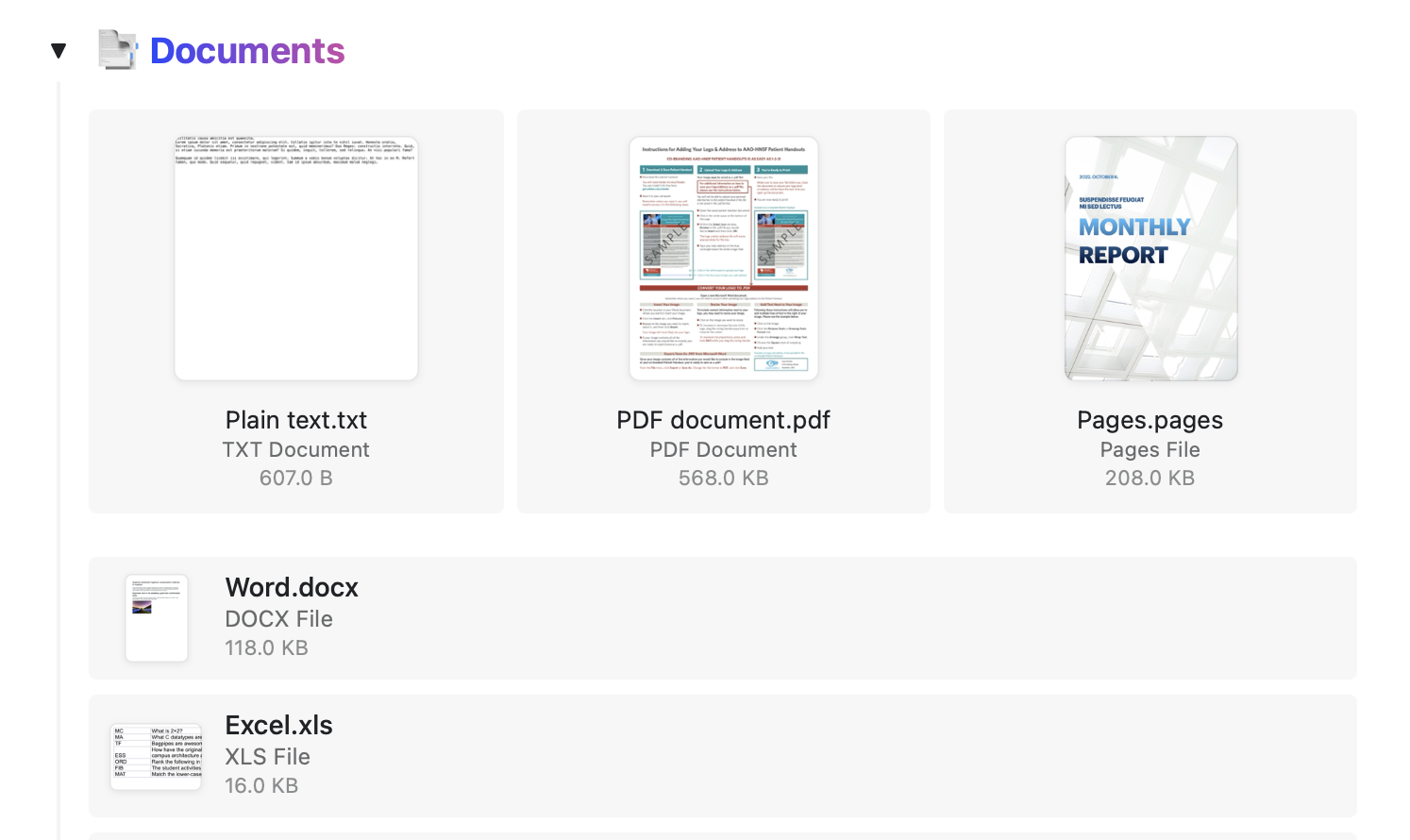
Bạn có thể tải lên bất kỳ loại tài liệu nào vào một tài liệu Craft – tệp Word, PDF, bảng tính Excel và nhiều hơn nữa.
 ### Mở Tệp
Các tài liệu có thể chỉnh sửa như tệp Word, PDF hoặc Excel có thể được mở trực tiếp từ Craft. Tệp sẽ mở trong ứng dụng tương ứng của chúng.
Tệp sẽ mở trong tab riêng biệt trên trình duyệt của bạn.
Hiện tại không thể mở tệp tài liệu từ ứng dụng Craft Windows.
Craft sẽ không lưu bất kỳ thay đổi nào được thực hiện đối với tài liệu bạn mở từ ứng dụng. Để bảo tồn các chỉnh sửa, hãy lưu tài liệu đã chỉnh sửa trên thiết bị của bạn sau khi thực hiện thay đổi.
## Liên kết
Craft cung cấp khả năng xử lý liên kết mạnh mẽ với bản xem trước phong phú tự động và các tùy chọn tùy chỉnh.
### Liên kết Phong phú Tự động
Khi bạn dán một liên kết vào khối trống, Craft tự động tạo liên kết phong phú với hình thu nhỏ, tiêu đề và mô tả.
### Mở Tệp
Các tài liệu có thể chỉnh sửa như tệp Word, PDF hoặc Excel có thể được mở trực tiếp từ Craft. Tệp sẽ mở trong ứng dụng tương ứng của chúng.
Tệp sẽ mở trong tab riêng biệt trên trình duyệt của bạn.
Hiện tại không thể mở tệp tài liệu từ ứng dụng Craft Windows.
Craft sẽ không lưu bất kỳ thay đổi nào được thực hiện đối với tài liệu bạn mở từ ứng dụng. Để bảo tồn các chỉnh sửa, hãy lưu tài liệu đã chỉnh sửa trên thiết bị của bạn sau khi thực hiện thay đổi.
## Liên kết
Craft cung cấp khả năng xử lý liên kết mạnh mẽ với bản xem trước phong phú tự động và các tùy chọn tùy chỉnh.
### Liên kết Phong phú Tự động
Khi bạn dán một liên kết vào khối trống, Craft tự động tạo liên kết phong phú với hình thu nhỏ, tiêu đề và mô tả.
 ### Bố cục Liên kết
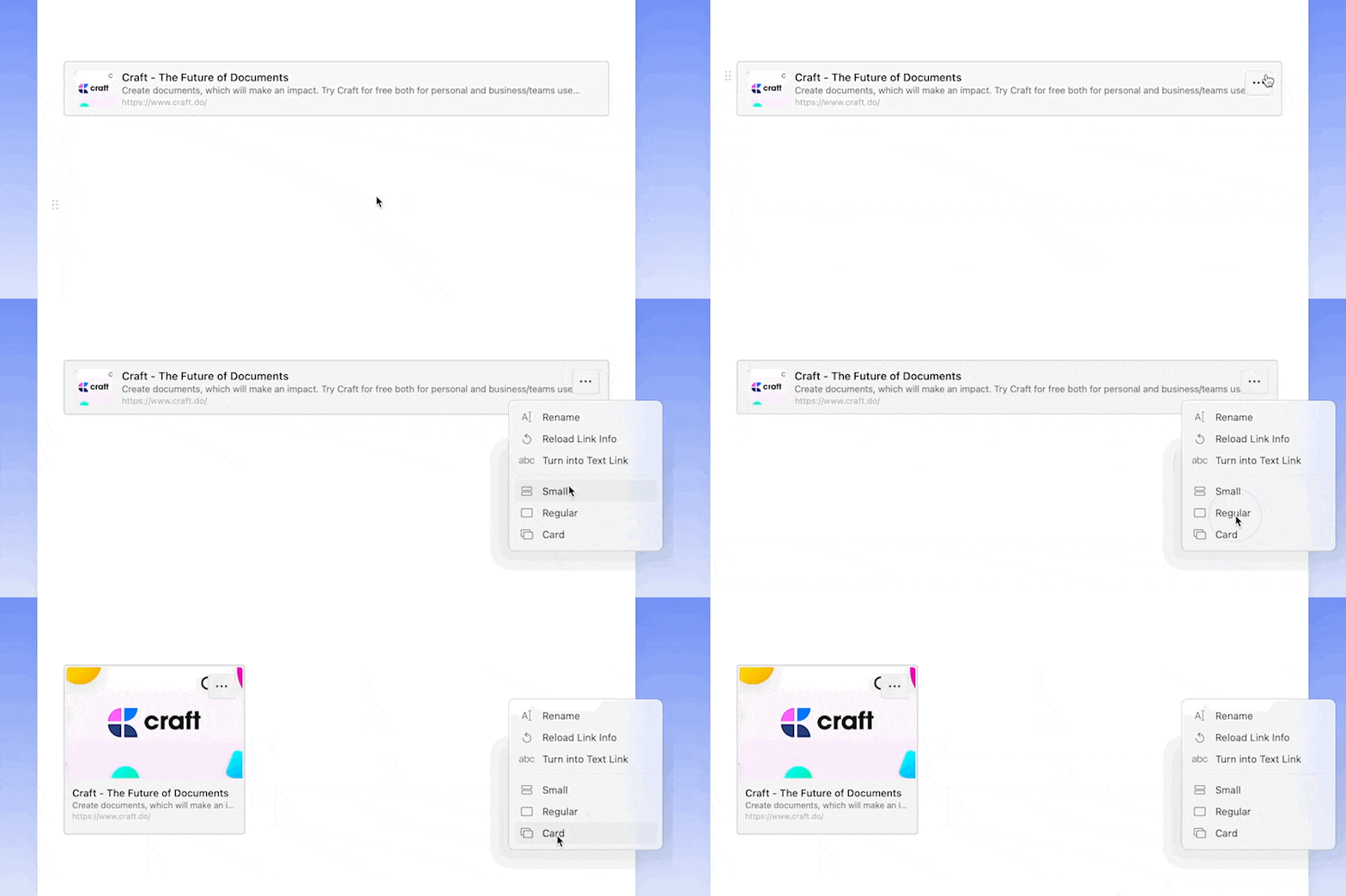
Thay đổi giao diện hiển thị của liên kết phong phú bằng menu **...**. Chọn từ ba bố cục:
* **Nhỏ** – Bản xem trước gọn gàng
* **Thường** – Kích thước tiêu chuẩn với hình thu nhỏ
* **Thẻ** – Bố cục thẻ toàn chiều rộng
### Bố cục Liên kết
Thay đổi giao diện hiển thị của liên kết phong phú bằng menu **...**. Chọn từ ba bố cục:
* **Nhỏ** – Bản xem trước gọn gàng
* **Thường** – Kích thước tiêu chuẩn với hình thu nhỏ
* **Thẻ** – Bố cục thẻ toàn chiều rộng
 ### Tùy chỉnh Liên kết
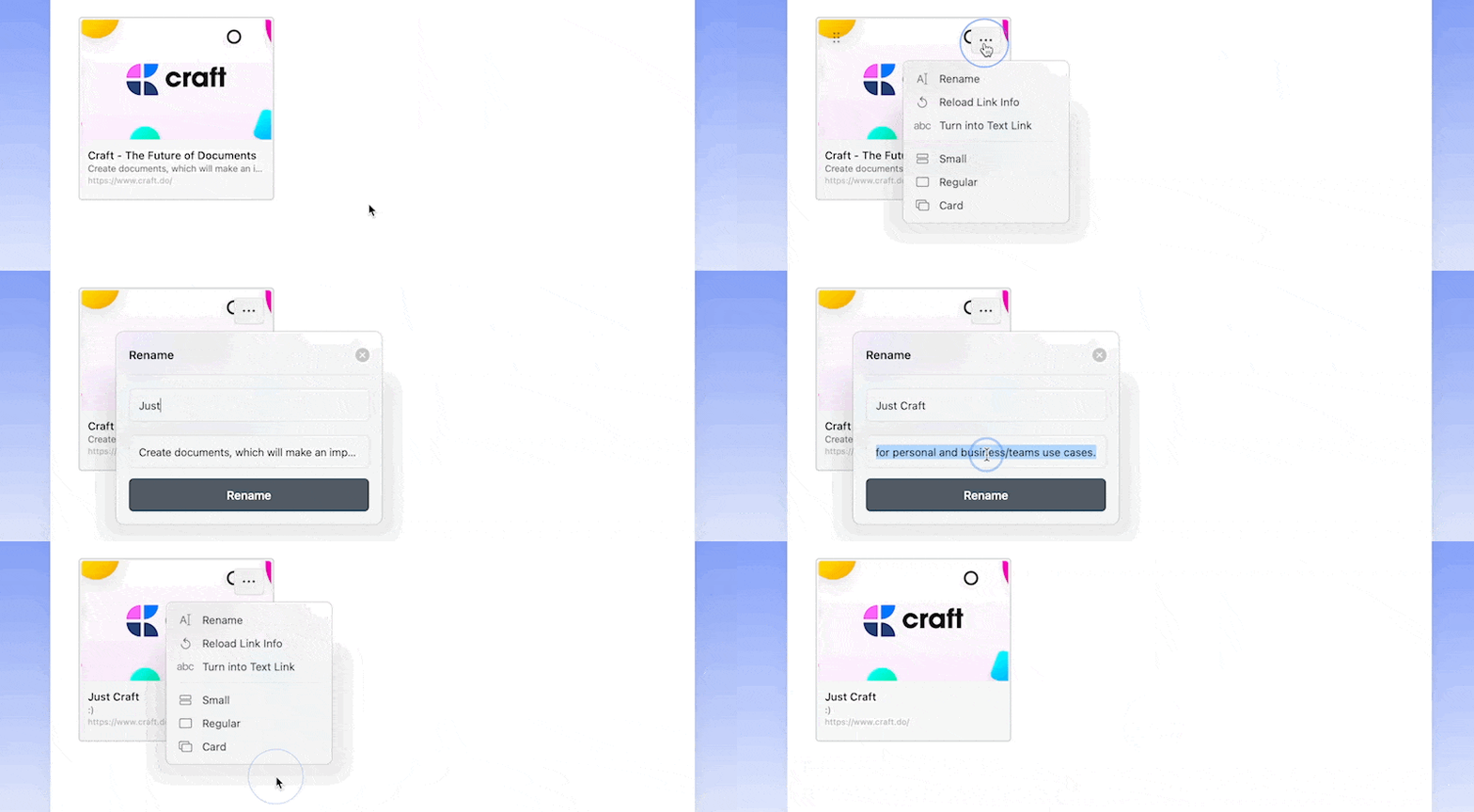
Chỉnh sửa tiêu đề và mô tả của liên kết phong phú để làm cho chúng phù hợp hơn với nội dung của bạn. Sử dụng menu **...** để tùy chỉnh các trường này.
### Tùy chỉnh Liên kết
Chỉnh sửa tiêu đề và mô tả của liên kết phong phú để làm cho chúng phù hợp hơn với nội dung của bạn. Sử dụng menu **...** để tùy chỉnh các trường này.
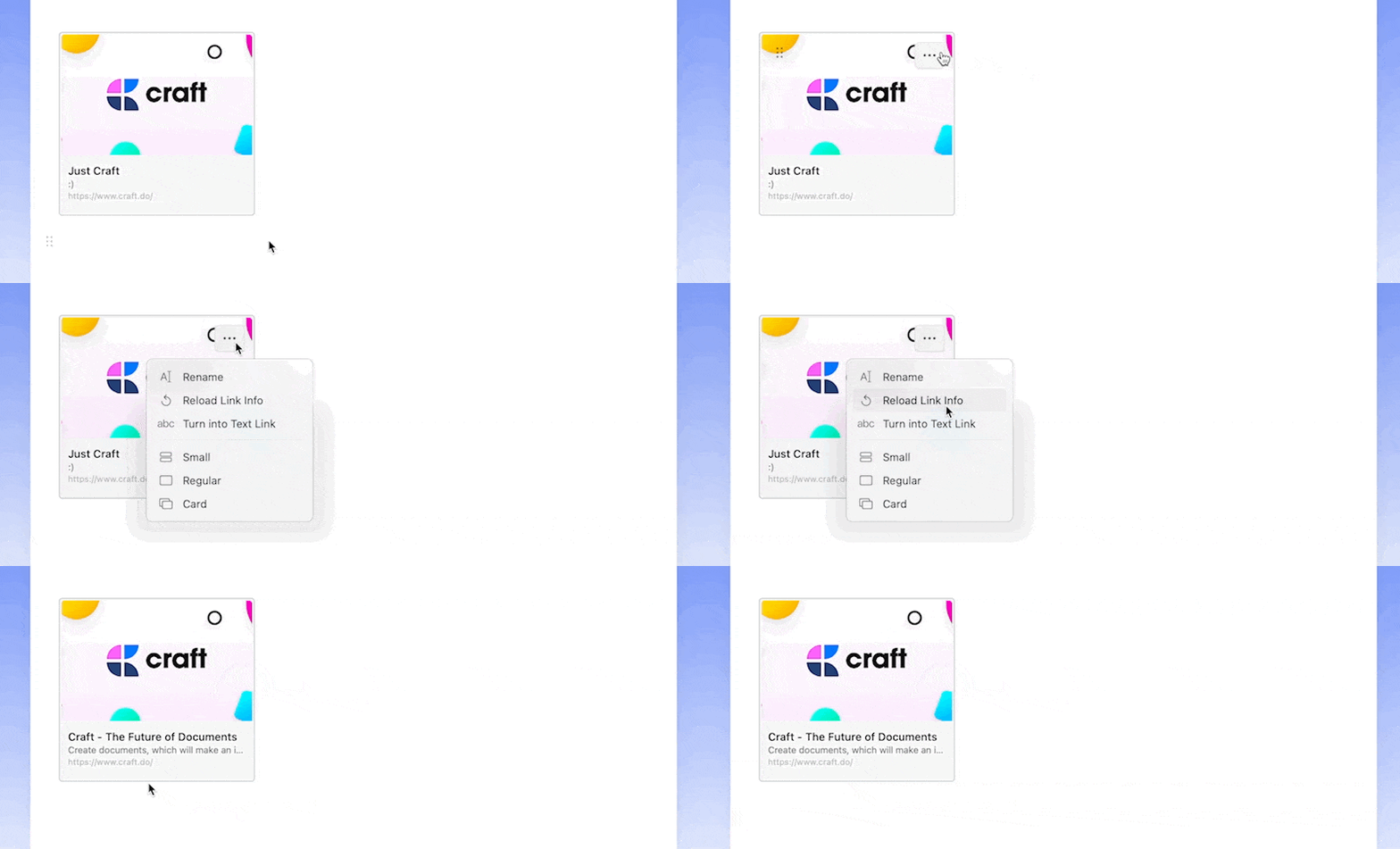
 Để đặt lại liên kết phong phú về tiêu đề và mô tả gốc, chọn **Tải lại Thông tin Liên kết** từ menu **...**.
 ### Ngăn chặn Liên kết Phong phú
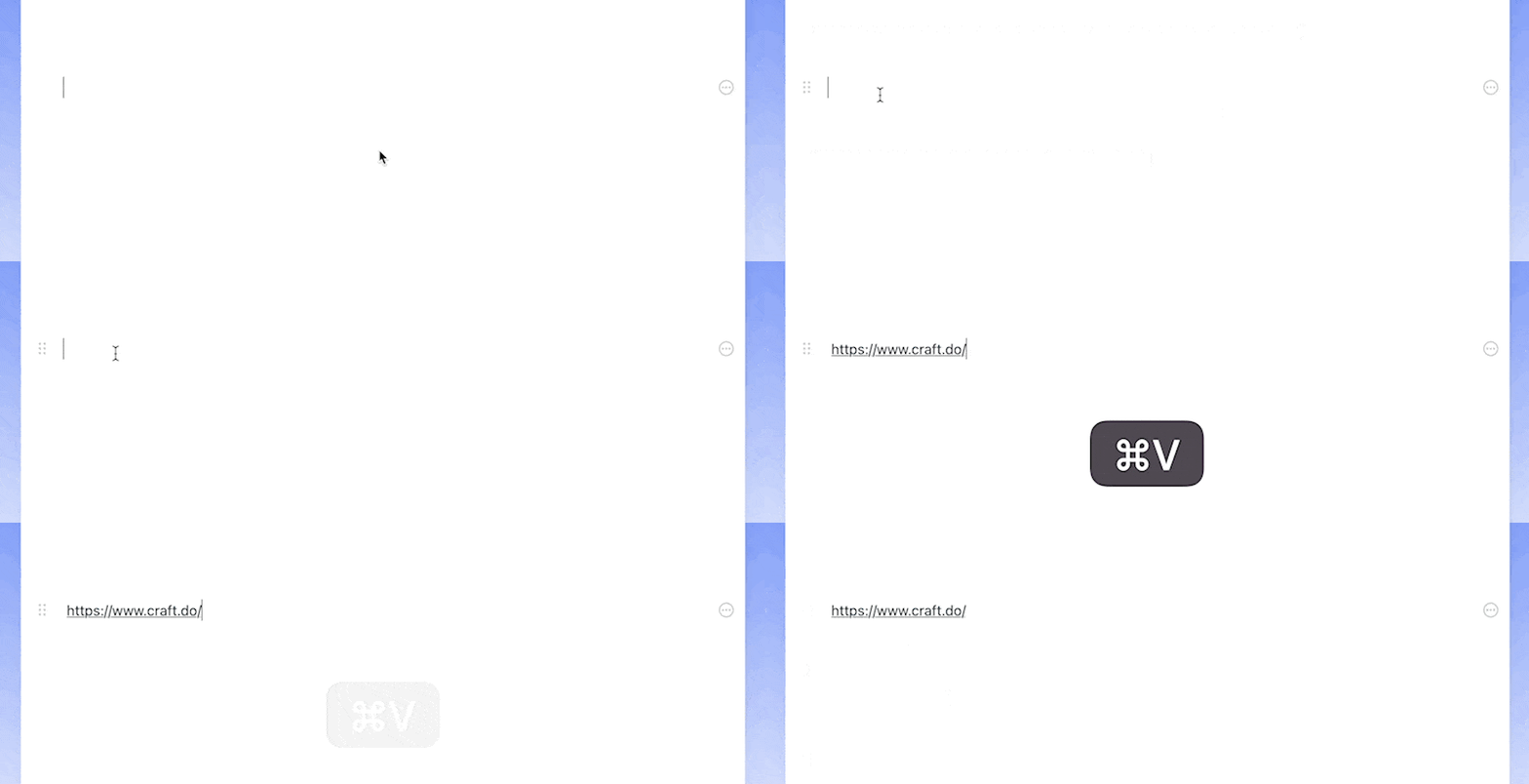
Nếu bạn thích liên kết văn bản thuần túy, bạn có thể ngăn Craft tự động tạo liên kết phong phú:
* Chèn liên kết vào giữa câu
* Nhấn dấu cách trước khi dán liên kết vào khối trống
* Chuyển đổi liên kết phong phú thành văn bản bằng menu **...**
### Ngăn chặn Liên kết Phong phú
Nếu bạn thích liên kết văn bản thuần túy, bạn có thể ngăn Craft tự động tạo liên kết phong phú:
* Chèn liên kết vào giữa câu
* Nhấn dấu cách trước khi dán liên kết vào khối trống
* Chuyển đổi liên kết phong phú thành văn bản bằng menu **...**
 ### Tạo Liên kết Văn bản
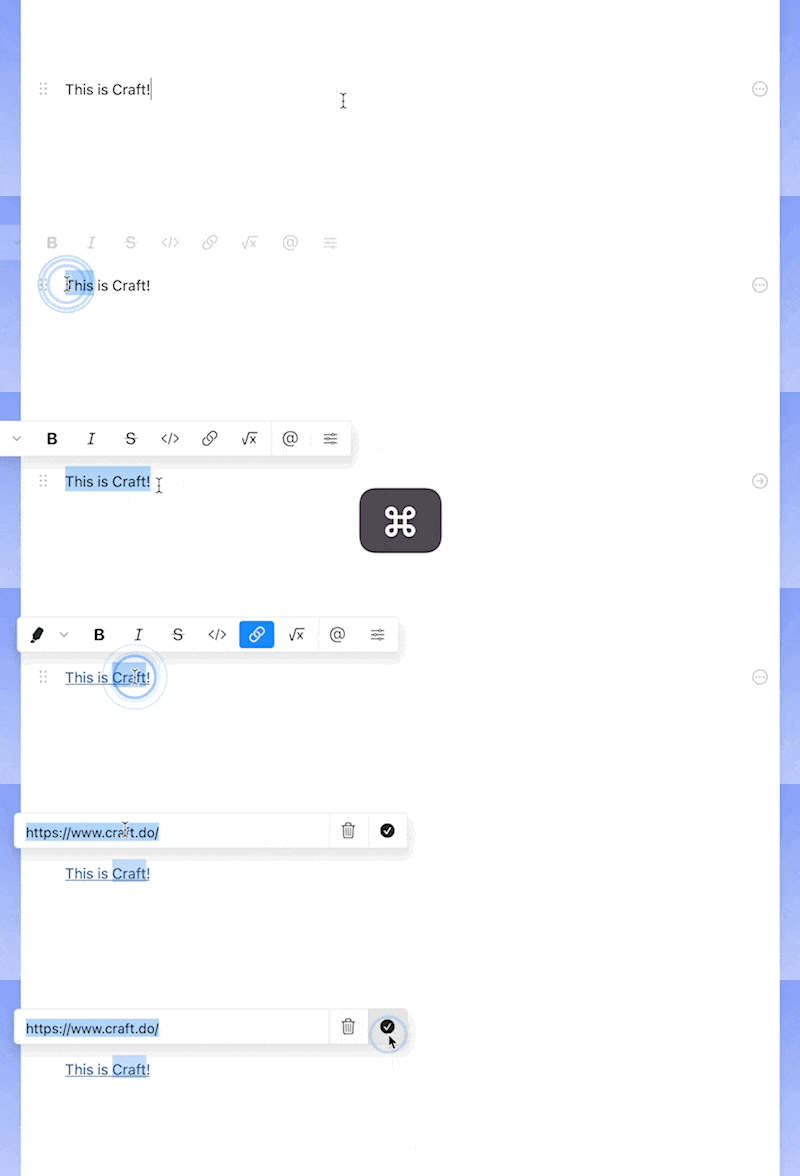
Dán liên kết vào văn bản được tô sáng bằng `Cmd+V` (macOS) hoặc `Ctrl+V` (Windows) để ngay lập tức biến nó thành liên kết nội tuyến.
### Tạo Liên kết Văn bản
Dán liên kết vào văn bản được tô sáng bằng `Cmd+V` (macOS) hoặc `Ctrl+V` (Windows) để ngay lập tức biến nó thành liên kết nội tuyến.
 ### Tùy chỉnh Màu Liên kết
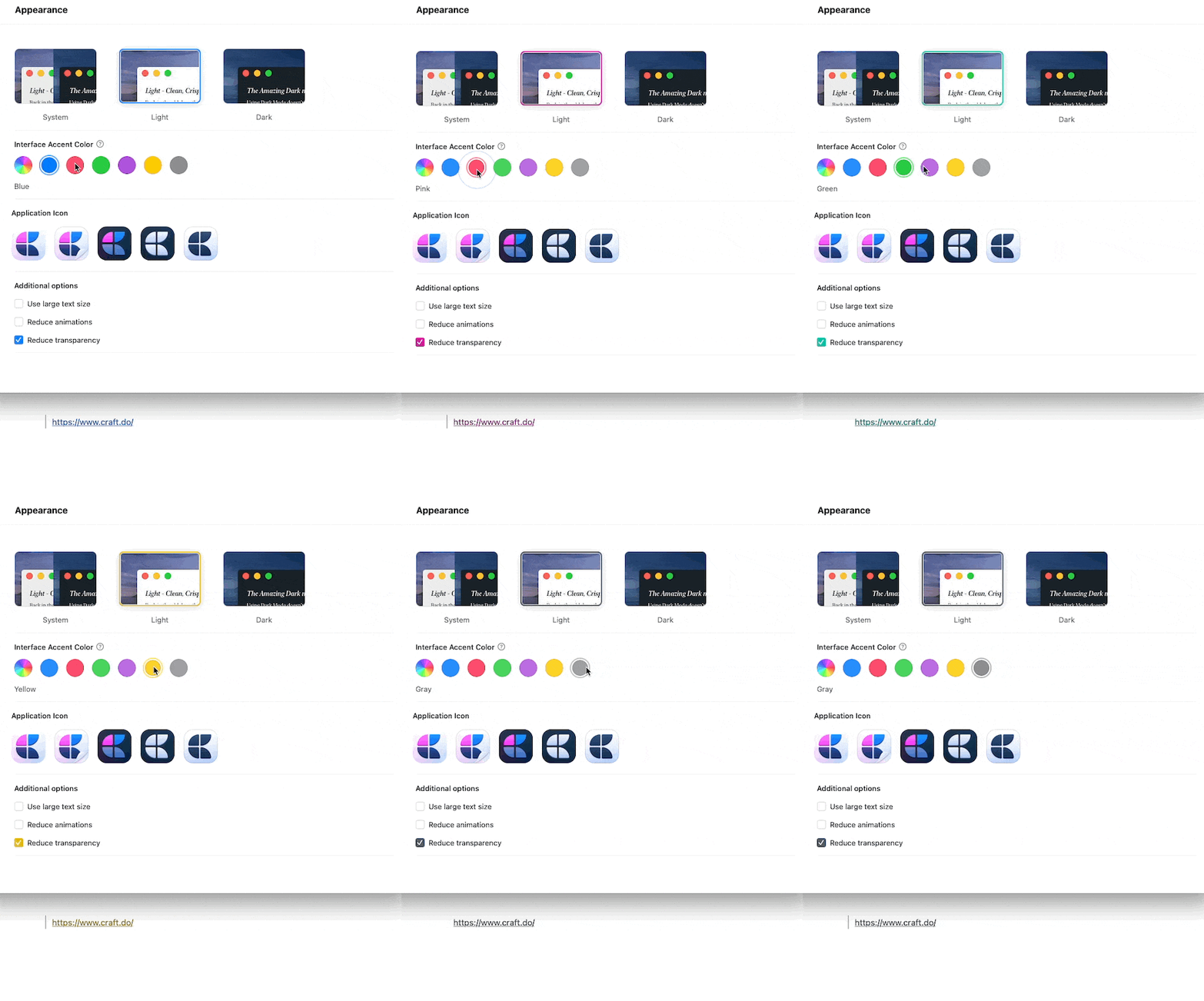
Thay đổi màu của liên kết văn bản bằng cách điều hướng đến **Tài khoản → Tùy chọn → Giao diện → Màu nhấn**.
### Tùy chỉnh Màu Liên kết
Thay đổi màu của liên kết văn bản bằng cách điều hướng đến **Tài khoản → Tùy chọn → Giao diện → Màu nhấn**.
 Craft cho Windows hiện tại không tự động tạo liên kết phong phú. Liên kết xuất hiện dưới dạng liên kết văn bản tiêu chuẩn.
## Chuyển đổi Giữa các Loại Liên kết
Bạn có thể dễ dàng chuyển đổi giữa liên kết phong phú và liên kết văn bản:
* **Phong phú sang văn bản**: Sử dụng menu **...** và chọn **Chuyển thành Liên kết Văn bản**
* **Văn bản sang phong phú**: Nhấp chuột phải vào liên kết thuần túy và chọn **Chuyển thành Liên kết Xem trước**
Để chuyển đổi liên kết văn bản thành bản xem trước phong phú, liên kết phải được đặt mà không có bất kỳ văn bản nào khác trong đoạn văn.
Craft cho Windows hiện tại không tự động tạo liên kết phong phú. Liên kết xuất hiện dưới dạng liên kết văn bản tiêu chuẩn.
## Chuyển đổi Giữa các Loại Liên kết
Bạn có thể dễ dàng chuyển đổi giữa liên kết phong phú và liên kết văn bản:
* **Phong phú sang văn bản**: Sử dụng menu **...** và chọn **Chuyển thành Liên kết Văn bản**
* **Văn bản sang phong phú**: Nhấp chuột phải vào liên kết thuần túy và chọn **Chuyển thành Liên kết Xem trước**
Để chuyển đổi liên kết văn bản thành bản xem trước phong phú, liên kết phải được đặt mà không có bất kỳ văn bản nào khác trong đoạn văn.