> ## Documentation Index
> Fetch the complete documentation index at: https://craft-support.mintlify.site/llms.txt
> Use this file to discover all available pages before exploring further.
# Định dạng
> Làm chủ định dạng văn bản trong Craft với thanh công cụ định dạng, menu gạch chéo, markdown và phím tắt.
Craft mang đến nhiều cách để định dạng văn bản, từ thanh công cụ định dạng trực quan đến các lệnh markdown gõ bằng bàn phím. Dù bạn thích nhấp chuột, gõ phím hay kết hợp cả hai, luôn có một phương pháp phù hợp với phong cách của bạn.
## Định dạng văn bản, khối và trang
Phần này nói về **định dạng văn bản**: các kiểu nội dòng và những thành phần đặc biệt áp dụng trực tiếp lên văn bản. Đây là một trong ba cấp độ tạo kiểu trong Craft:
* **Định dạng văn bản** (phần này) – các kiểu nội dòng như in đậm, in nghiêng và đánh dấu, cùng những thành phần đặc biệt như ngày tháng, emoji và liên kết
* **Định dạng khối** – các thành phần cấu trúc như tiêu đề, danh sách, trích dẫn và khối mã (xem [Khối và trang](/vi/write-and-edit/blocks-and-pages))
* **Tạo kiểu trang** – thiết kế trực quan bao gồm màu sắc, nền và phông chữ (xem [Tạo kiểu](/vi/write-and-edit/styling))
## Bốn cách định dạng văn bản
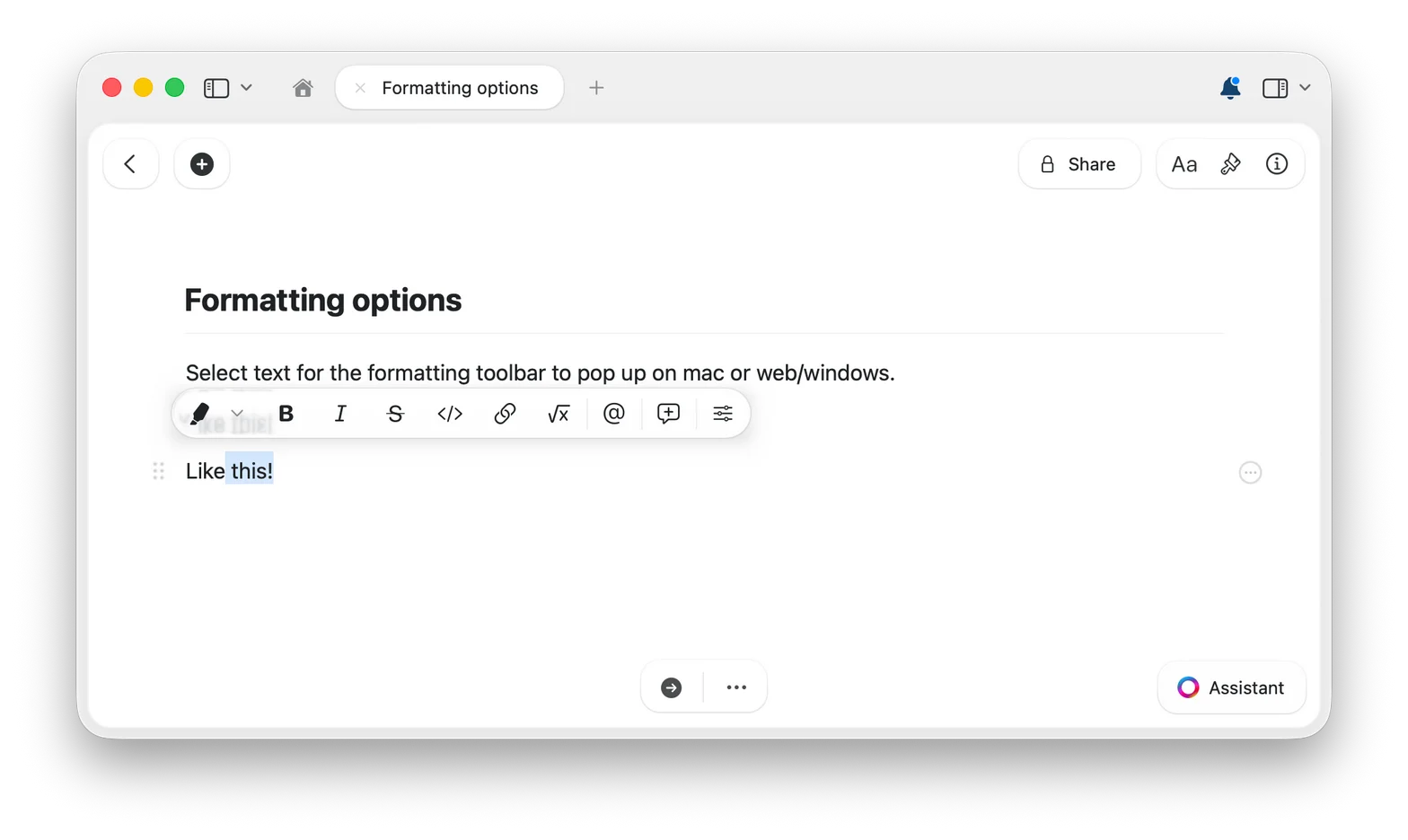
Chọn bất kỳ đoạn văn bản nào và thanh công cụ định dạng sẽ xuất hiện với các tùy chọn in đậm, in nghiêng, đánh dấu, liên kết và nhiều hơn nữa. Đây là cách định dạng trực quan nhất – không cần ghi nhớ gì cả.
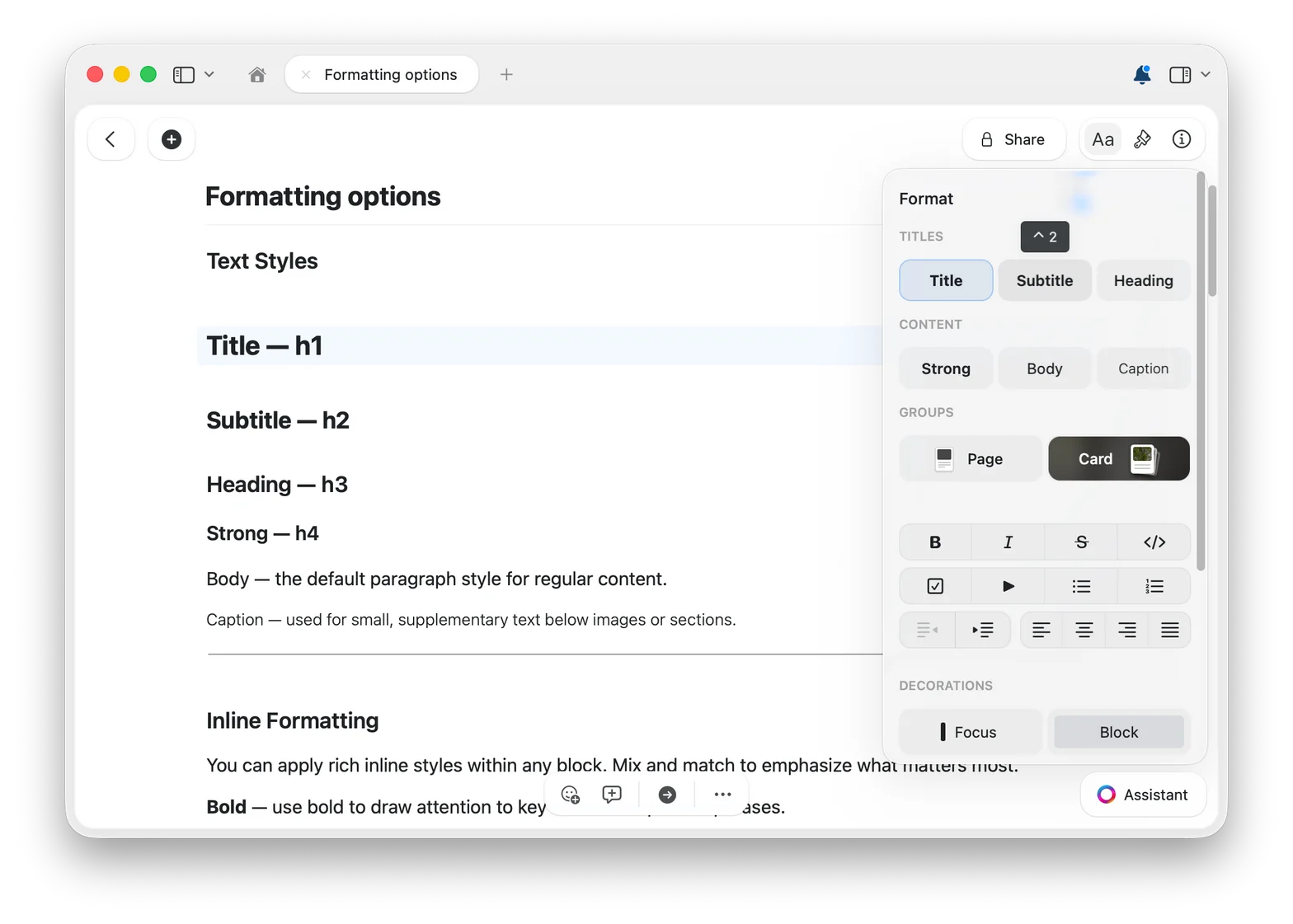
 Để xem mọi kiểu văn bản và khối ở cùng một nơi, hãy mở **bảng Định dạng** bằng nút `Aa` ở góc trên bên phải.
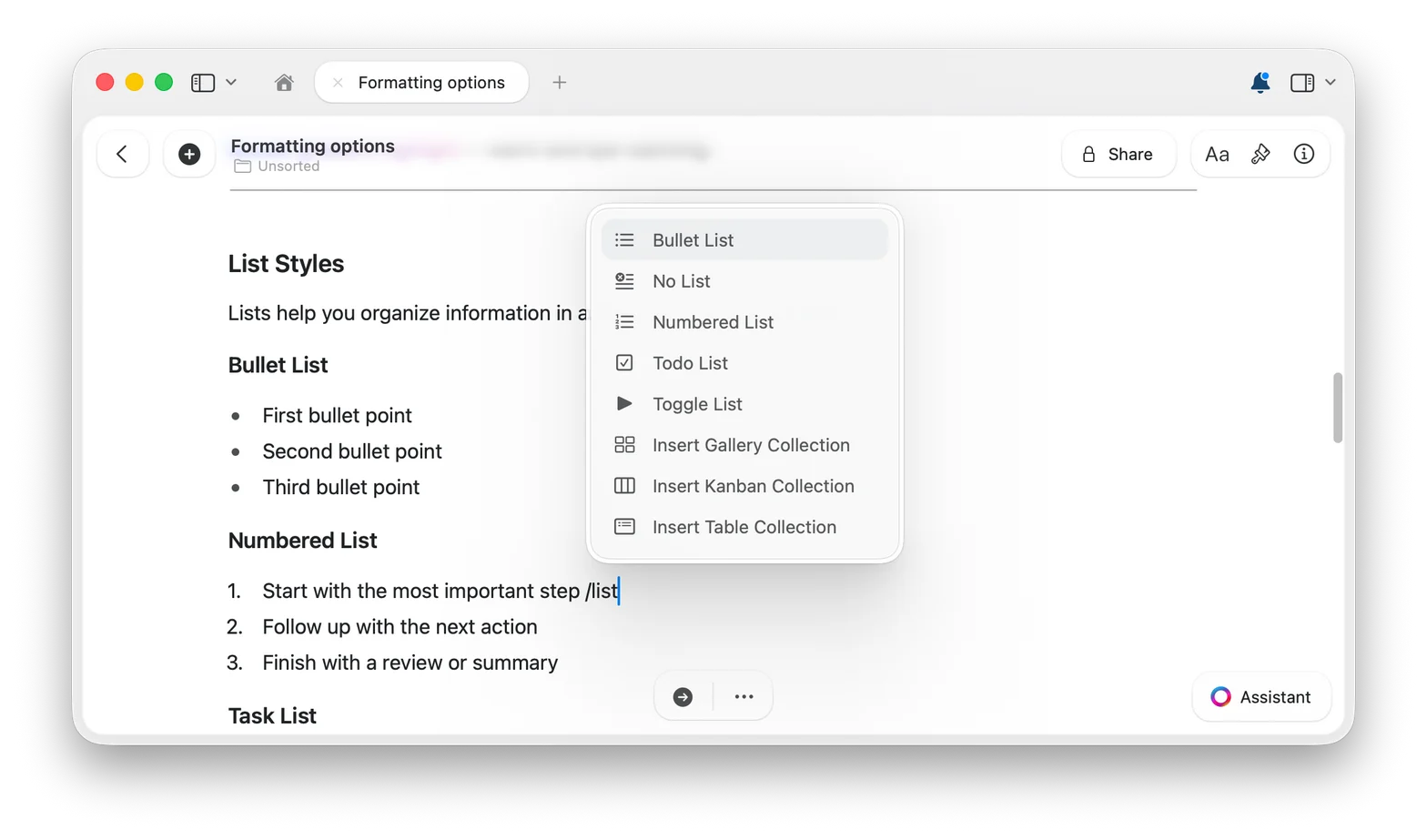
 Gõ `/` để mở menu lệnh, sau đó tiếp tục gõ để lọc kiểu hoặc thao tác bạn cần. Một cách tuyệt vời để khám phá những gì Craft có thể làm.
 [Tìm hiểu thêm về menu gạch chéo](/vi/write-and-edit/formatting/slash-menu)
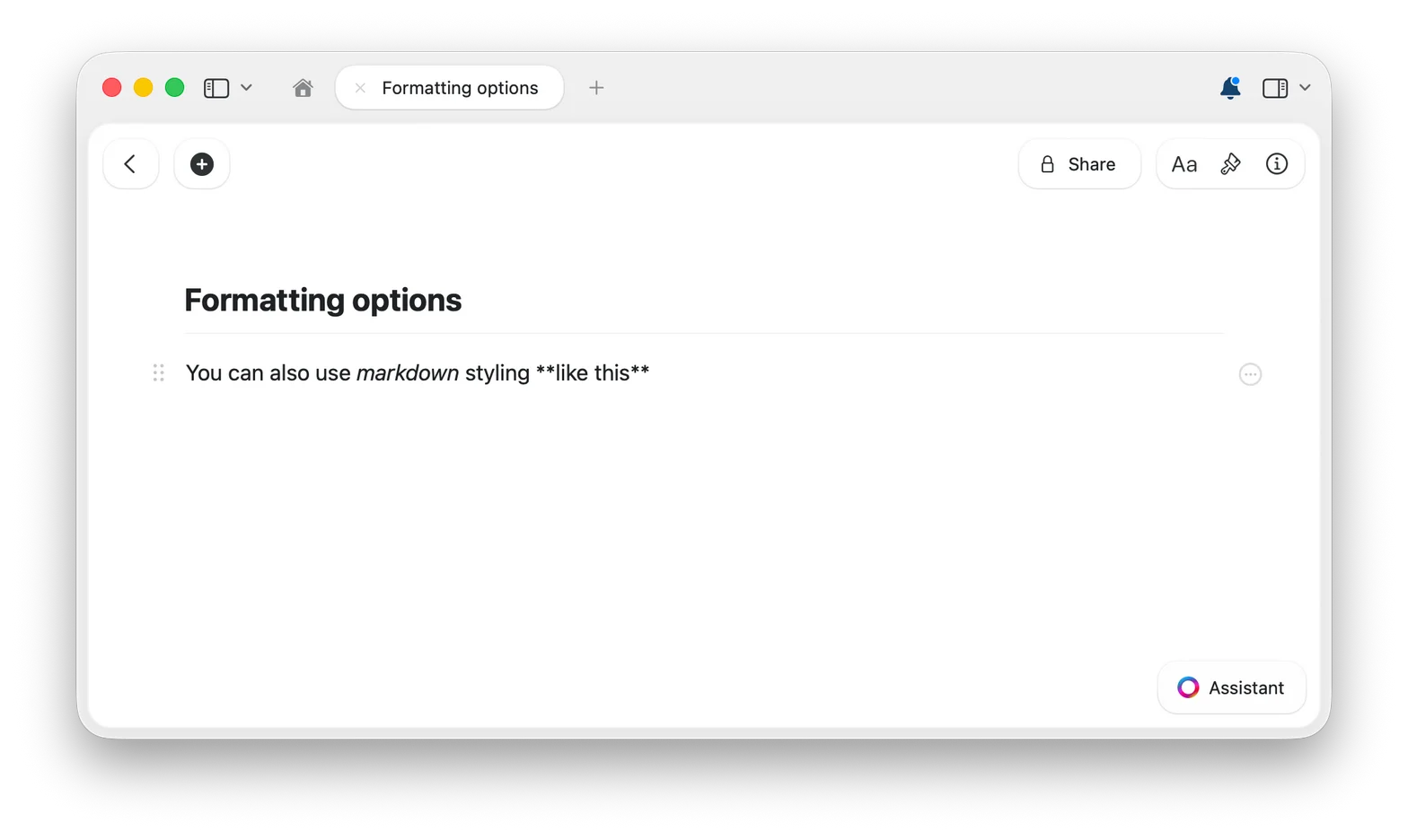
Dùng cú pháp markdown quen thuộc khi viết – gõ `**chữ in đậm**` và nó sẽ biến thành **chữ in đậm** ngay khi bạn đóng dấu sao.
[Tìm hiểu thêm về menu gạch chéo](/vi/write-and-edit/formatting/slash-menu)
Dùng cú pháp markdown quen thuộc khi viết – gõ `**chữ in đậm**` và nó sẽ biến thành **chữ in đậm** ngay khi bạn đóng dấu sao.
 [Xem tất cả phím tắt markdown](/vi/write-and-edit/formatting/markdown-shortcuts)
Các lệnh nhanh như `Cmd+B` để in đậm hoặc `Cmd+I` để in nghiêng là phương pháp nhanh nhất một khi bạn đã thuộc.
[Xem tất cả phím tắt markdown](/vi/write-and-edit/formatting/markdown-shortcuts)
Các lệnh nhanh như `Cmd+B` để in đậm hoặc `Cmd+I` để in nghiêng là phương pháp nhanh nhất một khi bạn đã thuộc.
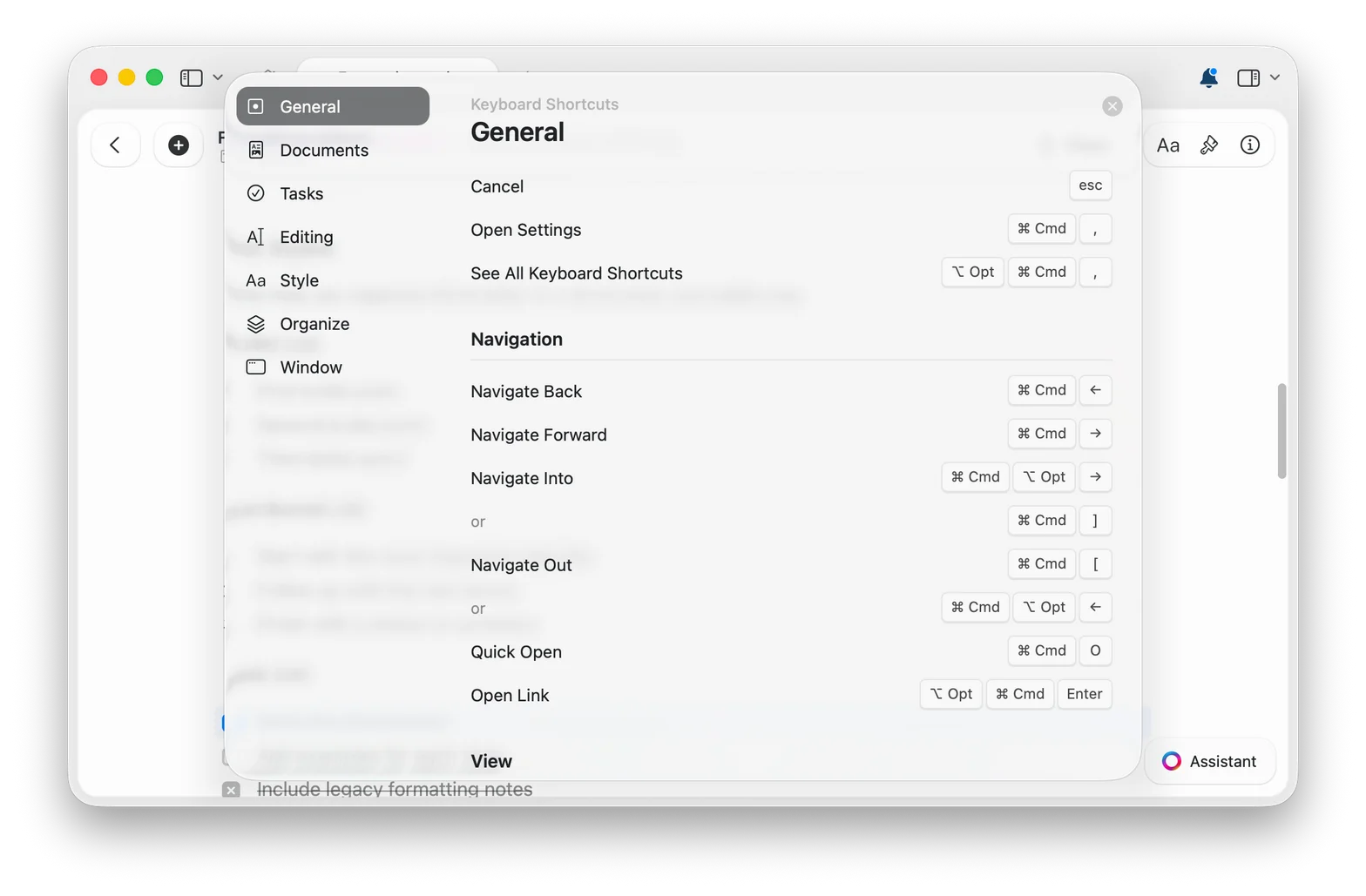 [Xem tất cả phím tắt](/vi/introduction/shortcuts)
Cả bốn phương pháp hoạt động cùng nhau – hãy kết hợp linh hoạt tùy theo việc bạn đang làm. Để tìm hiểu kỹ hơn về các phương pháp dùng bàn phím, xem [Các phương pháp tạo kiểu nhanh](/vi/write-and-edit/formatting/quick-styling).
## Tất cả tính năng định dạng
Thiết lập kiểm tra chính tả với 34 ngôn ngữ, áp dụng toàn cục hoặc cho từng tài liệu
Định dạng văn bản ngay khi viết bằng cú pháp markdown
Truy cập mọi tính năng mà không cần rời bàn phím
Tìm kiếm và thay thế văn bản trong các tài liệu của bạn
Bao văn bản đã chọn trong ngoặc vuông, ngoặc tròn hoặc ngoặc nhọn
Chèn nhãn ngày liên kết đến ghi chú hằng ngày
Chèn emoji bằng cách gõ `:` rồi đến tên emoji
Định dạng ký hiệu toán học, công thức và chú thích cuối trang
Kết hợp phím tắt, markdown và menu gạch chéo để thao tác nhanh hơn
Viết phương trình bằng ký hiệu LaTeX – nội dòng hoặc dưới dạng khối riêng
[Xem tất cả phím tắt](/vi/introduction/shortcuts)
Cả bốn phương pháp hoạt động cùng nhau – hãy kết hợp linh hoạt tùy theo việc bạn đang làm. Để tìm hiểu kỹ hơn về các phương pháp dùng bàn phím, xem [Các phương pháp tạo kiểu nhanh](/vi/write-and-edit/formatting/quick-styling).
## Tất cả tính năng định dạng
Thiết lập kiểm tra chính tả với 34 ngôn ngữ, áp dụng toàn cục hoặc cho từng tài liệu
Định dạng văn bản ngay khi viết bằng cú pháp markdown
Truy cập mọi tính năng mà không cần rời bàn phím
Tìm kiếm và thay thế văn bản trong các tài liệu của bạn
Bao văn bản đã chọn trong ngoặc vuông, ngoặc tròn hoặc ngoặc nhọn
Chèn nhãn ngày liên kết đến ghi chú hằng ngày
Chèn emoji bằng cách gõ `:` rồi đến tên emoji
Định dạng ký hiệu toán học, công thức và chú thích cuối trang
Kết hợp phím tắt, markdown và menu gạch chéo để thao tác nhanh hơn
Viết phương trình bằng ký hiệu LaTeX – nội dòng hoặc dưới dạng khối riêng