> ## Documentation Index
> Fetch the complete documentation index at: https://craft-support.mintlify.site/llms.txt
> Use this file to discover all available pages before exploring further.
# Thêm ngày
> Chèn nhãn ngày liên kết tới Ghi chú hàng ngày để tham chiếu thời gian nhanh trong Tài liệu của bạn.
Nhãn ngày trong Craft đảm nhiệm hai vai: đánh dấu mốc thời gian trong nội dung của bạn và liên kết trực tiếp tới Ghi chú hàng ngày tương ứng cho ngày đó.
## Chèn ngày
Bạn có thể thêm ngày bằng nhiều cách:
### Sử dụng Slash Menu
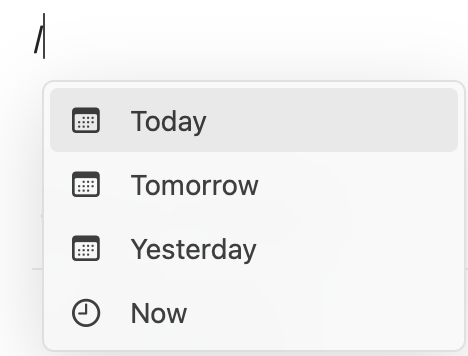
Gõ `/` và sau đó:
* Gõ **Date & Time** để mở date picker
* Gõ ngôn ngữ tự nhiên như **Today**, **Tomorrow**, hoặc **Yesterday**
* Gõ tên tháng rồi ngày (ví dụ: **December 15**)
 ### Sử dụng ký tự @
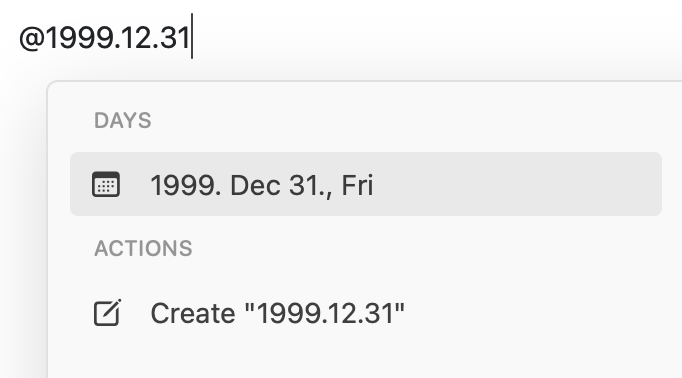
Đối với ngày cụ thể, gõ `@` rồi nhập ngày theo định dạng **YYYY.MM.DD**:
### Sử dụng ký tự @
Đối với ngày cụ thể, gõ `@` rồi nhập ngày theo định dạng **YYYY.MM.DD**:
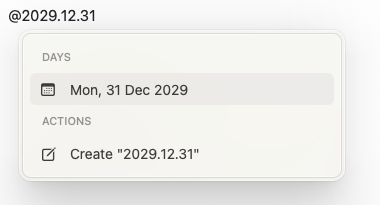
 Bộ chọn ngày (date picker) sẽ xuất hiện, cho phép bạn chọn hoặc điều chỉnh ngày:
 ## Nhãn ngày và Ghi chú hàng ngày
Mỗi nhãn ngày cũng là một liên kết có thể nhấp tới [Ghi chú hàng ngày](/vi/plan-and-do/daily-notes) tương ứng. Nhấp vào bất kỳ nhãn ngày nào để:
* Xem nội dung đã có cho ngày đó
* Thêm ghi chú hoặc Nhiệm vụ mới
* Điều hướng qua các Ghi chú hàng ngày của bạn
Nhãn ngày tự động kết nối với Ghi chú hàng ngày, giúp bạn dễ dàng tham chiếu và điều hướng nội dung theo thời gian trên toàn bộ không gian làm việc của bạn.
## Nhãn ngày và Ghi chú hàng ngày
Mỗi nhãn ngày cũng là một liên kết có thể nhấp tới [Ghi chú hàng ngày](/vi/plan-and-do/daily-notes) tương ứng. Nhấp vào bất kỳ nhãn ngày nào để:
* Xem nội dung đã có cho ngày đó
* Thêm ghi chú hoặc Nhiệm vụ mới
* Điều hướng qua các Ghi chú hàng ngày của bạn
Nhãn ngày tự động kết nối với Ghi chú hàng ngày, giúp bạn dễ dàng tham chiếu và điều hướng nội dung theo thời gian trên toàn bộ không gian làm việc của bạn.