> ## Documentation Index
> Fetch the complete documentation index at: https://craft-support.mintlify.site/llms.txt
> Use this file to discover all available pages before exploring further.
# Tìm và Thay thế
> Nhanh chóng tìm và thay thế văn bản khắp Tài liệu để sửa lỗi chính tả hoặc cập nhật nội dung.
Cần sửa nhanh các từ bị đánh sai trong toàn Tài liệu hoặc cập nhật nhiều mục từ giống nhau? Công cụ Tìm và Thay thế giúp bạn dễ dàng tìm kiếm và chỉnh sửa nội dung hàng loạt.
## Truy cập Tìm và Thay thế
Trong khi chỉnh sửa Tài liệu, mở sidebar bên phải và tìm bảng Tìm và Thay thế.
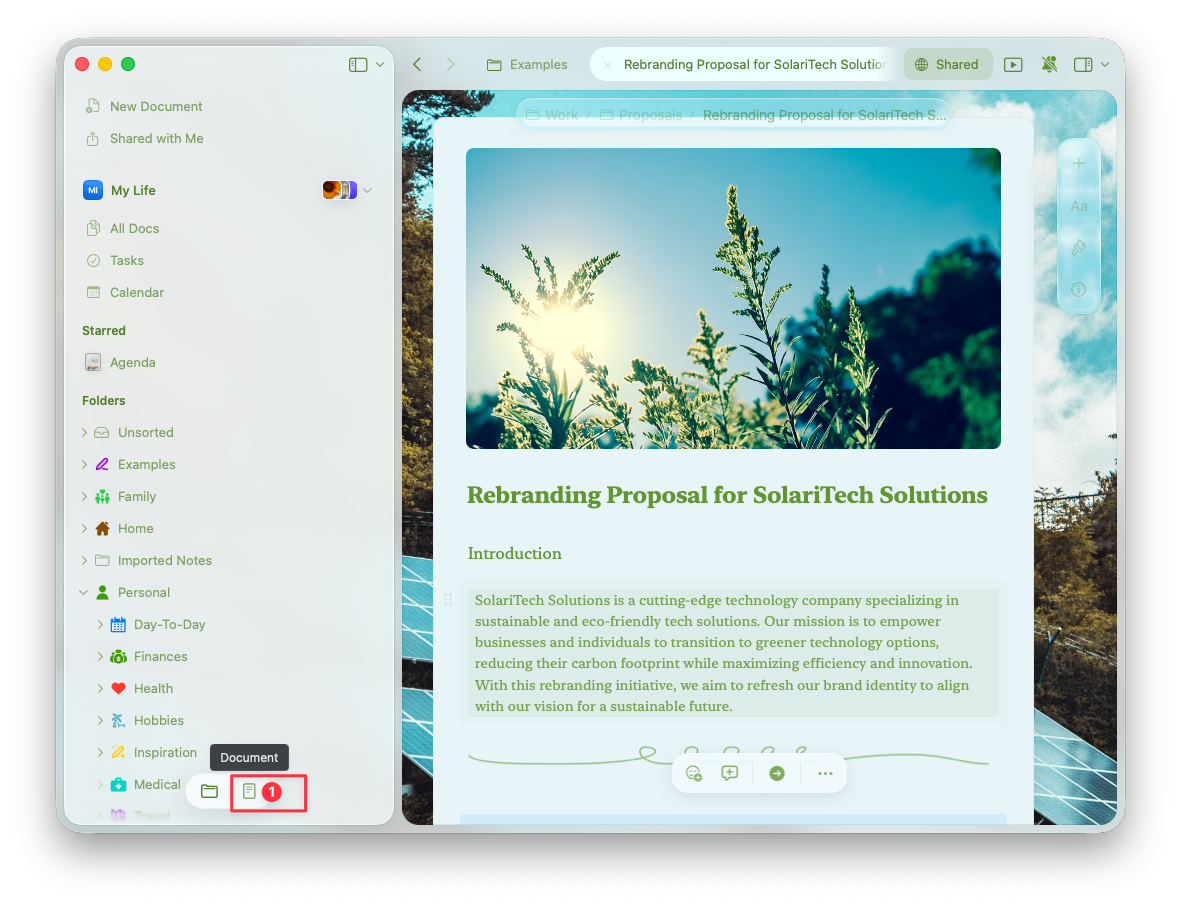
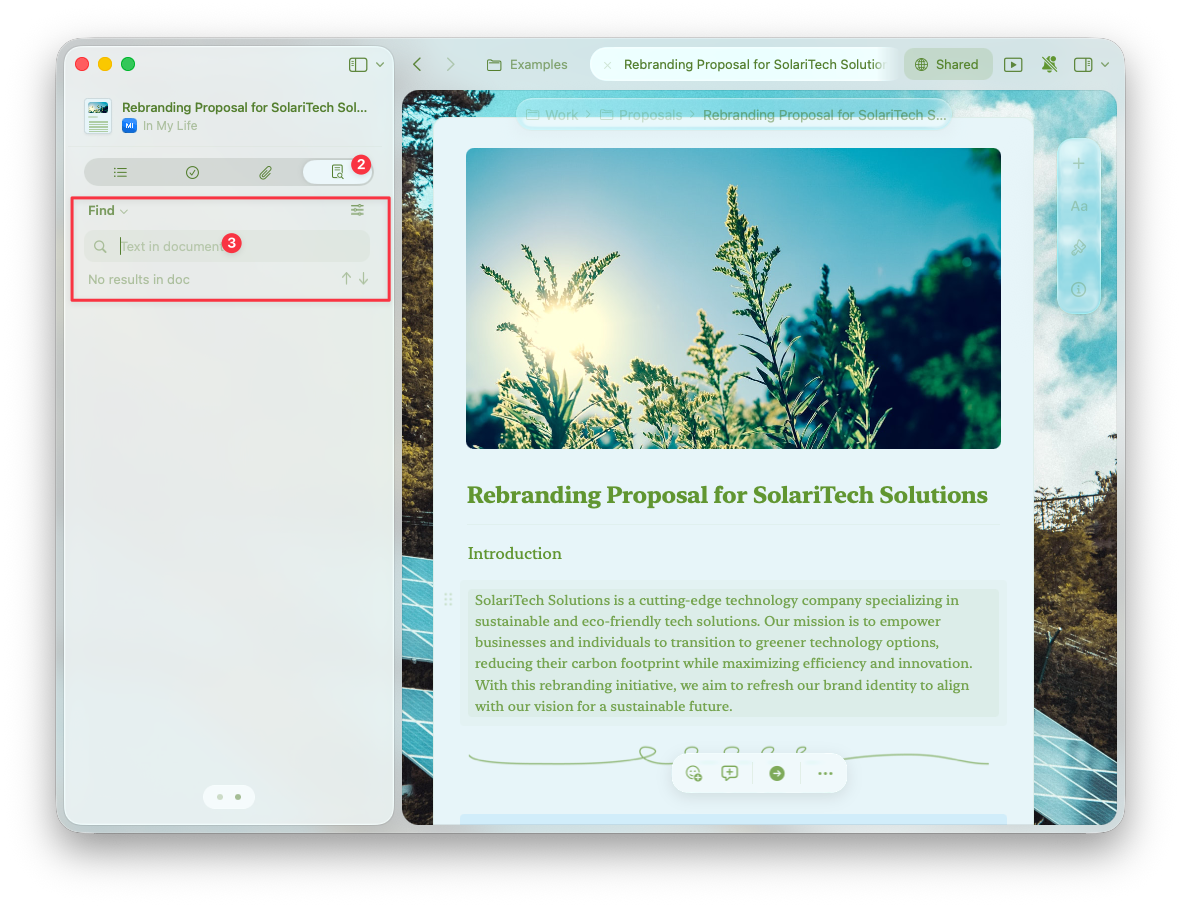 Trong khi chỉnh sửa Tài liệu, mở sidebar bên phải và tìm bảng Tìm và Thay thế.
Trong khi chỉnh sửa Tài liệu, Tap
Trong khi chỉnh sửa Tài liệu, mở sidebar bên phải và tìm bảng Tìm và Thay thế.
Trong khi chỉnh sửa Tài liệu, Tap
 nút trong thanh công cụ dưới cùng để truy cập Tìm và Thay thế.
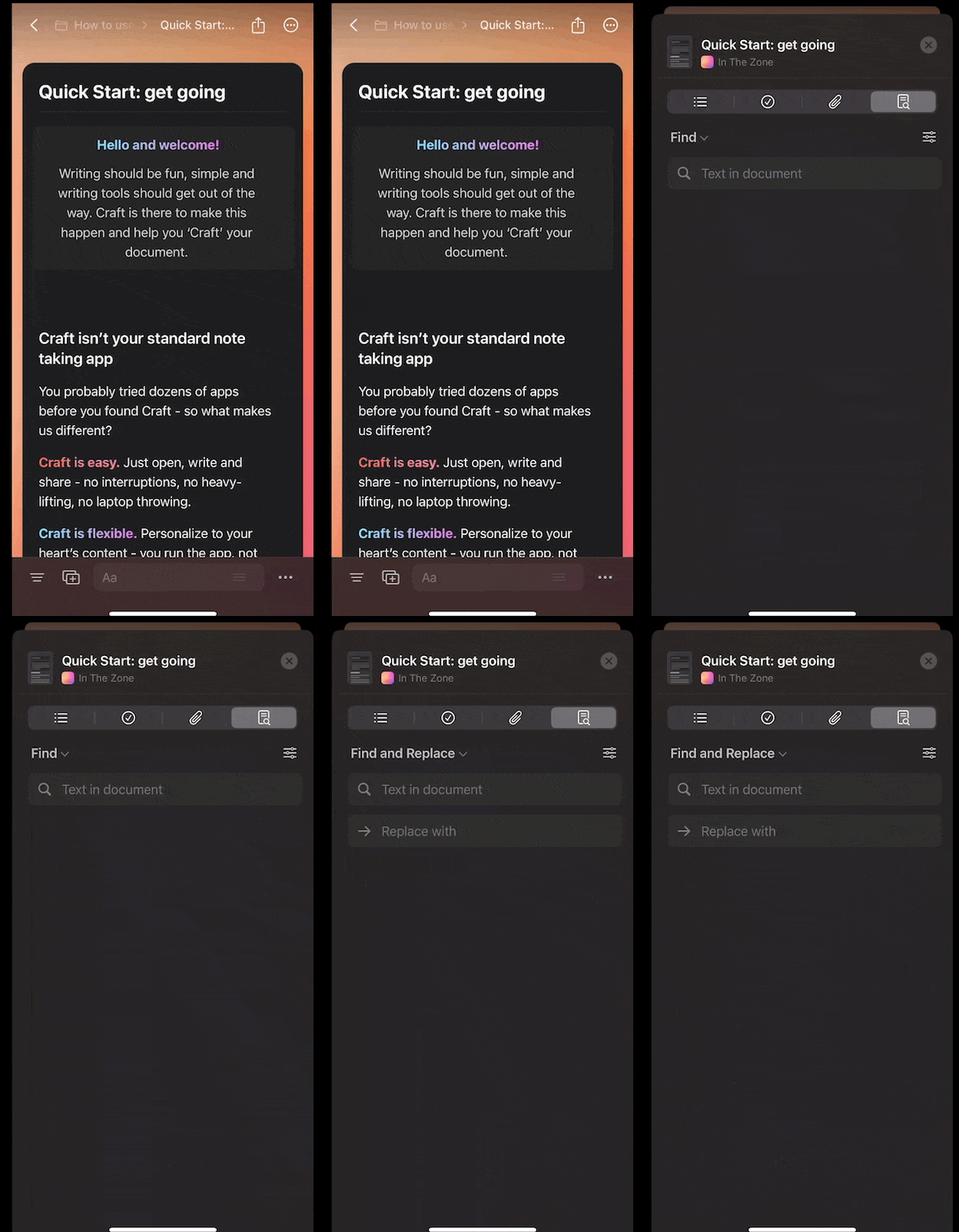 Trong khi chỉnh sửa Tài liệu, mở sidebar bên phải và tìm bảng Tìm và Thay thế.
## Tính năng và phạm vi
Công cụ Tìm và Thay thế tìm kiếm trên:
* Nội dung chính của Tài liệu
* Tất cả trang con trong Tài liệu
* Bảng và nội dung nhúng
Công cụ Tìm và Thay thế tìm kiếm trên:
* Nội dung chính của Tài liệu
* Tất cả trang con trong Tài liệu
* Bảng và nội dung nhúng
Chức năng "Thay thế tất cả" hiện chưa có trên iOS.
Công cụ Tìm và Thay thế tìm kiếm trên:
* Nội dung chính của Tài liệu
- Không thể tìm kiếm các trang con trong Tài liệu
- Tìm và thay thế không có sẵn bên trong bảng
Công cụ Tìm và Thay thế tìm kiếm trên:
* Nội dung chính của Tài liệu
- Không thể tìm kiếm các trang con trong Tài liệu
- Tìm và thay thế không có sẵn bên trong bảng
Trong khi chỉnh sửa Tài liệu, mở sidebar bên phải và tìm bảng Tìm và Thay thế.
Trong khi chỉnh sửa Tài liệu, mở sidebar bên phải và tìm bảng Tìm và Thay thế.
## Tính năng và phạm vi
Công cụ Tìm và Thay thế tìm kiếm trên:
* Nội dung chính của Tài liệu
* Tất cả trang con trong Tài liệu
* Bảng và nội dung nhúng
Công cụ Tìm và Thay thế tìm kiếm trên:
* Nội dung chính của Tài liệu
* Tất cả trang con trong Tài liệu
* Bảng và nội dung nhúng
Chức năng "Thay thế tất cả" hiện chưa có trên iOS.
Công cụ Tìm và Thay thế tìm kiếm trên:
* Nội dung chính của Tài liệu
- Không thể tìm kiếm các trang con trong Tài liệu
- Tìm và thay thế không có sẵn bên trong bảng
Công cụ Tìm và Thay thế tìm kiếm trên:
* Nội dung chính của Tài liệu
- Không thể tìm kiếm các trang con trong Tài liệu
- Tìm và thay thế không có sẵn bên trong bảng