> ## Documentation Index
> Fetch the complete documentation index at: https://craft-support.mintlify.site/llms.txt
> Use this file to discover all available pages before exploring further.
# Các lệnh menu gạch chéo
> Duyệt các lệnh menu gạch chéo của Craft để chèn nội dung, định dạng khối, quản lý việc cần làm, thêm lời nhắc và truy cập các thao tác trong trình soạn thảo.
Menu gạch chéo (`/`) là menu lệnh của Craft trong trình soạn thảo. Nó cho phép bạn thêm nội dung, thay đổi kiểu khối, chèn phương tiện, quản lý việc cần làm và truy cập các thao tác hữu ích mà không cần rời tay khỏi bàn phím.
## Mở menu gạch chéo
Gõ `/` khi đang viết trong tài liệu để mở menu. Bạn có thể:
* Gõ `/` trong một khối trống để duyệt các lệnh có sẵn
* Gõ một cụm từ tìm kiếm sau `/`, chẳng hạn như `/table`, `/heading`, `/image` hoặc `/reminder`
* Dùng menu khi đang chỉnh sửa một khối để áp dụng kiểu hoặc chèn nội dung gần khối đó
* Chọn một hoặc nhiều khối trước, rồi dùng menu để áp dụng các thao tác cho phần đã chọn
Khi menu đã mở, bạn có thể điều hướng hoàn toàn bằng bàn phím:
* Nhấn phím mũi tên **Lên** và **Xuống** để di chuyển giữa các lệnh
* Nhấn phím mũi tên **Phải** để mở menu con (chẳng hạn như **Danh sách**, **Kiểu văn bản** hoặc **Màu sắc**)
* Nhấn phím mũi tên **Trái** để quay lại menu trước đó
* Nhấn **Enter** để chạy lệnh đang được tô sáng
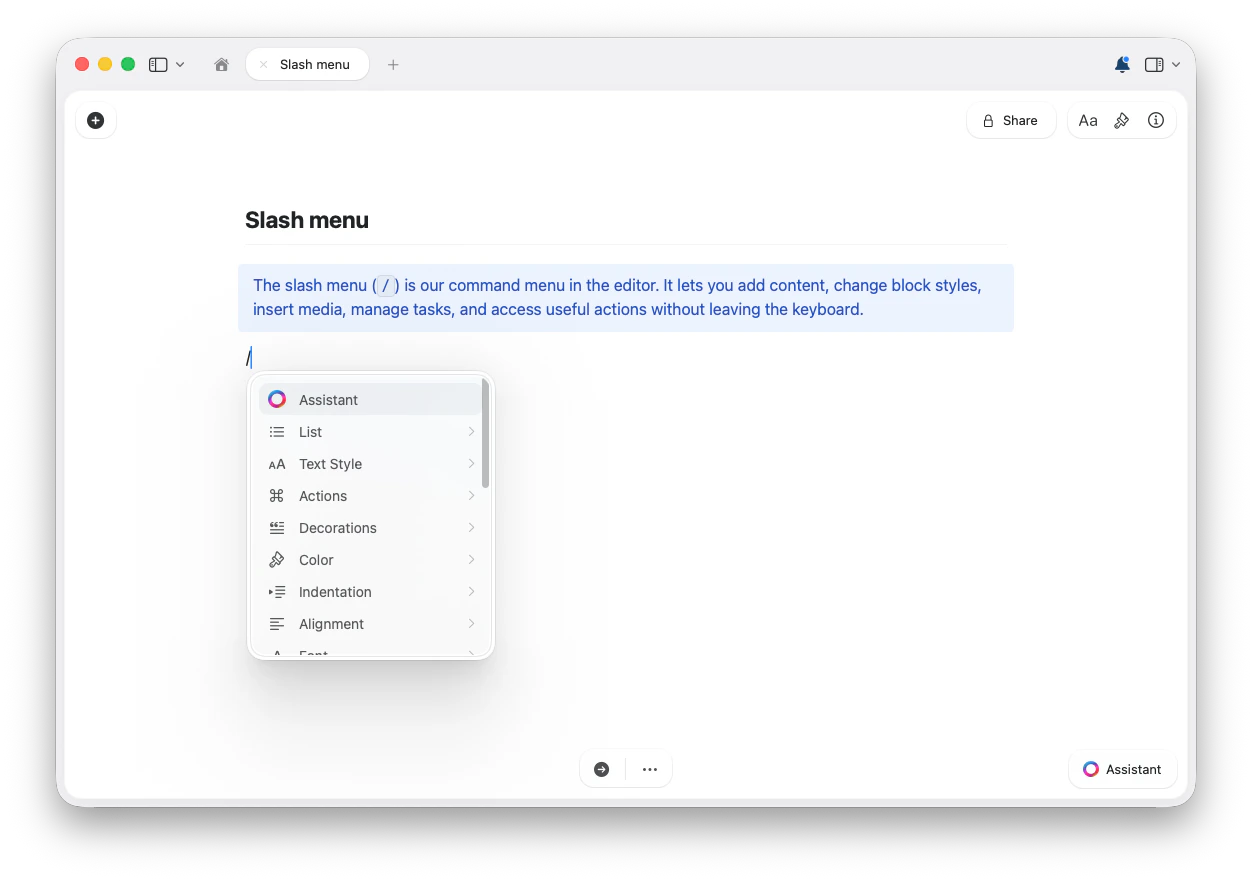 Menu gạch chéo thay đổi tùy theo nội dung bạn đang chỉnh sửa. Một số lệnh chỉ xuất hiện cho các khối, việc cần làm, liên kết, bảng hoặc ô bảng đã chọn. Tính khả dụng cũng có thể khác nhau tùy theo nền tảng và cài đặt không gian làm việc.
## Các nhóm lệnh menu gạch chéo thông dụng
Menu chính xác có thể thay đổi theo ngữ cảnh, nhưng đây là những loại lệnh menu gạch chéo chính mà bạn có thể tìm thấy. Hãy mở rộng một nhóm bên dưới để xem các lệnh của nó.
* **Trợ lý** — mở Trợ lý AI của Craft từ trình soạn thảo
Chuyển khối hiện tại, hoặc các khối đã chọn, sang một kiểu khác:
* **Tiêu đề**
* **Tiêu đề phụ**
* **Đầu mục**
* **Nhấn mạnh**
* **Nội dung**
* **Chú thích**
* **Trang**
* **Thẻ**
Bạn cũng có thể áp dụng các trang trí khối trực quan:
* **Khối**
* **Tập trung**
Tạo hoặc thay đổi kiểu danh sách:
* **Việc cần làm**
* **Danh sách đóng/mở**
* **Danh sách dấu đầu dòng**
* **Danh sách đánh số**
* **Không có danh sách**
Đối với các khối công việc, menu cũng có thể bao gồm các thao tác dành riêng cho công việc:
* **Lịch trình**: Hôm nay, Ngày mai, Thứ Hai tới, Chọn một ngày, hoặc Xóa lịch trình
* **Hạn chót**: Hôm nay, Ngày mai, Thứ Hai tới, Chọn một ngày, hoặc Xóa hạn chót
* **Đánh dấu hoàn thành các công việc đã chọn**
* **Bỏ đánh dấu hoàn thành các công việc đã chọn**
Áp dụng định dạng nội dòng cho văn bản đã chọn hoặc ngữ cảnh chỉnh sửa hiện tại:
* **In đậm**
* **In nghiêng**
* **Gạch ngang**
* **Mã**
Tùy theo nội dung đã chọn, menu gạch chéo có thể bao gồm các lệnh cho:
* **Màu sắc**
* **Phông chữ**: System, Serif, Mono và Round
* **Căn lề**: Trái, Giữa, Phải và Đều hai bên khi có sẵn
* **Thụt lề vào** và **Thụt lề ra**
Chèn tham chiếu ngày và giờ:
* **Hôm nay**
* **Ngày mai**
* **Hôm qua**
* **Bây giờ**
* **Ngày & Giờ** / các tùy chọn chọn ngày khi có sẵn
Thêm hoặc quản lý lời nhắc:
* **Trong 20 phút**
* **Trong 1 giờ**
* **Trong 3 giờ**
* **Ngày mai**
* **Tuần tới**
* **Để sau**
* **Xóa lời nhắc**
* **Hoàn tất lời nhắc**
Thêm các khối nội dung và tệp đính kèm thông dụng:
* **Tệp**
* **Hình ảnh**
* **Hình ảnh Unsplash**
* **Bảng**
* **Khối mã**
* **Khối văn bản thuần**
* **Công thức TeX**
* **Sơ đồ Mermaid**
* **Bảng trắng**
* **Excalidraw**
Bạn cũng có thể chọn kích thước bảng có sẵn, từ **2x2** đến **9x9**.
Chèn các dấu phân cách trực quan giữa các phần:
* **Dấu phân cách**
* **Dấu phân cách đậm**
* **Dấu phân cách thường**
* **Dấu phân cách nhạt**
* **Dấu phân cách rất nhạt**
* **Ngắt trang**
Tạo các bộ sưu tập có cấu trúc trực tiếp từ menu:
* **Bộ sưu tập Bảng**
* **Bộ sưu tập Thư viện**
* **Bộ sưu tập Kanban**
Tùy theo không gian làm việc và ngữ cảnh của bạn, menu có thể bao gồm:
* **Chèn mẫu**
* **Đoạn trích mã**
* **Đoạn trích văn bản**
* **Đoạn trích công thức**
* **Đoạn trích Mermaid**
Các thao tác chỉnh sửa hữu ích cũng có thể xuất hiện trong menu gạch chéo:
* **Xóa kiểu định dạng**
* **Tải lại thông tin liên kết**
* **Chuyển thành liên kết văn bản**
* **Chuyển thành liên kết phong phú**
* **Chuyển tệp thành bộ sưu tập**
* **Chuyển bảng thành bộ sưu tập**
Khi con trỏ của bạn nằm trong một ô bảng, menu gạch chéo hiển thị các lệnh chỉnh sửa bảng. Hãy gõ một phần của lệnh, chẳng hạn như `/ins`, để lọc ra các thao tác phù hợp.
Menu gạch chéo thay đổi tùy theo nội dung bạn đang chỉnh sửa. Một số lệnh chỉ xuất hiện cho các khối, việc cần làm, liên kết, bảng hoặc ô bảng đã chọn. Tính khả dụng cũng có thể khác nhau tùy theo nền tảng và cài đặt không gian làm việc.
## Các nhóm lệnh menu gạch chéo thông dụng
Menu chính xác có thể thay đổi theo ngữ cảnh, nhưng đây là những loại lệnh menu gạch chéo chính mà bạn có thể tìm thấy. Hãy mở rộng một nhóm bên dưới để xem các lệnh của nó.
* **Trợ lý** — mở Trợ lý AI của Craft từ trình soạn thảo
Chuyển khối hiện tại, hoặc các khối đã chọn, sang một kiểu khác:
* **Tiêu đề**
* **Tiêu đề phụ**
* **Đầu mục**
* **Nhấn mạnh**
* **Nội dung**
* **Chú thích**
* **Trang**
* **Thẻ**
Bạn cũng có thể áp dụng các trang trí khối trực quan:
* **Khối**
* **Tập trung**
Tạo hoặc thay đổi kiểu danh sách:
* **Việc cần làm**
* **Danh sách đóng/mở**
* **Danh sách dấu đầu dòng**
* **Danh sách đánh số**
* **Không có danh sách**
Đối với các khối công việc, menu cũng có thể bao gồm các thao tác dành riêng cho công việc:
* **Lịch trình**: Hôm nay, Ngày mai, Thứ Hai tới, Chọn một ngày, hoặc Xóa lịch trình
* **Hạn chót**: Hôm nay, Ngày mai, Thứ Hai tới, Chọn một ngày, hoặc Xóa hạn chót
* **Đánh dấu hoàn thành các công việc đã chọn**
* **Bỏ đánh dấu hoàn thành các công việc đã chọn**
Áp dụng định dạng nội dòng cho văn bản đã chọn hoặc ngữ cảnh chỉnh sửa hiện tại:
* **In đậm**
* **In nghiêng**
* **Gạch ngang**
* **Mã**
Tùy theo nội dung đã chọn, menu gạch chéo có thể bao gồm các lệnh cho:
* **Màu sắc**
* **Phông chữ**: System, Serif, Mono và Round
* **Căn lề**: Trái, Giữa, Phải và Đều hai bên khi có sẵn
* **Thụt lề vào** và **Thụt lề ra**
Chèn tham chiếu ngày và giờ:
* **Hôm nay**
* **Ngày mai**
* **Hôm qua**
* **Bây giờ**
* **Ngày & Giờ** / các tùy chọn chọn ngày khi có sẵn
Thêm hoặc quản lý lời nhắc:
* **Trong 20 phút**
* **Trong 1 giờ**
* **Trong 3 giờ**
* **Ngày mai**
* **Tuần tới**
* **Để sau**
* **Xóa lời nhắc**
* **Hoàn tất lời nhắc**
Thêm các khối nội dung và tệp đính kèm thông dụng:
* **Tệp**
* **Hình ảnh**
* **Hình ảnh Unsplash**
* **Bảng**
* **Khối mã**
* **Khối văn bản thuần**
* **Công thức TeX**
* **Sơ đồ Mermaid**
* **Bảng trắng**
* **Excalidraw**
Bạn cũng có thể chọn kích thước bảng có sẵn, từ **2x2** đến **9x9**.
Chèn các dấu phân cách trực quan giữa các phần:
* **Dấu phân cách**
* **Dấu phân cách đậm**
* **Dấu phân cách thường**
* **Dấu phân cách nhạt**
* **Dấu phân cách rất nhạt**
* **Ngắt trang**
Tạo các bộ sưu tập có cấu trúc trực tiếp từ menu:
* **Bộ sưu tập Bảng**
* **Bộ sưu tập Thư viện**
* **Bộ sưu tập Kanban**
Tùy theo không gian làm việc và ngữ cảnh của bạn, menu có thể bao gồm:
* **Chèn mẫu**
* **Đoạn trích mã**
* **Đoạn trích văn bản**
* **Đoạn trích công thức**
* **Đoạn trích Mermaid**
Các thao tác chỉnh sửa hữu ích cũng có thể xuất hiện trong menu gạch chéo:
* **Xóa kiểu định dạng**
* **Tải lại thông tin liên kết**
* **Chuyển thành liên kết văn bản**
* **Chuyển thành liên kết phong phú**
* **Chuyển tệp thành bộ sưu tập**
* **Chuyển bảng thành bộ sưu tập**
Khi con trỏ của bạn nằm trong một ô bảng, menu gạch chéo hiển thị các lệnh chỉnh sửa bảng. Hãy gõ một phần của lệnh, chẳng hạn như `/ins`, để lọc ra các thao tác phù hợp.
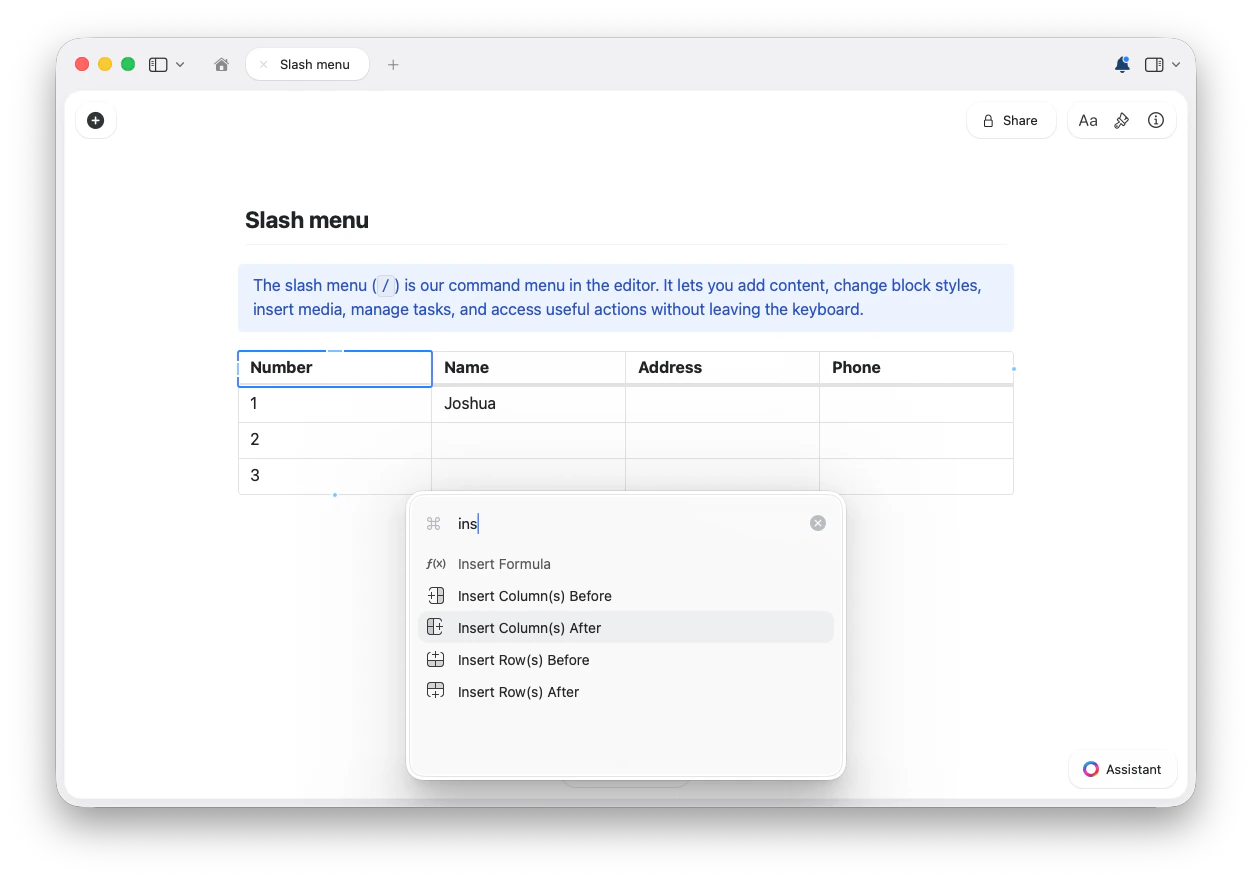 Chèn hàng, cột và công thức:
* **Chèn (các) hàng trước**
* **Chèn (các) hàng sau**
* **Chèn (các) cột trước**
* **Chèn (các) cột sau**
* **Chèn công thức**
Di chuyển hàng và cột:
* **Di chuyển hàng lên**
* **Di chuyển hàng xuống**
* **Di chuyển cột bảng sang trái**
* **Di chuyển cột bảng sang phải**
Xóa và làm trống:
* **Xóa hàng**
* **Xóa cột bảng**
* **Làm trống nội dung ô**
* **Xóa kiểu định dạng**
Các lệnh này áp dụng cho phần lựa chọn bảng hiện tại thay vì tạo ra một khái niệm bố cục riêng biệt.
## Mẹo
* Nếu bạn biết tên lệnh, hãy gõ nó sau `/` để lọc ngay lập tức.
* Nếu một lệnh không xuất hiện, hãy thử chọn khối liên quan trước, hoặc đặt con trỏ vào khối, bảng hay ô cụ thể mà bạn muốn chỉnh sửa.
* Dùng menu gạch chéo để khám phá các lệnh, sau đó học các phím tắt bàn phím cho những thao tác bạn dùng thường xuyên nhất.
Hiện tại, không thể gán menu gạch chéo cho một phím khác.
Chèn hàng, cột và công thức:
* **Chèn (các) hàng trước**
* **Chèn (các) hàng sau**
* **Chèn (các) cột trước**
* **Chèn (các) cột sau**
* **Chèn công thức**
Di chuyển hàng và cột:
* **Di chuyển hàng lên**
* **Di chuyển hàng xuống**
* **Di chuyển cột bảng sang trái**
* **Di chuyển cột bảng sang phải**
Xóa và làm trống:
* **Xóa hàng**
* **Xóa cột bảng**
* **Làm trống nội dung ô**
* **Xóa kiểu định dạng**
Các lệnh này áp dụng cho phần lựa chọn bảng hiện tại thay vì tạo ra một khái niệm bố cục riêng biệt.
## Mẹo
* Nếu bạn biết tên lệnh, hãy gõ nó sau `/` để lọc ngay lập tức.
* Nếu một lệnh không xuất hiện, hãy thử chọn khối liên quan trước, hoặc đặt con trỏ vào khối, bảng hay ô cụ thể mà bạn muốn chỉnh sửa.
* Dùng menu gạch chéo để khám phá các lệnh, sau đó học các phím tắt bàn phím cho những thao tác bạn dùng thường xuyên nhất.
Hiện tại, không thể gán menu gạch chéo cho một phím khác.