> ## Documentation Index
> Fetch the complete documentation index at: https://craft-support.mintlify.site/llms.txt
> Use this file to discover all available pages before exploring further.
# Chỉ số dưới và chỉ số trên
> Thêm định dạng chỉ số dưới và chỉ số trên bằng công thức nội tuyến hoặc phím tắt.
Bạn có thể thêm chỉ số dưới và chỉ số trên vào văn bản bằng cách sử dụng phím tắt ký hiệu toán học hoặc tính năng công thức nội tuyến.
## Sử dụng phím tắt
Gõ các công thức nội tuyến này trực tiếp trong văn bản:
* **Chỉ số dưới**: `$$_2$$` (ví dụ: H₂O sẽ là `H$$_2$$O`)
* **Chỉ số trên**: `$$^2$$` (ví dụ: x² sẽ là `x$$^2$$`)
## Sử dụng công thức nội tuyến
Bạn cũng có thể dùng tính năng công thức nội tuyến để tạo chỉ số dưới và chỉ số trên phức tạp hơn:
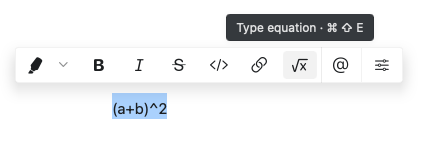 Để chèn một công thức nội tuyến:
1. Gõ `$` hai lần để mở trình soạn công thức
2. Nhập ký hiệu toán học của bạn (ví dụ: `_2` cho chỉ số dưới hoặc `^2` cho chỉ số trên)
3. Gõ `$` hai lần nữa để đóng công thức
Craft sử dụng ký hiệu toán học theo kiểu LaTeX cho các công thức. Điều này giúp bạn dễ dàng tạo các phương trình phức tạp cùng với chỉ số dưới và chỉ số trên.
Để chèn một công thức nội tuyến:
1. Gõ `$` hai lần để mở trình soạn công thức
2. Nhập ký hiệu toán học của bạn (ví dụ: `_2` cho chỉ số dưới hoặc `^2` cho chỉ số trên)
3. Gõ `$` hai lần nữa để đóng công thức
Craft sử dụng ký hiệu toán học theo kiểu LaTeX cho các công thức. Điều này giúp bạn dễ dàng tạo các phương trình phức tạp cùng với chỉ số dưới và chỉ số trên.