> ## Documentation Index
> Fetch the complete documentation index at: https://craft-support.mintlify.site/llms.txt
> Use this file to discover all available pages before exploring further.
# Công Thức Toán Học
> Viết phương trình toán học bằng ký hiệu LaTeX — nhúng trực tiếp vào văn bản hoặc hiển thị dưới dạng khối công thức độc lập.
Craft hỗ trợ ký hiệu toán học LaTeX cho mọi thứ, từ chỉ số đơn giản đến phương trình nhiều dòng phức tạp. Công thức hiển thị trực tiếp trên tất cả nền tảng và trông giống nhau trong trình soạn thảo, bản xem trước khối và khi xuất file.
Có hai cách sử dụng công thức: **công thức khối** cho các phương trình độc lập, và **công thức nội tuyến** cho biểu thức toán trong văn bản.
## Công thức khối
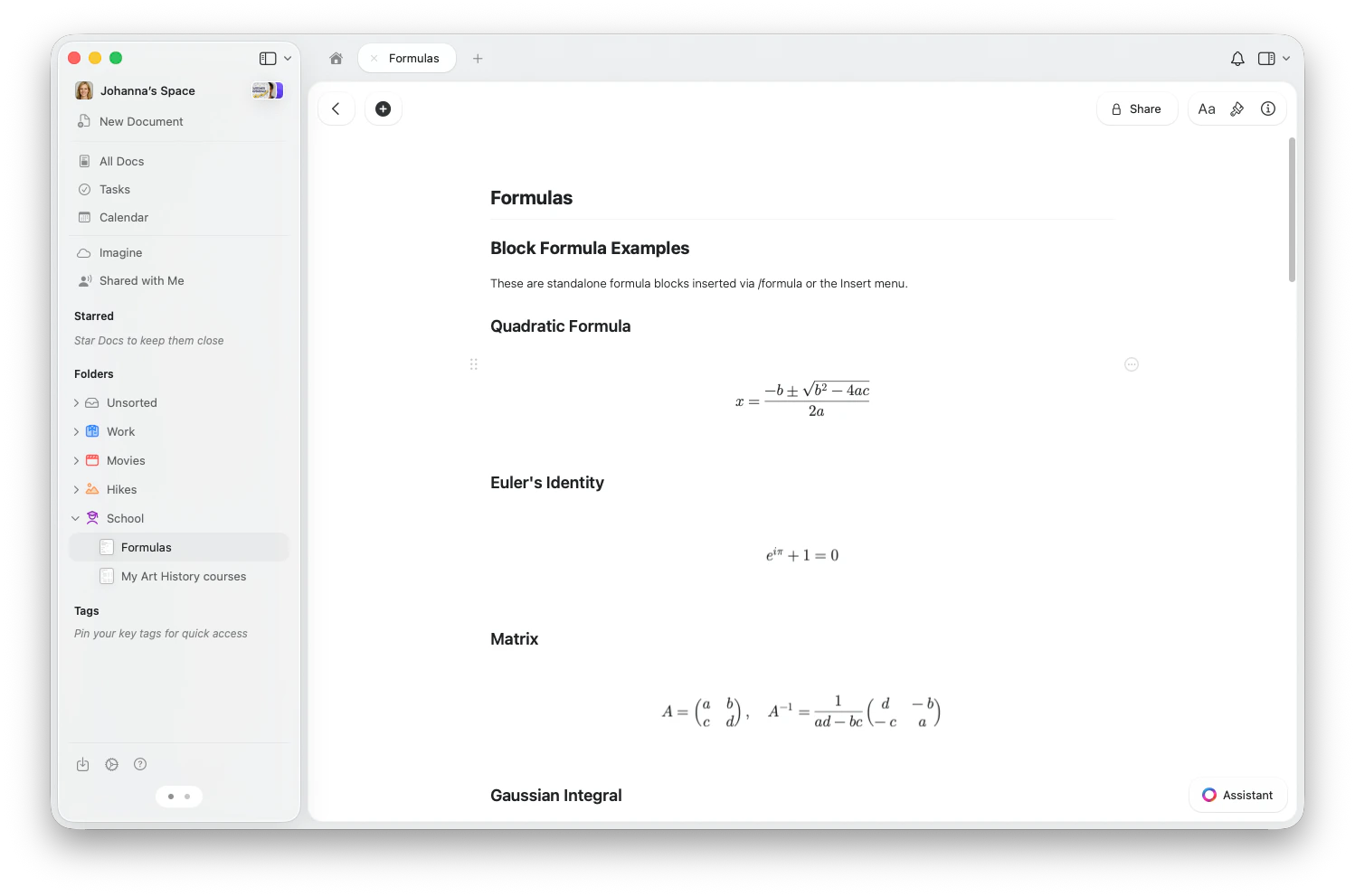
Công thức khối là các khối phương trình độc lập, hiển thị căn giữa trên một dòng riêng. Chúng lý tưởng cho các phương trình quan trọng, phép suy diễn và biểu thức toán nhiều dòng.
 ### Chèn công thức khối
* Gõ `/formula` hoặc `/math` rồi chọn **Insert Formula (TeX)** từ menu lệnh nhanh
* Hoặc mở **Insert menu** từ thanh công cụ và chọn **Formula (TeX)**
* Nhấn **+** trên thanh công cụ và chọn **Formula (TeX)**
* Hoặc gõ `/formula` rồi chọn từ menu lệnh nhanh
* Gõ `/formula` hoặc `/math` rồi chọn **Insert Formula (TeX)** từ menu lệnh nhanh
* Hoặc sử dụng **Insert menu** ở thanh bên và chọn **Formula (TeX)**
### Chỉnh sửa công thức khối
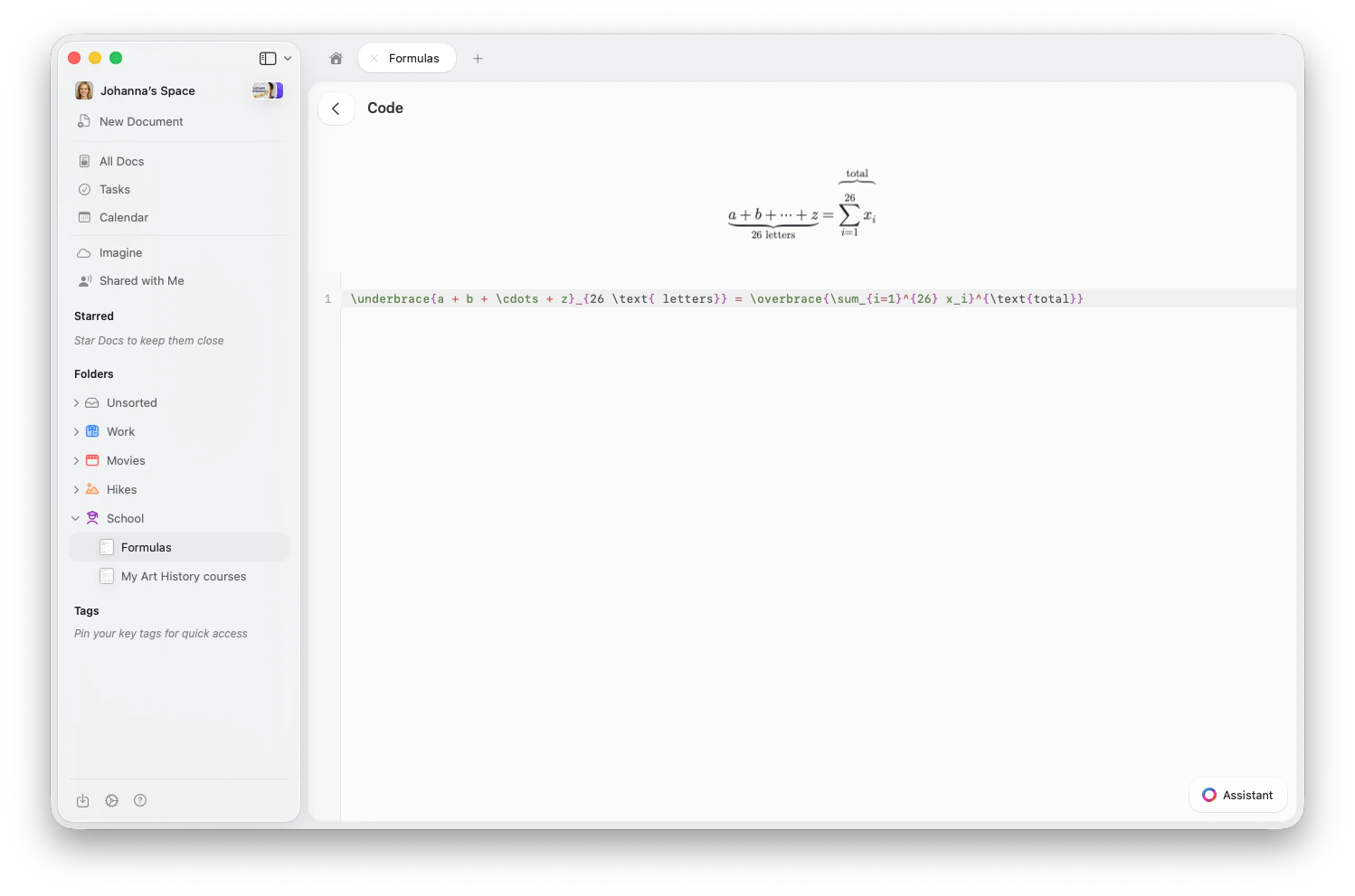
Nhấp vào công thức khối để mở trình soạn thảo công thức. Nhập mã LaTeX vào ô nhập liệu — công thức được hiển thị trực tiếp phía trên sẽ cập nhật ngay lập tức.
### Chèn công thức khối
* Gõ `/formula` hoặc `/math` rồi chọn **Insert Formula (TeX)** từ menu lệnh nhanh
* Hoặc mở **Insert menu** từ thanh công cụ và chọn **Formula (TeX)**
* Nhấn **+** trên thanh công cụ và chọn **Formula (TeX)**
* Hoặc gõ `/formula` rồi chọn từ menu lệnh nhanh
* Gõ `/formula` hoặc `/math` rồi chọn **Insert Formula (TeX)** từ menu lệnh nhanh
* Hoặc sử dụng **Insert menu** ở thanh bên và chọn **Formula (TeX)**
### Chỉnh sửa công thức khối
Nhấp vào công thức khối để mở trình soạn thảo công thức. Nhập mã LaTeX vào ô nhập liệu — công thức được hiển thị trực tiếp phía trên sẽ cập nhật ngay lập tức.
 ## Công thức nội tuyến
Công thức nội tuyến hiển thị ngay trong văn bản, giúp bạn dễ dàng tham chiếu biến, biểu thức và phương trình ngắn mà không làm gián đoạn luồng đọc.
## Công thức nội tuyến
Công thức nội tuyến hiển thị ngay trong văn bản, giúp bạn dễ dàng tham chiếu biến, biểu thức và phương trình ngắn mà không làm gián đoạn luồng đọc.
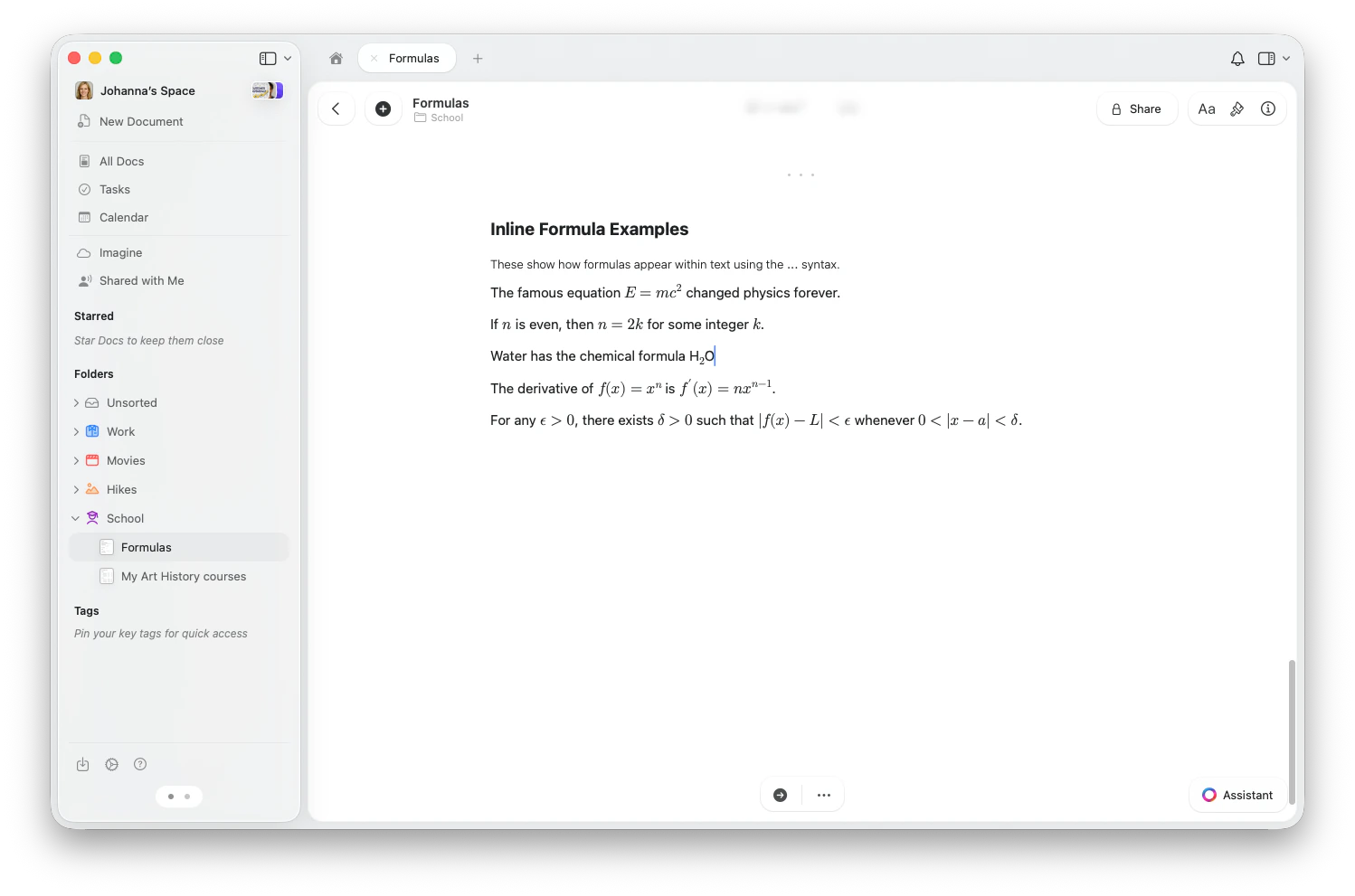 Để chèn công thức nội tuyến:
1. Gõ `$$` để mở trình soạn thảo công thức
2. Nhập ký hiệu LaTeX (ví dụ: `E = mc^2`)
3. Gõ `$$` lần nữa để đóng và hiển thị công thức
Sử dụng công thức nội tuyến cho biến và biểu thức ngắn trong câu. Sử dụng công thức khối cho các phương trình độc lập quan trọng, phép suy diễn hoặc bất kỳ nội dung nào có nhiều dòng.
## Tham chiếu nhanh LaTeX
Dưới đây là các lệnh LaTeX thường dùng nhất trong Craft.
### Toán cơ bản
| Bạn muốn viết | LaTeX | Result |
| -------------- | ---------------------------- | ---------- |
| Phân số | `\frac{a}{b}` | a/b |
| Căn bậc hai | `\sqrt{x}` | √x |
| Căn bậc n | `\sqrt[3]{x}` | ∛x |
| Chỉ số trên | `x^2` | x² |
| Chỉ số dưới | `x_i` | xᵢ |
| Cả hai | `x_i^2` | xᵢ² |
| Chữ cái Hy Lạp | `\alpha, \beta, \pi, \Sigma` | α, β, π, Σ |
| Vô cực | `\infty` | ∞ |
### Toán tử và quan hệ
| Bạn muốn viết | LaTeX |
| --------------------- | --------------------- |
| Tổng | `\sum_{i=1}^{n}` |
| Tích | `\prod_{i=1}^{n}` |
| Tích phân | `\int_a^b` |
| Giới hạn | `\lim_{x \to \infty}` |
| Không bằng | `\neq` |
| Nhỏ/lớn hơn hoặc bằng | `\leq, \geq` |
| Xấp xỉ | `\approx` |
| Cộng-trừ | `\pm` |
### Cấu trúc
Sử dụng `\begin{pmatrix}...\end{pmatrix}` cho ma trận có ngoặc tròn, hoặc `bmatrix` cho ngoặc vuông:
```
\begin{pmatrix} a & b \\ c & d \end{pmatrix}
```
Các loại ma trận khác: `vmatrix` (thanh dọc), `Vmatrix` (thanh dọc kép), `Bmatrix` (ngoặc nhọn).
```
f(x) = \begin{cases} x & \text{if } x \geq 0 \\ -x & \text{if } x < 0 \end{cases}
```
Sử dụng `align*` để căn chỉnh phương trình tại ký hiệu `&`:
```
\begin{align*}
(a + b)^2 &= (a + b)(a + b) \\
&= a^2 + 2ab + b^2
\end{align*}
```
Sử dụng `\begin{array}{lcr}` với chỉ định căn chỉnh cột (l, c, r) và `\\` cho các hàng:
```
\begin{array}{c|c}
x & f(x) \\ \hline
0 & 1 \\
1 & 2
\end{array}
```
### Trang trí
* `\cancel{x}` — gạch chéo
* `\bcancel{x}` — gạch chéo ngược
* `\xcancel{x}` — gạch chéo chữ X
* `\boxed{expression}` — vẽ khung quanh kết quả
* `\overbrace{a+b+c}^{\text{label}}` — ngoặc nhọn phía trên
* `\underbrace{a+b+c}_{\text{label}}` — ngoặc nhọn phía dưới
* `\overrightarrow{AB}` — mũi tên phía trên
* `\overleftarrow{AB}` — mũi tên phía trên (sang trái)
Mũi tên tự co giãn để vừa với nhãn:
* `\xrightarrow[\text{below}]{\text{above}}` — mũi tên phải có nhãn
* `\xleftarrow{\text{label}}` — mũi tên trái
* `\xRightarrow{}` — mũi tên kép phải
* `\xleftrightarrow{}` — mũi tên hai chiều
Điều chỉnh kích thước dấu ngoặc thủ công:
* `\big( \Big( \bigg( \Bigg(` — các kích thước ngoặc tăng dần
* Áp dụng với mọi loại dấu ngoặc: `()`, `[]`, `\{\}`, `|`, `\|`
### Màu sắc
Thêm màu cho các phần trong công thức:
* `\color{blue}{x+y}` — tô màu biểu thức con
* `\textcolor{red}{x}` — tô màu văn bản
* `\colorbox{yellow}{expression}` — nền có màu
Cũng có các lệnh màu viết tắt: `\red{x}`, `\blue{x}`, `\green{x}`, `\purple{x}`, và nhiều hơn nữa.
Các màu được hỗ trợ: red, blue, green, cyan, magenta, yellow, orange, purple, brown, black, white, gray, teal, pink, olive, violet.
### Ký hiệu chuyên ngành
Craft tích hợp sẵn các lệnh ký hiệu vật lý:
* `\abs{x}` — giá trị tuyệt đối
* `\norm{x}` — chuẩn
* `\dd{x}` — vi phân
* `\dv{f}{x}` — đạo hàm toàn phần
* `\pdv{f}{x}` — đạo hàm riêng
* `\grad`, `\curl`, `\divergence`, `\cross` — toán tử giải tích vector
* `\vb{F}` — vector in đậm
* `\bra{\psi}` — bra ⟨ψ|
* `\ket{\phi}` — ket |φ⟩
* `\braket{\psi | \phi}` — tích vô hướng ⟨ψ|φ⟩
Truy cập nhanh các tập hợp thường dùng bằng kiểu chữ blackboard bold:
* `\R` — số thực ℝ
* `\N` — số tự nhiên ℕ
* `\Z` — số nguyên ℤ
* `\Q` — số hữu tỉ ℚ
* `\C` — số phức ℂ
Hoặc sử dụng `\mathbb{X}` cho bất kỳ chữ cái nào.
Định nghĩa các lệnh có thể tái sử dụng trong công thức bằng cú pháp macro TeX chuẩn:
```
\def\RR{\mathbb{R}}
\def\norm#1{\left\| #1 \right\|}
f: \RR \to \RR, \quad \norm{x} < 1
```
Bạn cũng có thể dùng cú pháp `\newcommand{\cmd}[n]{definition}`.
### Nhãn phương trình
Gắn nhãn cho phương trình bằng `\tag{n}`:
```
E = mc^2 \tag{1}
```
Sử dụng `\tag*{text}` cho nhãn không có ngoặc, hoặc `\notag` để ẩn đánh số trong môi trường căn chỉnh.
## Ví dụ
Dưới đây là một số công thức thực tế thường gặp để bạn bắt đầu:
| Công thức | LaTeX |
| ----------------- | ----------------------------------------------------- |
| Công thức bậc hai | `x = \frac{-b \pm \sqrt{b^2 - 4ac}}{2a}` |
| Đẳng thức Euler | `e^{i\pi} + 1 = 0` |
| Tích phân Gauss | `\int_{-\infty}^{\infty} e^{-x^2} dx = \sqrt{\pi}` |
| Chuỗi Basel | `\sum_{n=1}^{\infty} \frac{1}{n^2} = \frac{\pi^2}{6}` |
| Hệ số nhị thức | `\binom{n}{k} = \frac{n!}{k!(n-k)!}` |
| Công thức hóa học | `2\text{H}_2 + \text{O}_2 \to 2\text{H}_2\text{O}` |
Định dạng chỉ số trên và chỉ số dưới nhanh chóng với công thức nội tuyến
Chèn và định dạng khối mã với tô sáng cú pháp
Định dạng văn bản bằng phím tắt kiểu Markdown bao gồm phương trình nội tuyến
Để chèn công thức nội tuyến:
1. Gõ `$$` để mở trình soạn thảo công thức
2. Nhập ký hiệu LaTeX (ví dụ: `E = mc^2`)
3. Gõ `$$` lần nữa để đóng và hiển thị công thức
Sử dụng công thức nội tuyến cho biến và biểu thức ngắn trong câu. Sử dụng công thức khối cho các phương trình độc lập quan trọng, phép suy diễn hoặc bất kỳ nội dung nào có nhiều dòng.
## Tham chiếu nhanh LaTeX
Dưới đây là các lệnh LaTeX thường dùng nhất trong Craft.
### Toán cơ bản
| Bạn muốn viết | LaTeX | Result |
| -------------- | ---------------------------- | ---------- |
| Phân số | `\frac{a}{b}` | a/b |
| Căn bậc hai | `\sqrt{x}` | √x |
| Căn bậc n | `\sqrt[3]{x}` | ∛x |
| Chỉ số trên | `x^2` | x² |
| Chỉ số dưới | `x_i` | xᵢ |
| Cả hai | `x_i^2` | xᵢ² |
| Chữ cái Hy Lạp | `\alpha, \beta, \pi, \Sigma` | α, β, π, Σ |
| Vô cực | `\infty` | ∞ |
### Toán tử và quan hệ
| Bạn muốn viết | LaTeX |
| --------------------- | --------------------- |
| Tổng | `\sum_{i=1}^{n}` |
| Tích | `\prod_{i=1}^{n}` |
| Tích phân | `\int_a^b` |
| Giới hạn | `\lim_{x \to \infty}` |
| Không bằng | `\neq` |
| Nhỏ/lớn hơn hoặc bằng | `\leq, \geq` |
| Xấp xỉ | `\approx` |
| Cộng-trừ | `\pm` |
### Cấu trúc
Sử dụng `\begin{pmatrix}...\end{pmatrix}` cho ma trận có ngoặc tròn, hoặc `bmatrix` cho ngoặc vuông:
```
\begin{pmatrix} a & b \\ c & d \end{pmatrix}
```
Các loại ma trận khác: `vmatrix` (thanh dọc), `Vmatrix` (thanh dọc kép), `Bmatrix` (ngoặc nhọn).
```
f(x) = \begin{cases} x & \text{if } x \geq 0 \\ -x & \text{if } x < 0 \end{cases}
```
Sử dụng `align*` để căn chỉnh phương trình tại ký hiệu `&`:
```
\begin{align*}
(a + b)^2 &= (a + b)(a + b) \\
&= a^2 + 2ab + b^2
\end{align*}
```
Sử dụng `\begin{array}{lcr}` với chỉ định căn chỉnh cột (l, c, r) và `\\` cho các hàng:
```
\begin{array}{c|c}
x & f(x) \\ \hline
0 & 1 \\
1 & 2
\end{array}
```
### Trang trí
* `\cancel{x}` — gạch chéo
* `\bcancel{x}` — gạch chéo ngược
* `\xcancel{x}` — gạch chéo chữ X
* `\boxed{expression}` — vẽ khung quanh kết quả
* `\overbrace{a+b+c}^{\text{label}}` — ngoặc nhọn phía trên
* `\underbrace{a+b+c}_{\text{label}}` — ngoặc nhọn phía dưới
* `\overrightarrow{AB}` — mũi tên phía trên
* `\overleftarrow{AB}` — mũi tên phía trên (sang trái)
Mũi tên tự co giãn để vừa với nhãn:
* `\xrightarrow[\text{below}]{\text{above}}` — mũi tên phải có nhãn
* `\xleftarrow{\text{label}}` — mũi tên trái
* `\xRightarrow{}` — mũi tên kép phải
* `\xleftrightarrow{}` — mũi tên hai chiều
Điều chỉnh kích thước dấu ngoặc thủ công:
* `\big( \Big( \bigg( \Bigg(` — các kích thước ngoặc tăng dần
* Áp dụng với mọi loại dấu ngoặc: `()`, `[]`, `\{\}`, `|`, `\|`
### Màu sắc
Thêm màu cho các phần trong công thức:
* `\color{blue}{x+y}` — tô màu biểu thức con
* `\textcolor{red}{x}` — tô màu văn bản
* `\colorbox{yellow}{expression}` — nền có màu
Cũng có các lệnh màu viết tắt: `\red{x}`, `\blue{x}`, `\green{x}`, `\purple{x}`, và nhiều hơn nữa.
Các màu được hỗ trợ: red, blue, green, cyan, magenta, yellow, orange, purple, brown, black, white, gray, teal, pink, olive, violet.
### Ký hiệu chuyên ngành
Craft tích hợp sẵn các lệnh ký hiệu vật lý:
* `\abs{x}` — giá trị tuyệt đối
* `\norm{x}` — chuẩn
* `\dd{x}` — vi phân
* `\dv{f}{x}` — đạo hàm toàn phần
* `\pdv{f}{x}` — đạo hàm riêng
* `\grad`, `\curl`, `\divergence`, `\cross` — toán tử giải tích vector
* `\vb{F}` — vector in đậm
* `\bra{\psi}` — bra ⟨ψ|
* `\ket{\phi}` — ket |φ⟩
* `\braket{\psi | \phi}` — tích vô hướng ⟨ψ|φ⟩
Truy cập nhanh các tập hợp thường dùng bằng kiểu chữ blackboard bold:
* `\R` — số thực ℝ
* `\N` — số tự nhiên ℕ
* `\Z` — số nguyên ℤ
* `\Q` — số hữu tỉ ℚ
* `\C` — số phức ℂ
Hoặc sử dụng `\mathbb{X}` cho bất kỳ chữ cái nào.
Định nghĩa các lệnh có thể tái sử dụng trong công thức bằng cú pháp macro TeX chuẩn:
```
\def\RR{\mathbb{R}}
\def\norm#1{\left\| #1 \right\|}
f: \RR \to \RR, \quad \norm{x} < 1
```
Bạn cũng có thể dùng cú pháp `\newcommand{\cmd}[n]{definition}`.
### Nhãn phương trình
Gắn nhãn cho phương trình bằng `\tag{n}`:
```
E = mc^2 \tag{1}
```
Sử dụng `\tag*{text}` cho nhãn không có ngoặc, hoặc `\notag` để ẩn đánh số trong môi trường căn chỉnh.
## Ví dụ
Dưới đây là một số công thức thực tế thường gặp để bạn bắt đầu:
| Công thức | LaTeX |
| ----------------- | ----------------------------------------------------- |
| Công thức bậc hai | `x = \frac{-b \pm \sqrt{b^2 - 4ac}}{2a}` |
| Đẳng thức Euler | `e^{i\pi} + 1 = 0` |
| Tích phân Gauss | `\int_{-\infty}^{\infty} e^{-x^2} dx = \sqrt{\pi}` |
| Chuỗi Basel | `\sum_{n=1}^{\infty} \frac{1}{n^2} = \frac{\pi^2}{6}` |
| Hệ số nhị thức | `\binom{n}{k} = \frac{n!}{k!(n-k)!}` |
| Công thức hóa học | `2\text{H}_2 + \text{O}_2 \to 2\text{H}_2\text{O}` |
Định dạng chỉ số trên và chỉ số dưới nhanh chóng với công thức nội tuyến
Chèn và định dạng khối mã với tô sáng cú pháp
Định dạng văn bản bằng phím tắt kiểu Markdown bao gồm phương trình nội tuyến