> ## Documentation Index
> Fetch the complete documentation index at: https://craft-support.mintlify.site/llms.txt
> Use this file to discover all available pages before exploring further.
# Kiểu trang mặc định
> Đặt kiểu trang ưa thích của bạn làm mặc định cho tất cả Tài liệu mới.
Tạo một thiết kế tùy chỉnh cho Tài liệu của bạn phản ánh phong cách cá nhân, rồi lưu nó làm mặc định. Mỗi Tài liệu mới bạn tạo sẽ tự động dùng kiểu bạn chọn.
## Thiết lập kiểu mặc định
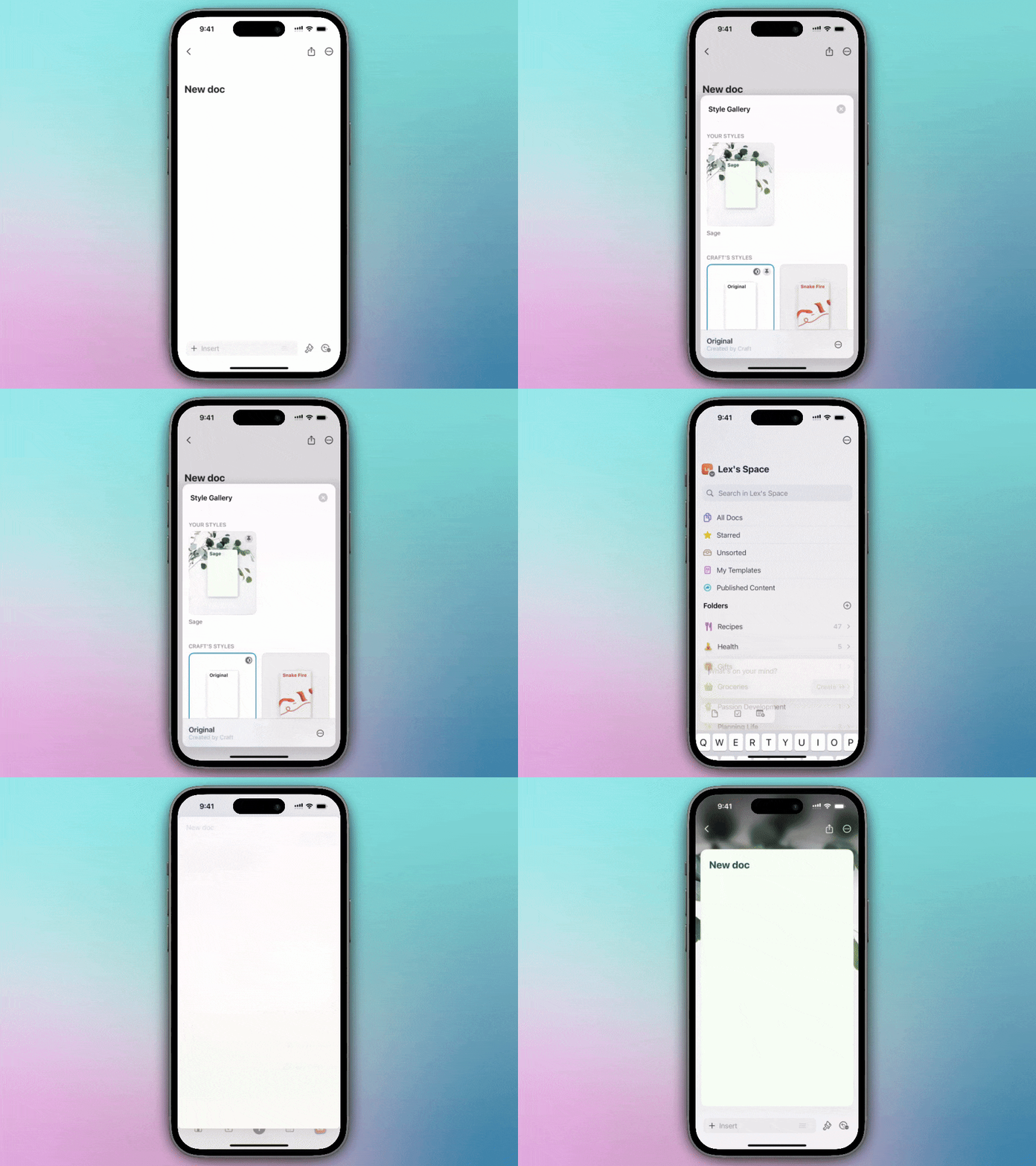
Tạo Tài liệu mới hoặc mở Tài liệu hiện có
Tap **paintbrush icon** ở góc dưới bên phải màn hình
Tap vào ô **Styles**
Long press vào kiểu trang bạn thích, hoặc tạo kiểu tùy chỉnh của riêng bạn
Nếu tạo kiểu tùy chỉnh, Tap **Save** trước khi đặt nó làm mặc định
Long press lại và chọn **Set as Default Style**
 Tạo Tài liệu mới hoặc mở Tài liệu hiện có
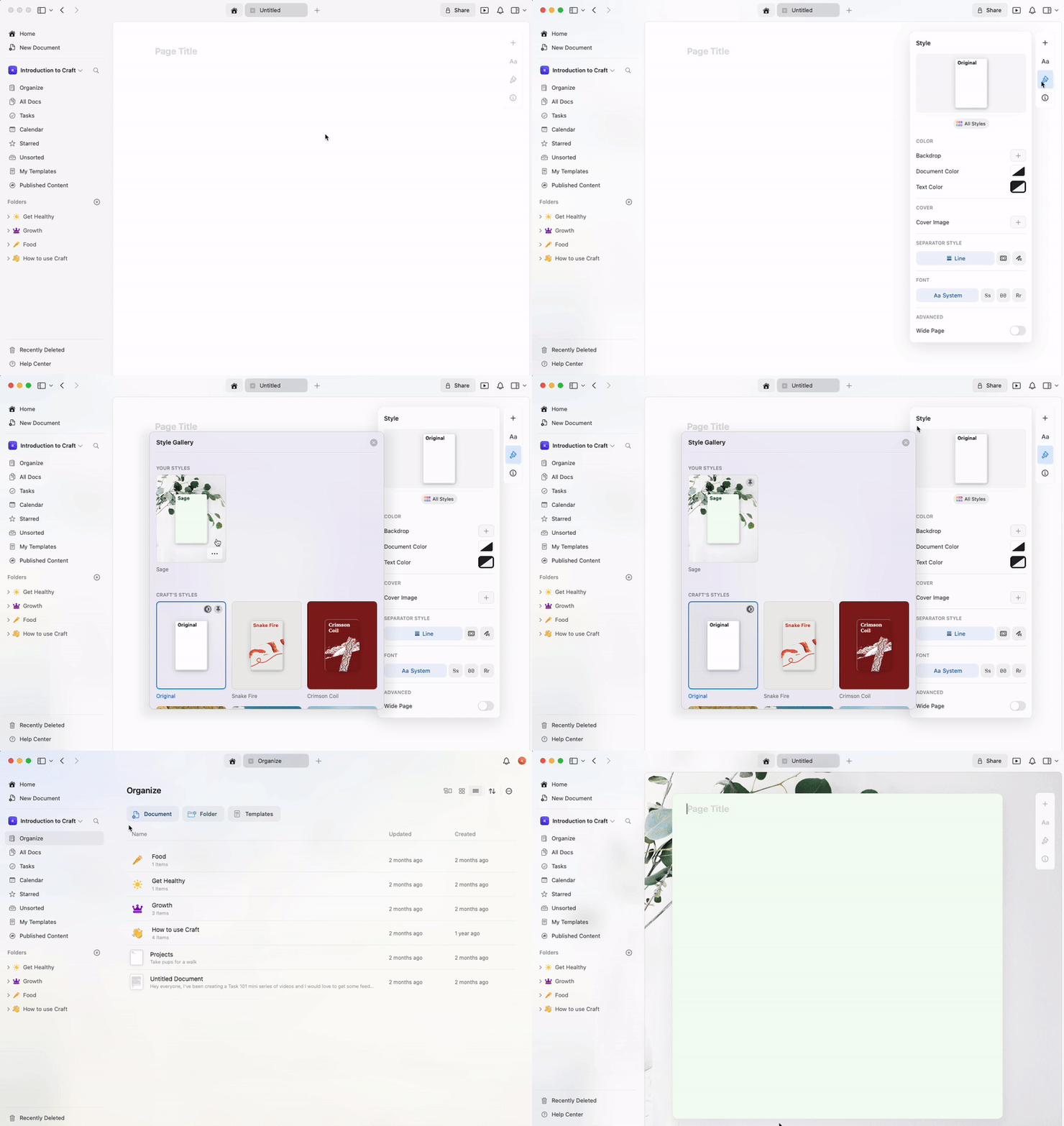
Click **paintbrush icon** ở sidebar bên phải
Tạo kiểu tùy chỉnh hoặc chọn từ gallery **All Styles**
Trong gallery All Styles, di chuột lên kiểu bạn ưa thích
Click **three-dot menu**
Chọn **Set as Default Style**
Tạo Tài liệu mới hoặc mở Tài liệu hiện có
Click **paintbrush icon** ở sidebar bên phải
Tạo kiểu tùy chỉnh hoặc chọn từ gallery **All Styles**
Trong gallery All Styles, di chuột lên kiểu bạn ưa thích
Click **three-dot menu**
Chọn **Set as Default Style**
 ## Những gì được lưu làm mặc định
Kiểu trang mặc định của bạn bao gồm:
* **Font** - System, Serif, Mono, hoặc Rounded
* **Text color** - Màu tùy chỉnh hoặc mặc định hệ thống
* **Document color** - Màu nền
* **Cover image** - Nếu bạn đã thêm ảnh bìa
* **Backdrop** - Màu đồng nhất, gradient, hoặc ảnh
Bạn có thể đặt phông chữ văn bản ưa thích trong tab Style của sidebar bên phải, rồi lưu nó làm mặc định. Mỗi Tài liệu mới sẽ tự động sử dụng phông chữ bạn đã chọn.
## Tạo kiểu tùy chỉnh
Trước khi đặt làm mặc định, bạn có thể tạo một kiểu tùy chỉnh hoàn chỉnh:
Mở menu **Styles** từ sidebar
Tùy chỉnh phông chữ, màu sắc, backdrop và cover image
Lưu kiểu tùy chỉnh của bạn
Đặt nó làm mặc định
Các kiểu tùy chỉnh của bạn được lưu và có thể tái sử dụng trên các Tài liệu khác nhau.
## Quản lý kiểu mặc định
* **Change default** - Thực hiện các bước giống như trên với một kiểu khác để thay thế mặc định hiện tại của bạn
* **Reset to system** - Chọn kiểu mặc định của hệ thống và đặt nó làm mặc định
* **Per-document override** - Bạn luôn có thể thay đổi kiểu của từng Tài liệu mà không ảnh hưởng đến mặc định
## Trường hợp sử dụng
Việc đặt kiểu mặc định đặc biệt hữu ích cho:
* **Consistent branding** - Giữ tất cả Tài liệu của bạn đồng nhất về mặt nhận diện
* **Personal preference** - Tự động dùng phông chữ và màu sắc bạn ưa thích
* **Project templates** - Tạo các mặc định khác nhau cho từng Không gian
* **Professional appearance** - Đảm bảo tất cả Tài liệu có diện mạo chuyên nghiệp
Các kiểu mặc định được đặt theo từng Không gian. Nếu bạn làm việc trong nhiều Không gian, bạn sẽ cần đặt mặc định cho từng Không gian riêng biệt.
## Bài viết liên quan
Hướng dẫn toàn diện về tất cả các tính năng tạo kiểu
Mở rộng kiểu Tài liệu sang giao diện ứng dụng
Tùy chỉnh ảnh bìa cho Tài liệu của bạn
## Những gì được lưu làm mặc định
Kiểu trang mặc định của bạn bao gồm:
* **Font** - System, Serif, Mono, hoặc Rounded
* **Text color** - Màu tùy chỉnh hoặc mặc định hệ thống
* **Document color** - Màu nền
* **Cover image** - Nếu bạn đã thêm ảnh bìa
* **Backdrop** - Màu đồng nhất, gradient, hoặc ảnh
Bạn có thể đặt phông chữ văn bản ưa thích trong tab Style của sidebar bên phải, rồi lưu nó làm mặc định. Mỗi Tài liệu mới sẽ tự động sử dụng phông chữ bạn đã chọn.
## Tạo kiểu tùy chỉnh
Trước khi đặt làm mặc định, bạn có thể tạo một kiểu tùy chỉnh hoàn chỉnh:
Mở menu **Styles** từ sidebar
Tùy chỉnh phông chữ, màu sắc, backdrop và cover image
Lưu kiểu tùy chỉnh của bạn
Đặt nó làm mặc định
Các kiểu tùy chỉnh của bạn được lưu và có thể tái sử dụng trên các Tài liệu khác nhau.
## Quản lý kiểu mặc định
* **Change default** - Thực hiện các bước giống như trên với một kiểu khác để thay thế mặc định hiện tại của bạn
* **Reset to system** - Chọn kiểu mặc định của hệ thống và đặt nó làm mặc định
* **Per-document override** - Bạn luôn có thể thay đổi kiểu của từng Tài liệu mà không ảnh hưởng đến mặc định
## Trường hợp sử dụng
Việc đặt kiểu mặc định đặc biệt hữu ích cho:
* **Consistent branding** - Giữ tất cả Tài liệu của bạn đồng nhất về mặt nhận diện
* **Personal preference** - Tự động dùng phông chữ và màu sắc bạn ưa thích
* **Project templates** - Tạo các mặc định khác nhau cho từng Không gian
* **Professional appearance** - Đảm bảo tất cả Tài liệu có diện mạo chuyên nghiệp
Các kiểu mặc định được đặt theo từng Không gian. Nếu bạn làm việc trong nhiều Không gian, bạn sẽ cần đặt mặc định cho từng Không gian riêng biệt.
## Bài viết liên quan
Hướng dẫn toàn diện về tất cả các tính năng tạo kiểu
Mở rộng kiểu Tài liệu sang giao diện ứng dụng
Tùy chỉnh ảnh bìa cho Tài liệu của bạn