> ## Documentation Index
> Fetch the complete documentation index at: https://craft-support.mintlify.site/llms.txt
> Use this file to discover all available pages before exploring further.
# Hướng dẫn nhanh về Styles
> Hướng dẫn toàn diện để tùy chỉnh phông chữ, màu sắc, phông nền, ảnh bìa và các yếu tố trang trí trong Tài liệu của bạn.
Craft giúp bạn dễ dàng tạo Tài liệu có diện mạo ấn tượng mà không cần kiến thức thiết kế. Tính năng Styles cho phép bạn tùy chỉnh phông nền, ảnh bìa, màu chữ và thậm chí màu toàn bộ Tài liệu. Các dải băng Washi làm ngăn cách tạo điểm nhấn trang trí độc đáo cho các trang của bạn.
Để nắm rõ hơn cách hoạt động của việc tạo kiểu, hãy bắt đầu với bài viết của chúng tôi về [Tài liệu, Trang và Khối](/vi/introduction/documents).
## Menu Styles
Trong ứng dụng macOS, tìm tab **Styles** trong thanh bên trái:
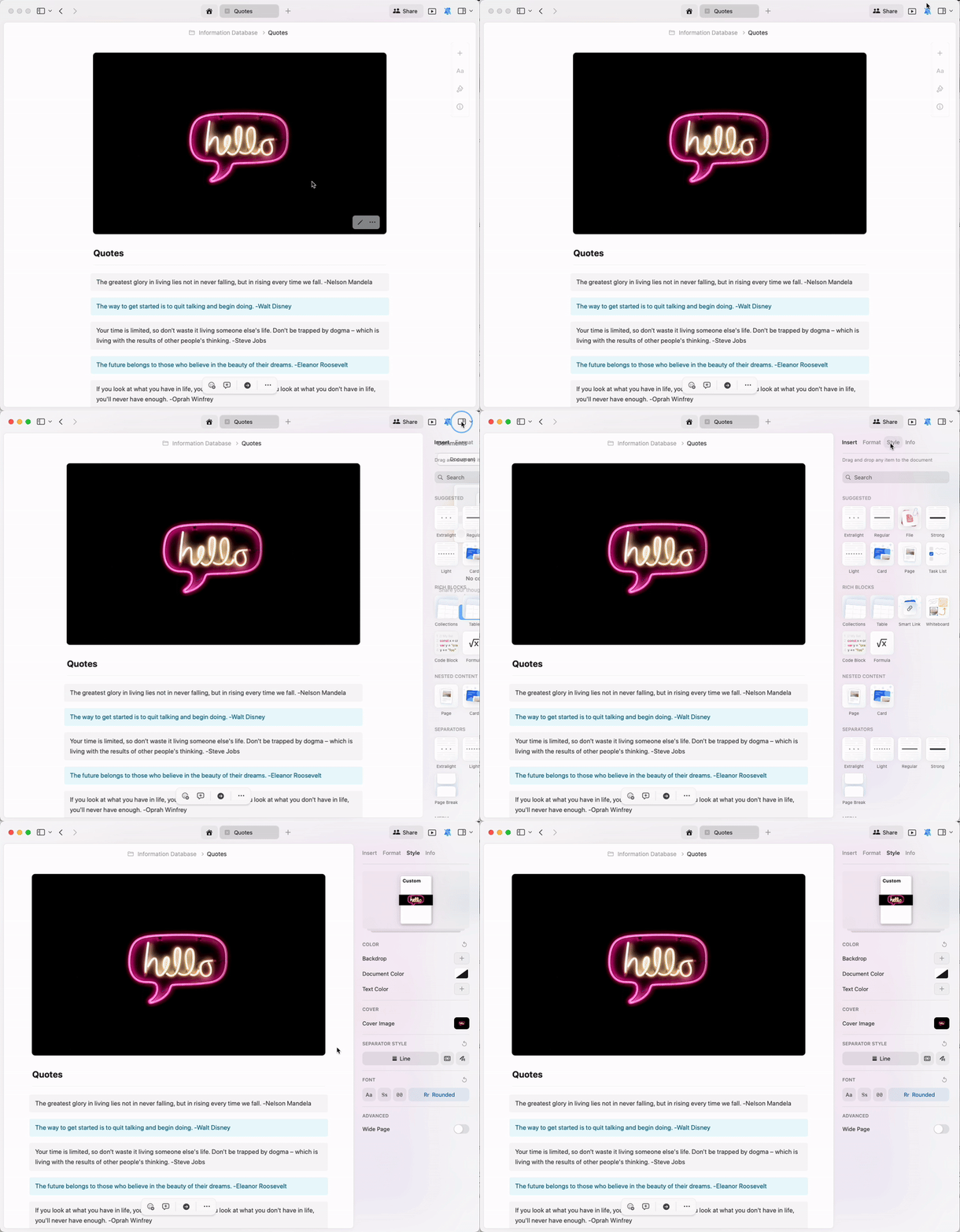 Trong ứng dụng Web, tìm tab **Styles** trong thanh bên trái:
## Xem trước Styles và Styles Gallery
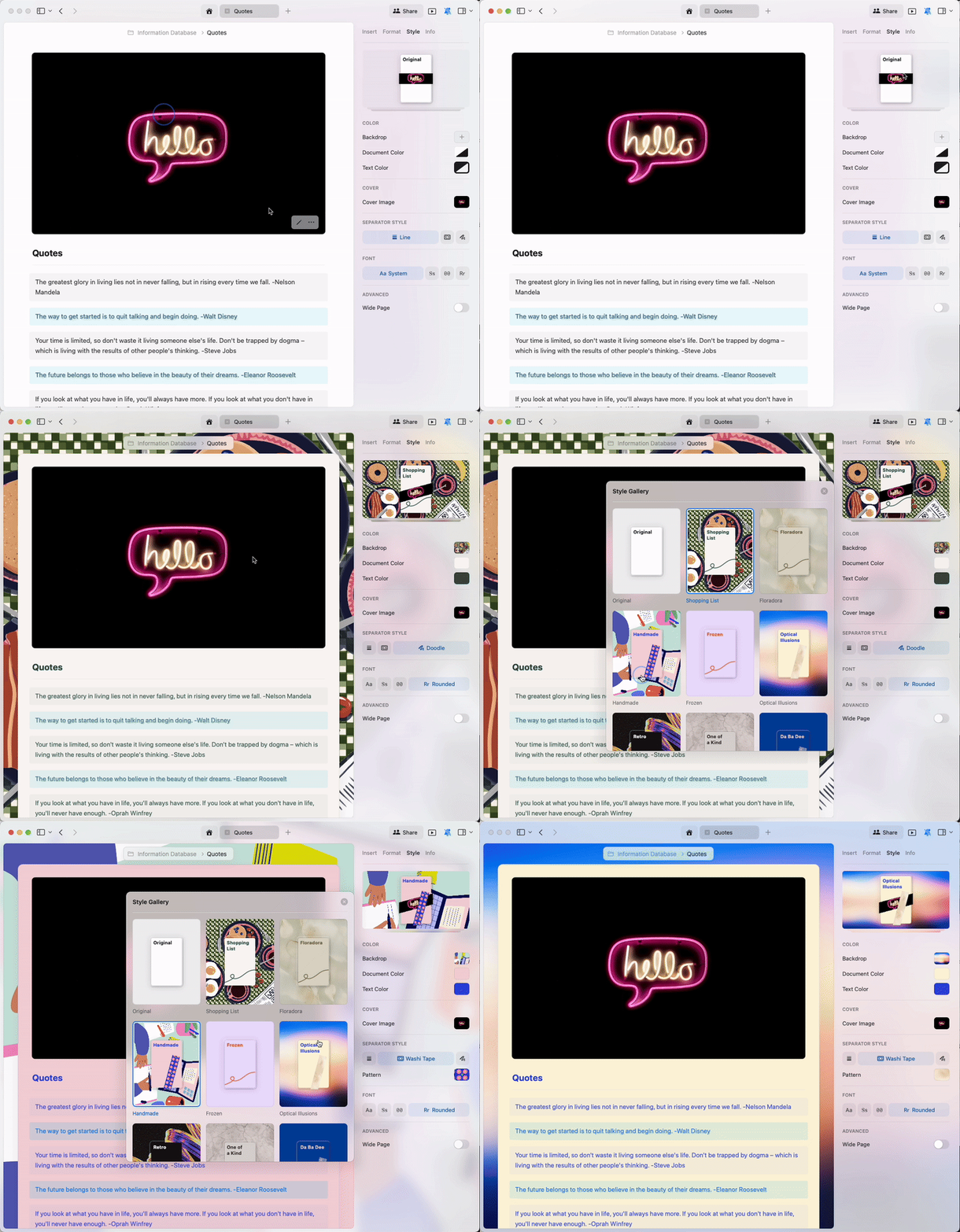
Menu Styles hiển thị bản xem trước tối giản của phông chữ, ảnh bìa và cài đặt phông nền hiện tại của bạn - một tham chiếu trực quan nhanh về cách các yếu tố phong cách trong Tài liệu của bạn phối hợp với nhau.
Trong ứng dụng Web, tìm tab **Styles** trong thanh bên trái:
## Xem trước Styles và Styles Gallery
Menu Styles hiển thị bản xem trước tối giản của phông chữ, ảnh bìa và cài đặt phông nền hiện tại của bạn - một tham chiếu trực quan nhanh về cách các yếu tố phong cách trong Tài liệu của bạn phối hợp với nhau.
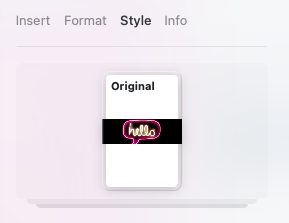
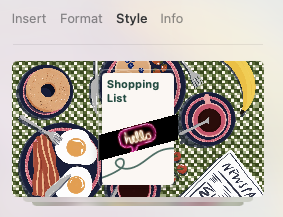
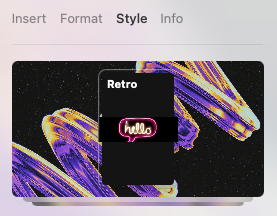 Click vào **Style Preview** để truy cập **Styles Gallery** và duyệt bộ sưu tập mẫu Styles được tuyển chọn cho Tài liệu của bạn.
 ## Tùy chỉnh Styles
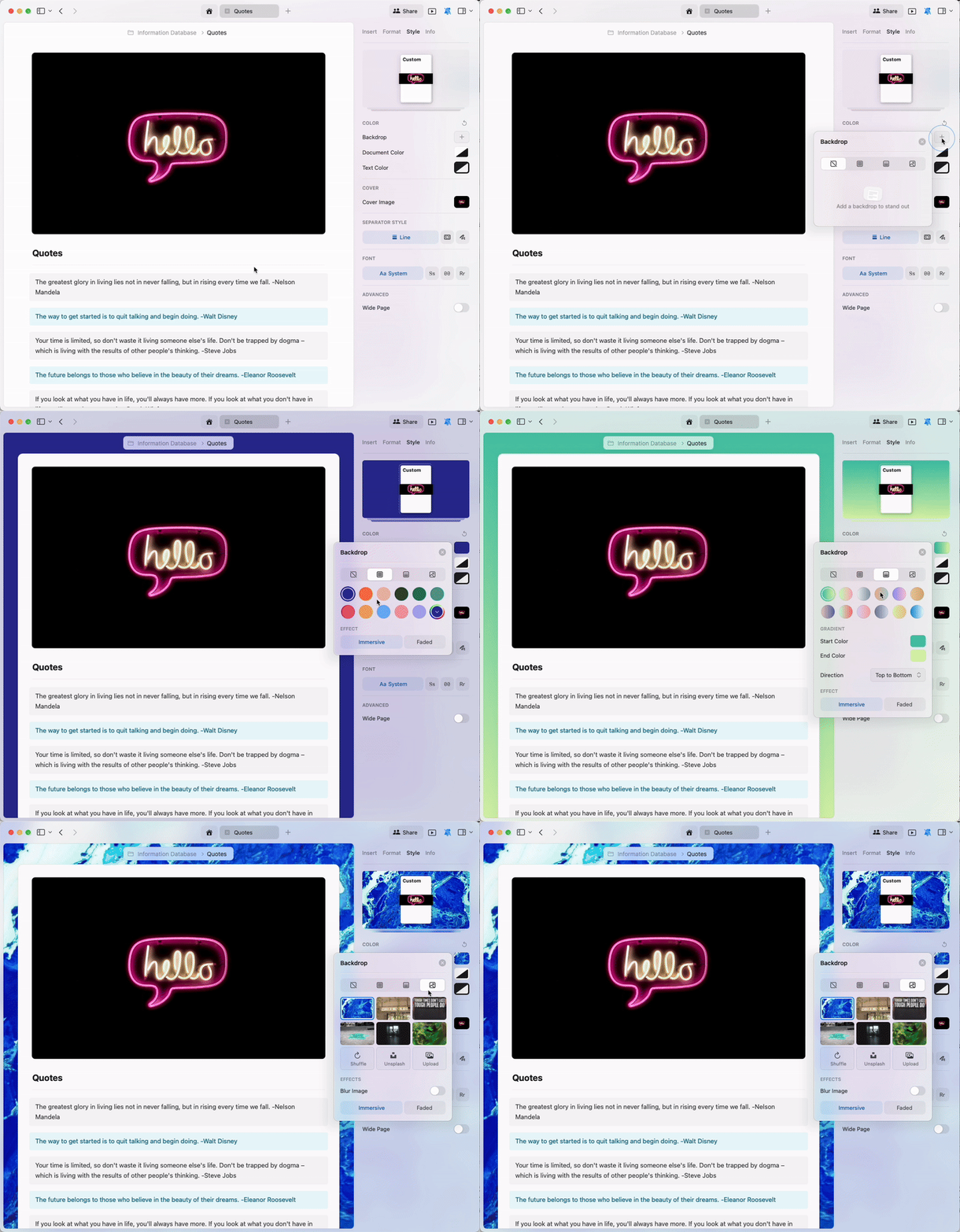
Ngoài các kiểu có sẵn, bạn có thể tạo màu tùy chỉnh cho phông nền, văn bản và chính Tài liệu.
Chức năng phông nền cung cấp nhiều tùy chọn:
* **Màu đơn** – Chọn từ bảng màu hoặc tạo màu tùy chỉnh
* **Gradient** – Pha trộn hai hoặc nhiều màu
* **Hình ảnh** – Tải ảnh lên từ thiết bị hoặc chọn từ Unsplash
## Tùy chỉnh Styles
Ngoài các kiểu có sẵn, bạn có thể tạo màu tùy chỉnh cho phông nền, văn bản và chính Tài liệu.
Chức năng phông nền cung cấp nhiều tùy chọn:
* **Màu đơn** – Chọn từ bảng màu hoặc tạo màu tùy chỉnh
* **Gradient** – Pha trộn hai hoặc nhiều màu
* **Hình ảnh** – Tải ảnh lên từ thiết bị hoặc chọn từ Unsplash
 ## Tải ảnh tùy chỉnh lên
Bạn có thể tải bất kỳ ảnh nào từ thiết bị lên làm phông nền hoặc ảnh bìa.
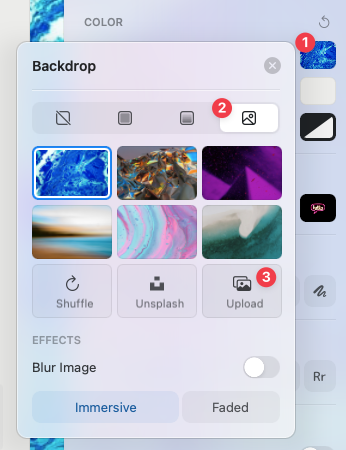
**Đối với phông nền:**
Chọn tùy chọn **image** trong cài đặt phông nền
Chọn **Upload** và chọn ảnh của bạn
## Tải ảnh tùy chỉnh lên
Bạn có thể tải bất kỳ ảnh nào từ thiết bị lên làm phông nền hoặc ảnh bìa.
**Đối với phông nền:**
Chọn tùy chọn **image** trong cài đặt phông nền
Chọn **Upload** và chọn ảnh của bạn
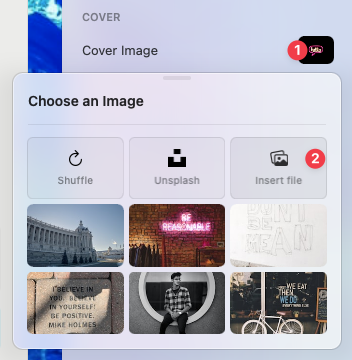
 **Đối với ảnh bìa:**
Click vào khu vực ảnh bìa
Chọn **Insert File** và chọn ảnh của bạn
**Đối với ảnh bìa:**
Click vào khu vực ảnh bìa
Chọn **Insert File** và chọn ảnh của bạn
 ## Tích hợp Unsplash
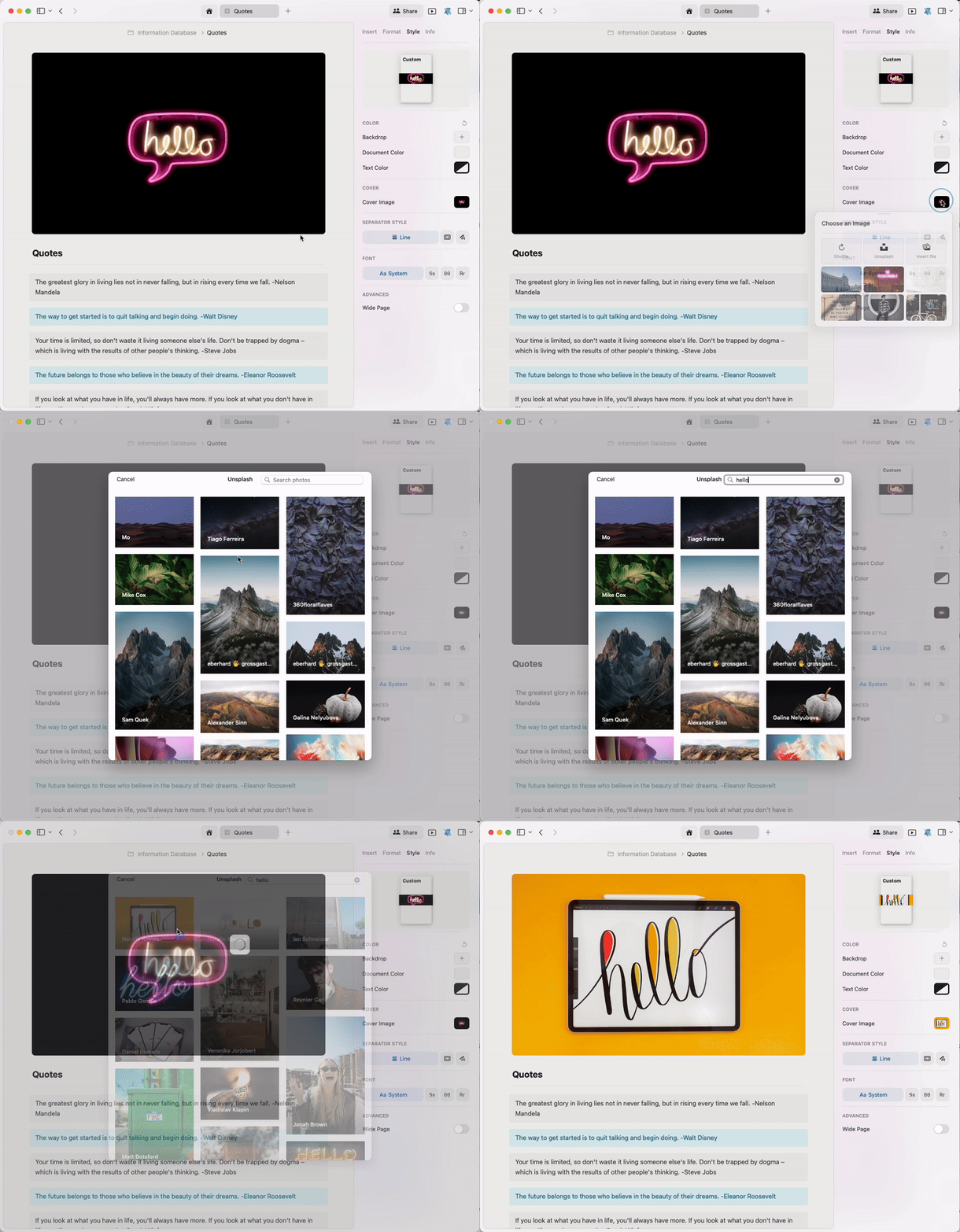
Không có nhiều thời gian để tìm ảnh bìa hay phông nền ưng ý? Tích hợp Unsplash của Craft giúp bạn tìm ảnh chuyên nghiệp chỉ với vài cú nhấp.
Khi đặt phông nền hoặc ảnh bìa, chọn nút **Unsplash** để truy cập cơ sở dữ liệu Unsplash. Tìm kiếm theo từ khóa để tìm ảnh phù hợp với chủ đề của bạn.
## Tích hợp Unsplash
Không có nhiều thời gian để tìm ảnh bìa hay phông nền ưng ý? Tích hợp Unsplash của Craft giúp bạn tìm ảnh chuyên nghiệp chỉ với vài cú nhấp.
Khi đặt phông nền hoặc ảnh bìa, chọn nút **Unsplash** để truy cập cơ sở dữ liệu Unsplash. Tìm kiếm theo từ khóa để tìm ảnh phù hợp với chủ đề của bạn.
 ## Ngăn cách và băng Washi
Các ngăn cách giúp cấu trúc nội dung trong một Tài liệu. Craft nâng việc này lên cấp độ mới với băng Washi - các dải trang trí độc đáo dùng làm ngăn cách thị giác.
Chọn từ:
* **Dòng tiêu chuẩn** – Kiểu ngăn cách cổ điển
* **Băng Washi** – Ngăn cách họa tiết trang trí
* **Doodles** – Kiểu vẽ tay
## Ngăn cách và băng Washi
Các ngăn cách giúp cấu trúc nội dung trong một Tài liệu. Craft nâng việc này lên cấp độ mới với băng Washi - các dải trang trí độc đáo dùng làm ngăn cách thị giác.
Chọn từ:
* **Dòng tiêu chuẩn** – Kiểu ngăn cách cổ điển
* **Băng Washi** – Ngăn cách họa tiết trang trí
* **Doodles** – Kiểu vẽ tay
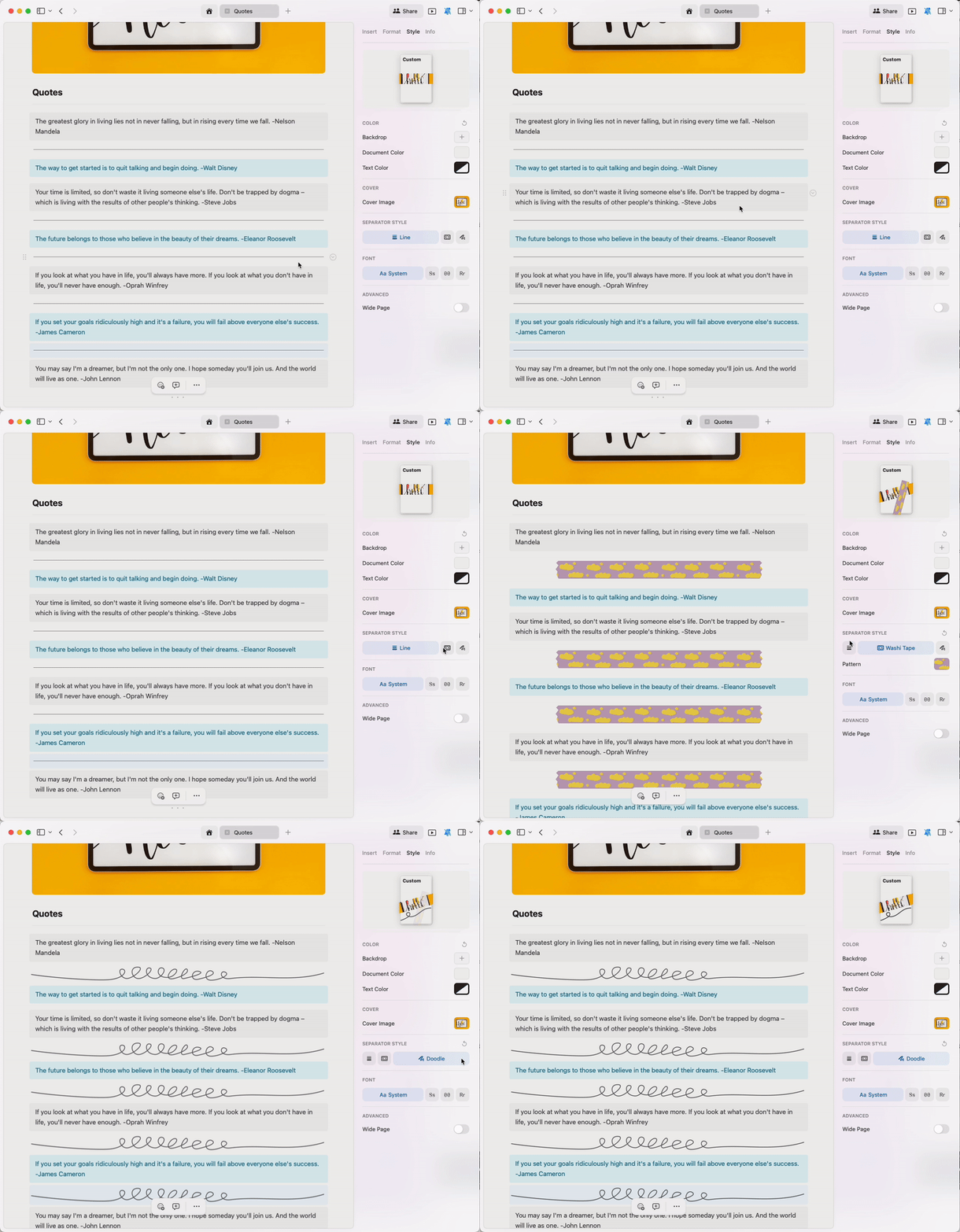 Gõ ba dấu gạch (`---`) để nhanh chóng thêm một ngăn cách theo phong cách bạn đã thiết lập cho Tài liệu.
### Tùy chỉnh băng Washi
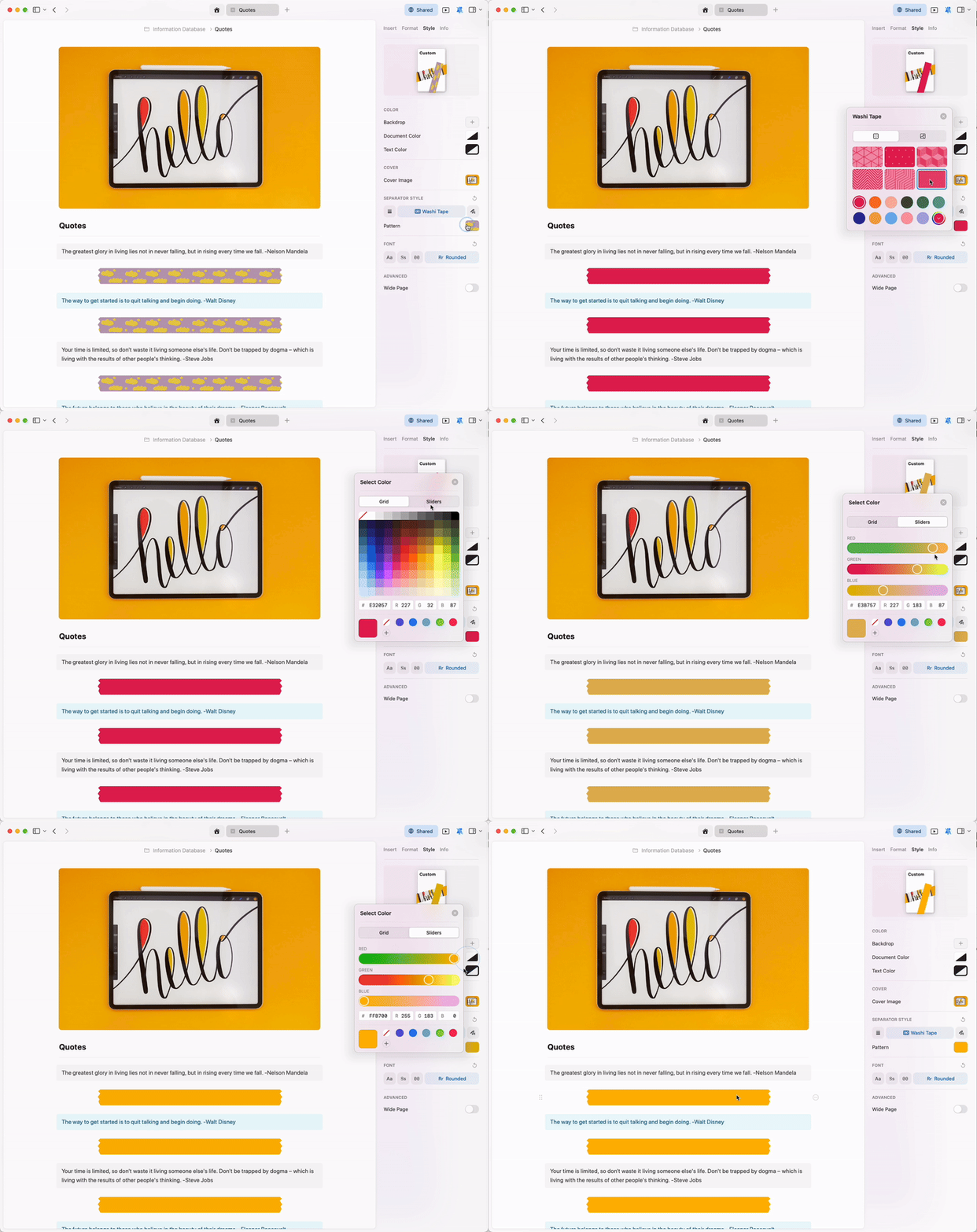
Tương tự như các tùy chọn phông nền và ảnh bìa, bạn có thể tùy chỉnh băng Washi với màu đơn hoặc họa tiết.
Gõ ba dấu gạch (`---`) để nhanh chóng thêm một ngăn cách theo phong cách bạn đã thiết lập cho Tài liệu.
### Tùy chỉnh băng Washi
Tương tự như các tùy chọn phông nền và ảnh bìa, bạn có thể tùy chỉnh băng Washi với màu đơn hoặc họa tiết.
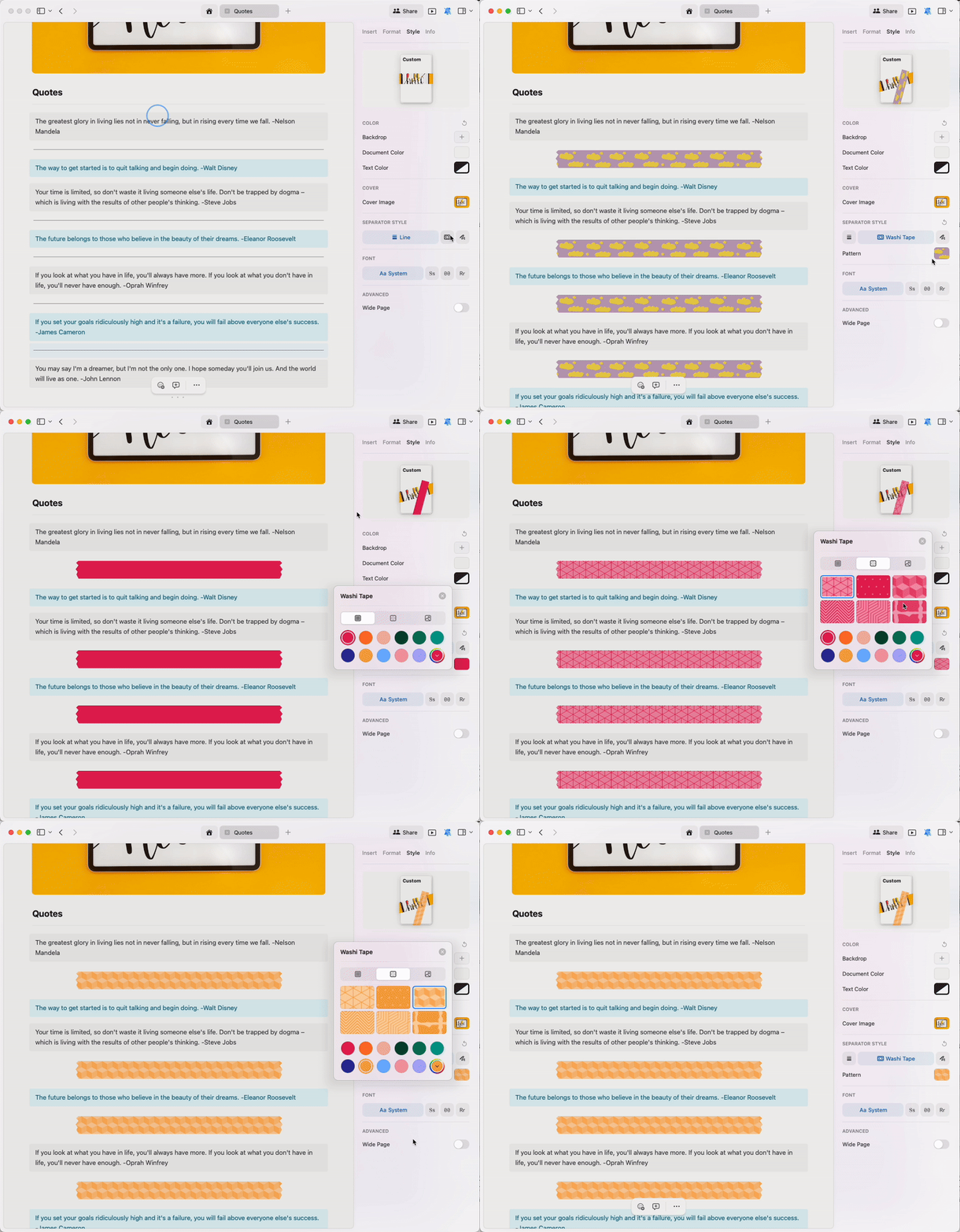 Truy cập **Washi Tapes Gallery** để tìm các họa tiết preset đẹp mắt:
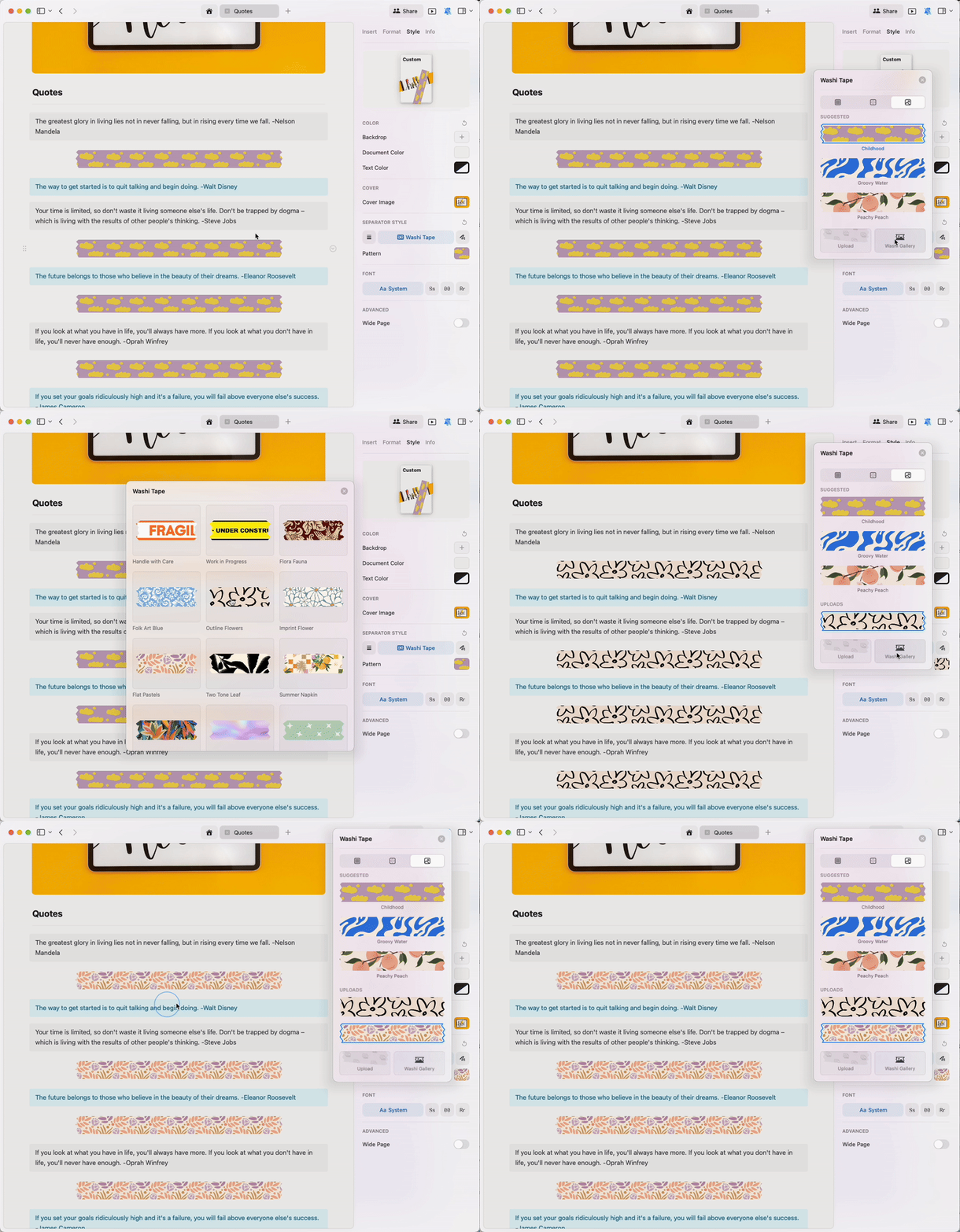 Bạn có thể tinh chỉnh màu băng Washi theo ý thích. Tạo sắc bạn muốn bằng tay hoặc nhập mã RGB vào công cụ chọn màu.
 ## Màu văn bản và màu Tài liệu
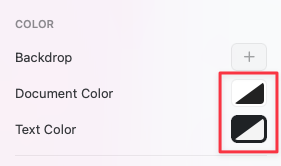
Tài liệu trong Craft mặc định sử dụng màu hệ thống - màu đen ở Chế độ Sáng hoặc màu trắng ở Chế độ Tối. Điều này được biểu thị bằng biểu tượng đen trắng trong bộ chọn màu.
## Màu văn bản và màu Tài liệu
Tài liệu trong Craft mặc định sử dụng màu hệ thống - màu đen ở Chế độ Sáng hoặc màu trắng ở Chế độ Tối. Điều này được biểu thị bằng biểu tượng đen trắng trong bộ chọn màu.
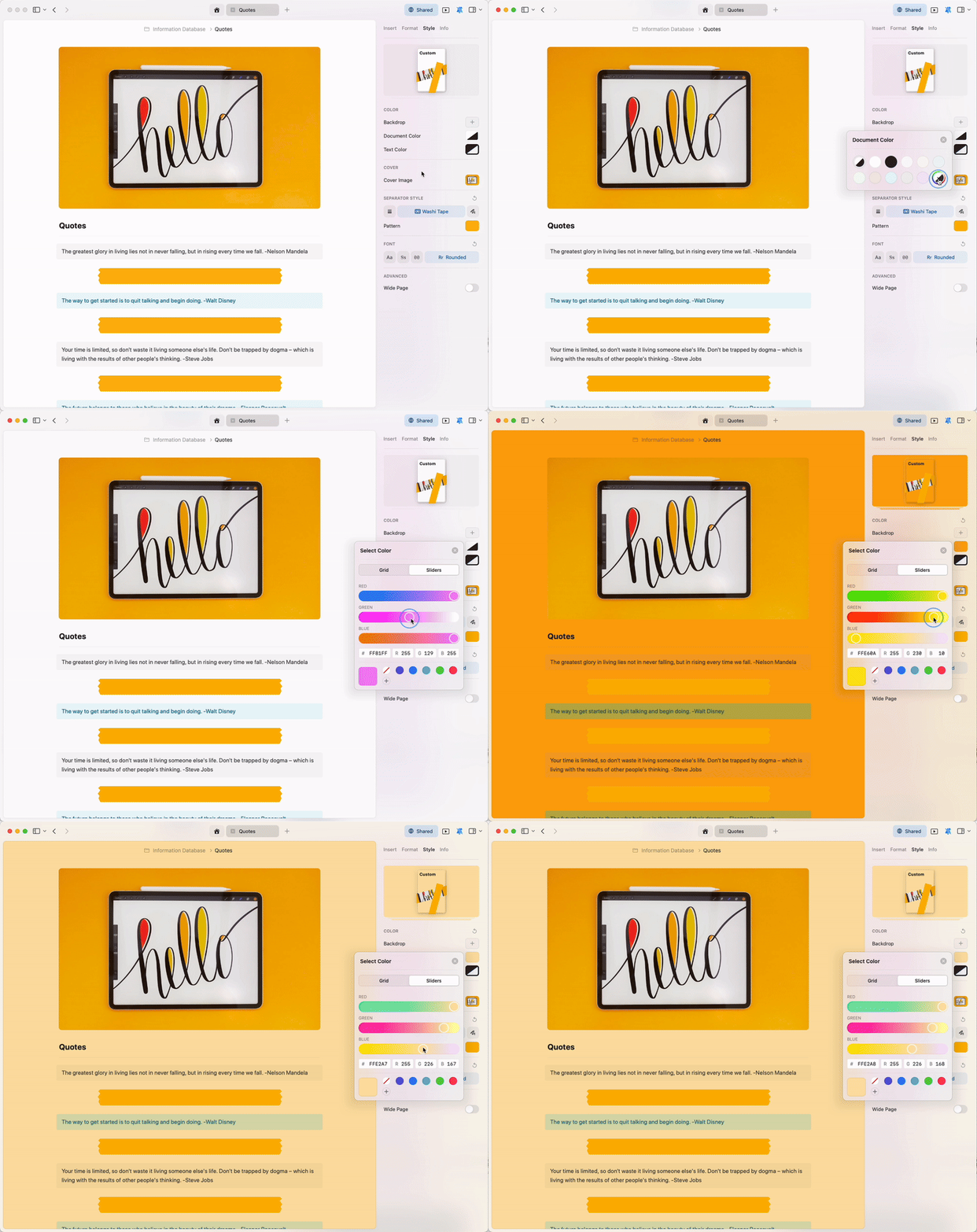
 Tuy nhiên, bạn có toàn quyền kiểm soát màu văn bản và màu Tài liệu. Chọn sắc bạn muốn bằng tay hoặc nhập mã RGB vào bộ chọn màu để có chính xác màu đó.
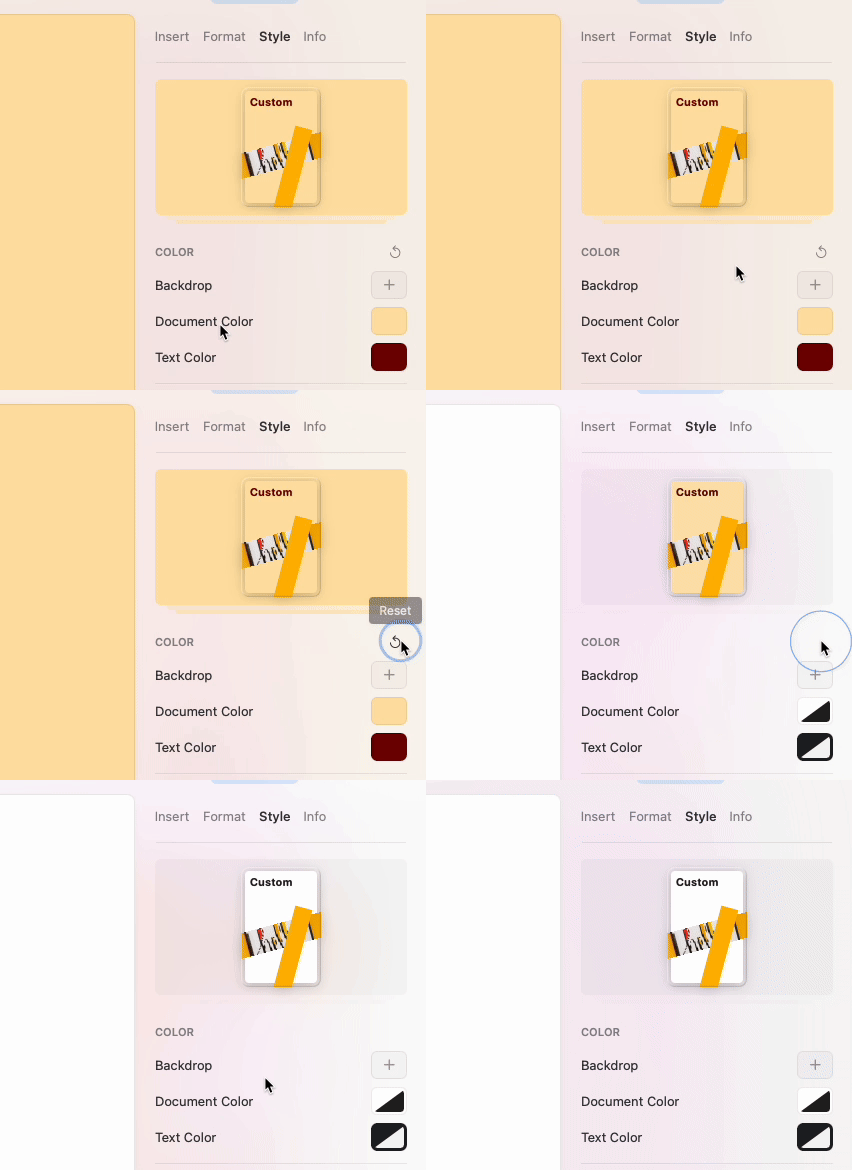
 Dùng nút đặt lại để ngay lập tức trả Tài liệu về màu hệ thống mặc định.
 ## Phông chữ
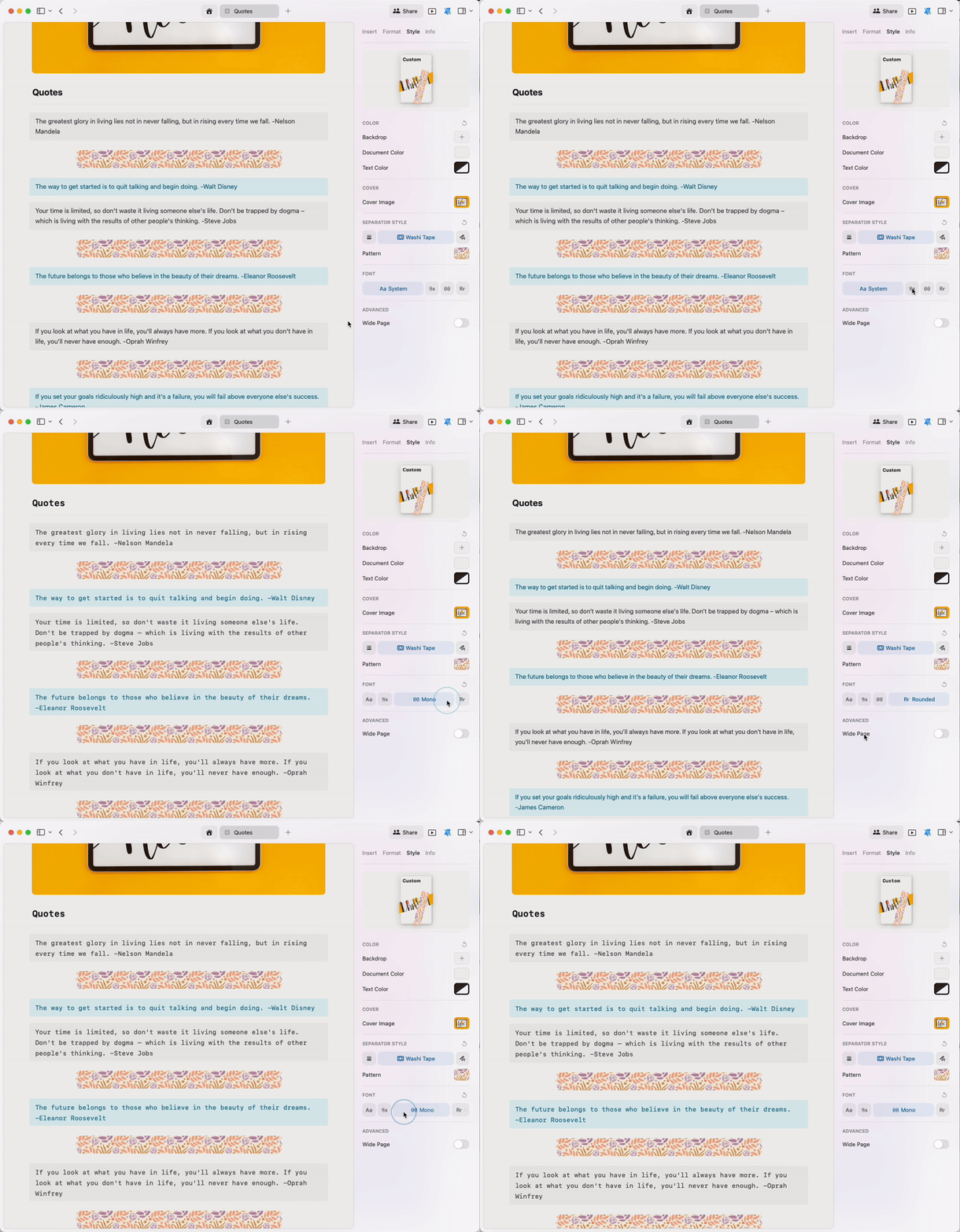
Thay đổi kiểu phông chữ cho toàn bộ Tài liệu chỉ với một cú click. Chọn từ:
* **System** – Sử dụng phông chữ mặc định của thiết bị bạn
* **Serif** – Phông chữ serif truyền thống, dễ đọc
* **Mono** – Phông chữ có khoảng cách đều phù hợp cho code hoặc nội dung kỹ thuật
* **Rounded** – Phông chữ bo tròn, thân thiện và hiện đại
## Phông chữ
Thay đổi kiểu phông chữ cho toàn bộ Tài liệu chỉ với một cú click. Chọn từ:
* **System** – Sử dụng phông chữ mặc định của thiết bị bạn
* **Serif** – Phông chữ serif truyền thống, dễ đọc
* **Mono** – Phông chữ có khoảng cách đều phù hợp cho code hoặc nội dung kỹ thuật
* **Rounded** – Phông chữ bo tròn, thân thiện và hiện đại
 Hiện tại không thể tải phông chữ tùy chỉnh vào Craft.
## Xuất Tài liệu có Styles ra PDF
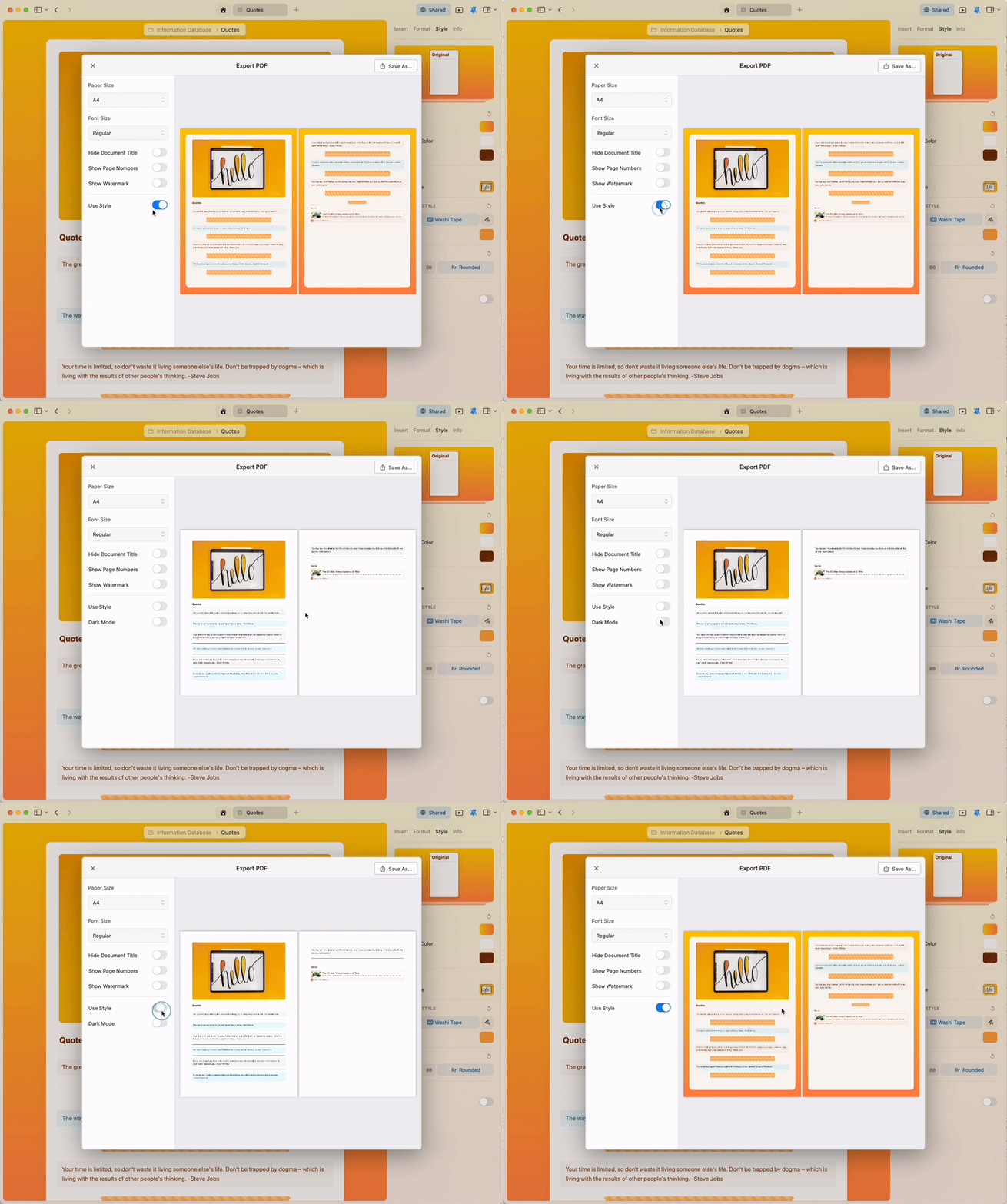
Tính năng Styles được thiết kế để giúp bạn thể hiện cá tính và tạo môi trường trực quan khi chỉnh sửa. Nếu bạn cần tắt phần tạo kiểu khi xuất nội dung ra PDF, bạn có thể dễ dàng làm điều đó trong tùy chọn xuất.
Hiện tại không thể tải phông chữ tùy chỉnh vào Craft.
## Xuất Tài liệu có Styles ra PDF
Tính năng Styles được thiết kế để giúp bạn thể hiện cá tính và tạo môi trường trực quan khi chỉnh sửa. Nếu bạn cần tắt phần tạo kiểu khi xuất nội dung ra PDF, bạn có thể dễ dàng làm điều đó trong tùy chọn xuất.
 ## Bài viết liên quan
Tùy chỉnh ảnh bìa cho Tài liệu của bạn
Biến trang thành bố cục thẻ trực quan
Mở rộng Styles của Tài liệu ra giao diện ứng dụng
Đặt kiểu ưa thích làm mặc định
## Bài viết liên quan
Tùy chỉnh ảnh bìa cho Tài liệu của bạn
Biến trang thành bố cục thẻ trực quan
Mở rộng Styles của Tài liệu ra giao diện ứng dụng
Đặt kiểu ưa thích làm mặc định