> ## Documentation Index
> Fetch the complete documentation index at: https://craft-support.mintlify.site/llms.txt
> Use this file to discover all available pages before exploring further.
# Bảng
> Tạo và định dạng bảng, sử dụng công thức, sắp xếp dữ liệu và tổ chức thông tin hiệu quả trong Craft.
Bảng trong Craft cho phép bạn tổ chức dữ liệu theo hàng và cột với các tính năng mạnh mẽ như công thức, sắp xếp và định dạng ô. Dù bạn đang tạo kế hoạch ngân sách, theo dõi dự án hay tổ chức bất kỳ thông tin có cấu trúc nào, bảng cung cấp sự linh hoạt bạn cần.
## Tạo Bảng Mới
Thêm một bảng vào Tài liệu của bạn rất nhanh và đơn giản trên mọi nền tảng.
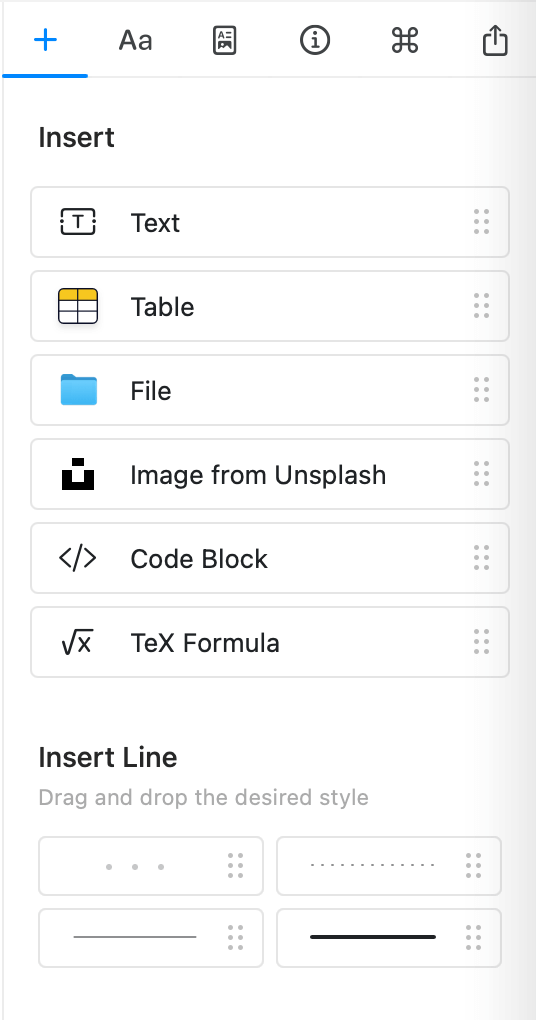
**Sử dụng Insert Panel**
Mở Insert panel từ right sidebar
Kéo khối **Table** vào Tài liệu của bạn
Chọn kích thước bảng ban đầu (số hàng và cột)
 Bạn cũng có thể dùng phương pháp Slash Command (xem tab Slash Command).
**Sử dụng nút Plus**
Tap nút **+** ở góc dưới bên trái màn hình
Swipe qua danh sách ngang và tap **Table**
Chọn kích thước bảng mong muốn
Bạn cũng có thể dùng phương pháp Slash Command (xem tab Slash Command).
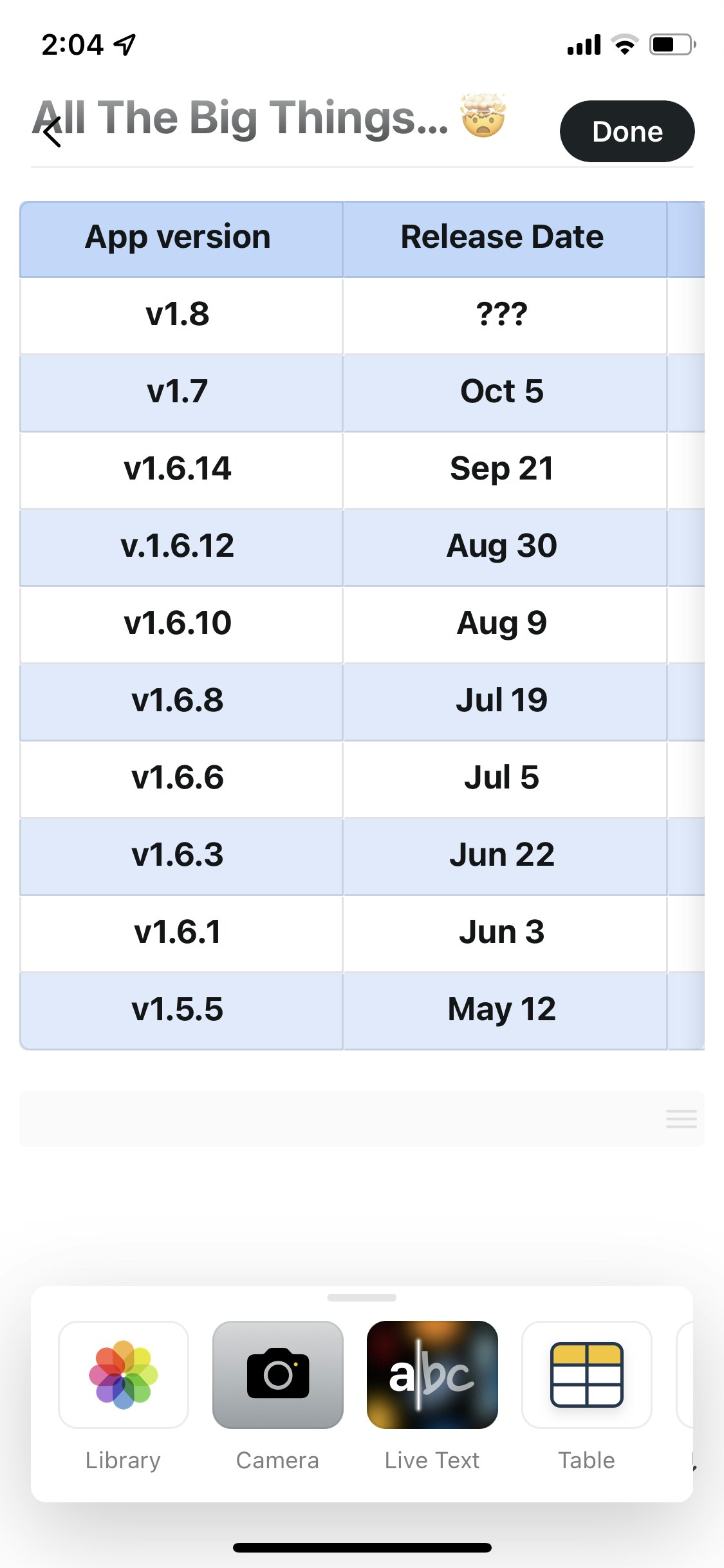
**Sử dụng nút Plus**
Tap nút **+** ở góc dưới bên trái màn hình
Swipe qua danh sách ngang và tap **Table**
Chọn kích thước bảng mong muốn
 **Sử dụng Insert Panel**
Click Insert panel trong right sidebar
Click **Table** từ danh sách
Chọn kích thước bảng của bạn
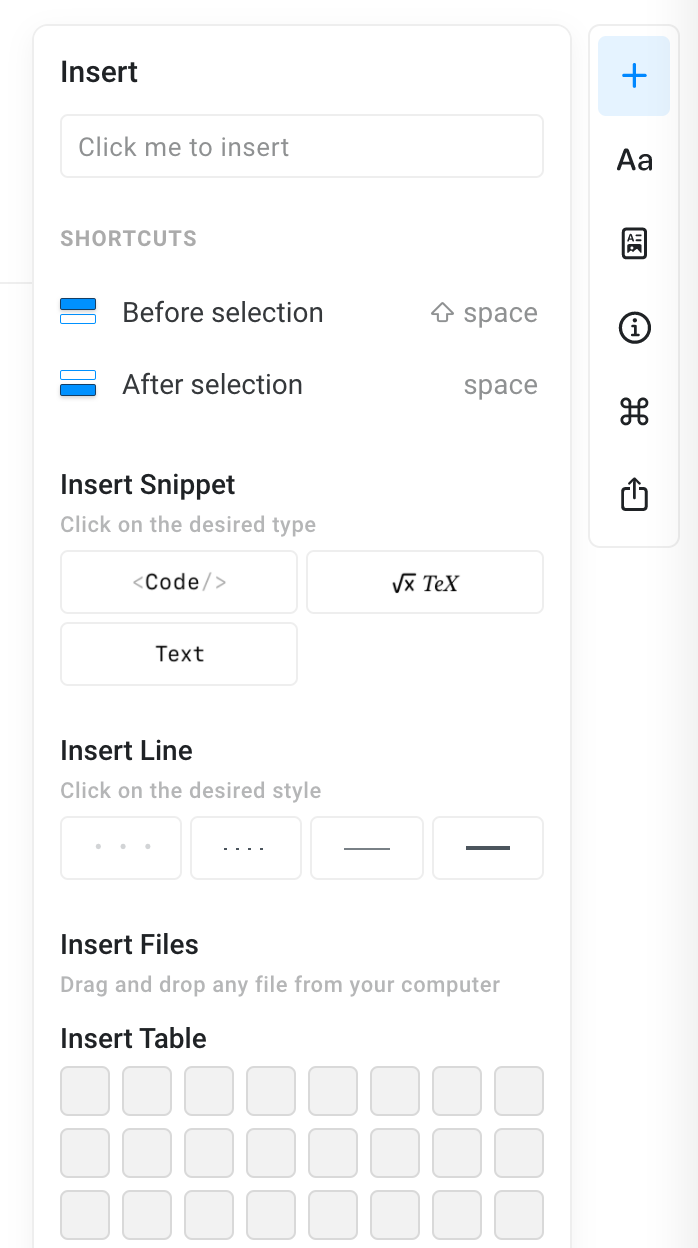
**Sử dụng Insert Panel**
Click Insert panel trong right sidebar
Click **Table** từ danh sách
Chọn kích thước bảng của bạn
 **Cách nhanh nhất (mọi nền tảng)**
Type `/` để mở menu Slash Command, sau đó:
* Type `/table` và chọn từ menu, hoặc
* Type kích thước chính xác bạn cần: `/3x4` tạo một bảng 3 hàng x 4 cột
* Hoạt động với kích thước lên đến 9x9
Dùng `/3x4` hoặc các lệnh kích thước tương tự là cách nhanh nhất để tạo bảng khi bạn đã biết kích thước cần thiết.
## Làm việc với Cấu trúc Bảng
Sau khi bảng được tạo, bạn có thể dễ dàng chỉnh sửa cấu trúc của nó.
**Thêm Hàng và Cột**
* Right-click bất kỳ ô nào (Mac) hoặc tap three-dot menu (trên thiết bị di động)
* Chọn chèn hàng lên/dưới hoặc cột trái/phải
* Thêm bao nhiêu tùy ý
**Xóa Hàng và Cột**
* Right-click vào hàng hoặc cột bạn muốn xóa
* Chọn "Delete Row" hoặc "Delete Column"
**Xóa Toàn Bộ Bảng**
Để xóa toàn bộ một bảng khỏi tài liệu, trước tiên hãy chọn nó như một khối, sau đó xóa.
Click bên ngoài bất kỳ ô nào, sau đó click vào block handle (dấu chấm bên trái của bảng) để chọn toàn bộ bảng như một khối
Nhấn **Delete** hoặc **Backspace**, hoặc mở menu khối (block menu) và chọn **Delete**
Block handle chỉ hoạt động khi con trỏ của bạn không nằm trong một ô. Nếu nhấn vào handle mà bảng không được chọn, hãy click ra ngoài bảng trước rồi thử lại.
**Thay Đổi Kích Thước Cột**
* Hover trên đường viền cột (Mac/Web)
* Kéo để điều chỉnh chiều rộng
* Mỗi cột có thể có chiều rộng riêng
## Định dạng Ô
Giúp dữ liệu dễ hiểu hơn bằng cách áp dụng định dạng phù hợp cho các ô.
**Các định dạng có sẵn**
* **Plain Text**: Định dạng mặc định cho nội dung chữ
* **Number**: Định dạng số với căn lề phù hợp
* **Percent**: Hiển thị giá trị dưới dạng phần trăm (0.5 sẽ thành 50%)
* **Currency**: Thêm ký hiệu tiền tệ và định dạng
**Cách áp dụng định dạng**
Chọn một hoặc nhiều ô (click và kéo để chọn nhiều ô)
Right-click (Mac) hoặc tap three-dot menu
Chọn định dạng mong muốn từ menu
**Cách nhanh nhất (mọi nền tảng)**
Type `/` để mở menu Slash Command, sau đó:
* Type `/table` và chọn từ menu, hoặc
* Type kích thước chính xác bạn cần: `/3x4` tạo một bảng 3 hàng x 4 cột
* Hoạt động với kích thước lên đến 9x9
Dùng `/3x4` hoặc các lệnh kích thước tương tự là cách nhanh nhất để tạo bảng khi bạn đã biết kích thước cần thiết.
## Làm việc với Cấu trúc Bảng
Sau khi bảng được tạo, bạn có thể dễ dàng chỉnh sửa cấu trúc của nó.
**Thêm Hàng và Cột**
* Right-click bất kỳ ô nào (Mac) hoặc tap three-dot menu (trên thiết bị di động)
* Chọn chèn hàng lên/dưới hoặc cột trái/phải
* Thêm bao nhiêu tùy ý
**Xóa Hàng và Cột**
* Right-click vào hàng hoặc cột bạn muốn xóa
* Chọn "Delete Row" hoặc "Delete Column"
**Xóa Toàn Bộ Bảng**
Để xóa toàn bộ một bảng khỏi tài liệu, trước tiên hãy chọn nó như một khối, sau đó xóa.
Click bên ngoài bất kỳ ô nào, sau đó click vào block handle (dấu chấm bên trái của bảng) để chọn toàn bộ bảng như một khối
Nhấn **Delete** hoặc **Backspace**, hoặc mở menu khối (block menu) và chọn **Delete**
Block handle chỉ hoạt động khi con trỏ của bạn không nằm trong một ô. Nếu nhấn vào handle mà bảng không được chọn, hãy click ra ngoài bảng trước rồi thử lại.
**Thay Đổi Kích Thước Cột**
* Hover trên đường viền cột (Mac/Web)
* Kéo để điều chỉnh chiều rộng
* Mỗi cột có thể có chiều rộng riêng
## Định dạng Ô
Giúp dữ liệu dễ hiểu hơn bằng cách áp dụng định dạng phù hợp cho các ô.
**Các định dạng có sẵn**
* **Plain Text**: Định dạng mặc định cho nội dung chữ
* **Number**: Định dạng số với căn lề phù hợp
* **Percent**: Hiển thị giá trị dưới dạng phần trăm (0.5 sẽ thành 50%)
* **Currency**: Thêm ký hiệu tiền tệ và định dạng
**Cách áp dụng định dạng**
Chọn một hoặc nhiều ô (click và kéo để chọn nhiều ô)
Right-click (Mac) hoặc tap three-dot menu
Chọn định dạng mong muốn từ menu
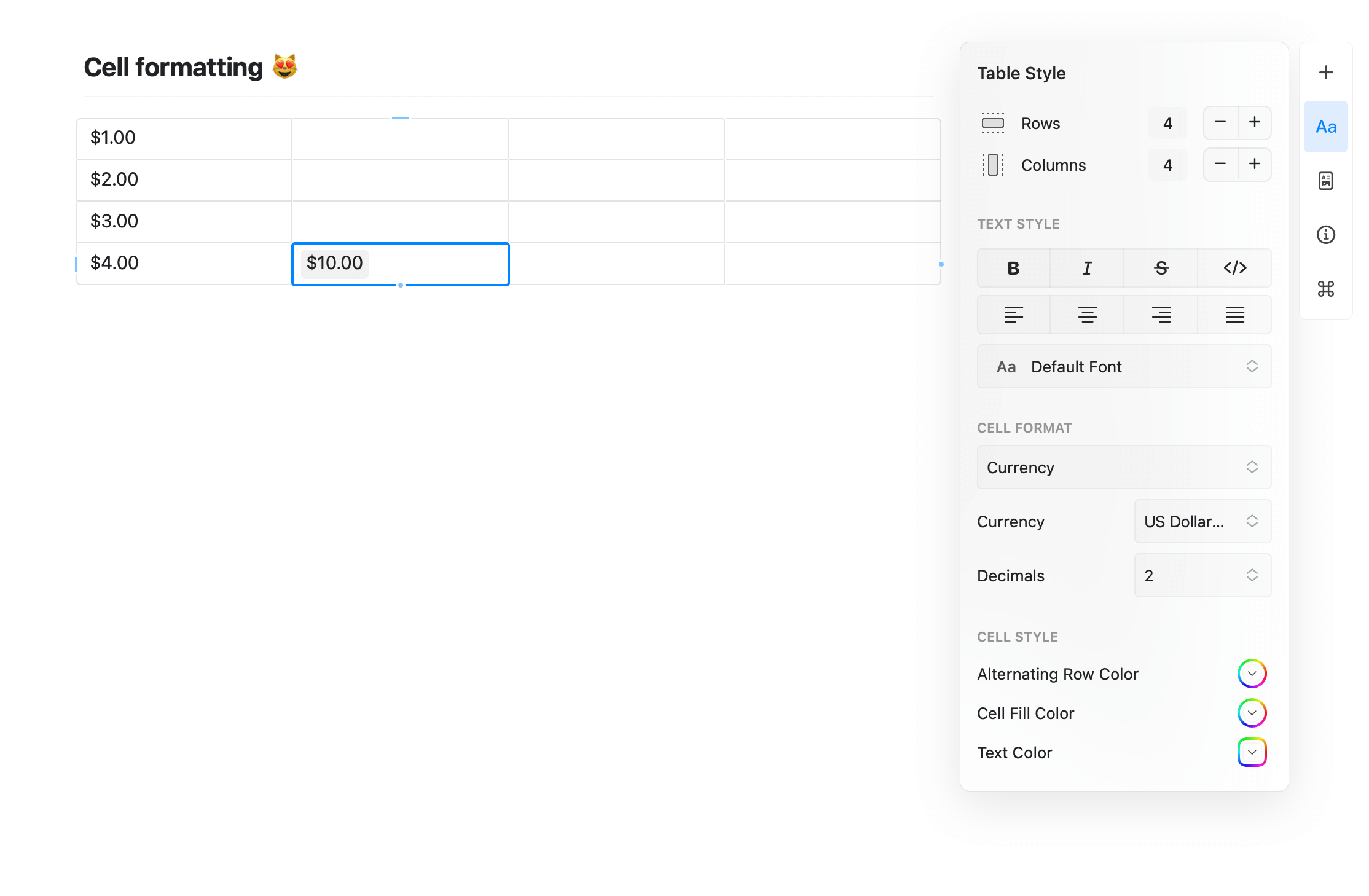 Khi bạn áp dụng định dạng cho tiêu đề cột, các ô mới thêm vào cột đó tự động kế thừa định dạng giống nhau.
## Sử dụng Công thức
Công thức mang sức mạnh tính toán vào bảng của bạn, rất phù hợp cho ngân sách, theo dõi chỉ số hoặc bất kỳ phân tích dữ liệu nào.
### Bắt đầu một Công thức
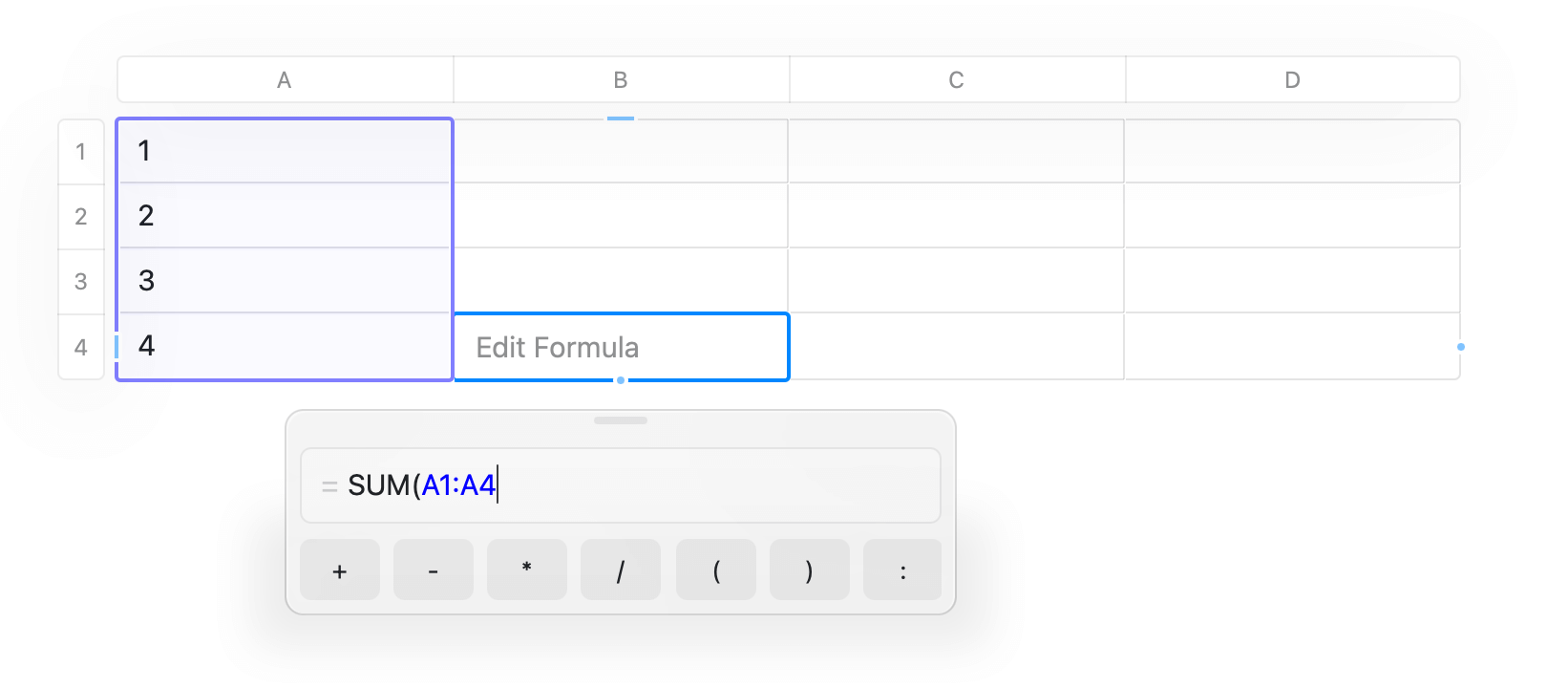
Click vào ô nơi bạn muốn hiển thị kết quả công thức
Type `=` để bắt đầu chế độ công thức
Bắt đầu gõ công thức của bạn hoặc chọn từ gợi ý
Press Enter để xác nhận
Ngoài ra, bạn có thể right-click vào ô và chọn "Insert Formula" từ three-dot menu.
Khi bạn áp dụng định dạng cho tiêu đề cột, các ô mới thêm vào cột đó tự động kế thừa định dạng giống nhau.
## Sử dụng Công thức
Công thức mang sức mạnh tính toán vào bảng của bạn, rất phù hợp cho ngân sách, theo dõi chỉ số hoặc bất kỳ phân tích dữ liệu nào.
### Bắt đầu một Công thức
Click vào ô nơi bạn muốn hiển thị kết quả công thức
Type `=` để bắt đầu chế độ công thức
Bắt đầu gõ công thức của bạn hoặc chọn từ gợi ý
Press Enter để xác nhận
Ngoài ra, bạn có thể right-click vào ô và chọn "Insert Formula" từ three-dot menu.
 ### Các Hàm Có Sẵn
Craft hỗ trợ nhiều công thức bảng tính tiêu chuẩn:
**Hàm Thống kê**
* `SUM(range)` – Cộng các số
* `AVERAGE(range)` – Tính trung bình
* `COUNT(range)` – Đếm ô không rỗng
* `COUNTA(range)` – Đếm các ô không trống (bao gồm văn bản)
* `MIN(range)` – Tìm giá trị nhỏ nhất
* `MAX(range)` – Tìm giá trị lớn nhất
* `MEDIAN(range)` – Tìm giá trị trung vị
* `MODE(range)` – Tìm giá trị xuất hiện nhiều nhất
**Hàm Toán học**
* `ROUND(number, decimals)` – Làm tròn đến số thập phân chỉ định
* `ABS(number)` – Giá trị tuyệt đối
* `INT(number)` – Phần nguyên của một số (cắt bỏ về phía không)
* `PRODUCT(range)` – Nhân tất cả các giá trị với nhau
* `SIGN(number)` – Trả về -1, 0 hoặc 1 dựa theo dấu của số
### Tham chiếu Ô
Sử dụng ký hiệu bảng tính tiêu chuẩn:
* `A1` – Tham chiếu một ô đơn
* `A1:A5` – Dải ô (hàng 1-5 trong cột A)
* `B2:D2` – Dải qua các cột
**Ví dụ Công thức**
* `=SUM(A1:A10)` – Cộng tất cả giá trị trong cột A, hàng 1-10
* `=AVERAGE(B2:B20)` – Trung bình của cột B, hàng 2-20
* `=ROUND(SUM(A1:A5)/5, 2)` – Trung bình làm tròn đến 2 chữ số thập phân
Công thức tự động tính lại khi các ô được tham chiếu thay đổi, giữ cho dữ liệu của bạn luôn được cập nhật.
## Sắp xếp Dữ liệu
Tổ chức dữ liệu bảng bằng cách sắp xếp bất kỳ cột nào theo thứ tự tăng dần hoặc giảm dần.
**Để Sắp xếp Bảng**
Right-click bất kỳ ô nào trong cột bạn muốn sắp xếp
Chọn "Sort Ascending" hoặc "Sort Descending" từ menu
Toàn bộ bảng sẽ được sắp xếp lại theo cột đó
### Các Hàm Có Sẵn
Craft hỗ trợ nhiều công thức bảng tính tiêu chuẩn:
**Hàm Thống kê**
* `SUM(range)` – Cộng các số
* `AVERAGE(range)` – Tính trung bình
* `COUNT(range)` – Đếm ô không rỗng
* `COUNTA(range)` – Đếm các ô không trống (bao gồm văn bản)
* `MIN(range)` – Tìm giá trị nhỏ nhất
* `MAX(range)` – Tìm giá trị lớn nhất
* `MEDIAN(range)` – Tìm giá trị trung vị
* `MODE(range)` – Tìm giá trị xuất hiện nhiều nhất
**Hàm Toán học**
* `ROUND(number, decimals)` – Làm tròn đến số thập phân chỉ định
* `ABS(number)` – Giá trị tuyệt đối
* `INT(number)` – Phần nguyên của một số (cắt bỏ về phía không)
* `PRODUCT(range)` – Nhân tất cả các giá trị với nhau
* `SIGN(number)` – Trả về -1, 0 hoặc 1 dựa theo dấu của số
### Tham chiếu Ô
Sử dụng ký hiệu bảng tính tiêu chuẩn:
* `A1` – Tham chiếu một ô đơn
* `A1:A5` – Dải ô (hàng 1-5 trong cột A)
* `B2:D2` – Dải qua các cột
**Ví dụ Công thức**
* `=SUM(A1:A10)` – Cộng tất cả giá trị trong cột A, hàng 1-10
* `=AVERAGE(B2:B20)` – Trung bình của cột B, hàng 2-20
* `=ROUND(SUM(A1:A5)/5, 2)` – Trung bình làm tròn đến 2 chữ số thập phân
Công thức tự động tính lại khi các ô được tham chiếu thay đổi, giữ cho dữ liệu của bạn luôn được cập nhật.
## Sắp xếp Dữ liệu
Tổ chức dữ liệu bảng bằng cách sắp xếp bất kỳ cột nào theo thứ tự tăng dần hoặc giảm dần.
**Để Sắp xếp Bảng**
Right-click bất kỳ ô nào trong cột bạn muốn sắp xếp
Chọn "Sort Ascending" hoặc "Sort Descending" từ menu
Toàn bộ bảng sẽ được sắp xếp lại theo cột đó
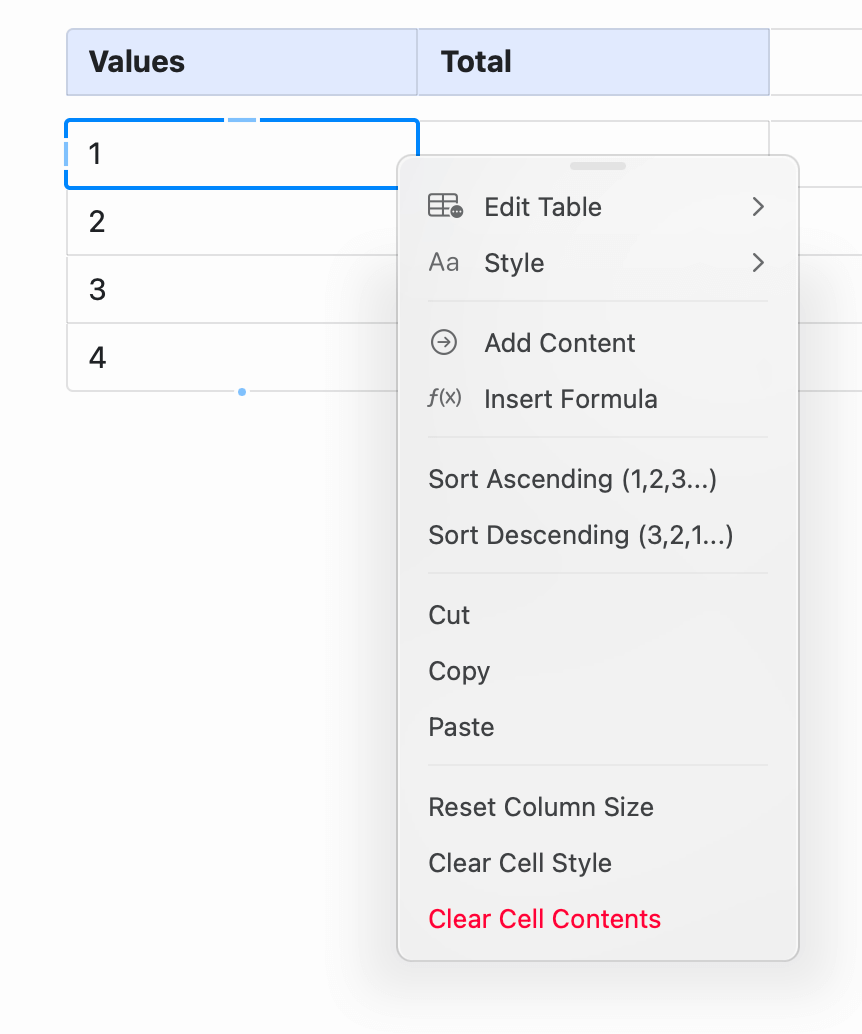 Việc sắp xếp áp dụng cho toàn bảng. Nếu bạn cần một hàng tiêu đề không bị sắp xếp, hãy tạo một bảng một hàng riêng phía trên bảng chính. Cách này giữ tiêu đề cố định trong khi dữ liệu bên dưới có thể sắp xếp được.
**Hành vi Sắp xếp**
* Số sắp theo thứ tự số (1, 2, 10, không phải 1, 10, 2)
* Văn bản sắp theo thứ tự chữ cái
* Ô rỗng sẽ chuyển xuống dưới cùng
* Công thức vẫn giữ tham chiếu sau khi sắp xếp
## Điều hướng Bằng Bàn phím trong Bảng
Làm việc hiệu quả trong bảng bằng các phím tắt sau:
**macOS**
* `Tab` – Di chuyển đến ô tiếp theo (tạo cột mới ở cuối)
* `Shift+Tab` – Di chuyển đến ô trước đó
* `Enter` – Di chuyển xuống một hàng (tạo hàng mới ở đáy)
* `Cmd+Arrow Keys` – Nhảy đến mép của bảng
**Windows/Web**
* `Tab` – Di chuyển đến ô tiếp theo
* `Shift+Tab` – Di chuyển đến ô trước đó
* `Enter` – Di chuyển xuống một hàng
* `Ctrl+Arrow Keys` – Nhảy đến mép của bảng
Nhấn Tab ở ô cuối cùng của một hàng sẽ tự động thêm cột mới. Nhấn Enter ở hàng cuối cùng sẽ thêm hàng mới. Điều này giúp mở rộng bảng một cách liền mạch khi bạn làm việc.
## Bảng so với Bộ sưu tập
Mặc dù bảng rất tốt để tổ chức dữ liệu, hãy cân nhắc sử dụng Bộ sưu tập khi bạn cần:
* Chế độ xem giống cơ sở dữ liệu (gallery, board, list)
* Nhiều chế độ xem của cùng một dữ liệu
* Nội dung phong phú trong ô (trang lồng nhau, hình ảnh)
* Lọc và nhóm
* Quan hệ giữa các mục
**Dùng Bảng Khi**:
* Bạn cần hàng và cột đơn giản
* Công thức và phép tính quan trọng
* Bạn muốn cảm giác giống bảng tính truyền thống
* Dữ liệu chủ yếu là văn bản và số
**Dùng Bộ sưu tập Khi**:
* Mỗi hàng là một mục phong phú (dự án, người, nhiệm vụ)
* Bạn muốn nhiều cách hiển thị cùng dữ liệu
* Cần lọc, nhóm hoặc liên kết các mục
* Tổ chức trực quan (cards, boards) hữu ích
## Các Trường Hợp Sử Dụng Thông Thường
**Kế hoạch Ngân sách**
```
| Category | Budget | Actual | Remaining |
|-------------|--------|--------|------------------|
| Groceries | 500 | 450 | =B2-C2 |
| Utilities | 200 | 180 | =B3-C3 |
| Total | =SUM(B2:B3) | =SUM(C2:C3) | =SUM(D2:D3) |
```
**Bảng Theo dõi Dự án**
```
| Task | Hours | Rate | Total | Status |
|-------------|--------|-------|----------|--------|
| Design | 10 | 50 | =B2*C2 | Done |
| Development | 20 | 75 | =B3*C3 | Active |
| Total | =SUM(B2:B3) | | =SUM(D2:D3) | |
```
**Máy tính Điểm**
```
| Assignment | Score | Weight | Weighted |
|-------------|-------|--------|----------------|
| Midterm | 85 | 0.3 | =B2*C2 |
| Final | 90 | 0.4 | =B3*C3 |
| Final Grade | | | =SUM(D2:D3) |
```
## Mẹo khi Làm việc với Bảng
**Bắt đầu đơn giản** - Bắt đầu với một bảng cơ bản và thêm độ phức tạp (công thức, định dạng) khi cần. Việc mở rộng dễ hơn là làm gọn lại.
**Dùng Định dạng** - Áp dụng định dạng số, tiền tệ hoặc phần trăm để dữ liệu rõ ràng hơn ngay từ cái nhìn đầu tiên.
**Giữ Công thức Hiện** - Trong các bảng phức tạp, hãy cân nhắc thêm một cột ghi chú để giải thích công thức hoạt động như thế nào.
**Xuất Khi Cần** - Bảng sao chép và dán tốt sang các ứng dụng bảng tính nếu bạn cần các tính năng nâng cao hơn.
**Kết hợp với Văn bản** - Bảng hoạt động tốt bên cạnh các Block văn bản thông thường. Thêm giải thích phía trên hoặc phía dưới bảng để có bối cảnh.
Tính năng giống cơ sở dữ liệu cho dữ liệu phong phú
Tùy chọn định dạng văn bản và nội dung
Hiểu cấu trúc nội dung trong Craft
Việc sắp xếp áp dụng cho toàn bảng. Nếu bạn cần một hàng tiêu đề không bị sắp xếp, hãy tạo một bảng một hàng riêng phía trên bảng chính. Cách này giữ tiêu đề cố định trong khi dữ liệu bên dưới có thể sắp xếp được.
**Hành vi Sắp xếp**
* Số sắp theo thứ tự số (1, 2, 10, không phải 1, 10, 2)
* Văn bản sắp theo thứ tự chữ cái
* Ô rỗng sẽ chuyển xuống dưới cùng
* Công thức vẫn giữ tham chiếu sau khi sắp xếp
## Điều hướng Bằng Bàn phím trong Bảng
Làm việc hiệu quả trong bảng bằng các phím tắt sau:
**macOS**
* `Tab` – Di chuyển đến ô tiếp theo (tạo cột mới ở cuối)
* `Shift+Tab` – Di chuyển đến ô trước đó
* `Enter` – Di chuyển xuống một hàng (tạo hàng mới ở đáy)
* `Cmd+Arrow Keys` – Nhảy đến mép của bảng
**Windows/Web**
* `Tab` – Di chuyển đến ô tiếp theo
* `Shift+Tab` – Di chuyển đến ô trước đó
* `Enter` – Di chuyển xuống một hàng
* `Ctrl+Arrow Keys` – Nhảy đến mép của bảng
Nhấn Tab ở ô cuối cùng của một hàng sẽ tự động thêm cột mới. Nhấn Enter ở hàng cuối cùng sẽ thêm hàng mới. Điều này giúp mở rộng bảng một cách liền mạch khi bạn làm việc.
## Bảng so với Bộ sưu tập
Mặc dù bảng rất tốt để tổ chức dữ liệu, hãy cân nhắc sử dụng Bộ sưu tập khi bạn cần:
* Chế độ xem giống cơ sở dữ liệu (gallery, board, list)
* Nhiều chế độ xem của cùng một dữ liệu
* Nội dung phong phú trong ô (trang lồng nhau, hình ảnh)
* Lọc và nhóm
* Quan hệ giữa các mục
**Dùng Bảng Khi**:
* Bạn cần hàng và cột đơn giản
* Công thức và phép tính quan trọng
* Bạn muốn cảm giác giống bảng tính truyền thống
* Dữ liệu chủ yếu là văn bản và số
**Dùng Bộ sưu tập Khi**:
* Mỗi hàng là một mục phong phú (dự án, người, nhiệm vụ)
* Bạn muốn nhiều cách hiển thị cùng dữ liệu
* Cần lọc, nhóm hoặc liên kết các mục
* Tổ chức trực quan (cards, boards) hữu ích
## Các Trường Hợp Sử Dụng Thông Thường
**Kế hoạch Ngân sách**
```
| Category | Budget | Actual | Remaining |
|-------------|--------|--------|------------------|
| Groceries | 500 | 450 | =B2-C2 |
| Utilities | 200 | 180 | =B3-C3 |
| Total | =SUM(B2:B3) | =SUM(C2:C3) | =SUM(D2:D3) |
```
**Bảng Theo dõi Dự án**
```
| Task | Hours | Rate | Total | Status |
|-------------|--------|-------|----------|--------|
| Design | 10 | 50 | =B2*C2 | Done |
| Development | 20 | 75 | =B3*C3 | Active |
| Total | =SUM(B2:B3) | | =SUM(D2:D3) | |
```
**Máy tính Điểm**
```
| Assignment | Score | Weight | Weighted |
|-------------|-------|--------|----------------|
| Midterm | 85 | 0.3 | =B2*C2 |
| Final | 90 | 0.4 | =B3*C3 |
| Final Grade | | | =SUM(D2:D3) |
```
## Mẹo khi Làm việc với Bảng
**Bắt đầu đơn giản** - Bắt đầu với một bảng cơ bản và thêm độ phức tạp (công thức, định dạng) khi cần. Việc mở rộng dễ hơn là làm gọn lại.
**Dùng Định dạng** - Áp dụng định dạng số, tiền tệ hoặc phần trăm để dữ liệu rõ ràng hơn ngay từ cái nhìn đầu tiên.
**Giữ Công thức Hiện** - Trong các bảng phức tạp, hãy cân nhắc thêm một cột ghi chú để giải thích công thức hoạt động như thế nào.
**Xuất Khi Cần** - Bảng sao chép và dán tốt sang các ứng dụng bảng tính nếu bạn cần các tính năng nâng cao hơn.
**Kết hợp với Văn bản** - Bảng hoạt động tốt bên cạnh các Block văn bản thông thường. Thêm giải thích phía trên hoặc phía dưới bảng để có bối cảnh.
Tính năng giống cơ sở dữ liệu cho dữ liệu phong phú
Tùy chọn định dạng văn bản và nội dung
Hiểu cấu trúc nội dung trong Craft