> ## Documentation Index
> Fetch the complete documentation index at: https://craft-support.mintlify.site/llms.txt
> Use this file to discover all available pages before exploring further.
# Mẫu tài liệu
> Dùng mẫu tài liệu trong Craft để bắt đầu các tài liệu định kỳ nhanh hơn, chuyển tài liệu hiện có thành mẫu và giữ quy trình lặp lại của bạn nhất quán.
**Mẫu tài liệu** giúp bạn bắt đầu công việc lặp lại nhanh hơn. Sử dụng **Thư viện mẫu** tích hợp sẵn với các bố cục có sẵn, hoặc tự tạo mẫu riêng cho những tài liệu bạn thường xây dựng lại, chẳng hạn như ghi chú cuộc họp, cập nhật hàng tuần, tóm tắt dự án, nhật ký, hoặc tài liệu lập kế hoạch.
Tạo mẫu khi bạn dùng cùng một cấu trúc nhiều hơn một lần. Nếu tài liệu chỉ dùng một lần, nhân đôi nó có thể là đủ. Nếu nó trở thành một phần trong quy trình thường xuyên của bạn, hãy chuyển nó thành mẫu.
## Mở mẫu tài liệu
Vị trí của **Mẫu tài liệu** khác nhau tùy theo nền tảng bạn sử dụng.
Mở **Cài đặt**, sau đó chọn **Mẫu tài liệu** trong **Cài đặt không gian**.
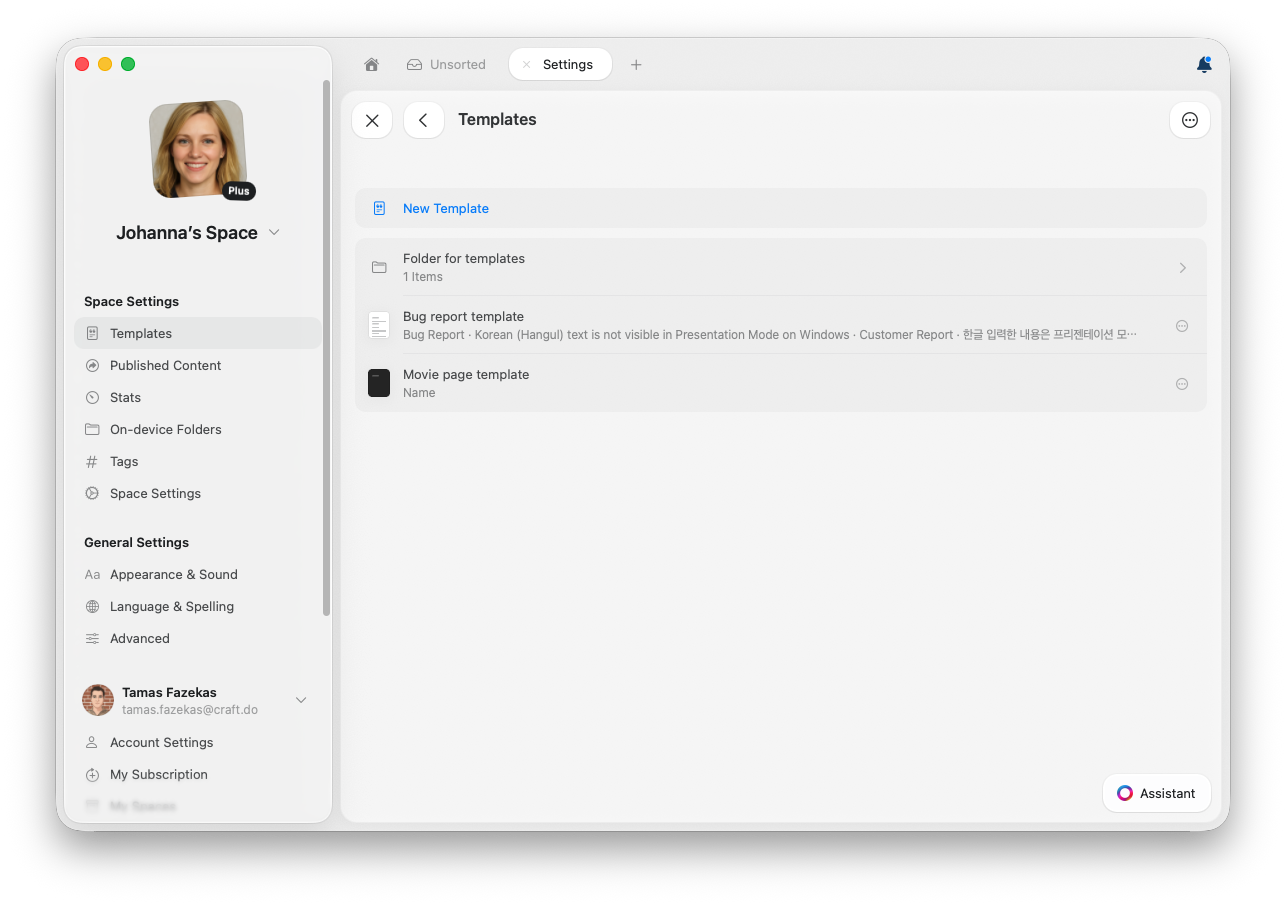 Từ đây, bạn có thể tạo, mở, chỉnh sửa hoặc quản lý các mẫu trong không gian hiện tại.
Chọn **Mẫu của tôi** trong thanh bên.
Từ đây, bạn có thể tạo, mở, chỉnh sửa hoặc quản lý các mẫu trong không gian hiện tại.
Chọn **Mẫu của tôi** trong thanh bên.
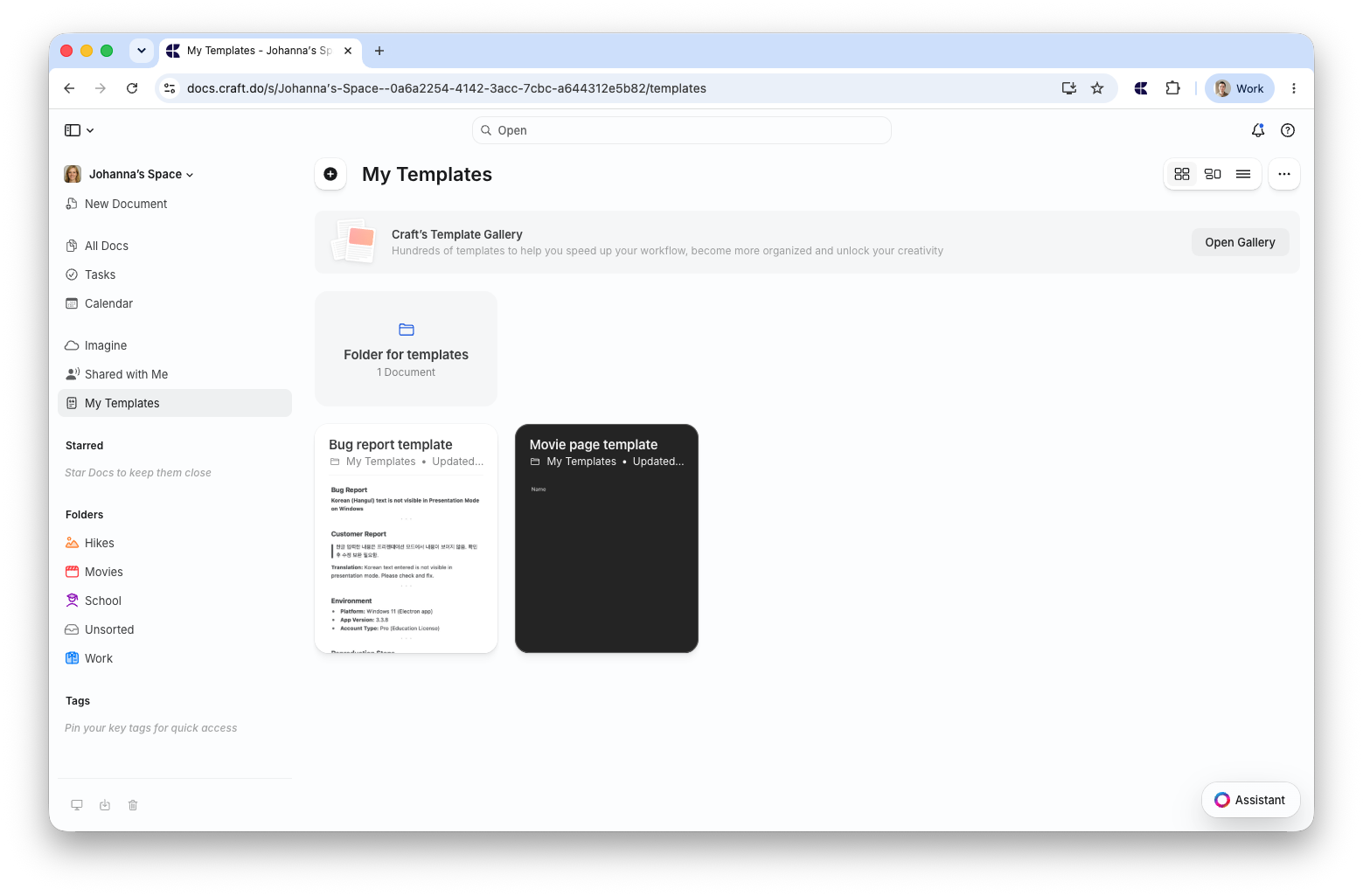 Từ đây, bạn có thể dùng các mẫu của mình hoặc nhấn **Mở thư viện** để duyệt Thư viện mẫu tích hợp sẵn.
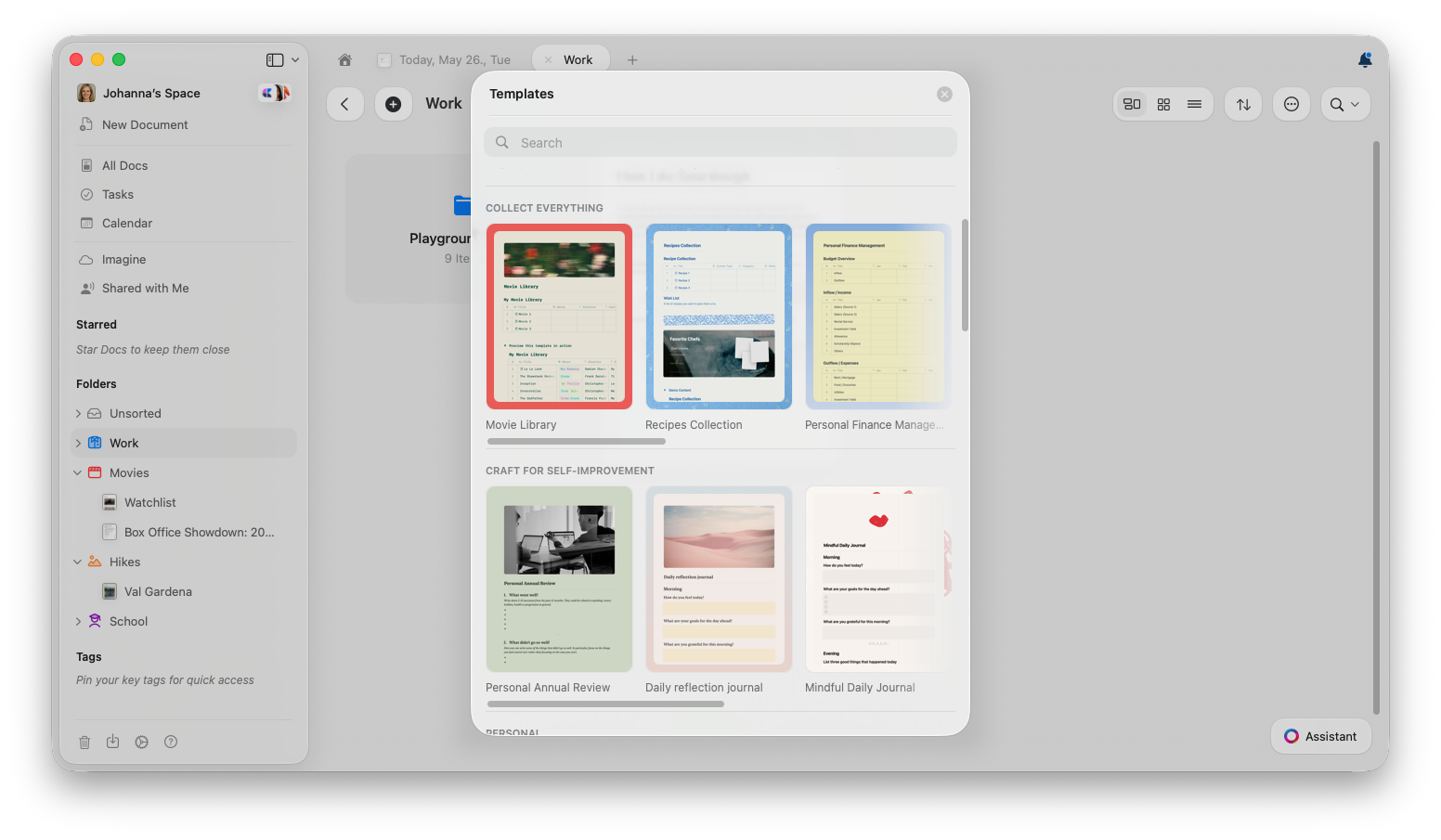
Nhấn vào thư mục **Tất cả tài liệu**, sau đó nhấn **Mẫu tài liệu** để mở thư viện. Duyệt qua các mẫu có sẵn và nhấn vào bất kỳ mẫu nào để tạo tài liệu mới dựa trên đó.
Các mẫu của bạn được lưu vào không gian hiện tại. Nếu bạn dùng nhiều không gian, hãy chuyển sang đúng không gian trước khi tạo hoặc chỉnh sửa mẫu.
**Thư viện mẫu** tích hợp sẵn là điểm khởi đầu tuyệt vời, với các bố cục có sẵn cho nhật ký, lịch lập kế hoạch, bộ theo dõi và nhiều hơn nữa.
Từ đây, bạn có thể dùng các mẫu của mình hoặc nhấn **Mở thư viện** để duyệt Thư viện mẫu tích hợp sẵn.
Nhấn vào thư mục **Tất cả tài liệu**, sau đó nhấn **Mẫu tài liệu** để mở thư viện. Duyệt qua các mẫu có sẵn và nhấn vào bất kỳ mẫu nào để tạo tài liệu mới dựa trên đó.
Các mẫu của bạn được lưu vào không gian hiện tại. Nếu bạn dùng nhiều không gian, hãy chuyển sang đúng không gian trước khi tạo hoặc chỉnh sửa mẫu.
**Thư viện mẫu** tích hợp sẵn là điểm khởi đầu tuyệt vời, với các bố cục có sẵn cho nhật ký, lịch lập kế hoạch, bộ theo dõi và nhiều hơn nữa.
 ## Tạo mẫu tùy chỉnh
Bạn có thể tạo mẫu từ đầu hoặc chuyển tài liệu hiện có thành mẫu.
### Tạo mẫu mới từ đầu
Dùng cách này khi bạn đã biết cấu trúc mình muốn nhưng chưa có tài liệu sẵn để tái sử dụng.
Vào **Cài đặt → Mẫu tài liệu**.
Chọn **Mẫu mới**.
Thêm các phần, văn bản giữ chỗ, định dạng, ảnh bìa, bảng biểu hoặc nội dung khác mà bạn muốn tái sử dụng.
Mẫu sẽ xuất hiện trong **Mẫu tài liệu** và có thể được dùng để tạo tài liệu mới.
Chọn **Mẫu của tôi** trong thanh bên.
Nhấn nút **+** bên cạnh tiêu đề **Mẫu của tôi** để bắt đầu tạo mẫu mới.
Thêm các phần, văn bản giữ chỗ, định dạng, ảnh bìa, bảng biểu hoặc nội dung khác mà bạn muốn tái sử dụng.
Mẫu sẽ xuất hiện trong **Mẫu của tôi** và có thể được dùng để tạo tài liệu mới.
### Chuyển tài liệu hiện có thành mẫu
Dùng cách này khi bạn đã có tài liệu với cấu trúc phù hợp và muốn tái sử dụng nó làm điểm khởi đầu cho các tài liệu sau.
**Di chuyển đến...** sẽ thay đổi vị trí của tài liệu hiện tại. Nếu bạn muốn giữ lại bản gốc dưới dạng tài liệu thông thường, hãy nhân đôi nó trước, rồi di chuyển bản sao sang **Mẫu của tôi**.
Mở tài liệu bạn muốn tái sử dụng làm mẫu.
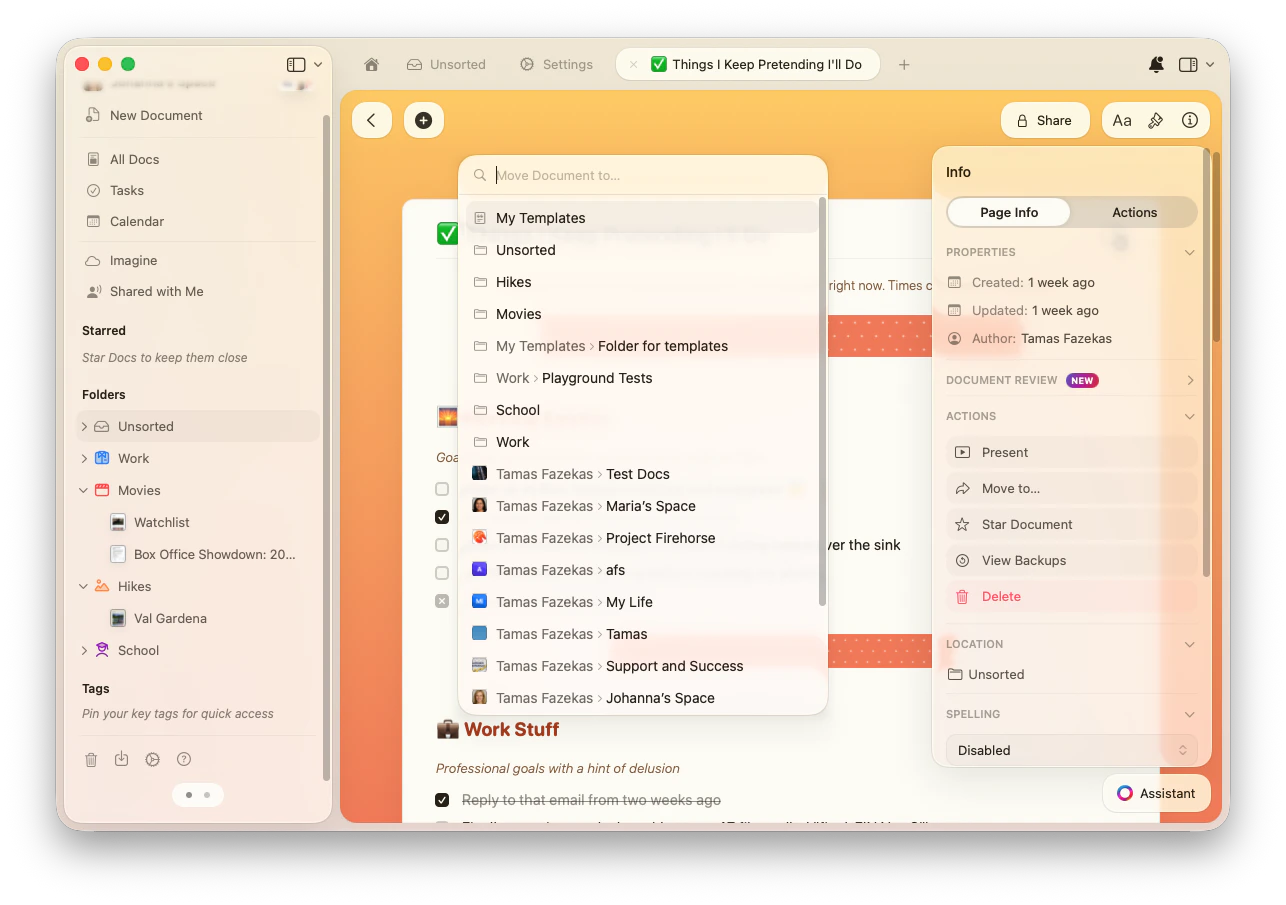
Nhấn nút **Thông tin (i)** ở góc trên bên phải, hoặc mở thanh bên phải và chọn **Thông tin**.
Trong phần **Hành động**, chọn **Di chuyển đến...**.
Chọn **Mẫu của tôi** làm đích đến. Bạn cũng có thể chọn một thư mục bên trong **Mẫu của tôi**.
## Tạo mẫu tùy chỉnh
Bạn có thể tạo mẫu từ đầu hoặc chuyển tài liệu hiện có thành mẫu.
### Tạo mẫu mới từ đầu
Dùng cách này khi bạn đã biết cấu trúc mình muốn nhưng chưa có tài liệu sẵn để tái sử dụng.
Vào **Cài đặt → Mẫu tài liệu**.
Chọn **Mẫu mới**.
Thêm các phần, văn bản giữ chỗ, định dạng, ảnh bìa, bảng biểu hoặc nội dung khác mà bạn muốn tái sử dụng.
Mẫu sẽ xuất hiện trong **Mẫu tài liệu** và có thể được dùng để tạo tài liệu mới.
Chọn **Mẫu của tôi** trong thanh bên.
Nhấn nút **+** bên cạnh tiêu đề **Mẫu của tôi** để bắt đầu tạo mẫu mới.
Thêm các phần, văn bản giữ chỗ, định dạng, ảnh bìa, bảng biểu hoặc nội dung khác mà bạn muốn tái sử dụng.
Mẫu sẽ xuất hiện trong **Mẫu của tôi** và có thể được dùng để tạo tài liệu mới.
### Chuyển tài liệu hiện có thành mẫu
Dùng cách này khi bạn đã có tài liệu với cấu trúc phù hợp và muốn tái sử dụng nó làm điểm khởi đầu cho các tài liệu sau.
**Di chuyển đến...** sẽ thay đổi vị trí của tài liệu hiện tại. Nếu bạn muốn giữ lại bản gốc dưới dạng tài liệu thông thường, hãy nhân đôi nó trước, rồi di chuyển bản sao sang **Mẫu của tôi**.
Mở tài liệu bạn muốn tái sử dụng làm mẫu.
Nhấn nút **Thông tin (i)** ở góc trên bên phải, hoặc mở thanh bên phải và chọn **Thông tin**.
Trong phần **Hành động**, chọn **Di chuyển đến...**.
Chọn **Mẫu của tôi** làm đích đến. Bạn cũng có thể chọn một thư mục bên trong **Mẫu của tôi**.
 Mẫu có thể bao gồm văn bản, trang, thẻ, hình ảnh, bảng biểu, bộ sưu tập, định dạng, ảnh bìa, biểu tượng và nền. Khi bạn tạo tài liệu mới từ mẫu, một bản sao sẽ được tạo ra, vì vậy các thay đổi của bạn không ảnh hưởng đến mẫu gốc.
## Dùng mẫu tài liệu
### Tạo tài liệu mới từ mẫu
Vào **Cài đặt → Mẫu tài liệu**.
Duyệt hoặc tìm kiếm mẫu bạn muốn dùng.
Mở mẫu để tạo tài liệu mới dựa trên đó.
Chọn **Mẫu của tôi** trong thanh bên.
Duyệt hoặc tìm kiếm mẫu bạn muốn dùng.
Nhấn vào mẫu. Một tài liệu mới sẽ được tạo dựa trên đó.
Các thay đổi bạn thực hiện trong tài liệu mới sẽ không ảnh hưởng đến mẫu gốc.
### Chèn mẫu vào tài liệu hiện có
Dùng cách này khi bạn muốn thêm một phần, danh sách kiểm tra hoặc bố cục có thể tái sử dụng vào tài liệu đang chỉnh sửa.
Gõ **/template** trong tài liệu, sau đó chọn mẫu bạn muốn chèn.
Khi mẫu được chèn bằng lệnh gạch chéo, chỉ các khối nội dung của mẫu được thêm vào tài liệu hiện tại. Các cài đặt cấp tài liệu như ảnh bìa và nền sẽ không được áp dụng.
## Quản lý mẫu tùy chỉnh
Bạn có thể chỉnh sửa, nhân đôi, di chuyển hoặc xóa mẫu từ **Cài đặt → Mẫu tài liệu**.
Vào **Cài đặt → Mẫu tài liệu**.
Nhấn vào **menu ba chấm (⋯)** bên cạnh mẫu bạn muốn quản lý.
Chọn **Chỉnh sửa**, **Nhân đôi**, **Di chuyển** hoặc **Xóa**.
Bạn có thể quản lý mẫu từ **Mẫu của tôi**.
Chọn **Mẫu của tôi** trong thanh bên.
Nhấn vào **menu ba chấm (⋯)** của mẫu bạn muốn quản lý.
Chọn hành động bạn muốn thực hiện, chẳng hạn như chỉnh sửa, di chuyển, nhân đôi hoặc xóa mẫu.
Cập nhật mẫu sẽ không cập nhật các tài liệu đã được tạo từ nó trước đó. Các thay đổi sẽ được áp dụng vào lần tiếp theo ai đó dùng mẫu này.
## Ví dụ mẫu thực tế
Thay vì biến mọi tài liệu lặp lại thành mẫu, hãy tập trung vào những tài liệu mà cấu trúc thực sự quan trọng. Dưới đây là một số ví dụ hữu ích để bắt đầu.
Phù hợp cho các cuộc họp nhóm định kỳ, gặp 1:1, cuộc gọi với khách hàng, hoặc kiểm tra tiến độ dự án.
**Cấu trúc gợi ý:**
* Ngày và người tham dự
* Chương trình nghị sự
* Các quyết định đã đưa ra
* Hành động cần thực hiện kèm người phụ trách
* Câu hỏi còn mở
* Ngày họp tiếp theo
Phù hợp cho báo cáo tiến độ, cập nhật nhóm, hoặc đánh giá cá nhân hàng tuần.
**Cấu trúc gợi ý:**
* Điểm nổi bật trong tuần
* Công việc đã hoàn thành
* Công việc đang thực hiện
* Rào cản hoặc rủi ro
* Ưu tiên cho tuần tới
* Liên kết đến các tài liệu liên quan
Phù hợp để bắt đầu các dự án với cùng một cấu trúc lập kế hoạch mỗi lần.
**Cấu trúc gợi ý:**
* Mục tiêu dự án
* Phạm vi và những gì không thuộc phạm vi
* Tiến độ và các mốc quan trọng
* Các bên liên quan
* Tài liệu và tài nguyên chính
* Tiêu chí thành công
Phù hợp cho những thói quen lặp lại như viết nhật ký, lập kế hoạch du lịch, lên thực đơn, hoặc theo dõi thói quen.
**Cấu trúc gợi ý:**
* Mục tiêu hoặc ý định
* Danh sách kiểm tra
* Phần ghi chú
* Ngày quan trọng
* Liên kết, tệp hoặc tài liệu tham khảo
* Phần suy ngẫm hoặc theo dõi
## Bài viết liên quan
Dùng mẫu với ghi chú hằng ngày để viết nhật ký nhất quán
Trang trí mẫu của bạn với nền và ảnh bìa
Hiểu cấu trúc nội dung để xây dựng mẫu
Mẫu có thể bao gồm văn bản, trang, thẻ, hình ảnh, bảng biểu, bộ sưu tập, định dạng, ảnh bìa, biểu tượng và nền. Khi bạn tạo tài liệu mới từ mẫu, một bản sao sẽ được tạo ra, vì vậy các thay đổi của bạn không ảnh hưởng đến mẫu gốc.
## Dùng mẫu tài liệu
### Tạo tài liệu mới từ mẫu
Vào **Cài đặt → Mẫu tài liệu**.
Duyệt hoặc tìm kiếm mẫu bạn muốn dùng.
Mở mẫu để tạo tài liệu mới dựa trên đó.
Chọn **Mẫu của tôi** trong thanh bên.
Duyệt hoặc tìm kiếm mẫu bạn muốn dùng.
Nhấn vào mẫu. Một tài liệu mới sẽ được tạo dựa trên đó.
Các thay đổi bạn thực hiện trong tài liệu mới sẽ không ảnh hưởng đến mẫu gốc.
### Chèn mẫu vào tài liệu hiện có
Dùng cách này khi bạn muốn thêm một phần, danh sách kiểm tra hoặc bố cục có thể tái sử dụng vào tài liệu đang chỉnh sửa.
Gõ **/template** trong tài liệu, sau đó chọn mẫu bạn muốn chèn.
Khi mẫu được chèn bằng lệnh gạch chéo, chỉ các khối nội dung của mẫu được thêm vào tài liệu hiện tại. Các cài đặt cấp tài liệu như ảnh bìa và nền sẽ không được áp dụng.
## Quản lý mẫu tùy chỉnh
Bạn có thể chỉnh sửa, nhân đôi, di chuyển hoặc xóa mẫu từ **Cài đặt → Mẫu tài liệu**.
Vào **Cài đặt → Mẫu tài liệu**.
Nhấn vào **menu ba chấm (⋯)** bên cạnh mẫu bạn muốn quản lý.
Chọn **Chỉnh sửa**, **Nhân đôi**, **Di chuyển** hoặc **Xóa**.
Bạn có thể quản lý mẫu từ **Mẫu của tôi**.
Chọn **Mẫu của tôi** trong thanh bên.
Nhấn vào **menu ba chấm (⋯)** của mẫu bạn muốn quản lý.
Chọn hành động bạn muốn thực hiện, chẳng hạn như chỉnh sửa, di chuyển, nhân đôi hoặc xóa mẫu.
Cập nhật mẫu sẽ không cập nhật các tài liệu đã được tạo từ nó trước đó. Các thay đổi sẽ được áp dụng vào lần tiếp theo ai đó dùng mẫu này.
## Ví dụ mẫu thực tế
Thay vì biến mọi tài liệu lặp lại thành mẫu, hãy tập trung vào những tài liệu mà cấu trúc thực sự quan trọng. Dưới đây là một số ví dụ hữu ích để bắt đầu.
Phù hợp cho các cuộc họp nhóm định kỳ, gặp 1:1, cuộc gọi với khách hàng, hoặc kiểm tra tiến độ dự án.
**Cấu trúc gợi ý:**
* Ngày và người tham dự
* Chương trình nghị sự
* Các quyết định đã đưa ra
* Hành động cần thực hiện kèm người phụ trách
* Câu hỏi còn mở
* Ngày họp tiếp theo
Phù hợp cho báo cáo tiến độ, cập nhật nhóm, hoặc đánh giá cá nhân hàng tuần.
**Cấu trúc gợi ý:**
* Điểm nổi bật trong tuần
* Công việc đã hoàn thành
* Công việc đang thực hiện
* Rào cản hoặc rủi ro
* Ưu tiên cho tuần tới
* Liên kết đến các tài liệu liên quan
Phù hợp để bắt đầu các dự án với cùng một cấu trúc lập kế hoạch mỗi lần.
**Cấu trúc gợi ý:**
* Mục tiêu dự án
* Phạm vi và những gì không thuộc phạm vi
* Tiến độ và các mốc quan trọng
* Các bên liên quan
* Tài liệu và tài nguyên chính
* Tiêu chí thành công
Phù hợp cho những thói quen lặp lại như viết nhật ký, lập kế hoạch du lịch, lên thực đơn, hoặc theo dõi thói quen.
**Cấu trúc gợi ý:**
* Mục tiêu hoặc ý định
* Danh sách kiểm tra
* Phần ghi chú
* Ngày quan trọng
* Liên kết, tệp hoặc tài liệu tham khảo
* Phần suy ngẫm hoặc theo dõi
## Bài viết liên quan
Dùng mẫu với ghi chú hằng ngày để viết nhật ký nhất quán
Trang trí mẫu của bạn với nền và ảnh bìa
Hiểu cấu trúc nội dung để xây dựng mẫu