> ## Documentation Index
> Fetch the complete documentation index at: https://craft-support.mintlify.site/llms.txt
> Use this file to discover all available pages before exploring further.
# 导出为 PDF、Word 和 Markdown
> 将单个文档导出为 PDF、Word、Markdown 及其他格式。
Craft 允许你以多种格式导出文档,方便分享、备份或将内容迁移到其他平台。导出功能在 **iOS、Mac、iPad、Web 和 Windows** 上均可使用,不同平台间可用的格式会有所差异。
## 如何导出文档
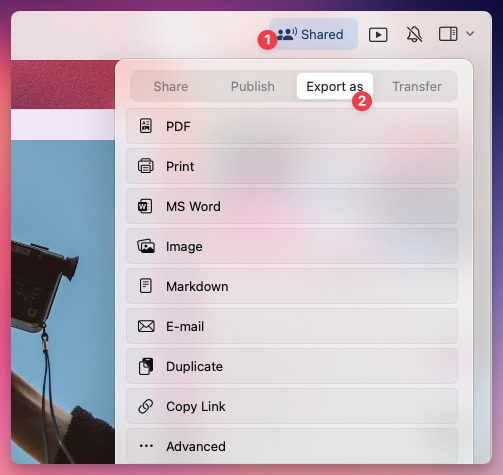
**打开要导出的文档**。
点击分享按钮(位于右上角)。
选择"导出为"。
**选择所需的导出格式**。
 ## 可用的导出格式
可用格式会根据你使用的平台而有所不同:
* **PDF (.pdf)** - 适合共享格式化、可打印的文档。
* **Microsoft Word (.docx)** - 导出为可在 Word 中进一步编辑的文件。
* **Image (.png/.jpeg)** - 将文档转换为图像文件。
* **Markdown (.md)** - 保留结构和基本格式,便于在其他应用中使用。
* **TextBundle (.textbundle)** - 将 Markdown 与嵌入的图片和附件一起导出。
* **Email** - 通过电子邮件直接发送文档。
* **PDF (.pdf)** - 适合共享格式化、可打印的文档。
* **Microsoft Word (.docx)** - 导出为可在 Word 中进一步编辑的文件。
* **Image (.png/.jpeg)** - 将文档转换为图像文件。
* **Markdown (.md)** - 保留结构和基本格式,便于在其他应用中使用。
* **TextBundle (.textbundle)** - 将 Markdown 与嵌入的图片和附件一起导出。
* **Email** - 通过电子邮件直接发送文档。
* **PDF (.pdf)** - 打印友好的导出格式。
* **Image (.png/.jpeg)** - 将文档导出为图像文件。
* **Markdown (.md)** - 一种适用于跨平台使用的结构化文本格式。
* **TextBundle (.textbundle)** - 将 Markdown 与嵌入的图片和附件一起导出。
* **PDF (.pdf)** - 打印友好的导出格式。
* **Image (.png/.jpeg)** - 将文档导出为图像文件。
* **Markdown (.md)** - 一种适用于跨平台使用的结构化文本格式。
* **TextBundle (.textbundle)** - 将 Markdown 与嵌入的图片和附件一起导出。
## PDF 导出选项
将文档导出为 PDF 时,Craft 会打开一个导出面板,其中包含纸张大小、字体大小以及要包含在输出中的内容等选项。可用的开关和默认值因平台而略有不同。
| 选项 | 类型 | 默认 |
| ------------------- | ------------------ | ------- |
| Paper Size | 下拉菜单 (A4、Letter、…) | A4 |
| Font Size | 下拉菜单 (Regular、…) | Regular |
| Hide Document Title | 开关 | 关(显示标题) |
| Show Page Numbers | 开关 | 关 |
| Show Watermark | 开关 | 关 |
| Hide Tags | 开关 | 关(显示标签) |
| Use Style | 开关 | 开 |
| Dark Mode | 开关 | 关 |
点击 **Save As…** 完成导出。
| 选项 | 类型 | 默认 |
| ------------------- | ------------------ | ------- |
| Page Size | 下拉菜单 (A4、Letter、…) | A4 |
| Font Size | 下拉菜单 (Regular、…) | Regular |
| Show Document Title | 开关 | 开 |
| Show Page Numbers | 开关 | 关 |
| Show Watermark | 开关 | 开 |
| Use Style | 开关 | 开 |
| Dark Mode | 开关 | 关 |
点击 **Export to PDF** 下载文件。
在 Web 和 Windows 上,**Show Watermark** 开关默认开启。如果你不希望 PDF 底部出现 Craft 水印,请在导出面板中将其关闭。在 macOS 和 iOS 上,水印默认关闭。
要将 Craft 中创建的表格导出或复制到 Excel:
1. 将 Craft 中的文档或页面导出为 Word。
2. 在 Word 中复制需要的表格,然后粘贴到 Excel。
将 Excel 中的表格复制到 Craft 页面通常无需额外处理即可使用。
## 同时导出多个文档
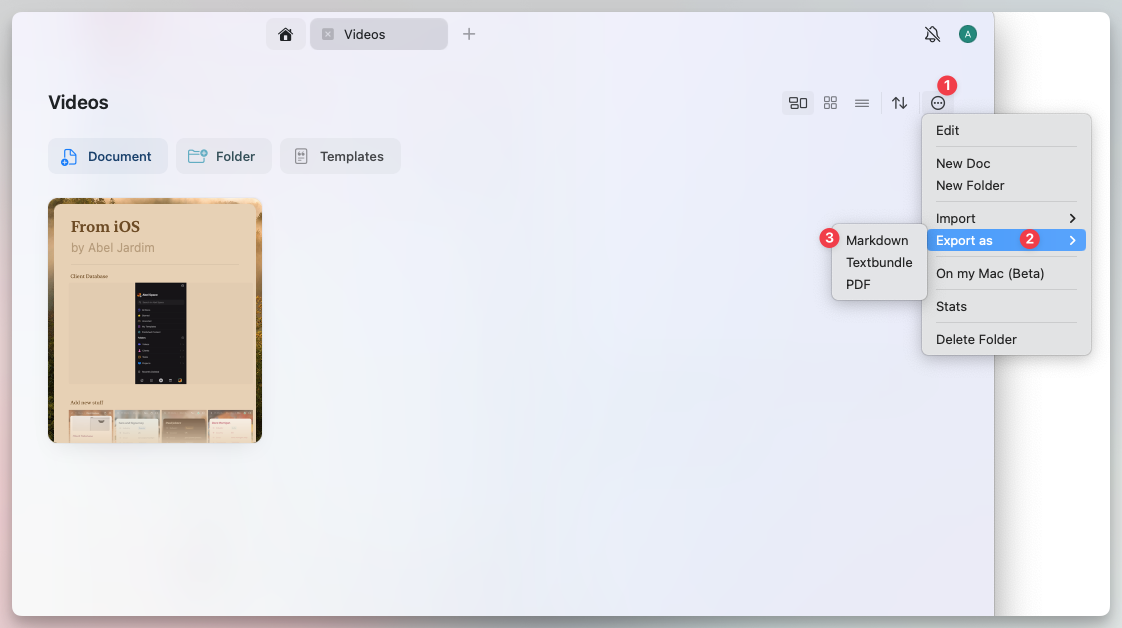
批量导出多个文档仅在 **Mac 和 iPad** 上可用。可用于批量导出的格式包括:
* **Markdown (.md)**
* **TextBundle (.textbundle)**
* **PDF (.pdf)**
### 如何批量导出多个文档
**导航到包含要导出文档的文件夹**。
**通过长按(iPad)或使用 Shift + Click(Mac)选择多个文档**。
点击三点菜单 (⋯)(位于右上角)。
选择"导出为",然后选择格式。
## 可用的导出格式
可用格式会根据你使用的平台而有所不同:
* **PDF (.pdf)** - 适合共享格式化、可打印的文档。
* **Microsoft Word (.docx)** - 导出为可在 Word 中进一步编辑的文件。
* **Image (.png/.jpeg)** - 将文档转换为图像文件。
* **Markdown (.md)** - 保留结构和基本格式,便于在其他应用中使用。
* **TextBundle (.textbundle)** - 将 Markdown 与嵌入的图片和附件一起导出。
* **Email** - 通过电子邮件直接发送文档。
* **PDF (.pdf)** - 适合共享格式化、可打印的文档。
* **Microsoft Word (.docx)** - 导出为可在 Word 中进一步编辑的文件。
* **Image (.png/.jpeg)** - 将文档转换为图像文件。
* **Markdown (.md)** - 保留结构和基本格式,便于在其他应用中使用。
* **TextBundle (.textbundle)** - 将 Markdown 与嵌入的图片和附件一起导出。
* **Email** - 通过电子邮件直接发送文档。
* **PDF (.pdf)** - 打印友好的导出格式。
* **Image (.png/.jpeg)** - 将文档导出为图像文件。
* **Markdown (.md)** - 一种适用于跨平台使用的结构化文本格式。
* **TextBundle (.textbundle)** - 将 Markdown 与嵌入的图片和附件一起导出。
* **PDF (.pdf)** - 打印友好的导出格式。
* **Image (.png/.jpeg)** - 将文档导出为图像文件。
* **Markdown (.md)** - 一种适用于跨平台使用的结构化文本格式。
* **TextBundle (.textbundle)** - 将 Markdown 与嵌入的图片和附件一起导出。
## PDF 导出选项
将文档导出为 PDF 时,Craft 会打开一个导出面板,其中包含纸张大小、字体大小以及要包含在输出中的内容等选项。可用的开关和默认值因平台而略有不同。
| 选项 | 类型 | 默认 |
| ------------------- | ------------------ | ------- |
| Paper Size | 下拉菜单 (A4、Letter、…) | A4 |
| Font Size | 下拉菜单 (Regular、…) | Regular |
| Hide Document Title | 开关 | 关(显示标题) |
| Show Page Numbers | 开关 | 关 |
| Show Watermark | 开关 | 关 |
| Hide Tags | 开关 | 关(显示标签) |
| Use Style | 开关 | 开 |
| Dark Mode | 开关 | 关 |
点击 **Save As…** 完成导出。
| 选项 | 类型 | 默认 |
| ------------------- | ------------------ | ------- |
| Page Size | 下拉菜单 (A4、Letter、…) | A4 |
| Font Size | 下拉菜单 (Regular、…) | Regular |
| Show Document Title | 开关 | 开 |
| Show Page Numbers | 开关 | 关 |
| Show Watermark | 开关 | 开 |
| Use Style | 开关 | 开 |
| Dark Mode | 开关 | 关 |
点击 **Export to PDF** 下载文件。
在 Web 和 Windows 上,**Show Watermark** 开关默认开启。如果你不希望 PDF 底部出现 Craft 水印,请在导出面板中将其关闭。在 macOS 和 iOS 上,水印默认关闭。
要将 Craft 中创建的表格导出或复制到 Excel:
1. 将 Craft 中的文档或页面导出为 Word。
2. 在 Word 中复制需要的表格,然后粘贴到 Excel。
将 Excel 中的表格复制到 Craft 页面通常无需额外处理即可使用。
## 同时导出多个文档
批量导出多个文档仅在 **Mac 和 iPad** 上可用。可用于批量导出的格式包括:
* **Markdown (.md)**
* **TextBundle (.textbundle)**
* **PDF (.pdf)**
### 如何批量导出多个文档
**导航到包含要导出文档的文件夹**。
**通过长按(iPad)或使用 Shift + Click(Mac)选择多个文档**。
点击三点菜单 (⋯)(位于右上角)。
选择"导出为",然后选择格式。
 ## 共享与导出
* 如果你想**在文档上协作**,可以考虑使用 **Share Links** 而不是导出。这样其他人可以在 Craft 中查看或编辑文档。
* 你也可以通过 **Public Links** 在线发布文档以便轻松共享。
## 导出最佳实践
* 对于专业文档共享,使用 **PDF 或 Microsoft Word**。
* 若需跨平台兼容,选择 **Markdown 或 TextBundle**。
* 对于备份或迁移,使用 **批量导出(仅限 Mac 与 iPad)**。
* 导出后请 **检查格式**,以确保所有元素显示正确。
使用 Craft 的导出功能,可将内容无缝地以最适合你的格式移动和共享。
## 共享与导出
* 如果你想**在文档上协作**,可以考虑使用 **Share Links** 而不是导出。这样其他人可以在 Craft 中查看或编辑文档。
* 你也可以通过 **Public Links** 在线发布文档以便轻松共享。
## 导出最佳实践
* 对于专业文档共享,使用 **PDF 或 Microsoft Word**。
* 若需跨平台兼容,选择 **Markdown 或 TextBundle**。
* 对于备份或迁移,使用 **批量导出(仅限 Mac 与 iPad)**。
* 导出后请 **检查格式**,以确保所有元素显示正确。
使用 Craft 的导出功能,可将内容无缝地以最适合你的格式移动和共享。