> ## Documentation Index
> Fetch the complete documentation index at: https://craft-support.mintlify.site/llms.txt
> Use this file to discover all available pages before exploring further.
# Craft API
> 将 Craft 连接到外部工具,自动化工作流程,并使用 Craft API 构建自定义集成。
Craft 正在通过引入我们的 API 变得更加灵活和强大。此新功能允许你将 Craft 连接到外部工具、自动化工作流程,并创建适应你需求的自定义集成。
## 什么是 API?
API (Application Programming Interface,应用程序编程接口) 可让不同应用程序安全地相互通信。实际上,这意味着你可以使用 Craft 的 API 来:
* 从其他服务发送或接收数据
* 根据另一个应用中的事件触发 Craft 中的操作
* 构建自定义工具、仪表板或自动化流程
* 通过 MCP 或其他集成方式,将 Craft 连接到像 Claude 或 ChatGPT 这样的 AI 助手
API 让 Craft 无缝地与你已经使用的工具协同工作 – 无需手动复制或重复操作。
## Craft 的 API 如何工作
在侧边栏的 Imagine 选项卡中创建一个 **API 连接**,将工作区中合适的部分共享给外部工具。
你可以选择:
* 连接 **你所有的每日笔记**,或
* 创建一个 **自定义连接**,选择一个或多个具体文档进行包含
对每个连接,你可以设置访问权限和可见性,从而保持对共享内容的控制。Craft 会为该连接生成一个 **唯一的 API 端点**,你可以将其接入基于 API 的工具或工作流程。那些工具仅能访问你为该连接选择的文档,工作区中的其他内容将保持私密。
你可以在 **Craft 设置 → API** 中创建、查看和管理所有 API 连接。
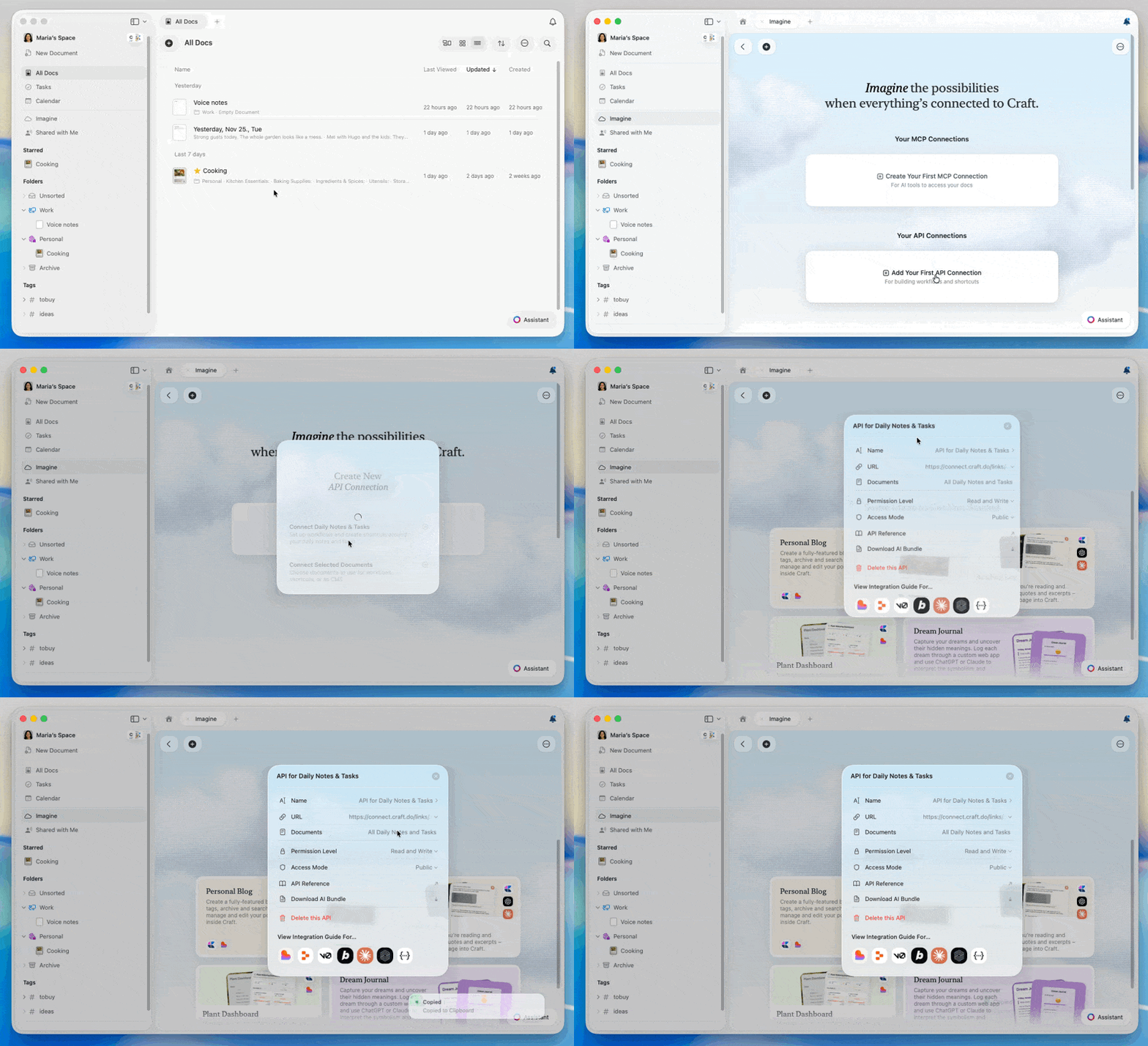 在 Craft 中创建 API 连接后,请复制 Imagine 选项卡中显示的 API 端点和凭证。
随后,将这些信息粘贴到你要连接的外部应用或工作流程中(例如 AI 助手、自动化工具或开发者设置)的连接器或 API 集成设置里。每个工具的操作方式略有不同,但基本思路相同:在目标工具中粘贴 Craft 的 API 信息后,该工具即可访问你为该连接选择的文档。
Craft API 现在支持具有高级功能的 **完整空间级别访问**:
* **跨所有文档搜索**,并支持基于文件夹、标签和日期的筛选
* **每日笔记和任务** 可通过 API 完整访问
* 以编程方式 **创建、更新和删除** 文档
* **集合管理**,包括模式的创建与编辑
* **高级搜索**,支持正则表达式和时区感知的日期过滤
请参阅 [官方 API 文档](https://www.craft.do/imagine/) 以获取完整端点详情。
## 使用场景
以下是使用 API 可以构建的一些示例:
* 自动更新的个人仪表板
* 与其他生产力应用同步的任务列表
* 从外部来源获取数据的阅读记录
* 为你的 Craft 文档定制的 AI 助手
* 从模板自动创建文档
* 定期备份或导出
* 与团队沟通工具的集成
可能性很广泛 – API 让你可以按自己的想象扩展 Craft。
## 完整指南与文档
所有关于 API、MCP 连接和示例集成(包括 Claude 和 ChatGPT)的逐步指南均可在此找到:
👉 [**https://www.craft.do/imagine/**](https://www.craft.do/imagine/)
这是探索教程、了解如何启用 MCP 以及如何将 Craft 连接到第三方工具的最佳起点。
如果你需要帮助入门或有任何问题,欢迎随时联系我们 – 我们随时为你提供支持。
在 Craft 中创建 API 连接后,请复制 Imagine 选项卡中显示的 API 端点和凭证。
随后,将这些信息粘贴到你要连接的外部应用或工作流程中(例如 AI 助手、自动化工具或开发者设置)的连接器或 API 集成设置里。每个工具的操作方式略有不同,但基本思路相同:在目标工具中粘贴 Craft 的 API 信息后,该工具即可访问你为该连接选择的文档。
Craft API 现在支持具有高级功能的 **完整空间级别访问**:
* **跨所有文档搜索**,并支持基于文件夹、标签和日期的筛选
* **每日笔记和任务** 可通过 API 完整访问
* 以编程方式 **创建、更新和删除** 文档
* **集合管理**,包括模式的创建与编辑
* **高级搜索**,支持正则表达式和时区感知的日期过滤
请参阅 [官方 API 文档](https://www.craft.do/imagine/) 以获取完整端点详情。
## 使用场景
以下是使用 API 可以构建的一些示例:
* 自动更新的个人仪表板
* 与其他生产力应用同步的任务列表
* 从外部来源获取数据的阅读记录
* 为你的 Craft 文档定制的 AI 助手
* 从模板自动创建文档
* 定期备份或导出
* 与团队沟通工具的集成
可能性很广泛 – API 让你可以按自己的想象扩展 Craft。
## 完整指南与文档
所有关于 API、MCP 连接和示例集成(包括 Claude 和 ChatGPT)的逐步指南均可在此找到:
👉 [**https://www.craft.do/imagine/**](https://www.craft.do/imagine/)
这是探索教程、了解如何启用 MCP 以及如何将 Craft 连接到第三方工具的最佳起点。
如果你需要帮助入门或有任何问题,欢迎随时联系我们 – 我们随时为你提供支持。