> ## Documentation Index
> Fetch the complete documentation index at: https://craft-support.mintlify.site/llms.txt
> Use this file to discover all available pages before exploring further.
# Web Clipper
> 使用浏览器扩展将网页内容保存到 Craft,支持 Chrome、Safari 和 Firefox。
**Craft Web Clipper** 让你轻松将网页内容直接保存到你的 Craft 空间。无论是收集研究资料、保存引用,还是整理阅读材料,这个扩展都能帮助你在整个网页上无缝捕捉和整理内容。
Craft Web Clipper 可在三大桌面浏览器:**Chrome、Safari 和 Firefox** 上使用。你可以配合我们的 **Mac 应用或 Web 应用** 使用。目前尚未在 **iOS** 或 **iPad** 上提供。
**Download the Web Clipper**:[craft.do/download](https://www.craft.do/download)
只需几次点击或按下快捷键,你就可以:
* 剪辑整篇文章或所选片段
* 将内容整齐地格式化为 Craft 块
* 保留来源链接和元数据 (标题、网站图标 (favicon)、作者、发布日期)
* 选择保存位置:现有文档、文件夹,或每日笔记
## 安装
从 [craft.do/download](https://www.craft.do/download) 在你的浏览器中安装 Craft Web Clipper 扩展。
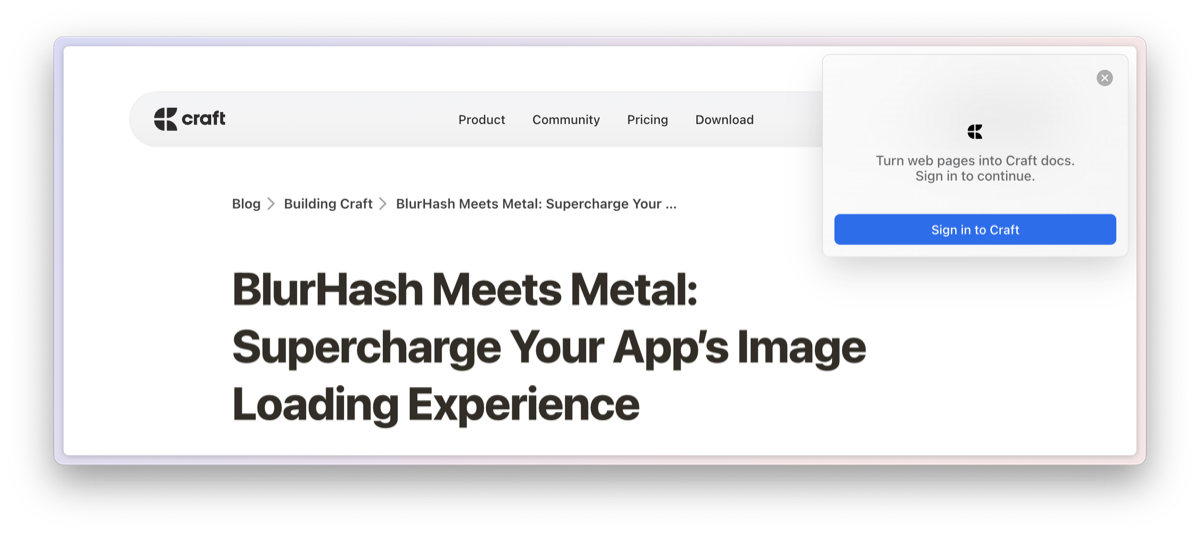 首次通过点击浏览器工具栏或扩展面板中的 Craft 图标打开 Web Clipper 时,会像往常一样提示你使用 Craft 账户登录。
### 平台相关说明
在 Safari 上,可能会遇到权限相关问题。我们建议为 Web Clipper 授予对你访问的所有页面的访问权限,以获得最佳体验。
从菜单中选择 **Install Add-on from file..**,然后找到并选择该文件。
安装扩展后,你可以将其图标固定到工具栏以方便访问。详情请参见 [Manage your extensions using the extensions button in the toolbar](https://support.mozilla.org/en-US/kb/extensions-button)。
我们不会读取、存储、记录或访问你访问的网站。唯一会与 Craft 共享并上传到我们服务器的内容,只有你实际剪辑并保存的内容。
## 如何使用
当你找到想保存的文章或网页时,点击浏览器工具栏中的 Craft Web Clipper 图标。你也可以将该扩展固定以便更方便访问。
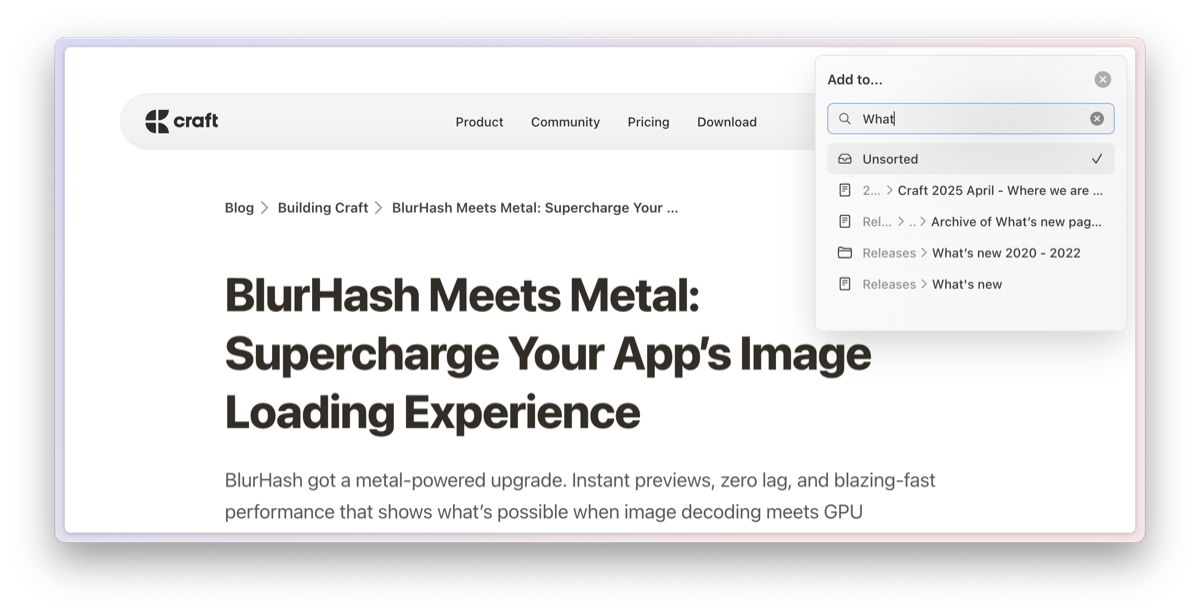
在你的 Craft 空间中选择目标文档或文件夹。你可以搜索各种文件夹、文档和每日笔记,点击其中一项进行选择。
首次通过点击浏览器工具栏或扩展面板中的 Craft 图标打开 Web Clipper 时,会像往常一样提示你使用 Craft 账户登录。
### 平台相关说明
在 Safari 上,可能会遇到权限相关问题。我们建议为 Web Clipper 授予对你访问的所有页面的访问权限,以获得最佳体验。
从菜单中选择 **Install Add-on from file..**,然后找到并选择该文件。
安装扩展后,你可以将其图标固定到工具栏以方便访问。详情请参见 [Manage your extensions using the extensions button in the toolbar](https://support.mozilla.org/en-US/kb/extensions-button)。
我们不会读取、存储、记录或访问你访问的网站。唯一会与 Craft 共享并上传到我们服务器的内容,只有你实际剪辑并保存的内容。
## 如何使用
当你找到想保存的文章或网页时,点击浏览器工具栏中的 Craft Web Clipper 图标。你也可以将该扩展固定以便更方便访问。
在你的 Craft 空间中选择目标文档或文件夹。你可以搜索各种文件夹、文档和每日笔记,点击其中一项进行选择。
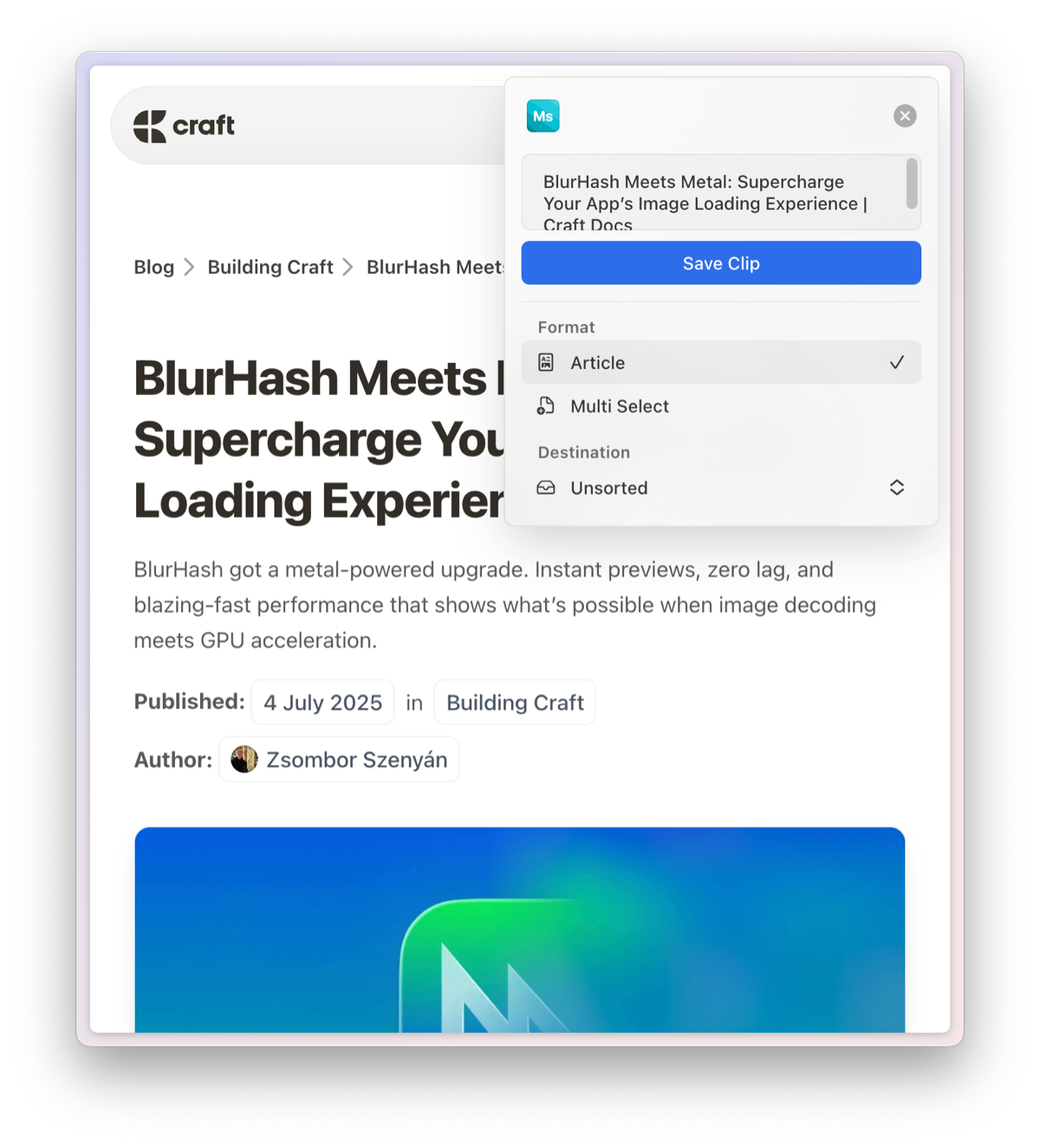
 选择要使用的 Format,选项有 **Article** 或 **Multi Select**。使用 Multi Select 时,你可以手动选择要保存的网站部分。
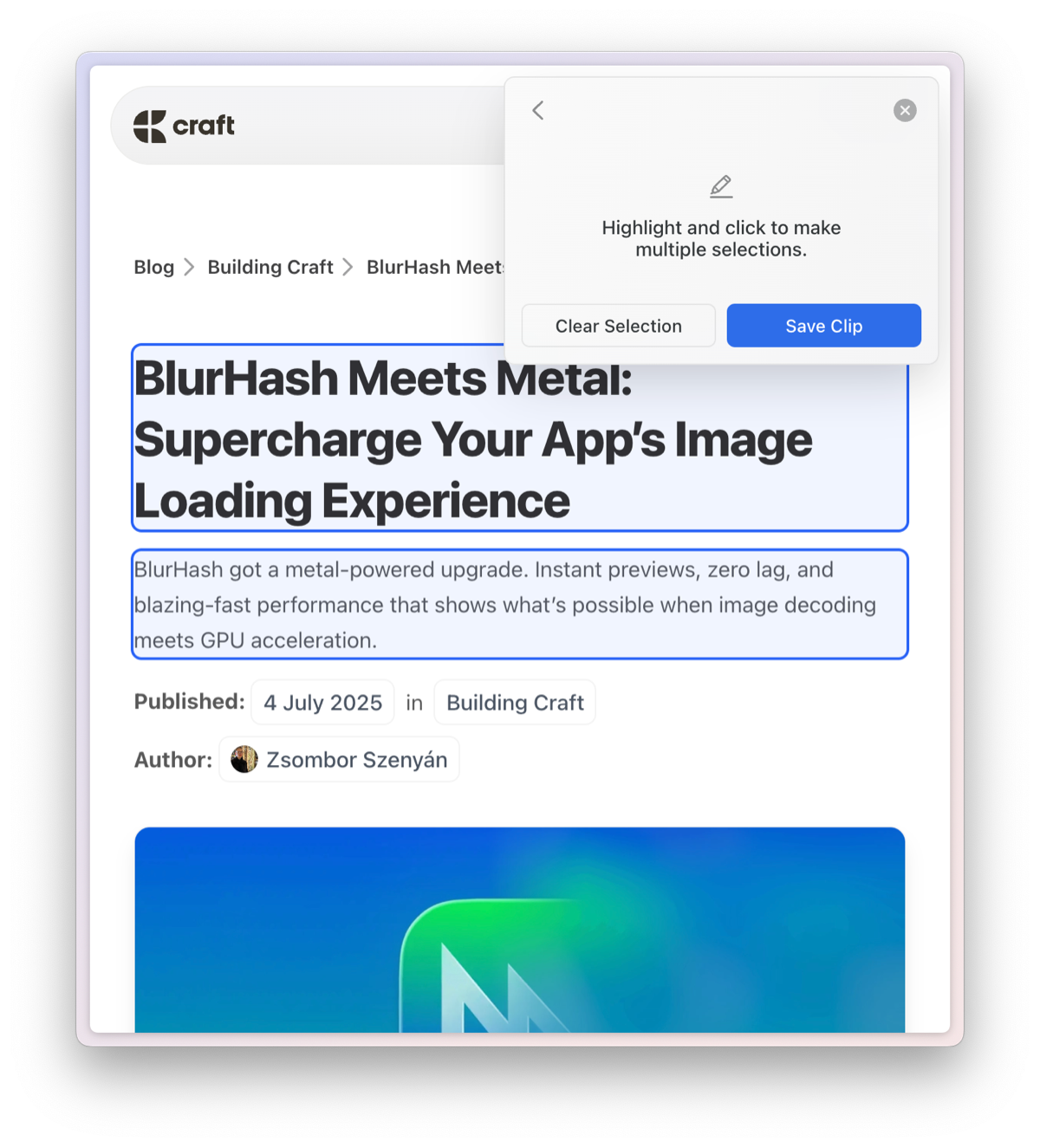 点击 **Save Clip**。如果你将剪辑添加到现有文档中,它会被格式化为页面块;如果你添加到文件夹中,系统会为你创建一个新的文档。剪辑会出现在你选定的位置,并以便于阅读的格式显示,图片也会被导入。
## 小技巧
* 点击 Web Clipper 弹出窗口左上角的空间头像来切换空间,然后从下拉菜单中选择。
* 在该 设置 视图 中,你也可以看到可用的 **键盘快捷键**。
## 相关阅读
将内容从其他笔记应用迁移过来
将邮件直接转发到你的 Craft 空间
点击 **Save Clip**。如果你将剪辑添加到现有文档中,它会被格式化为页面块;如果你添加到文件夹中,系统会为你创建一个新的文档。剪辑会出现在你选定的位置,并以便于阅读的格式显示,图片也会被导入。
## 小技巧
* 点击 Web Clipper 弹出窗口左上角的空间头像来切换空间,然后从下拉菜单中选择。
* 在该 设置 视图 中,你也可以看到可用的 **键盘快捷键**。
## 相关阅读
将内容从其他笔记应用迁移过来
将邮件直接转发到你的 Craft 空间