> ## Documentation Index
> Fetch the complete documentation index at: https://craft-support.mintlify.site/llms.txt
> Use this file to discover all available pages before exploring further.
# 小组件
> 将 Craft 小组件添加到主屏幕、桌面或锁屏,以便快速访问文稿、最近的工作和任务。
Craft 小组件让您随时将重要工作触手可及。无需先打开应用,即可打开收藏的文稿、跳转到最近的文稿、查看任务或启动常用的 Craft 操作。
主屏幕和桌面小组件适用于 **iOS、iPadOS 和 macOS**。锁屏小组件适用于受支持的 **iPhone 和 iPad** 设备。
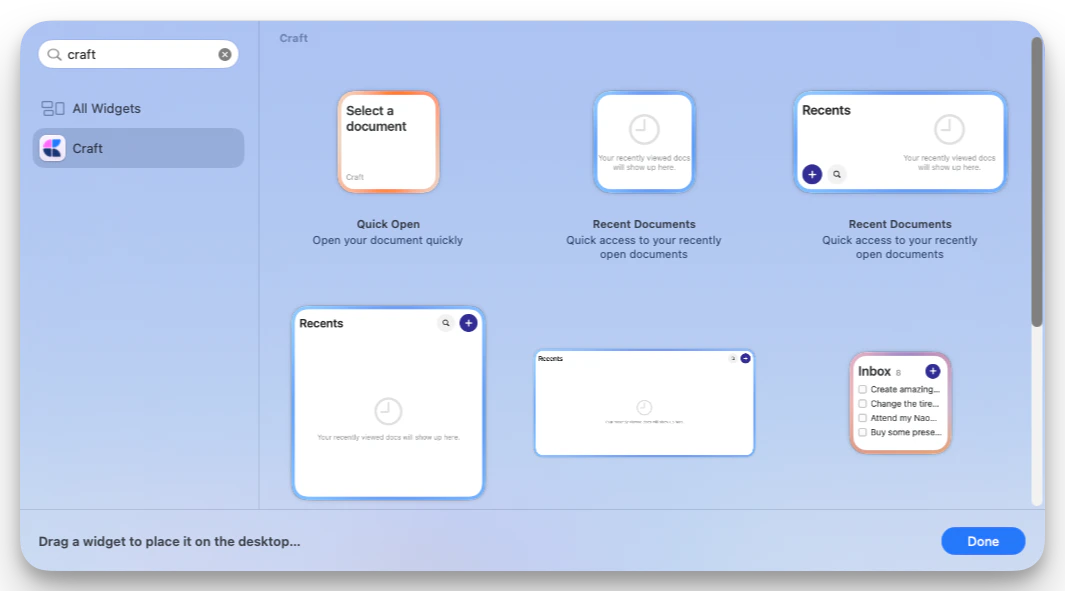 ## 可用小组件
Craft 目前提供以下小组件类型:
### 快速打开
**尺寸:** 小
使用「快速打开」可一键访问特定文稿或每日笔记。您可以选择一个空间、选择要打开的文稿,并设置小组件背景。
「快速打开」还支持**昨天**、**今天**和**明天**的每日笔记快捷方式,让小组件随日期变化始终指向正确的每日笔记。
### 最近文稿
**尺寸:** 小、中、大,以及设备支持的超大尺寸
使用「最近文稿」可打开 Craft 中最近查看的文稿。您可以选择小组件显示的用户和空间,然后点按文稿将其打开。
在中等及更大尺寸的小组件上,Craft 还会显示以下快捷操作:
* **搜索**:打开 Craft 搜索
* **新建文稿**:在所选空间中创建新文稿
### 任务
**尺寸:** 小、中、大
使用「任务」小组件可在主屏幕或桌面上随时查看任务列表。该小组件可显示:
* **收件箱**:任务收件箱中的任务
* **今天**:今天到期的任务及逾期任务
* **文稿**:特定文稿中的未完成任务
「任务」小组件包含一个 **+** 按钮,可快速创建任务。在「今天」模式下,新任务将安排在今天;在「文稿」模式下,新任务将添加到所选文稿中。
在受支持的系统版本上,您还可以直接在小组件中点按复选框来完成非重复性任务。
### 锁屏快捷方式
**尺寸:** 圆形锁屏小组件
Craft 还提供用于快捷操作的锁屏小组件:
* **打开 Craft**
* **在 Craft 中创建任务**
* **创建文稿**
* **打开今天的每日笔记**
## 可用小组件
Craft 目前提供以下小组件类型:
### 快速打开
**尺寸:** 小
使用「快速打开」可一键访问特定文稿或每日笔记。您可以选择一个空间、选择要打开的文稿,并设置小组件背景。
「快速打开」还支持**昨天**、**今天**和**明天**的每日笔记快捷方式,让小组件随日期变化始终指向正确的每日笔记。
### 最近文稿
**尺寸:** 小、中、大,以及设备支持的超大尺寸
使用「最近文稿」可打开 Craft 中最近查看的文稿。您可以选择小组件显示的用户和空间,然后点按文稿将其打开。
在中等及更大尺寸的小组件上,Craft 还会显示以下快捷操作:
* **搜索**:打开 Craft 搜索
* **新建文稿**:在所选空间中创建新文稿
### 任务
**尺寸:** 小、中、大
使用「任务」小组件可在主屏幕或桌面上随时查看任务列表。该小组件可显示:
* **收件箱**:任务收件箱中的任务
* **今天**:今天到期的任务及逾期任务
* **文稿**:特定文稿中的未完成任务
「任务」小组件包含一个 **+** 按钮,可快速创建任务。在「今天」模式下,新任务将安排在今天;在「文稿」模式下,新任务将添加到所选文稿中。
在受支持的系统版本上,您还可以直接在小组件中点按复选框来完成非重复性任务。
### 锁屏快捷方式
**尺寸:** 圆形锁屏小组件
Craft 还提供用于快捷操作的锁屏小组件:
* **打开 Craft**
* **在 Craft 中创建任务**
* **创建文稿**
* **打开今天的每日笔记**
 ## 添加小组件
小组件通过设备的小组件库添加。具体步骤因平台而异:
1. 触摸并按住主屏幕上的空白区域,直到应用开始抖动。
2. 点按 **+** 按钮。
3. 搜索 **Craft**。
4. 选择您要添加的小组件。
5. 选择尺寸。
6. 点按**添加小组件**。
7. 触摸并按住该小组件,然后点按**编辑小组件**进行配置。
[查看 Apple 的 iPhone 小组件指南](https://support.apple.com/en-us/HT207122)
1. 触摸并按住主屏幕上的空白区域,直到应用开始抖动。
2. 点按 **+** 按钮。
3. 搜索 **Craft**。
4. 选择您要添加的小组件。
5. 选择尺寸。
6. 点按**添加小组件**。
7. 触摸并按住该小组件,然后点按**编辑小组件**进行配置。
[查看 Apple 的 iPad 小组件指南](https://support.apple.com/en-us/HT211328)
Mac 上的小组件通过桌面或通知中心管理。
1. 点按菜单栏中的日期和时间,打开通知中心。
2. 点按**编辑小组件**。
3. 搜索 **Craft**。
4. 选择您要添加的小组件。
5. 点按或将小组件拖入以添加。
6. 按住 Control 键点按小组件,然后选择**编辑小组件**进行配置。
[查看 Apple 的 Mac 小组件指南](https://support.apple.com/guide/mac-help/add-and-customize-widgets-mchl52be5da5/mac)
1. 触摸并按住锁定屏幕。
2. 点按**自定义**。
3. 选择锁定屏幕。
4. 点按小组件区域。
5. 搜索 **Craft**。
6. 选择您要添加的 Craft 快捷方式。
7. 点按**完成**。
[查看 Apple 的锁定屏幕小组件指南](https://support.apple.com/guide/iphone/personalize-your-iphone-lock-screen-iph4d0e6c351/ios)
## 配置小组件
添加 Craft 小组件后,通过系统小组件菜单对其进行编辑,以选择显示内容。
常见配置选项包括:
* **空间**:选择小组件应使用的 Craft 空间
* **文稿或显示模式**:根据小组件类型,选择文稿、每日笔记、任务列表或任务来源
* **用户**:当有多个账户可用时,选择「最近文稿」应使用的账户
* **背景**:为「快速打开」、「最近文稿」或「任务」小组件选择视觉背景
请在同一设备上打开 Craft,并确保您已登录。小组件选项由应用可用的空间、文稿和账户数据填充。
## 小组件更新频率
Craft 请求系统大约每 **15 分钟**刷新一次「最近文稿」和「任务」小组件。「任务」小组件还会在您切换进出 Craft 时以及 Craft 收到与任务相关的更新时刷新。
Apple 控制小组件的实际刷新时间,因此更新可能不会立即显示。如果小组件内容看起来已过时,请先打开 Craft,然后返回主屏幕或桌面。
## 使用技巧
* 如果您需要针对不同空间、文稿或任务列表的独立视图,可以添加多个 Craft 小组件。
* 将「快速打开」设置为**今天**,让您的每日笔记始终一触即达。
* 在**文稿**模式下使用「任务」小组件,以查看特定项目的任务列表。
* 如果您希望内置搜索和新建文稿操作,请使用中等或大尺寸的「最近文稿」小组件。
* 如果更新 Craft 后小组件无法加载,请将其移除,然后从小组件库重新添加。
通过快捷指令集成自动化任务
将小组件与每日笔记配合使用以快速访问
## 添加小组件
小组件通过设备的小组件库添加。具体步骤因平台而异:
1. 触摸并按住主屏幕上的空白区域,直到应用开始抖动。
2. 点按 **+** 按钮。
3. 搜索 **Craft**。
4. 选择您要添加的小组件。
5. 选择尺寸。
6. 点按**添加小组件**。
7. 触摸并按住该小组件,然后点按**编辑小组件**进行配置。
[查看 Apple 的 iPhone 小组件指南](https://support.apple.com/en-us/HT207122)
1. 触摸并按住主屏幕上的空白区域,直到应用开始抖动。
2. 点按 **+** 按钮。
3. 搜索 **Craft**。
4. 选择您要添加的小组件。
5. 选择尺寸。
6. 点按**添加小组件**。
7. 触摸并按住该小组件,然后点按**编辑小组件**进行配置。
[查看 Apple 的 iPad 小组件指南](https://support.apple.com/en-us/HT211328)
Mac 上的小组件通过桌面或通知中心管理。
1. 点按菜单栏中的日期和时间,打开通知中心。
2. 点按**编辑小组件**。
3. 搜索 **Craft**。
4. 选择您要添加的小组件。
5. 点按或将小组件拖入以添加。
6. 按住 Control 键点按小组件,然后选择**编辑小组件**进行配置。
[查看 Apple 的 Mac 小组件指南](https://support.apple.com/guide/mac-help/add-and-customize-widgets-mchl52be5da5/mac)
1. 触摸并按住锁定屏幕。
2. 点按**自定义**。
3. 选择锁定屏幕。
4. 点按小组件区域。
5. 搜索 **Craft**。
6. 选择您要添加的 Craft 快捷方式。
7. 点按**完成**。
[查看 Apple 的锁定屏幕小组件指南](https://support.apple.com/guide/iphone/personalize-your-iphone-lock-screen-iph4d0e6c351/ios)
## 配置小组件
添加 Craft 小组件后,通过系统小组件菜单对其进行编辑,以选择显示内容。
常见配置选项包括:
* **空间**:选择小组件应使用的 Craft 空间
* **文稿或显示模式**:根据小组件类型,选择文稿、每日笔记、任务列表或任务来源
* **用户**:当有多个账户可用时,选择「最近文稿」应使用的账户
* **背景**:为「快速打开」、「最近文稿」或「任务」小组件选择视觉背景
请在同一设备上打开 Craft,并确保您已登录。小组件选项由应用可用的空间、文稿和账户数据填充。
## 小组件更新频率
Craft 请求系统大约每 **15 分钟**刷新一次「最近文稿」和「任务」小组件。「任务」小组件还会在您切换进出 Craft 时以及 Craft 收到与任务相关的更新时刷新。
Apple 控制小组件的实际刷新时间,因此更新可能不会立即显示。如果小组件内容看起来已过时,请先打开 Craft,然后返回主屏幕或桌面。
## 使用技巧
* 如果您需要针对不同空间、文稿或任务列表的独立视图,可以添加多个 Craft 小组件。
* 将「快速打开」设置为**今天**,让您的每日笔记始终一触即达。
* 在**文稿**模式下使用「任务」小组件,以查看特定项目的任务列表。
* 如果您希望内置搜索和新建文稿操作,请使用中等或大尺寸的「最近文稿」小组件。
* 如果更新 Craft 后小组件无法加载,请将其移除,然后从小组件库重新添加。
通过快捷指令集成自动化任务
将小组件与每日笔记配合使用以快速访问