> ## Documentation Index
> Fetch the complete documentation index at: https://craft-support.mintlify.site/llms.txt
> Use this file to discover all available pages before exploring further.
# 文档、页面和块
> 了解 Craft 的构建模块以及它们如何创建灵活的文档结构。
Craft 使用三个核心概念来组织你的内容:块、页面和文档。理解它们如何协作,可以帮助你充分利用 Craft 灵活的结构。
## 了解块
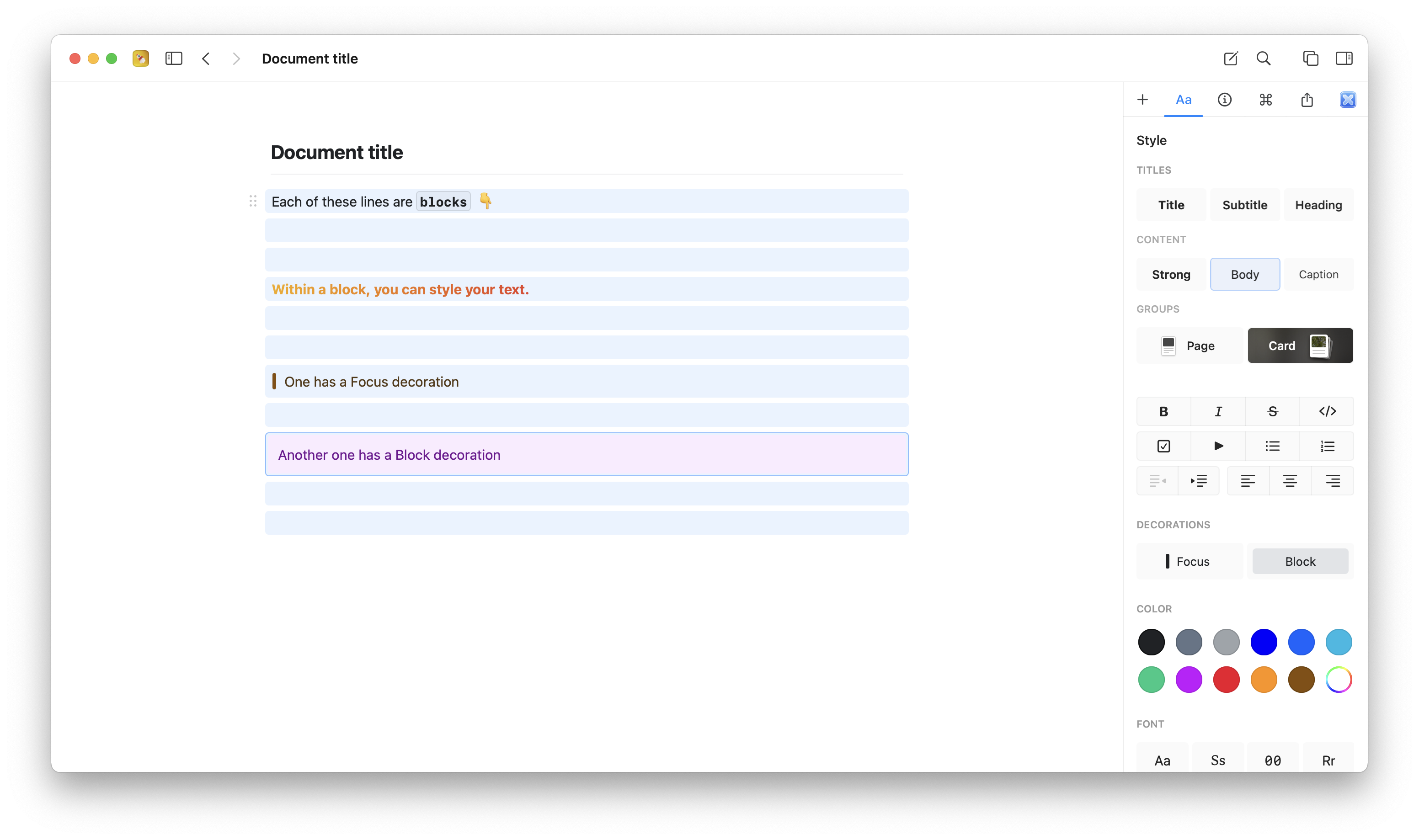
Craft 中的每一段都是一个 **块**。每个块可以包含自己的内容,并具有双重用途:
* 作为当前页面上的一段文本或内容
* 作为通往具有自己嵌套内容的更深层页面的标题/入口
这种简单的结构让你在写作时自然地创建层级。
 ## 了解页面
当一个块包含嵌套内容时,它会成为一个 **页面**。页面可以像任何普通块一样设置样式,点击它们即可进入查看其内容。
“Page” 文本样式选项(以及 “Card” 样式)专为包含嵌套内容的块设计,使它们在视觉上作为入口点更为明显。
## 了解文档
**文档** 是 Craft 中的顶层文件,类似传统的数字文件。你可以:
* 将它们标星以便快速访问
* 将它们移入文件夹
* 对它们进行排序和整理
* 删除它们(它们会被移到最近删除)
## 在文档之间移动块
你可以通过在文档和页面之间移动块来重新组织内容。
**剪切与粘贴:** 使用标准的剪切/粘贴操作来移动块。
**拖放(macOS):** 在同一 空间 中打开两个 Craft 窗口,然后将块从一个窗口拖放到另一个窗口。
## 了解页面
当一个块包含嵌套内容时,它会成为一个 **页面**。页面可以像任何普通块一样设置样式,点击它们即可进入查看其内容。
“Page” 文本样式选项(以及 “Card” 样式)专为包含嵌套内容的块设计,使它们在视觉上作为入口点更为明显。
## 了解文档
**文档** 是 Craft 中的顶层文件,类似传统的数字文件。你可以:
* 将它们标星以便快速访问
* 将它们移入文件夹
* 对它们进行排序和整理
* 删除它们(它们会被移到最近删除)
## 在文档之间移动块
你可以通过在文档和页面之间移动块来重新组织内容。
**剪切与粘贴:** 使用标准的剪切/粘贴操作来移动块。
**拖放(macOS):** 在同一 空间 中打开两个 Craft 窗口,然后将块从一个窗口拖放到另一个窗口。
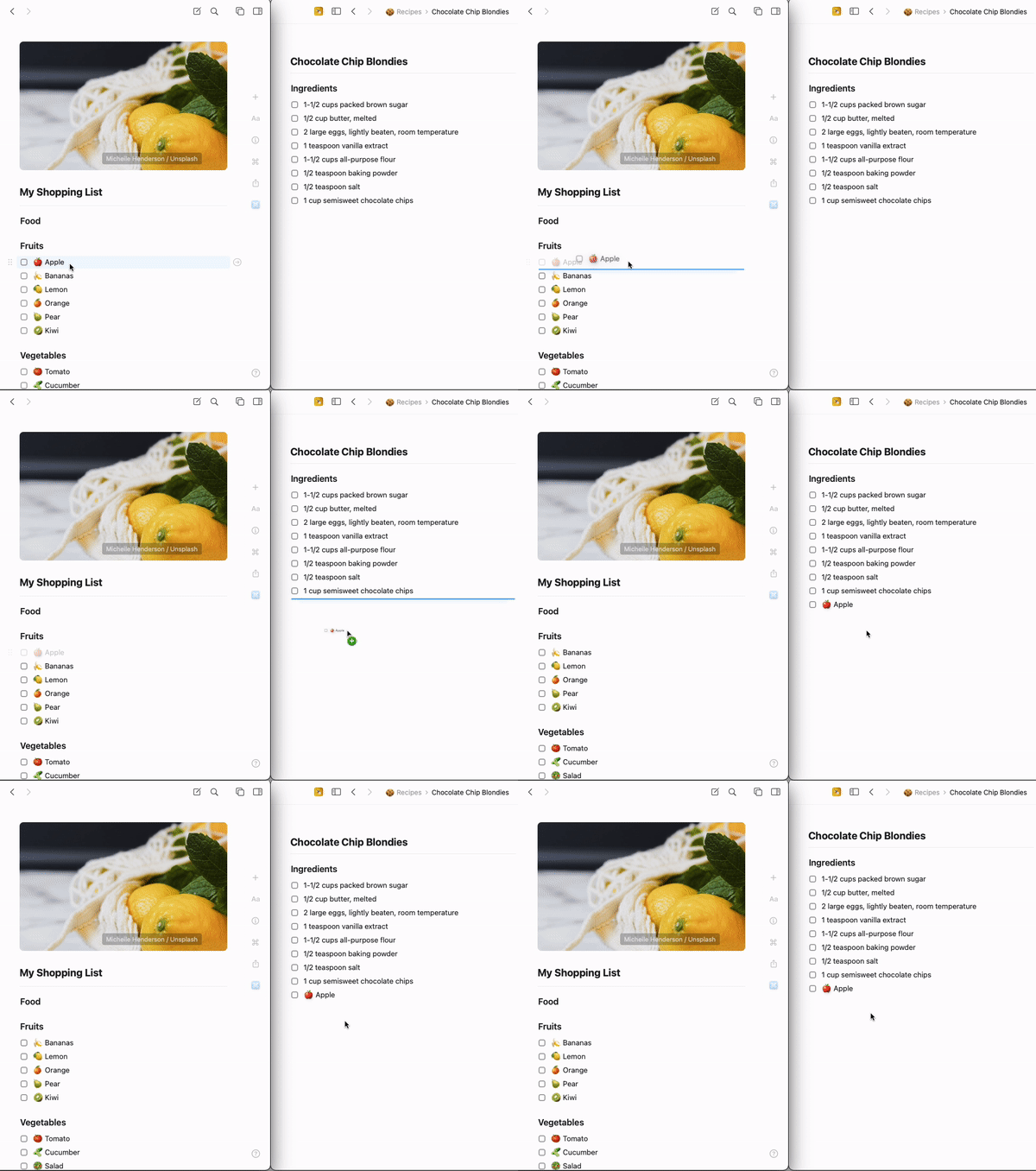 当在同一 空间 内移动块时,所有块链接都会被保留并继续正常工作。
## 将块分组为页面
将多个块转换为嵌套页面,以在文档中创建更清晰的结构。
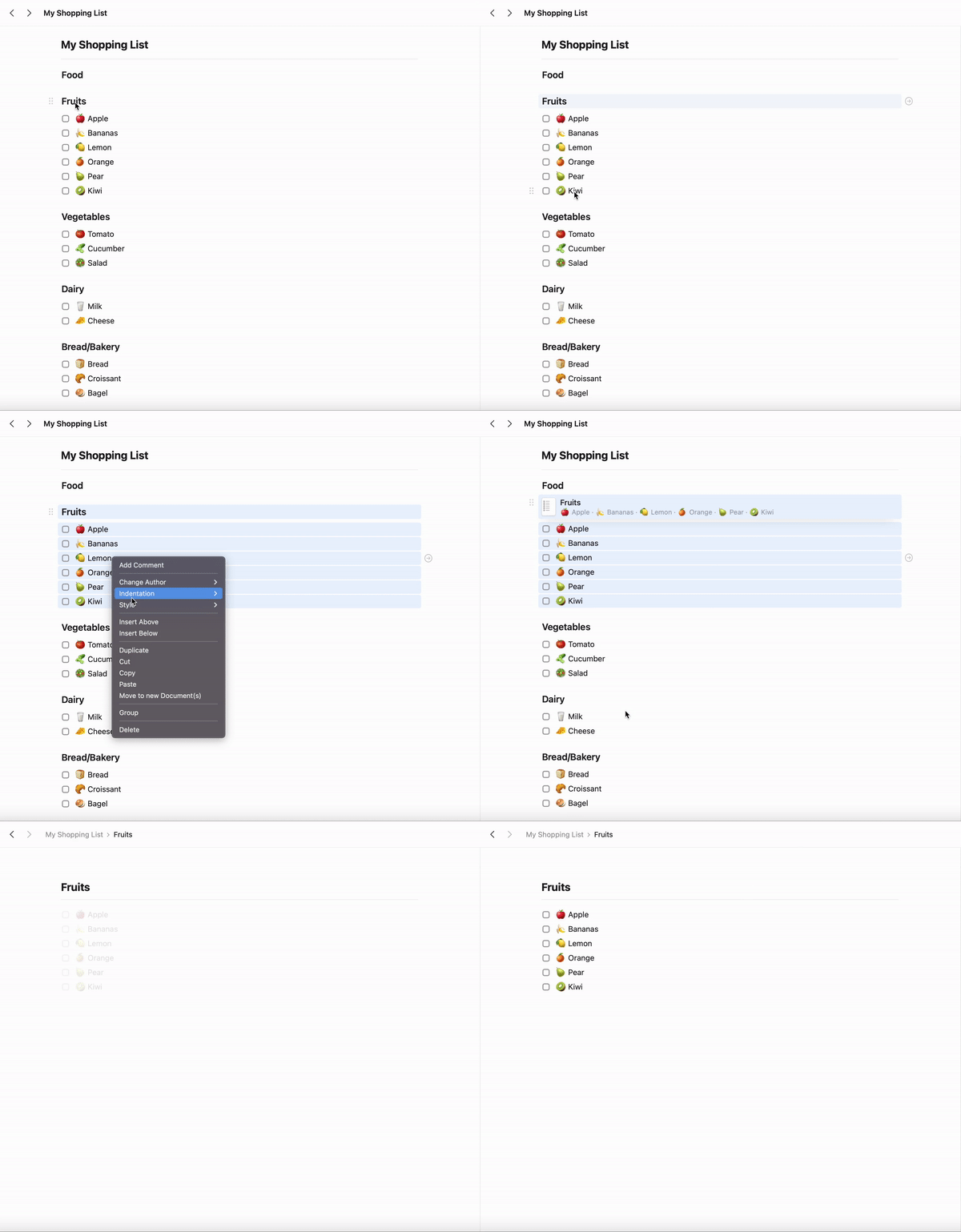
选择要分组的块(点击并拖动,或 Shift+点击)。
右键点击选中区域并选择 **Group**,或按 `⌘ (Command) + G`。
这些块现在被嵌套到一个新的父块下,该父块充当一个页面。
当在同一 空间 内移动块时,所有块链接都会被保留并继续正常工作。
## 将块分组为页面
将多个块转换为嵌套页面,以在文档中创建更清晰的结构。
选择要分组的块(点击并拖动,或 Shift+点击)。
右键点击选中区域并选择 **Group**,或按 `⌘ (Command) + G`。
这些块现在被嵌套到一个新的父块下,该父块充当一个页面。
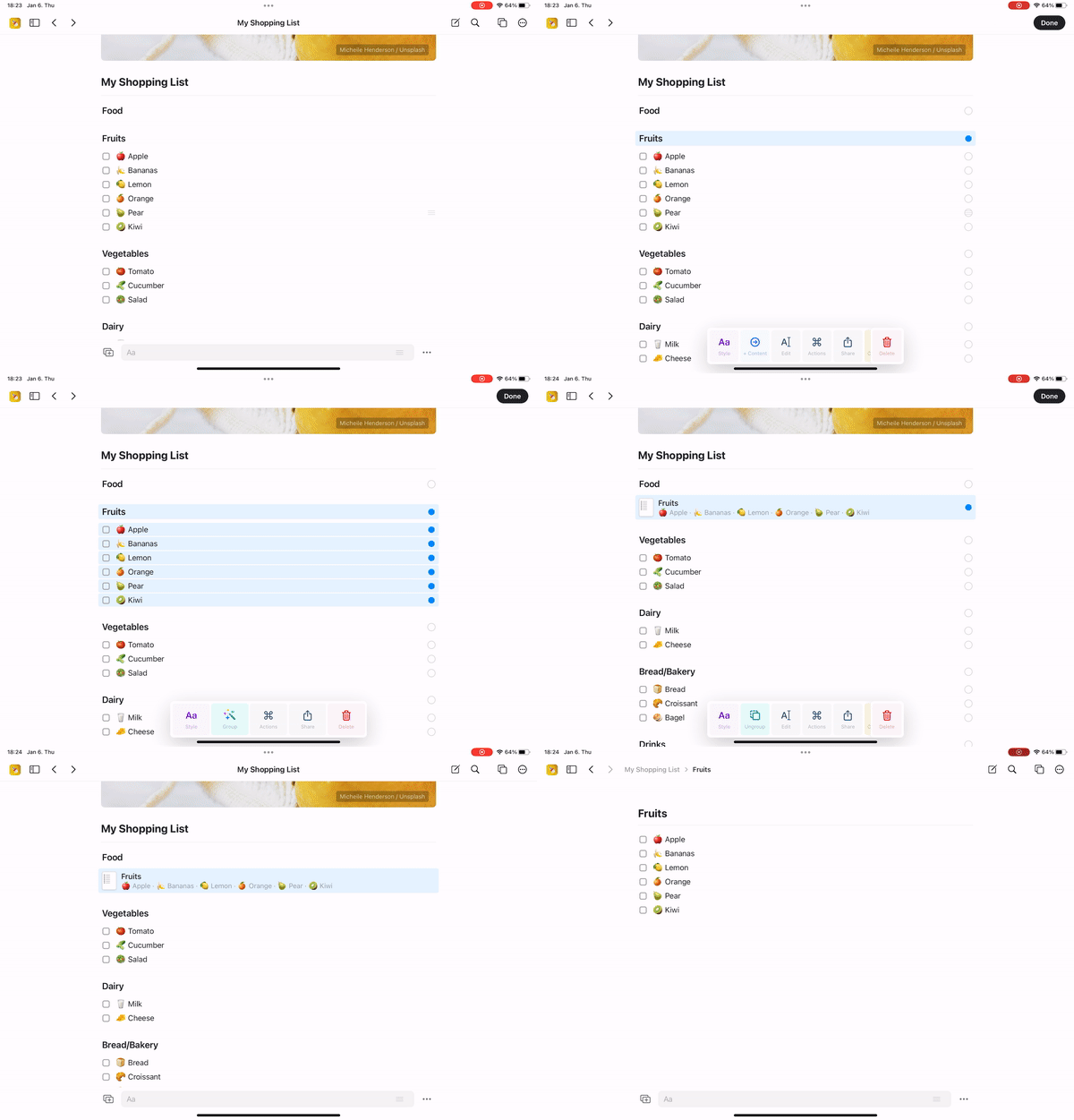
 使用滑动手势选择多个块。
轻触出现的 **Group** 操作。
这些块现在被分组到一个新的父页面下。
使用滑动手势选择多个块。
轻触出现的 **Group** 操作。
这些块现在被分组到一个新的父页面下。
 ## 注意事项
页面(文档内的嵌套内容)被视为块,而不是独立的文档。如果删除,它们不会进入最近删除。你可以:
* 使用 **Undo**(`⌘ + Z`)在删除后立即撤销
* 使用版本历史恢复父文档的早期版本
## 入门
Craft 的设计注重直观。**直接开始写作**,像平常一样。当你的文档变得过长或需要更细的结构时,你会自然而然地通过将相关块分组来发现页面的用法。
了解如何创建、删除和组织文档
探索用于组织内容的文件夹、标签和 空间
## 注意事项
页面(文档内的嵌套内容)被视为块,而不是独立的文档。如果删除,它们不会进入最近删除。你可以:
* 使用 **Undo**(`⌘ + Z`)在删除后立即撤销
* 使用版本历史恢复父文档的早期版本
## 入门
Craft 的设计注重直观。**直接开始写作**,像平常一样。当你的文档变得过长或需要更细的结构时,你会自然而然地通过将相关块分组来发现页面的用法。
了解如何创建、删除和组织文档
探索用于组织内容的文件夹、标签和 空间